ARTICLE · 1398862
Excel商业图表实战-3.长条图与柱状图
长条图(条形图)与柱状图是商业图表中最基础、使用频率最高的图表类型。它们通过“长度”这一视觉通道来编码数值,是人类视觉系统最容易准确比较的编码方式。本章将从制作基础入手,逐步深入到分组、堆积、正负条形图等变体,并系统讲解配色、去网格线等基础美化技巧,最后结合销售对比、绩效排名、年度比较等典型场景进行实战演练。
学习目标
1.掌握长条图(条形图)与柱状图的制作基础,理解两者在方向上的适用差异。
2.掌握分组柱状图与堆积柱状图的制作方法,并能根据分析目的正确选择。
3.学会制作正负条形图,用于盈亏分析等正负对比场景。
4.掌握配色与去网格线等基础美化技巧。
5.能将长条图/柱状图应用于销售对比、绩效排名、年度比较等实际业务场景。
3.1 长条图(条形图)与柱状图制作基础
3.1.1 概念辨析:柱状图与条形图
在Excel中,“柱状图”(Column Chart)指垂直方向的柱子,“条形图”(Bar Chart)指水平方向的条。两者在数据编码逻辑上完全一致——都用长度表示数值大小——区别仅在于方向。但方向的选择并非随意,它直接影响类别的可读性和比较的效率。
对比维度 | 柱状图(垂直) | 条形图(水平) |
类别标签位置 | 横轴下方,标签过长时需倾斜或换行 | 纵轴左侧,标签可水平完整显示 |
适用类别数量 | 较少(一般不超过8~10个) | 较多(可容纳15个以上) |
适用类别名称 | 短名称(月份、季度、区域简称) | 长名称(产品全称、部门名称、人名) |
时间序列 | 天然适合(从左到右即时间推进) | 不直观(需从上到下阅读) |
排序比较 | 排序后阅读方向与习惯略有冲突 | 降序排列后从上到下阅读最自然 |
选择口诀:时间趋势用柱状,排名长名用条形。 当类别名称较长或类别数量较多时,优先选择条形图;当表达时间序列或类别较少时,优先选择柱状图。
3.1.2 制作步骤(以柱状图为例)
假设有如下季度销售数据:
季度 | 销售额(万元) |
Q1 | 82 |
Q2 | 90 |
Q3 | 72 |
Q4 | 88 |
制作步骤:
1.选中数据区域(含表头),点击“插入”选项卡。
2.在“图表”组中选择“柱状图”→“簇状柱形图”(二维,切勿选择3D)。
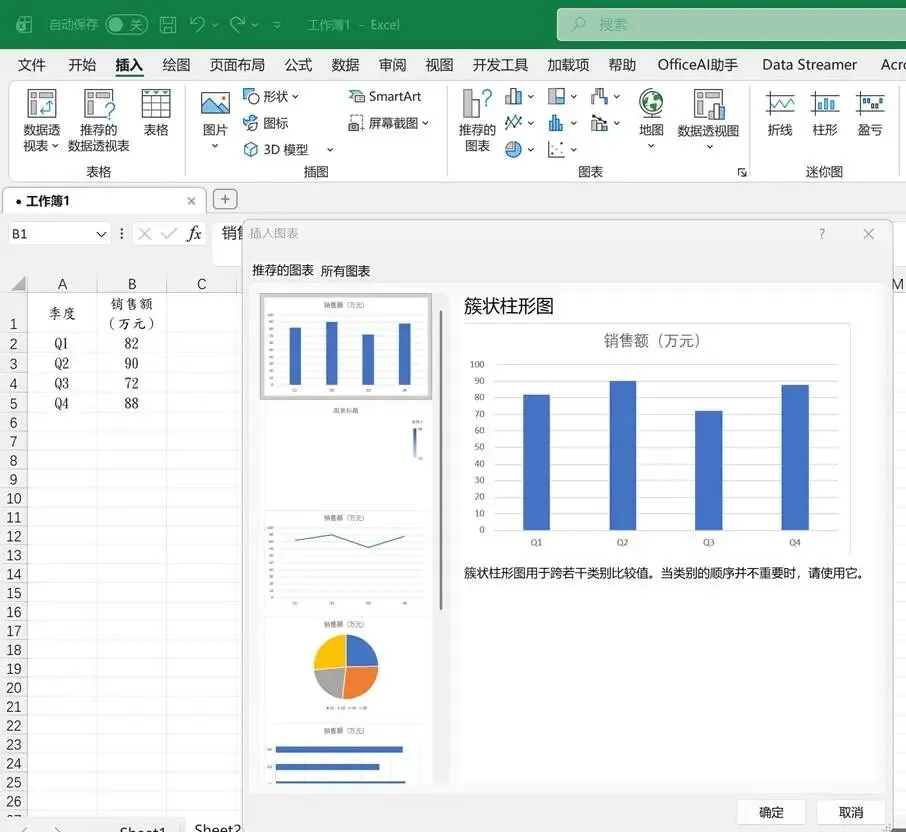
3.Excel自动生成图表,此时需检查:数据系列是否正确、横轴类别是否为季度、纵轴是否为销售额。
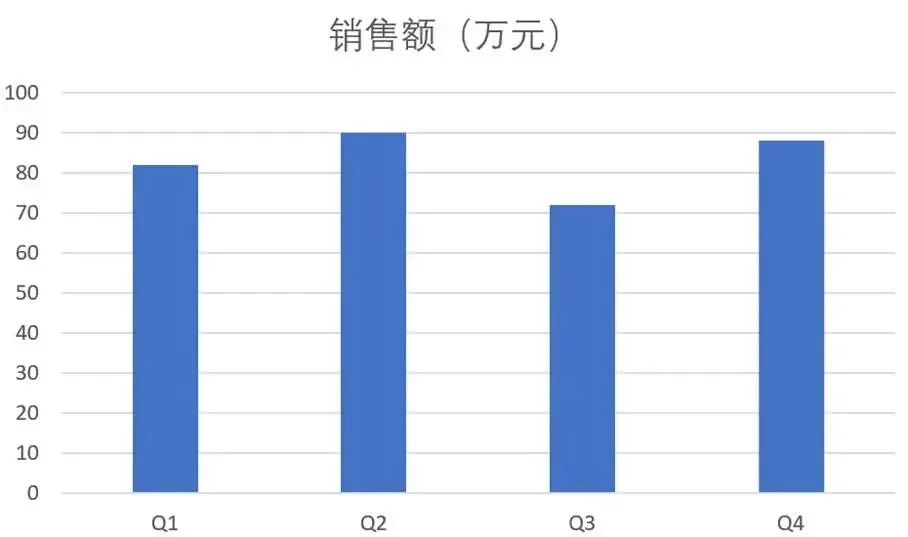
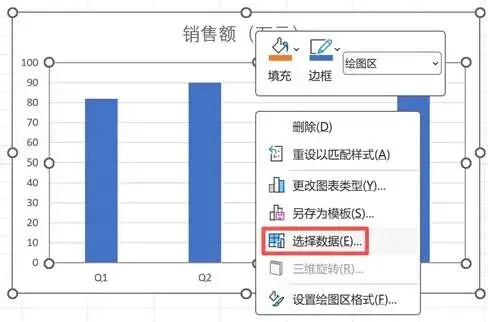
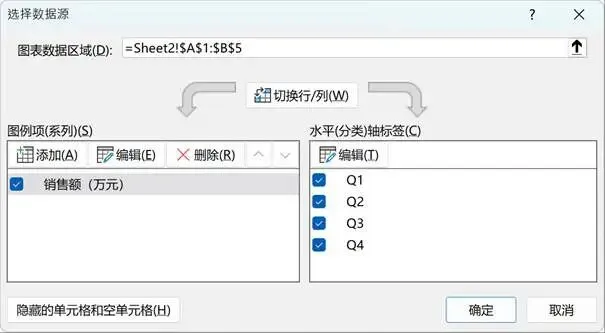
4.修改数据源:右键图表→“选择数据”,可调整数据区域、切换行列、增删系列。
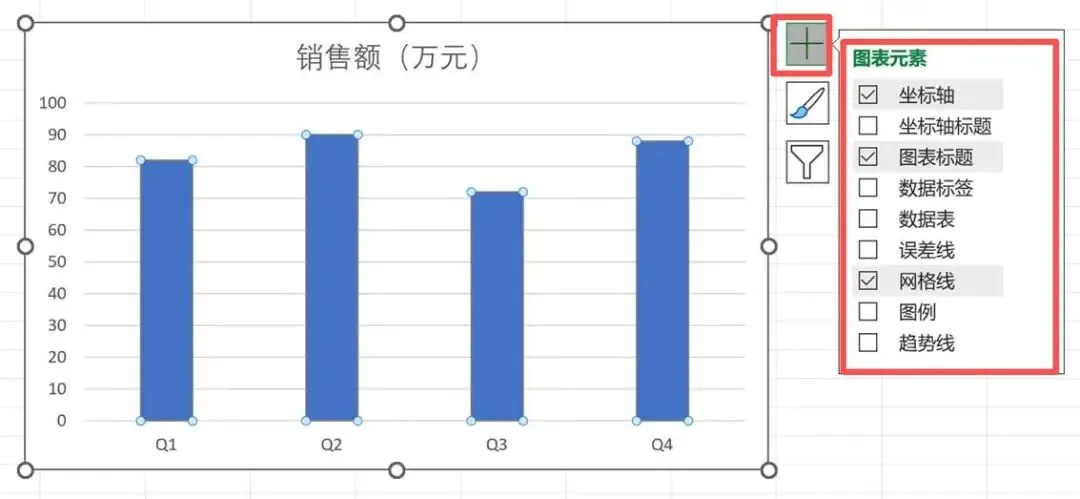
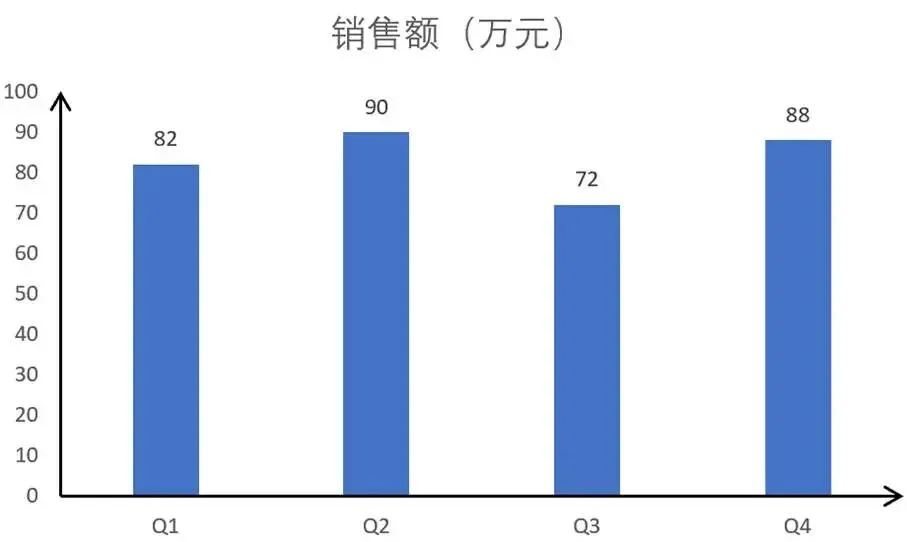
5.添加图表元素:点击图表右上角“+”号,可勾选坐标轴、数据标签、图表标题、图例等。对于单系列柱状图,建议删除图例(系列名称已在标题中体现),直接添加数据标签。
3.1.3 图表元素的最小化配置
遵循第1章的“数据-墨水比”原则,一张合格的基础柱状图应包含:图表标题、坐标轴(或直接数据标签替代纵轴)、数据标签、柱子本身。应删除:图例(单系列时)、网格线(或淡化至极浅)、图表边框、背景填充。
3.2 分组柱状图与堆积柱状图
当数据包含“类别+子类别”两个维度时(如四个区域×四个季度),需要选择分组或堆积来表达。两者的分析目的截然不同。
3.2.1 分组柱状图(簇状柱形图)
分析目的:比较“子类别之间”的差异。 分组柱状图将同一类别的不同子系列并排摆放,便于横向比较各子系列的高低。
示例数据(各区域各季度销售额):
区域 | Q1 | Q2 | Q3 | Q4 |
东区 | 82 | 90 | 72 | 88 |
西区 | 75 | 48 | 65 | 76 |
南区 | 68 | 48 | 58 | 62 |
制作要点:
1.选中包含表头和区域列的整个数据区域,插入“簇状柱形图”。
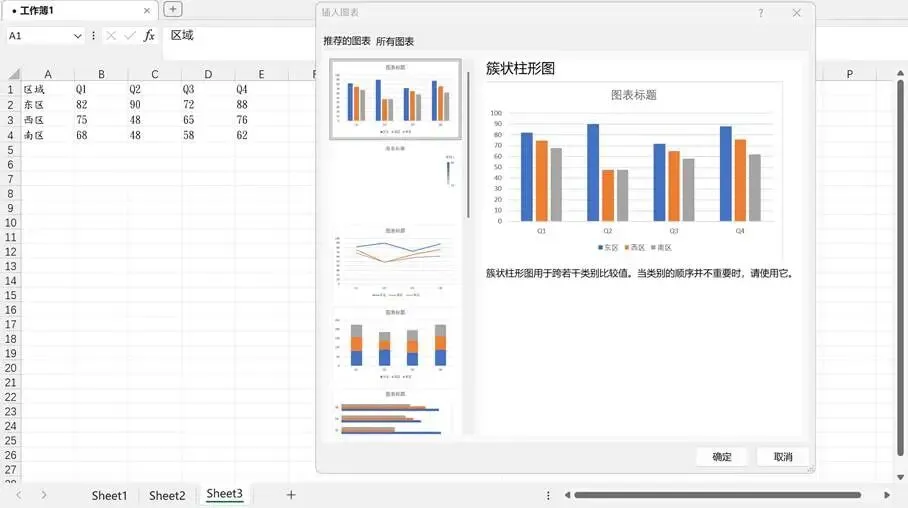
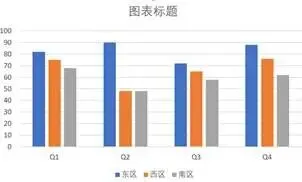
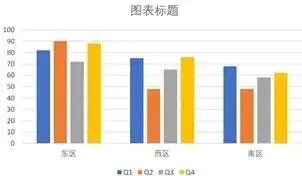
2.Excel会自动将“区域”识别为系列(图例),季度识别为横轴类别。若识别反了,右键→“选择数据”→“切换行/列”。
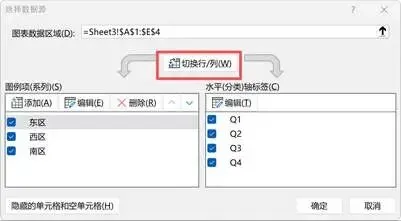
3.系列顺序调整:右键→“选择数据”,在“图例项(系列)”中可上下移动系列顺序,建议按业务逻辑(如区域规模)排列,而非默认的数据列顺序。
4.间隙宽度与重叠:右键数据系列→“设置数据系列格式”,调整“间隙宽度”(控制柱组之间的间距,建议100%~150%)和“系列重叠”(控制同组内柱子的紧密程度,分组图建议0%~10%,即柱子间略有缝隙)。
5.配色策略:同一区域在不同季度应使用同一色系(如东区用蓝色系,西区用橙色系),而非每个柱子随机配色。这是第1章好图表案例的核心改进点。
阅读引导技巧:当需要突出某个异常值时(如“西区Q2最低”),可将该柱子单独设为红色,其余保持原色系,并在其上方添加文字标注。这属于“辅助数据墨水”,是允许且鼓励的。
3.2.2 堆积柱状图
分析目的:同时展示“总量”与“构成”。 堆积柱状图将各子系列堆叠成一根柱子,柱子的总高度代表合计值,各段高度代表子系列贡献。
制作要点:
1.选中数据,插入“堆积柱形图”(二维)。
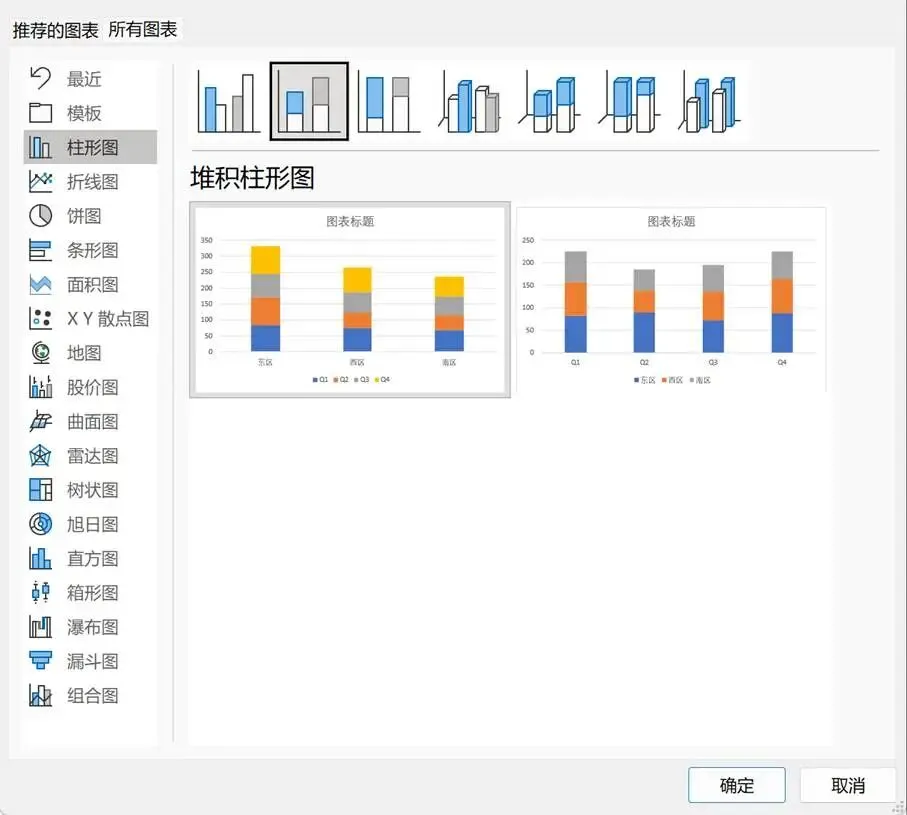
2.系列顺序:堆积图中,位于“图例项”最下方的系列会显示在柱子最底部。通常应将基础/稳定项放在底部,波动项放在顶部,便于阅读。
3.数据标签:堆积图默认只显示各段数值,建议同时显示“合计值”——可通过在数据源中添加一行“合计”系列并设为无线条,或手动添加文本框标注总量。
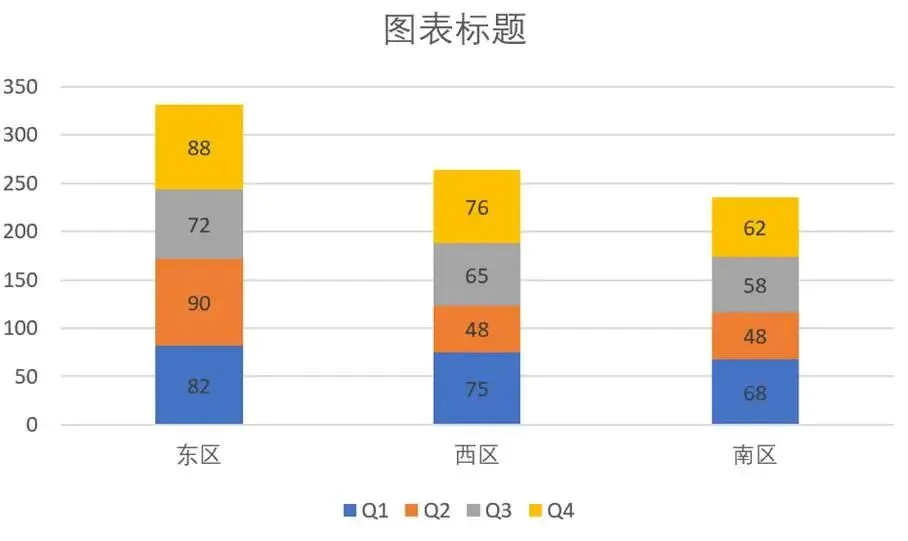
4.局限提示:堆积图中间段的比较非常困难(各段起点不在同一基线上),因此不适合用于精确比较各子系列之间的大小。若分析目的是“比较子系列”,应选分组图;若目的是“看总量与构成”,才选堆积图。
3.2.3 分组vs 堆积的选择决策
业务问题 | 推荐图表 | 理由 |
哪个区域哪个季度表现最好/最差? | 分组柱状图 | 需要横向比较各柱子高度 |
全年总销售额由哪些区域构成?各区域贡献多少? | 堆积柱状图 | 需要看合计与构成比例 |
各区域季度间走势是否一致? | 分组柱状图(或折线图) | 需要比较子系列间的相对高低 |
各季度总量变化,同时看区域结构变化? | 堆积柱状图 | 兼顾总量趋势与结构 |
3.3 正负条形图(盈亏分析)
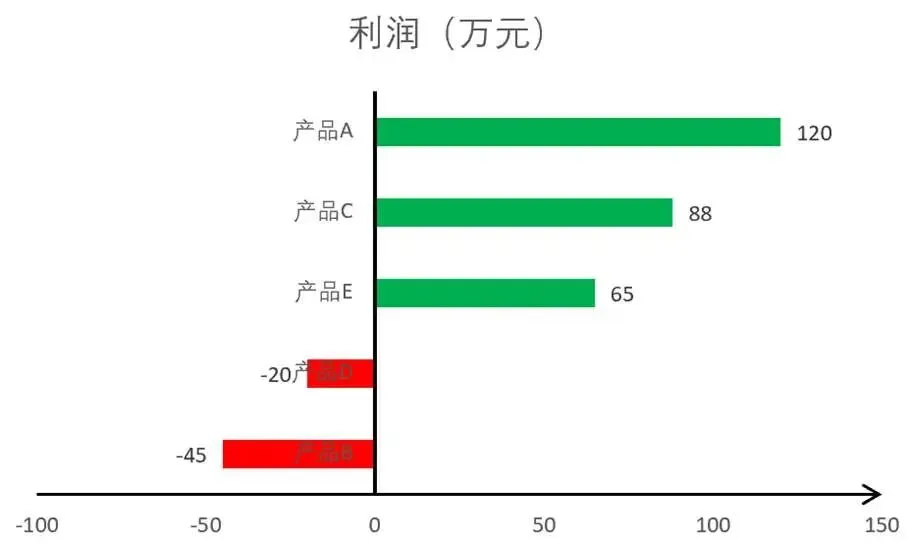
正负条形图用于展示有正有负的数值(如利润与亏损、增减量、预算差异),通过柱子方向(向右为正、向左为负)直观区分正负,是盈亏分析、差异分解的利器。
3.3.1 数据准备
示例:各产品线利润(万元),正数为盈利,负数为亏损。
产品线 | 利润(万元) |
产品A | 120 |
产品B | -45 |
产品C | 88 |
产品D | -20 |
产品E | 65 |
3.3.2 制作步骤
1.选中数据,插入“簇状条形图”(水平方向,便于长名称显示)。
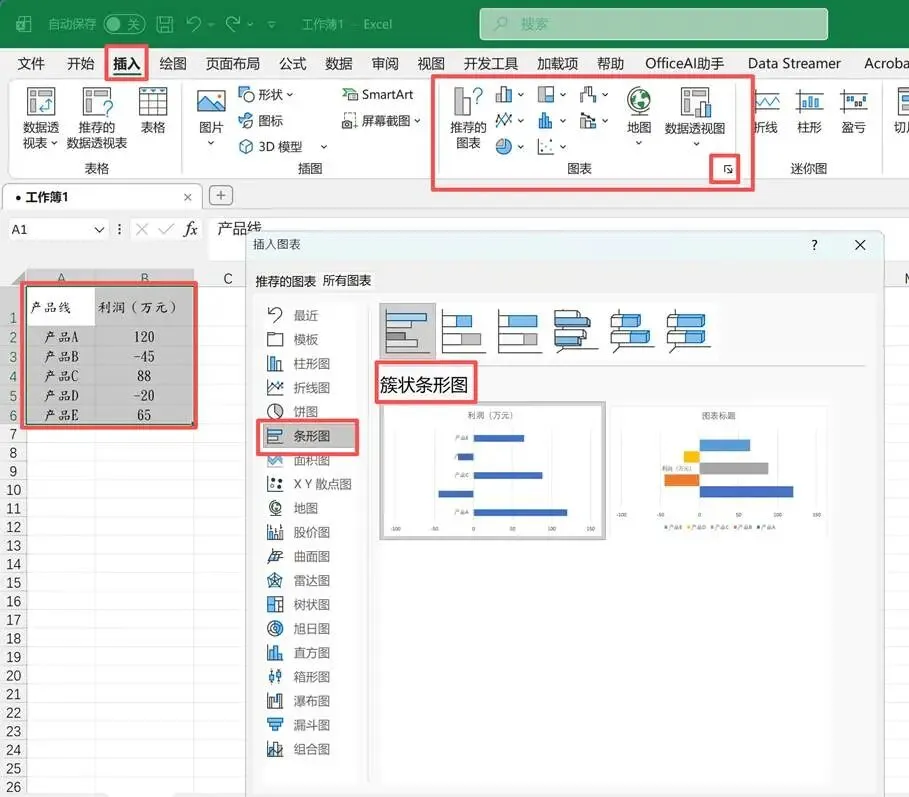
2.此时负值柱子会自动向左延伸,但正负柱子颜色相同,需手动区分。
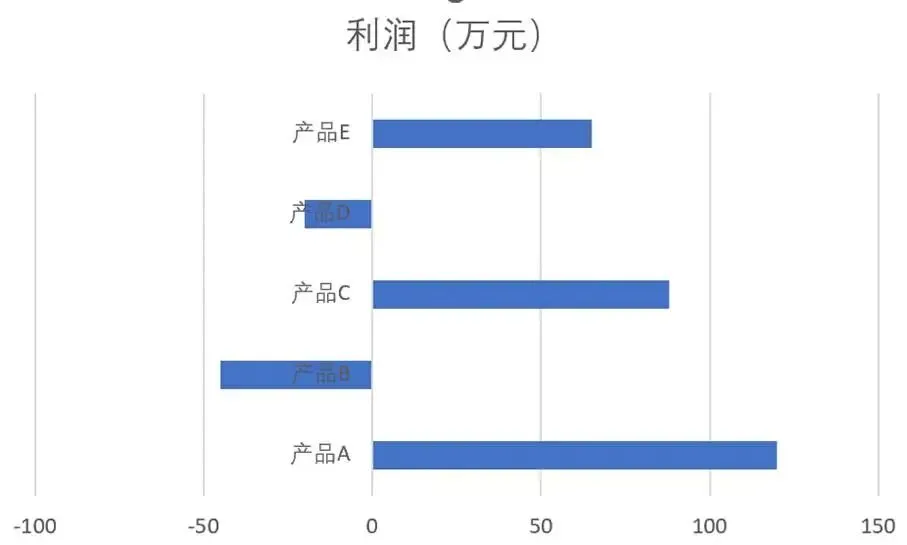
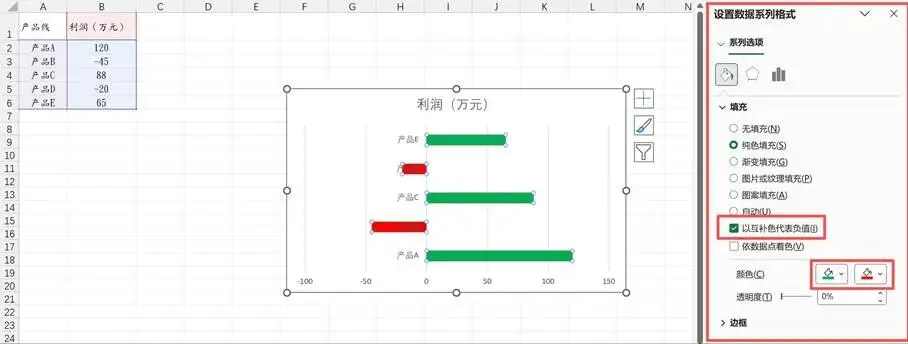
3.正负分色:右键数据系列→“设置数据系列格式”→“填充”,选择“以互补色代表负值”,然后分别设置正值为绿色/蓝色、负值为红色。这是Excel内置的正负分色功能,无需辅助列。
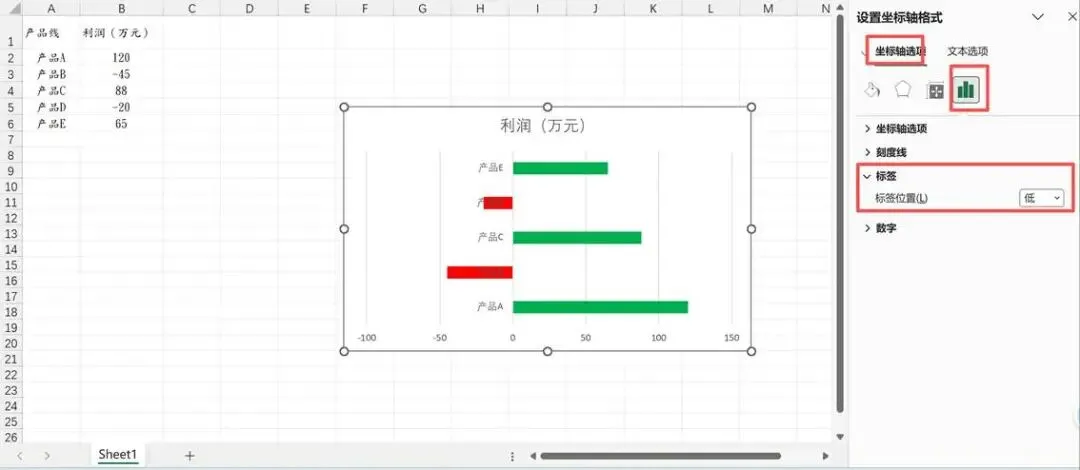
4.纵轴标签位置:右键纵轴→“设置坐标轴格式”→“标签”→“标签位置”选择“低”,使类别标签始终显示在图表最左侧,避免被负值柱子遮挡。
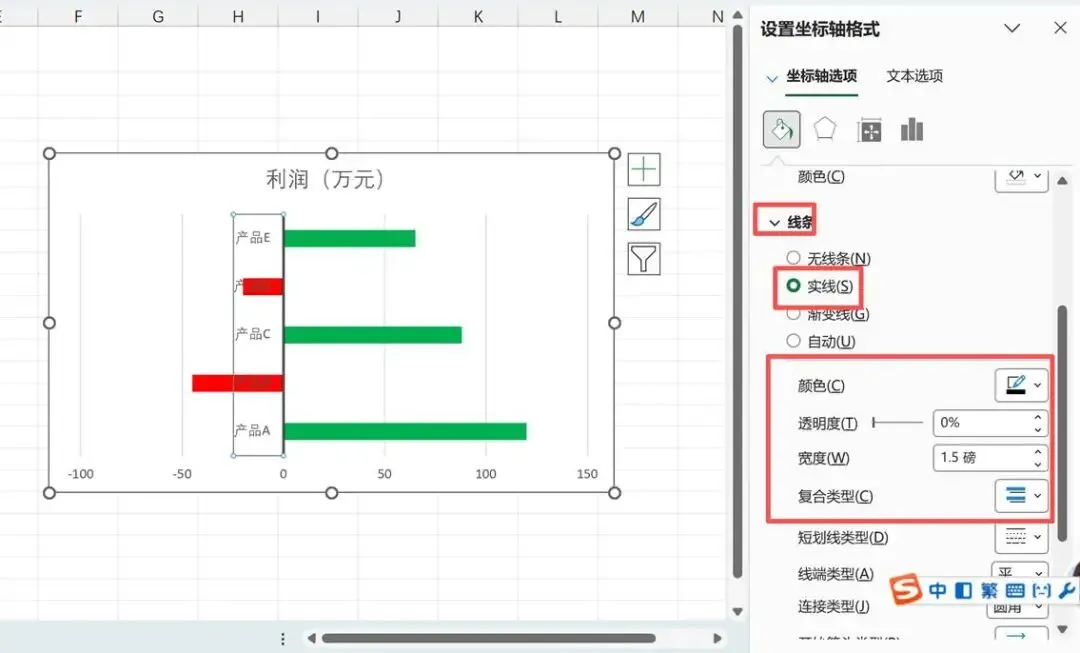
5.零线强调:可添加一条垂直的零线(通过“误差线”或插入形状直线),使正负分界更清晰。
6.排序:建议按利润降序排列,使盈利项在上、亏损项在下,阅读逻辑更顺畅。
3.3.3 应用变体:增减量条形图
若数据是“本期 vs 上期的变化量”(有正有负),正负条形图同样适用,此时正值表示增长、负值表示下降,配色可改为“增长用绿色、下降用红色”(注意:在部分文化语境中红绿含义相反,需根据受众调整)。
3.4 基础美化:配色与去网格线
3.4.1 配色原则
1.单系列:使用一种主色即可,无需多色。若需突出某个柱子(如最高值、最低值、目标未达成项),将该柱子单独设为强调色,其余设为中性灰或浅色。这是最有效的“注意力引导”手法。
2.多系列:同一系列在不同类别下使用同一色系的不同深浅,或使用一套协调的定性色板(如Office默认色板中的前3~4色)。避免使用高饱和度、互相冲突的颜色(如纯红+纯绿+纯紫)。
3.语义色:正负、好坏、增减应使用有语义的颜色(正/好/增=蓝或绿,负/坏/减=红或橙),并在全篇报告中保持一致。
4.企业规范:若公司有VI色系,图表配色应与之统一(详见第11章)。
3.4.2 去网格线操作
网格线属于典型的“非数据墨水”,其作用仅是辅助读数。在数据标签已直接标注数值的情况下,网格线完全多余。操作步骤:
1.点击图表中的网格线选中它(或通过“图表元素”→“网格线”)。
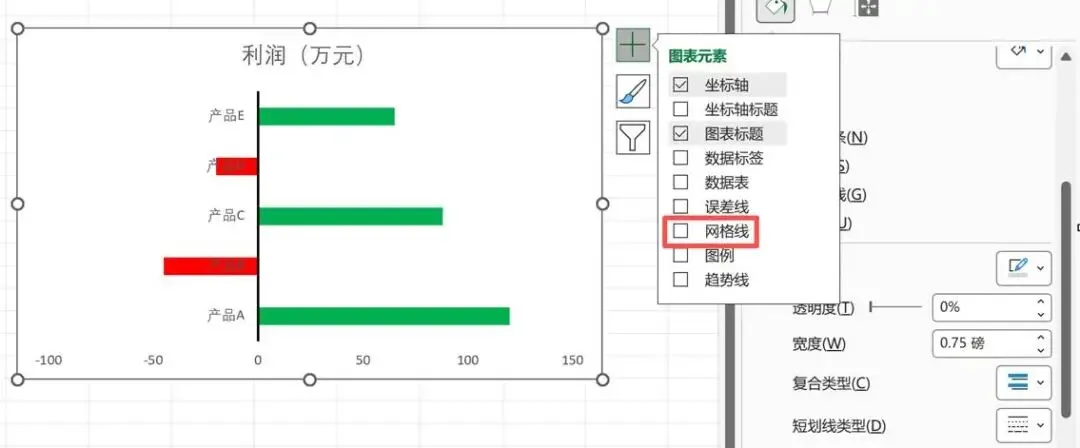
2.按Delete键删除;或右键→“设置网格线格式”→“线条”→“无线条”。
3.若仍需保留参考线,将线条颜色设为极浅灰色(如RGB 230,230,230),线宽0.5磅。
3.4.3 其他基础美化清单
·删除图表边框:右键图表区→“设置图表区域格式”→“边框”→“无线条”。
·删除背景填充:同上,填充选“无填充”。
·坐标轴精简:纵轴若已有数据标签,可隐藏纵轴;横轴保留类别标签,去除刻度线。
·数据标签格式:右键数据标签→“设置数据标签格式”,字体建议比正文小1~2号,颜色用深灰而非纯黑,避免喧宾夺主。
·图表标题:使用“结论式标题”而非“描述式标题”。例如,不写“各季度销售额”,而写“Q2销售额达峰,Q3回落需关注”。
3.5 应用场景
场景一:销售对比(分组柱状图)
业务问题:各区域各季度销售表现如何?哪个区域需要重点帮扶?
图表选择:分组柱状图,横轴为季度,系列为区域。
关键处理:同一区域统一色系;将最低值柱子标红并注释;添加结论式标题“西区Q2骤降,为全年最大短板”。
场景二:绩效排名(条形图+降序)
业务问题:各销售员的业绩排名如何?谁未达标?
图表选择:水平条形图,按业绩降序排列(Excel中条形图默认从下往上,需在“设置坐标轴格式”中勾选“逆序类别”,使最高值显示在最上方)。
关键处理:添加一条“达标线”(通过插入形状直线或辅助系列实现),未达标者用红色标注;类别标签完整显示姓名。
场景三:年度比较(柱状图或分组柱状图)
业务问题:近三年销售额是增长还是下滑?各年度内季度分布如何?
图表选择:若只看年度总量,用柱状图(3根柱子);若需看年度内季度结构,用分组柱状图(横轴为季度,系列为年份)或堆积柱状图(看年度总量与季度构成)。
关键处理:时间顺序从左到右;若用分组图,年份系列用同色系深浅区分(如2023浅蓝、2024中蓝、2025深蓝),体现时间递进。
场景四:预算差异分析(正负条形图)
业务问题:各部门实际支出与预算的差异是多少?哪些部门超支?
图表选择:正负条形图,正值为节约(或超支,依定义而定),负值为超支(或节约)。
关键处理:正负分色;按差异绝对值降序排列;零线加粗强调;超支最多的部门单独标注。
本章小结
本章系统讲解了长条图与柱状图这一最基础的商业图表家族。我们首先辨析了柱状图(垂直)与条形图(水平)的适用差异——时间趋势用柱状、排名长名用条形;接着深入分组柱状图(比较子系列差异)与堆积柱状图(看总量与构成)的选择逻辑;然后学习了正负条形图的制作,用于盈亏与差异分析;最后掌握了配色聚焦、去网格线、删边框等基础美化技巧,并通过销售对比、绩效排名、年度比较、预算差异四个场景完成实战映射。
核心要点回顾:图表类型的选择取决于分析目的(比较/构成/趋势),而非个人偏好;配色应服务于注意力引导(突出关键、淡化其余);网格线、边框、图例等非数据墨水应果断删除或淡化。