 夜雨聆风
夜雨聆风从零基础到运行成功,包含国内加速方案、常见问题排查和完整命令清单
一、前言
听说最近"龙虾"(OpenClaw)很火,作为一名土地行业从业者,也需要不断学习、接受新事物。经过一周的安装使用,分享一下经验。
这篇文章是一份个人整理的本地化部署安装指南(慎重,优先建议选用云端部署使用),涵盖:
• ✅ 快速安装(官方脚本) • ✅ 国内加速方案(npm 镜像配置) • ✅ 配置向导详解(最新选项说明) • ✅ 完全重装(清理所有配置) • ✅ 常见问题排查 • ✅ 完整命令清单
无论你是第一次接触 OpenClaw,还是想重新安装,都能在这篇文章中找到答案。不过由于 OpenClaw 更新频繁,相关配置选项可能会有变动,建议以官方文档为准。
二、什么是 OpenClaw
OpenClaw 是一个自托管的 AI 网关,让你可以通过微信、Telegram、Discord、飞书等常用聊天工具,随时随地与 AI 助手对话。
核心特点:
• 🏠 自托管:运行在自己的设备上,数据完全掌控 • 📱 多通道:一套服务支持微信、Telegram、Discord、飞书等多个平台 • 🤖 原生支持 AI:内置会话管理、记忆功能、多 Agent 路由 • 🔓 开源免费:MIT 协议,社区驱动
适合谁用:
• 想要一个随时待命的个人 AI 助手 • 希望数据掌握在自己手中 • 需要在多个聊天平台上使用 AI 服务
三、安装前的准备
3.1 系统要求
💡 提示:
• Git 不是必需的,但建议安装(用于版本管理和技能克隆) • Node.js 和 Git 都建议在安装 OpenClaw 之前准备好
3.2 配置 PowerShell 执行策略(Windows 用户必读)
Windows 默认禁止运行下载的脚本,安装 OpenClaw 前需要先修改执行策略。此步骤应在检查 Node.js 版本之前完成,因为后续安装脚本需要执行权限。
为什么需要这个步骤:
OpenClaw 的安装脚本(.ps1 文件)需要从网络下载并执行。Windows 默认的安全策略 Restricted 会禁止所有脚本运行,导致安装失败。
查看当前执行策略:
Get-ExecutionPolicy -List修改执行策略(推荐):
以管理员身份打开 PowerShell,运行:
Set-ExecutionPolicy -ExecutionPolicy RemoteSigned -Scope CurrentUserSet-ExecutionPolicy | |
-ExecutionPolicy RemoteSigned | 允许执行本地脚本 |
-Scope CurrentUser |
各策略级别对比:
Restricted | ||
RemoteSigned | ||
Unrestricted | ||
Bypass |
💡 提示:如果安装完成后想恢复默认策略,运行:
Set-ExecutionPolicy -ExecutionPolicy Restricted -Scope CurrentUser但下次安装其他工具时可能需要重新修改。
3.3 检查 Node.js 版本
打开 PowerShell(Windows)或终端(macOS/Linux),运行:
node --version如果版本低于 v22,或者尚未安装,官方安装脚本会自动处理。
四、方案一:快速安装(推荐新手)
这是最简单的方式,一条命令完成所有步骤。
4.1 Windows 用户
以管理员身份打开 PowerShell,运行:
iwr -useb https://openclaw.ai/install.ps1 | iex4.2 macOS / Linux 用户
打开终端,运行:
curl -fsSL https://openclaw.ai/install.sh | bash4.3 安装脚本会做什么
1. 检测并安装合适的 Node.js 版本 2. 通过 npm 安装 OpenClaw CLI 3. 自动启动配置向导(onboard)
安装完成后,跟随向导完成配置即可(详见第六章 配置向导参数详解)。
五、方案二:国内加速安装(网络受限)
如果直接安装速度慢或失败,使用国内 npm 镜像。
5.1 第一步:配置 npm 国内镜像
# 设置淘宝 npm 镜像(新地址)npm config set registry https://registry.npmmirror.com# 验证是否生效npm config get registry# 应输出:https://registry.npmmirror.com/5.2 第二步:手动安装
# 使用国内镜像安装npm install -g openclaw@latest# 启动配置向导openclaw onboard --install-daemon💡 注意:使用国内镜像安装后,需要手动运行
openclaw onboard --install-daemon启动配置向导(官方地址安装的会自动启动)。
5.3 备选方案:使用 cnpm
如果 npm 仍然慢,可以使用 cnpm(淘宝提供的 npm 客户端):
# 安装 cnpmnpm install -g cnpm --registry=https://registry.npmmirror.com# 用 cnpm 安装 OpenClawcnpm install -g openclaw@latest# 启动配置向导openclaw onboard --install-daemon六、配置向导参数详解
运行 openclaw onboard 后会自动进入交互式配置向导。向导提供 QuickStart(快速) 和 Advanced(高级) 两种模式。
6.1 QuickStart 模式(推荐新手)
快速模式按顺序引导你完成以下配置步骤:
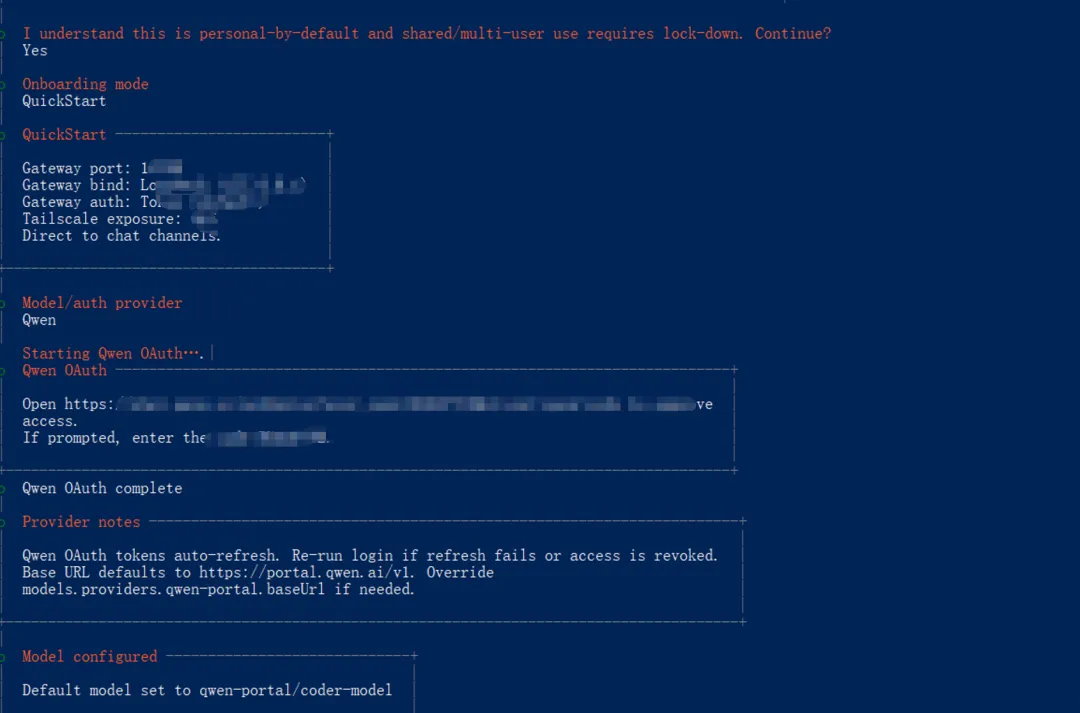
| 1 | 个人使用确认I understand this is personal-by-default... | Yes(继续) | |
| 2 | 向导模式Onboarding mode | QuickStart(快速模式) | |
| 3 | 模型/认证提供商Model/auth provider | Qwen(通义千问,免 API Key) | |
| 4 | 模型配置完成Model configured | qwen-portal/coder-model) | |
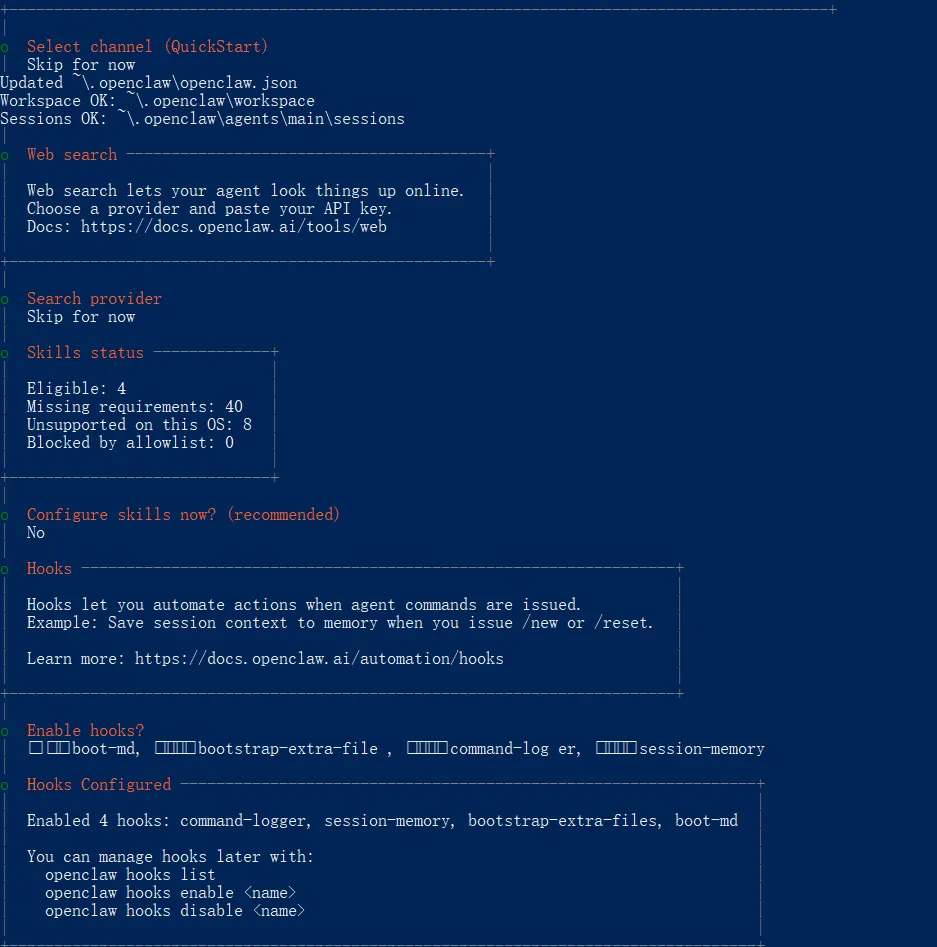
| 5 | 选择通道Select channel (QuickStart) | Skip for now | |
| 6 | 搜索提供商Search provider | Skip for now(跳过,后续再配) | |
| 7 | 配置技能Configure skills now? (recommended) | No(跳过,后续再配) | |
| 8 | 启用钩子Enable hooks? |
💡 提示:
• 以上配置适合大多数个人用户,所有敏感配置(通道、搜索、技能、钩子)都可以跳过,后续通过命令配置 • 推荐选择 Qwen(通义千问),无需 API Key,注册阿里账号登录即可使用 • 如需精细控制,可选择 Advanced 模式
6.2 Advanced 模式(高级用户)
高级模式暴露所有配置选项,适合需要精细控制的用户。相比 QuickStart 模式,Advanced 模式额外提供以下配置:
| 网关绑定地址 | Gateway bind | 0.0.0.0 允许外部访问(默认 127.0.0.1 仅本地) |
| 工作空间位置 | Workspace | ~/.openclaw/workspace) |
| 认证模式 | Gateway auth | Token 或 Password(默认 Token) |
| Tailscale 暴露 | Tailscale exposure | Off) |
| 通道配置 | Channel setup | |
| 后台服务 | Install Daemon | |
| 技能安装 | Skills |
💡 提示:
• 重新运行向导不会清空已有配置,除非明确选择 Reset 选项 • 大多数用户选择 QuickStart 模式即可,后续可通过命令单独配置各项功能
6.3 国内用户模型推荐
通义千问(Qwen)特别说明:
• ✅ 无需配置 API Key:在弹出的界面注册阿里账号登录即可 • ✅ 免费使用:适合新手体验和测试 • ⚠️ 注意:免费额度有限,容易超出 tokens 限制导致暂时无法访问 • 💡 建议:日常使用可考虑充值或选择其他付费模型(建议购买 coding plan,新客有优惠挺划算的)
七、验证安装成功
安装完成后,运行以下命令检查:
# 检查版本openclaw --version# 运行健康检查openclaw doctor# 查看服务状态openclaw gateway status# 打开浏览器控制面板openclaw dashboard如果控制面板能正常打开,说明安装成功。
💡 最快验证方式:直接运行
openclaw dashboard,在浏览器中与 AI 对话,无需配置任何聊天通道。
八、完全重装(清理所有配置)
如果之前的安装出现问题,或者想从头开始,使用此方案。
8.1 完整清理命令(Windows)
以管理员身份打开 PowerShell,按顺序执行:
# ===== 1. 停止并卸载服务 =====openclaw gateway stopopenclaw gateway uninstall# ===== 2. 卸载 CLI =====npm uninstall -g openclaw# ===== 3. 删除所有配置和数据 =====# ⚠️ 这会清空你的 Agent 配置、会话历史等所有数据Remove-Item -Recurse -Force "$env:USERPROFILE\.openclaw"# ===== 4. 清理 npm 缓存 =====npm cache clean --force# ===== 5. 重新安装 =====# 方式 A:快速安装(网络条件好)iwr -useb https://openclaw.ai/install.ps1 | iex# 方式 B:国内加速安装(推荐)npm config set registry https://registry.npmmirror.comnpm install -g openclaw@latest# ===== 6. 重新配置(若未自动进入) =====openclaw onboard --install-daemon8.2 一键复制版本(国内加速)
# 以管理员身份运行 PowerShellopenclaw gateway stop 2>$nullopenclaw gateway uninstall 2>$nullnpm uninstall -g openclawRemove-Item -Recurse -Force "$env:USERPROFILE\.openclaw" 2>$nullnpm cache clean --forcenpm config set registry https://registry.npmmirror.comnpm install -g openclaw@latestopenclaw onboard --install-daemon💡 提示:如果网络条件好,可直接使用官方源安装。
九、常见问题排查
9.1 问题 1:openclaw 命令找不到
原因: npm 全局安装目录不在系统 PATH 中
解决方法:
# 查看 npm 全局安装目录npm prefix -g# 将该目录添加到系统 PATH# Windows:在"系统属性" → "环境变量" → "Path"中添加# 或使用 PowerShell(需要管理员权限):$npmPath = npm prefix -g[Environment]::SetEnvironmentVariable("Path", $env:Path + ";" + $npmPath, "Machine")然后重新打开终端。
9.2 问题 2:安装速度慢或超时
解决方法:
1. 确认已配置国内镜像: npm config get registry2. 使用 cnpm 替代 npm 3. 检查网络连接,必要时使用代理
9.3 问题 3:Gateway 服务无法启动
排查步骤:
# 1. 查看服务状态openclaw gateway status# 2. 手动启动(查看错误信息)openclaw gateway# 3. 查看日志openclaw logs9.4 问题 4:配置向导卡住或报错
解决方法:
# 1. 检查配置是否有效openclaw doctor# 2. 重置配置后重新运行向导openclaw configure --reset# 3. 或完全重装(见第八章)十、下一步
安装完成后,你可以:
1. 连接聊天通道:配置微信、Telegram、飞书等 2. 打开控制面板: openclaw dashboard在浏览器中使用3. 添加更多助理:创建不同用途的 AI 助理 4. 安装技能:扩展 AI 能力
详细配置教程请参考官方文档:https://docs.openclaw.ai
十一、附录:常见命令清单
11.1 安装相关
# 方式 A:快速安装(网络条件好)iwr -useb https://openclaw.ai/install.ps1 | iex# 方式 B:国内加速安装(推荐)npm config set registry https://registry.npmmirror.comnpm install -g openclaw@latest# 配置向导openclaw onboard --install-daemon# 重新配置openclaw configure# 打开浏览器控制面板openclaw dashboard11.2 服务管理
# 查看状态openclaw gateway status# 启动服务openclaw gateway start# 停止服务openclaw gateway stop# 重启服务openclaw gateway restart# 卸载服务openclaw gateway uninstall# 前台运行(调试用)openclaw gateway --port 1878911.3 诊断工具
# 健康检查openclaw doctor# 查看日志openclaw logs# 打开浏览器控制面板openclaw dashboard# 查看版本openclaw --version11.4 助理管理
# 添加新助理openclaw agents add <助理名称># 列出所有助理openclaw agents list# 删除助理openclaw agents remove <助理名称># 切换助理openclaw agents use <助理名称>11.5 通道管理
# 配置通道openclaw channels# 查看已配对通道openclaw channels list# 移除通道openclaw channels remove <通道 ID>11.6 卸载清理
# 完整清理openclaw gateway stopopenclaw gateway uninstallnpm uninstall -g openclawRemove-Item -Recurse -Force "$env:USERPROFILE\.openclaw"npm cache clean --force# 或使用命令(有时候会漏删)openclaw uninstall十二、配置向导截图参考
以下是 QuickStart 模式配置向导的实际截图:
截图 1:个人使用确认、向导模式、模型配置
截图 2:通道选择、搜索提供商、技能配置、钩子启用
十三、交流群
扫码加入交流群,遇到问题一起讨论学习。
十四、最后提醒
• ⚠️ 权限提醒:本地部署权限较大,尽量不要安装在存有重要数据的电脑上,优先建议云端部署 • 💾 备份习惯:安装前备份重要配置(如有) • 🔐 管理员权限:使用管理员权限运行 PowerShell • 🩺 先诊断:遇到问题先查看 openclaw doctor输出• 📚 查文档:OpenClaw 更新频繁,多查阅官方文档
十五、参考资料
• OpenClaw 官方文档 • OpenClaw GitHub 仓库 • npm 淘宝镜像 • Node.js 官网 • Git 官网
本文最后更新:2026 年 3 月 16 日
由于 OpenClaw 近期频繁更新,相关配置和选项也在不断变动,若遇到问题可查阅官方文档或加入交流群一起学习。