 夜雨聆风
夜雨聆风主流系统类别(按使用场景分类)
Windows 系统(微软)
核心定位:通用型桌面 / 笔记本系统,覆盖个人、办公、游戏、专业创作
代表版本:Windows 11(最新稳定版)、Windows 10(存量主力)
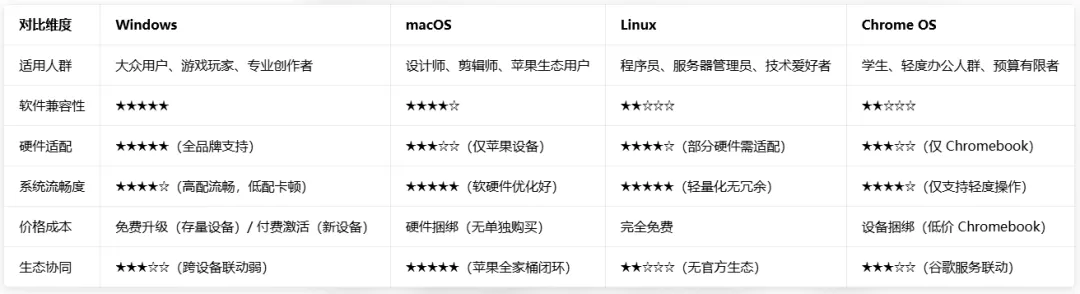
核心优势:软件兼容性极强(支持 99% 以上桌面软件 / 游戏)、硬件适配广(笔记本 / 台式机 / 二合一设备)、专业工具丰富(设计 / 编程 / 工程软件全覆盖)
核心短板:后台占用高、部分版本需付费激活、广告及冗余功能较多
https://www.microsoft.com/
macOS 系统(苹果)
核心定位:生态闭环型系统,适配苹果硬件(MacBook/iMac/Mac Studio)
代表版本:macOS Sonoma(最新版)、macOS Ventura
核心优势:系统流畅稳定(低卡顿 / 少弹窗)、生态协同强(与 iPhone/iPad/AirPods 无缝联动)、隐私保护完善、设计 / 剪辑类软件优化好
核心短板:硬件价格高、游戏兼容性弱、部分 Windows 专属软件无法直接运行
https://support.apple.com/
Linux 系统(开源社区)
核心定位:技术型 / 服务器级系统,含桌面版与服务器版
代表版本:Ubuntu(桌面入门)、CentOS(服务器)、Fedora(技术尝鲜)
核心优势:完全开源免费、轻量化(占用资源少)、安全性高、可深度定制
核心短板:普通软件兼容性差(无主流游戏 / 办公软件)、操作门槛高(适合技术人员)
Linux 教程 | 菜鸟教程
Chrome OS(谷歌)
核心定位:轻量云办公系统,适配 Chromebook 设备
核心优势:开机速度快、续航持久(主打移动办公)、系统纯净无广告、学习 / 轻度办公成本低
核心短板:依赖网络(多数功能需云服务)、本地软件支持少、性能上限低
Chrome OS安装完全指南 - 手把手教你安装谷歌操作系统
一句话选择建议
玩游戏 / 用专业 Windows 软件 / 多硬件选择 → 选 Windows
苹果设备用户 / 做设计 / 追求生态协同 → 选 macOS
技术开发 / 服务器部署 / 追求免费开源 → 选 Linux(Ubuntu 入门)
学生学习 / 轻度办公(文档 / 浏览器)/ 长续航 → 选 Chrome OS(Chromebook)
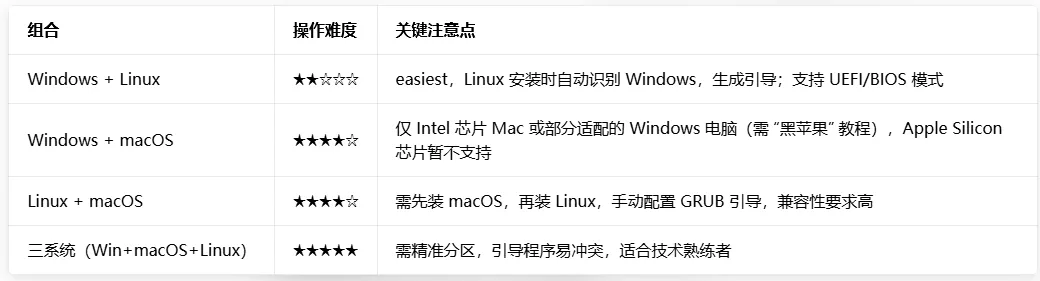
还可以,一台电脑完全支持多系统共存,核心是通过 “磁盘分区 + 引导管理” 实现,最常见的组合是「Windows + macOS」「Windows + Linux」,操作难度和兼容性因组合不同有差异,下面信息精简实用:
多系统共存原理
给硬盘划分独立分区(每个系统占一个主分区),避免文件冲突;
安装「引导程序」(如 GRUB、Clover),开机时选择要启动的系统;
需注意硬件兼容性(如 macOS 仅适配部分 Intel/Apple 芯片电脑)。
以 Windows + Ubuntu 为例:
先装 Windows 系统(占据 C 盘),预留至少 20GB 未分配空间;
制作 Ubuntu 安装 U 盘,开机从 U 盘启动,选择 “安装 Ubuntu 与 Windows 共存”;
系统自动划分分区、安装引导,开机即可选择系统。
需注意:
避免在同一分区装多个系统,否则会覆盖文件;
卸载其中一个系统时,需修复引导程序(否则可能无法开机);
硬件驱动可能需单独适配(如 Linux 对部分显卡 / 声卡支持有限)。
说明
1. Linux 为开源免费系统,衍生版本众多(如 Ubuntu、CentOS),不同版本定位略有差异,但核心均围绕 “开源、定制化、轻量化”;
2. macOS 与苹果硬件强绑定,无单独售卖渠道,需通过购买苹果设备获得;
3. Windows 兼顾大众与专业场景,是目前市场占有率最高的桌面系统,支持 99% 以上的桌面软件与游戏。