大家好,这里是酥咔藏宝阁!不定期更新宝藏软件。日常办公和学习里,我们最离不开的办公软件,无非就是 Office 和 WPS,其中微软 Office 的用户占比更是遥遥领先。但相信很多朋友都踩过官网安装的坑:官方安装包不仅不能自定义筛选需要的组件,只能被迫全量安装一堆根本用不上的功能,还会强制默认装到 C 盘,动辄几个 G 的占用,直接让本就紧张的 C 盘雪上加霜,对 C 盘空间告急的朋友极其不友好。
今天就给大家分享一款完美解决这些痛点的 Office 一键安装工具 ——Mocreak_Installer。它不仅支持按需自定义选择安装组件、自由修改软件安装路径,更能把原本繁琐复杂的 Office 安装部署流程,简化到一键搞定,电脑小白也能轻松上手。 Mocreak_Installer(Windows端) 这款 Mocreak_Installer ,是一款完全开源免费的 Office 专属安装工具,无任何捆绑插件、无付费门槛,纯净安全可放心使用。
用户可根据自身需求自定义选择安装组件与安装磁盘分区,软件安装完成即可正常使用,无需额外操作。工具界面纯净,安装流程简便,对无计算机操作经验的用户十分友好。
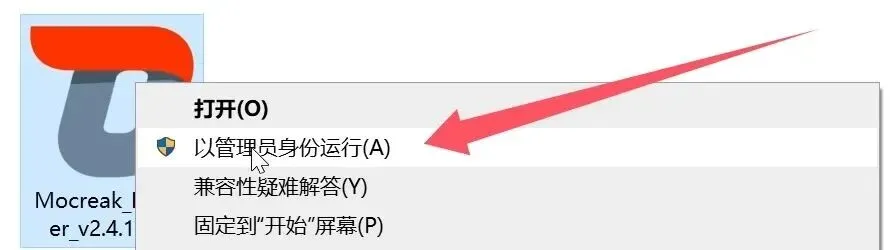
首先,请右键选择「以管理员身份运行」此 Office 安装工具的安装包
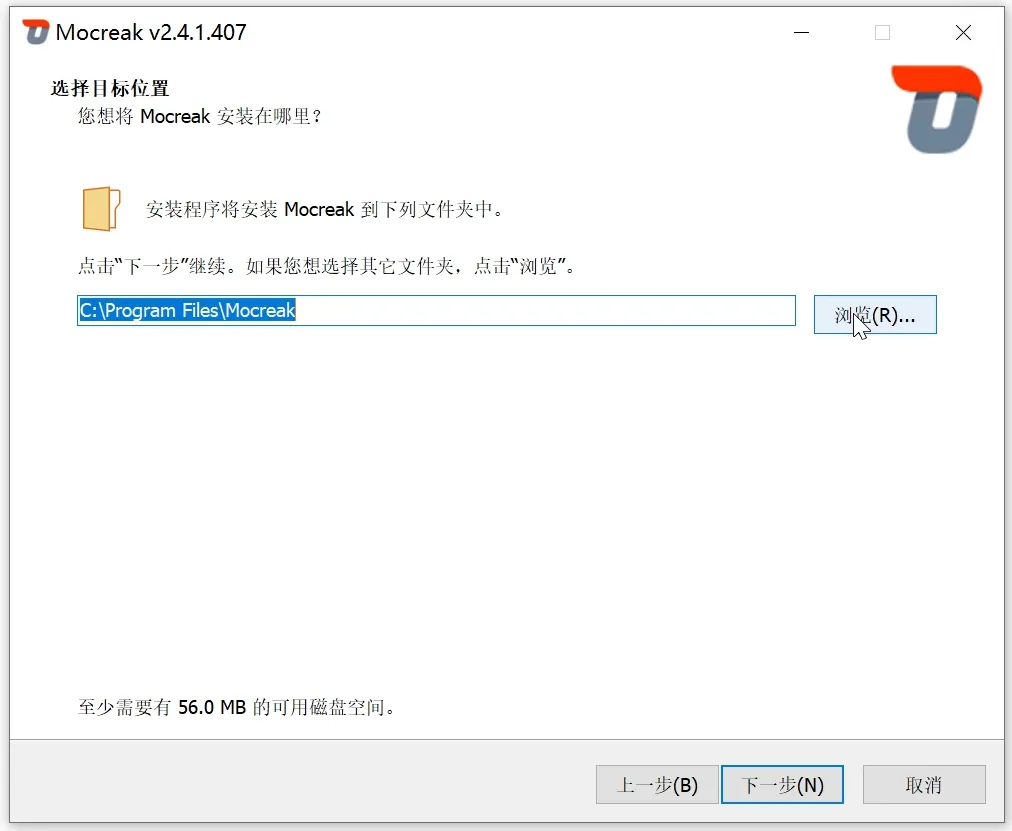
随后选好软件的安装存放路径,确认后直接点击安装即可
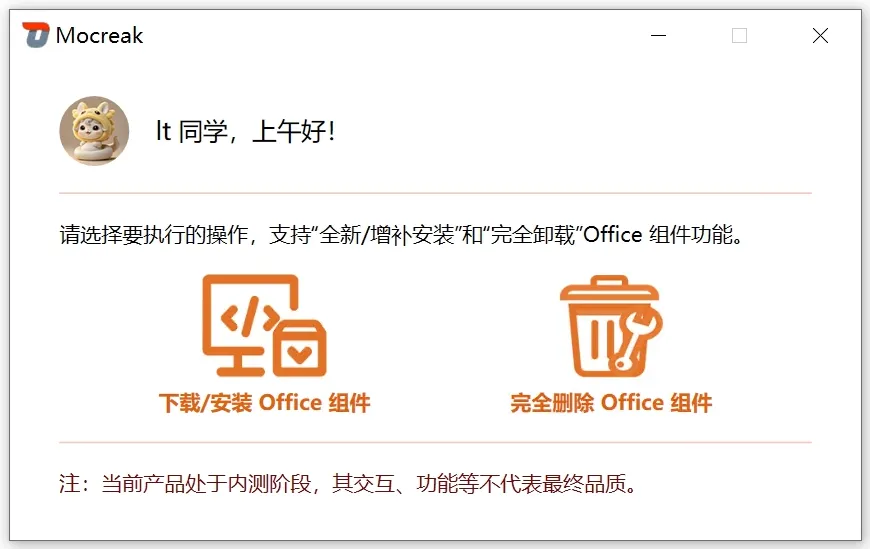
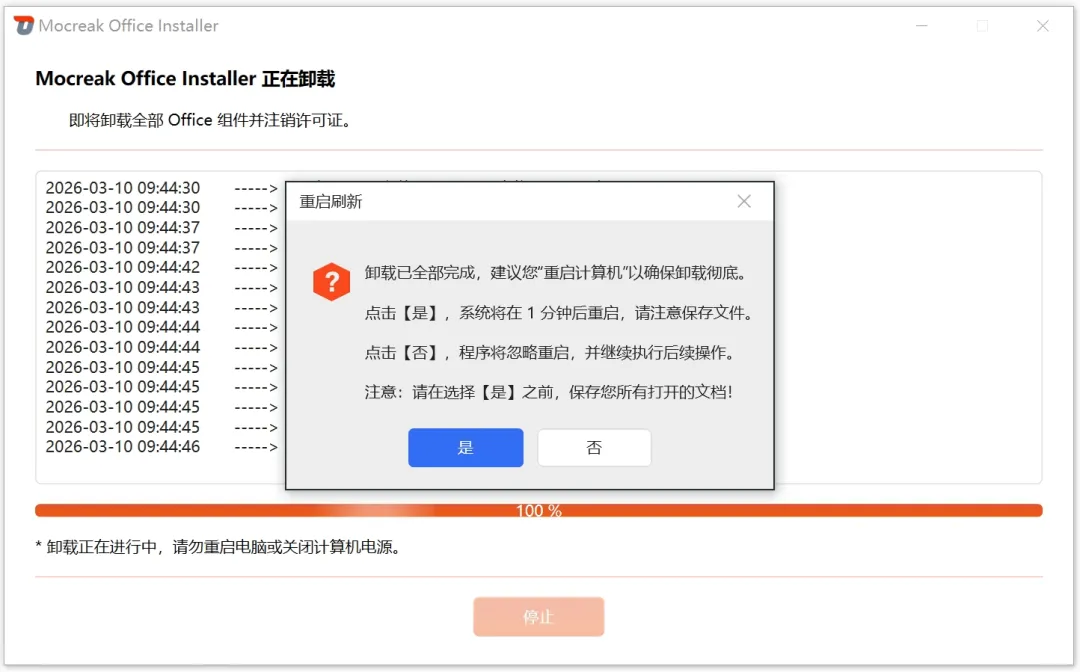
首次打开软件后,界面将提供 Office 下载安装与 Office 卸载两个功能选项。若你的设备此前安装过其他版本的 Office,建议先通过本工具的卸载功能完成彻底卸载,以免后续安装过程中出现兼容性问题。
卸载完成后,必须重启电脑,再执行下一步安装
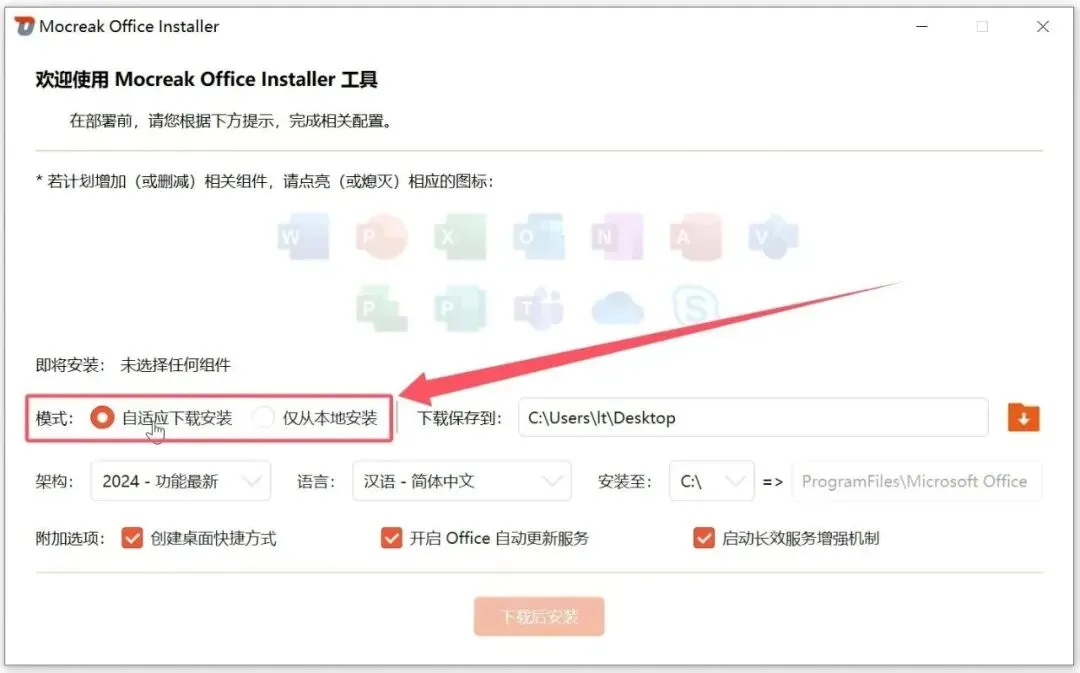
重启电脑后,重新打开安装工具,进入下载并安装 Office 的操作界面;在安装模式中,可选择自适应下载安装,若你的设备中已有 Office 安装包,也可选择仅从本地安装模式。
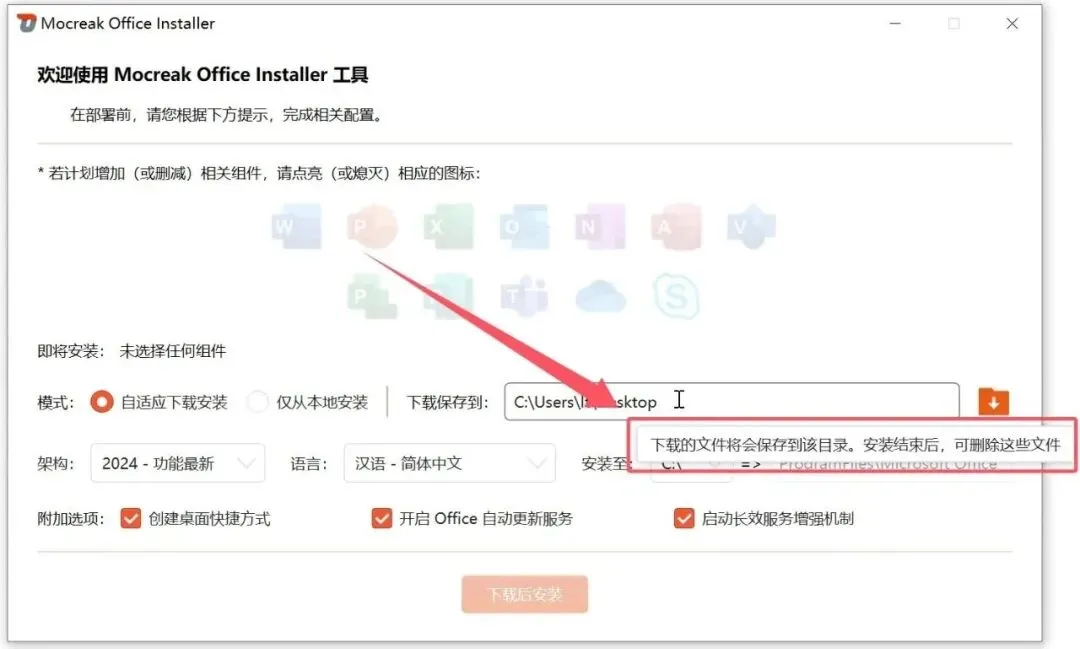
在「下载保存到这里」选项中,可选择 Office 安装包的下载保存位置;Office 安装完成后,可删除该安装包文件,释放磁盘存储空间。
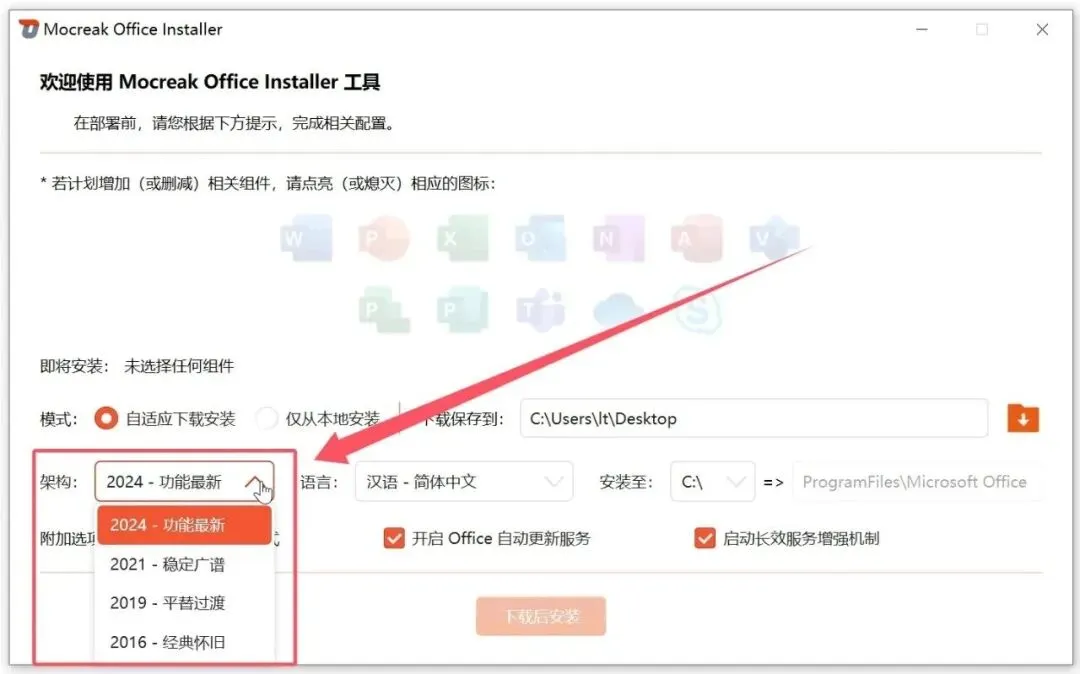
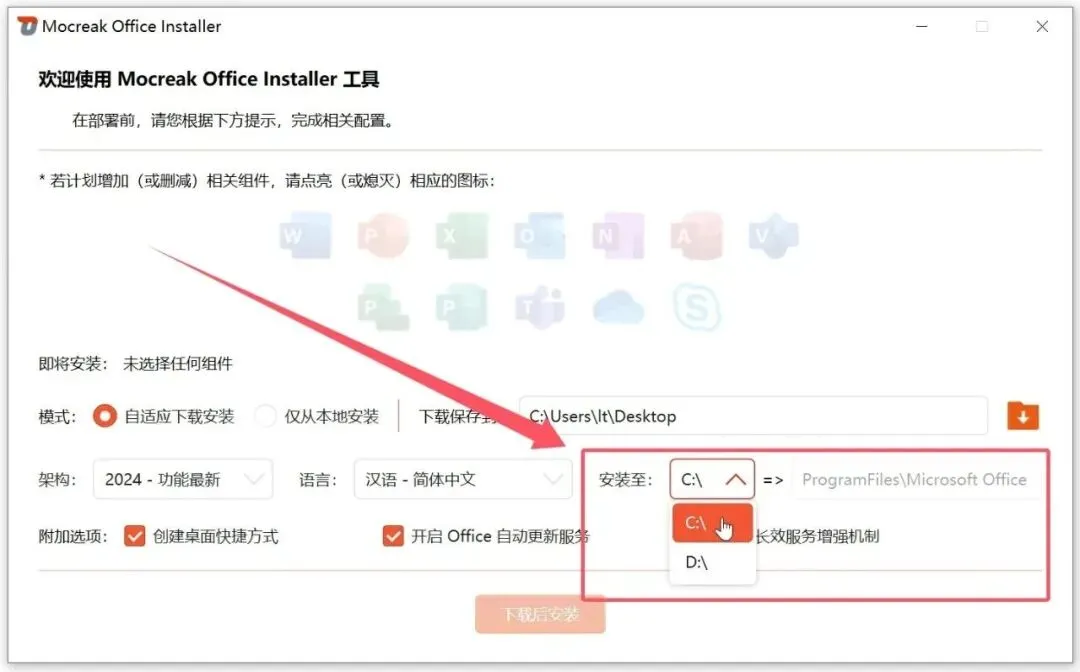
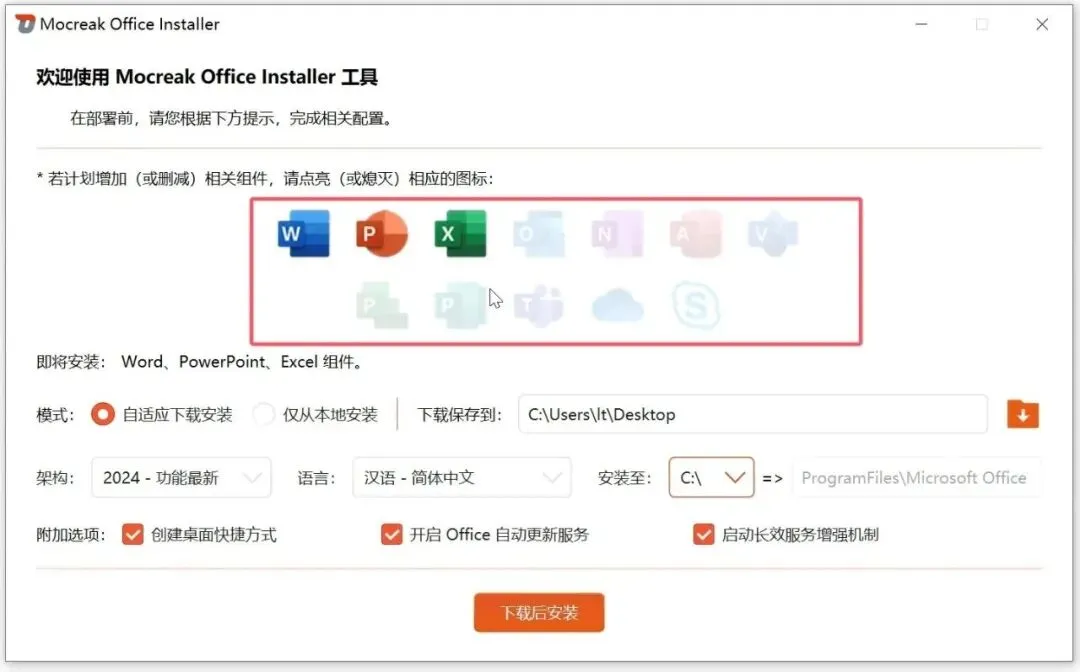
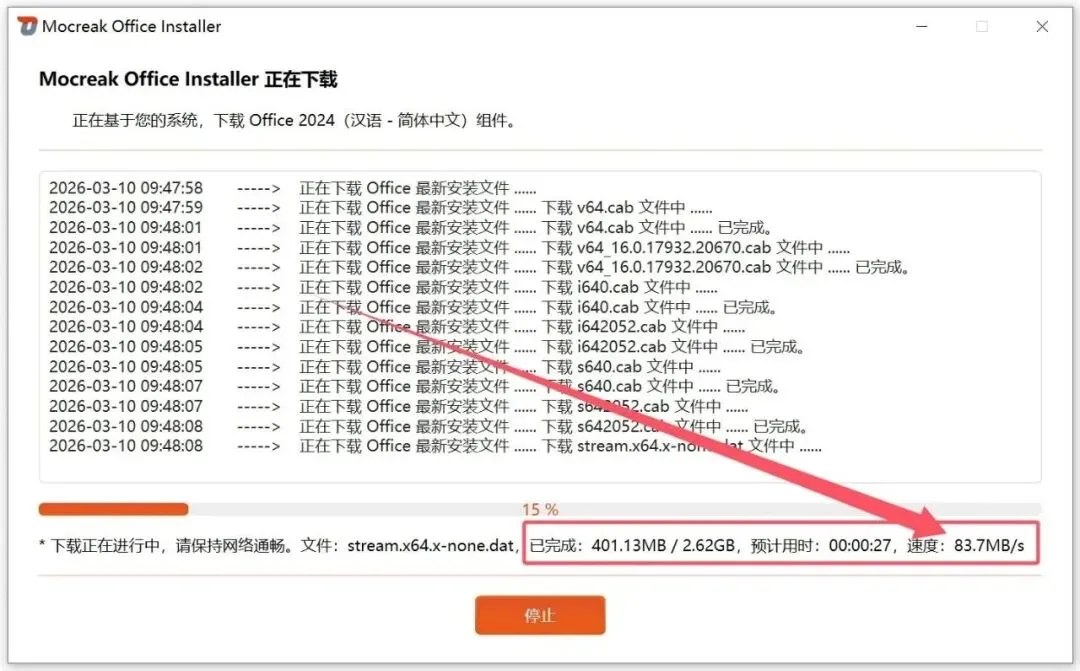
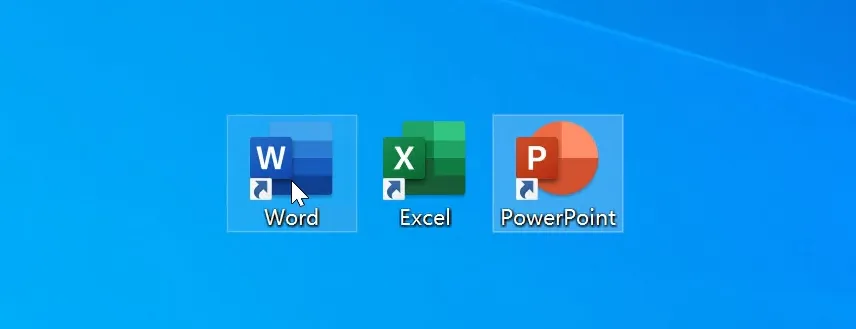
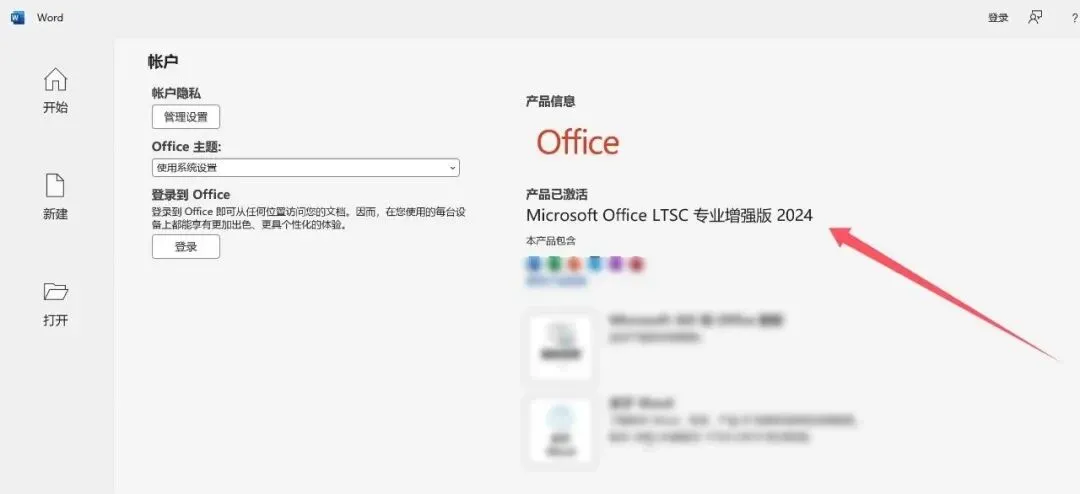
在架构选项中,可选择您需要下载的 Office 版本,本工具支持 Office 2016、2019、2021、2024 四个版本的下载与安装。 「安装至这里」选项用于选择 Office 软件的安装存放路径,若您的 C 盘可用空间不足,建议选择 C 盘以外的其他磁盘分区进行安装。 完成版本与安装路径的选择后,可在相关组件板块中,勾选您需要安装的 Office 组件,建议根据自身使用需求选择对应组件进行安装,避免软件冗余臃肿。 所有配置确认完成后,点击下载后安装按钮即可启动对应流程;工具下载速度稳定,全程将自动完成 Office 的安装部署,用户仅需等待流程执行完毕即可。 安装完成后,电脑桌面会生成已安装的 Office 组件图标,你可任意打开其中一个组件,验证软件是否正常安装并启用。 无需进行账号登录操作,点击软件界面内的「账户」选项,即可看到软件已处于可正常使用的无限制状态,至此,整个 Office 安装流程全部完成。 软件获取
关注下方微信公众号「酥咔藏宝阁」
聊天框发送数字 【 0024 】
即可免费获取本期资源
请点点 右下角点亮【 本站提供的所有内容仅供学习、分享与交流,我们不保证内容的正确性,通过使用本站内容随之而来的其它相关事务与本站无关,当使用本站时,代表你已接受本站的免责声明和隐私原则等条款。本站所有资源均来自于用户投稿或网络转载,如果文章侵犯您的权利,请联系作者,看到后会立马无条件删除相关侵权链接,无意冒犯,还请包涵。
 夜雨聆风
夜雨聆风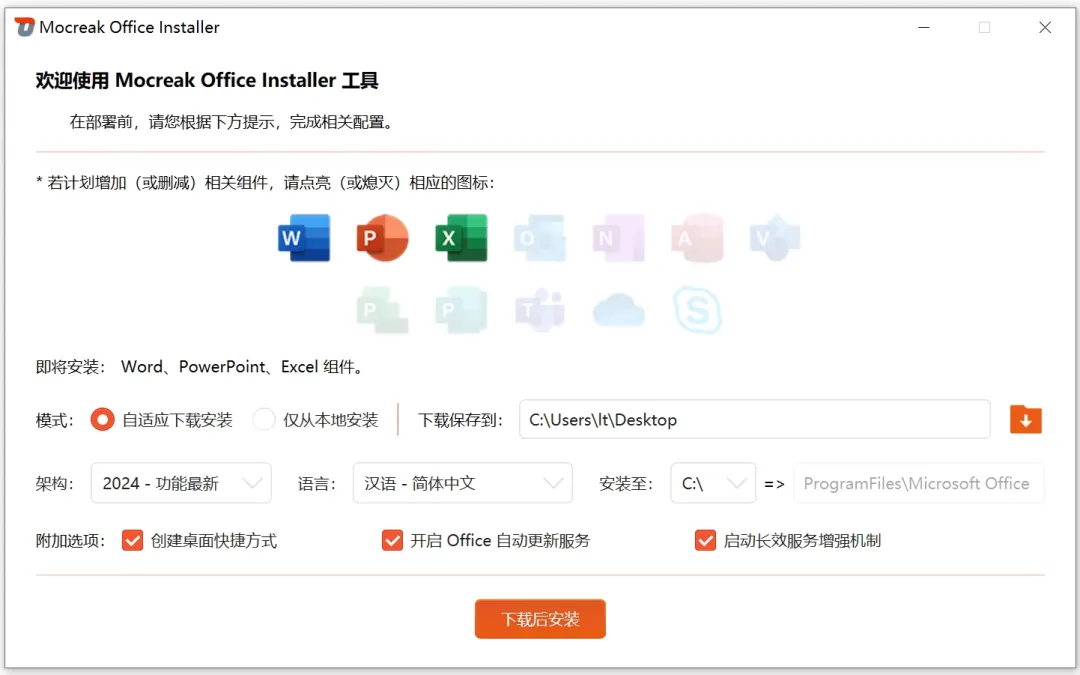
 】和 【
】和 【 】谢谢!
】谢谢!