 夜雨聆风
夜雨聆风
==============================
绿联Nas安装Openclaw大龙虾的链接合集,有需要的老铁拿走:
【史上最全】绿联NAS部署Openclaw保姆级避坑指南(虚拟机模式)
【Tokens免费用】绿联NAS安装Openclaw操作指南(Docker模式)
【全网最细】手机使唤“大龙虾”?绿联NAS无缝接入飞书保姆级教程来了!
【全网最细】手机使唤“大龙虾”?绿联NAS无缝接入QQ保姆级教程来了!
【个人实测】绿联NAS玩家别光顾着在Nas上折腾“小龙虾”了!腾讯下场,这款零门槛AI神器差点让我把NAS关了……
绿联NAS部署OpenClaw:免费大模型API接入指南(1)
关注我,不迷路!
==============================
这份超算互联网(SCNet)免费大模型 API 的获取教程已经为你整理好了,可以直接操作。
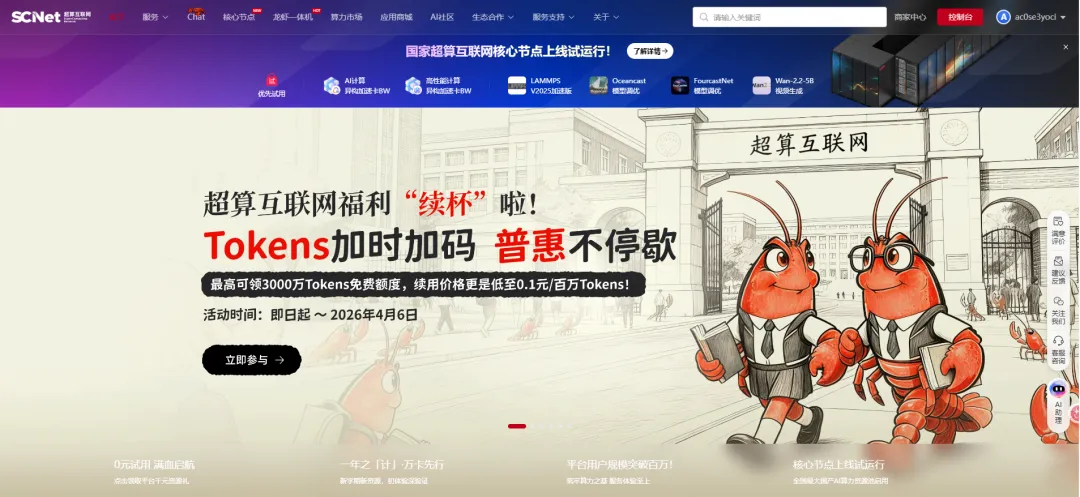
一、准备工作
https://www.scnet.cn/ui/llm/,进入登录页面。
二、注册与登录
1.在登录界面选择“短信登录”。
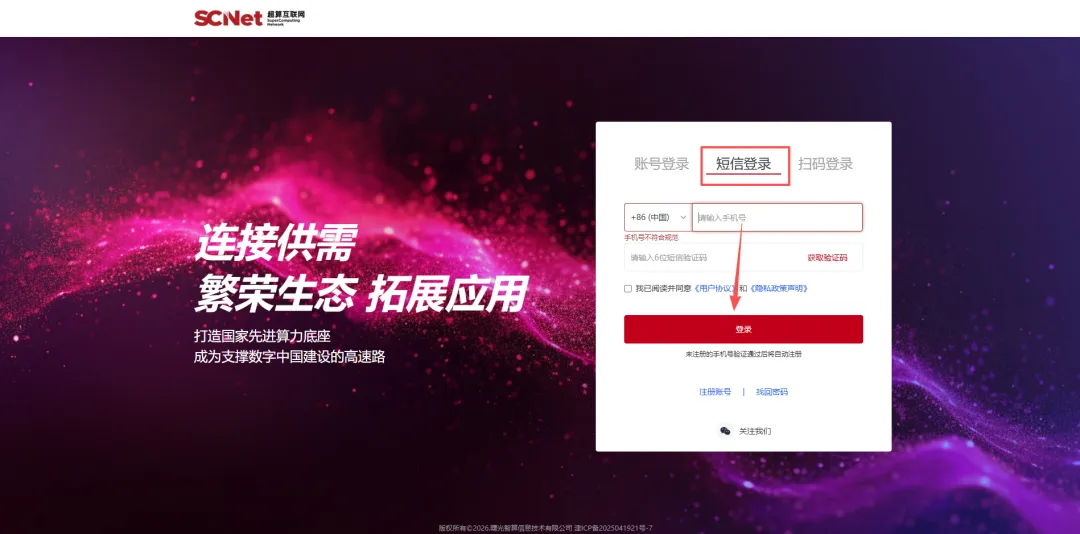
2.输入手机号并获取 6 位短信验证码,勾选同意协议后点击“登录”即可(未注册的手机号验证通过后会自动注册)。
三、确认免费额度
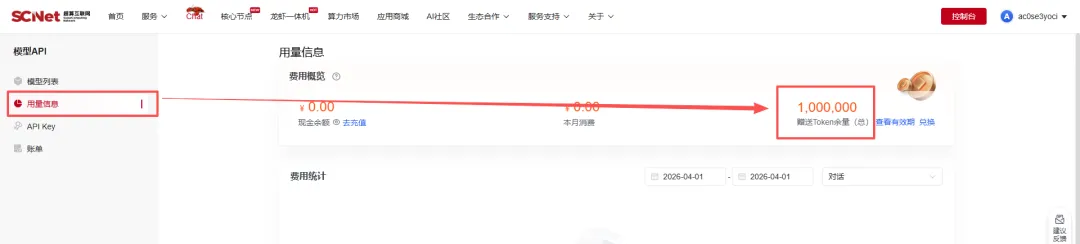
新用户登录后,系统会自动弹出“领取成功”的提示框,告诉你免费额度已经到账。 进入右上角的“控制台”。 在左侧菜单栏点击“用量信息”。在这里你可以清楚地看到当前账户的“赠送Token余量”,以及不同模型剩余的具体额度和有效期。
四、生成 API Key
1.在控制台左侧菜单栏中,点击“API Key”选项 。

2.点击页面上的“创建API Key”按钮即可生成你的专属密钥 。
3.生成后,点击右侧的复制图标把这串密钥保存下来(密钥通常以 sk- 开头,请妥善保管,不要泄露)。
五、查看并配置模型
1.在左侧菜单栏点击“模型列表”,这里展示了平台提供的所有模型名称 。
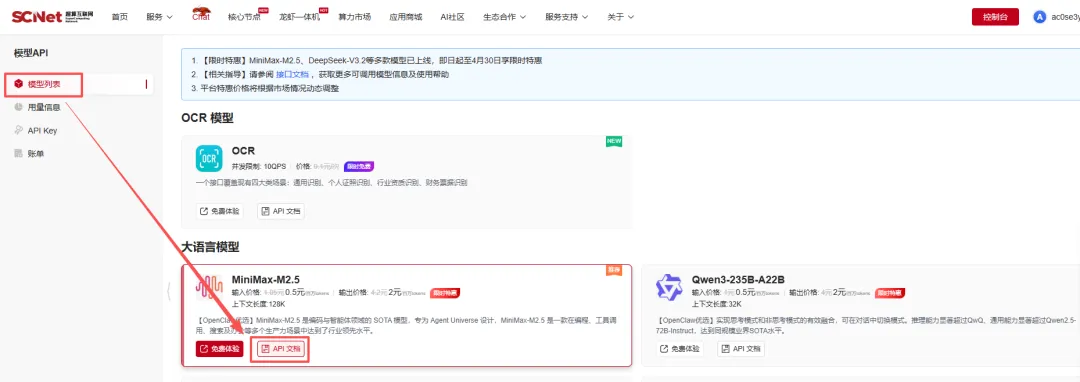
2.找到你想使用的模型(以 MiniMax-M2.5为例),点击“API 文档”查看详细的接入说明。
当你需要在代码或者第三方 AI 客户端中接入时,只需填入以下三个核心信息:
·接口地址 (Base URL):填入 https://api.scnet.cn/api/llm/v1 。如果你的客户端要求精确到对话补全路径,则填入 https://api.scnet.cn/api/llm/v1/chat/completions 。
·密钥 (API Key):填入你在第三步创建的 API Key。文档中的测试示例为 sk-NzkxL**************************I1Mzc= 。
·模型名称 (Model):填入 MiniMax-M2.5 。
六、在客户端中调用
打开你的OpenClaw聊天界面,你可以直接通过对话框让AI助手帮你配置新模型。
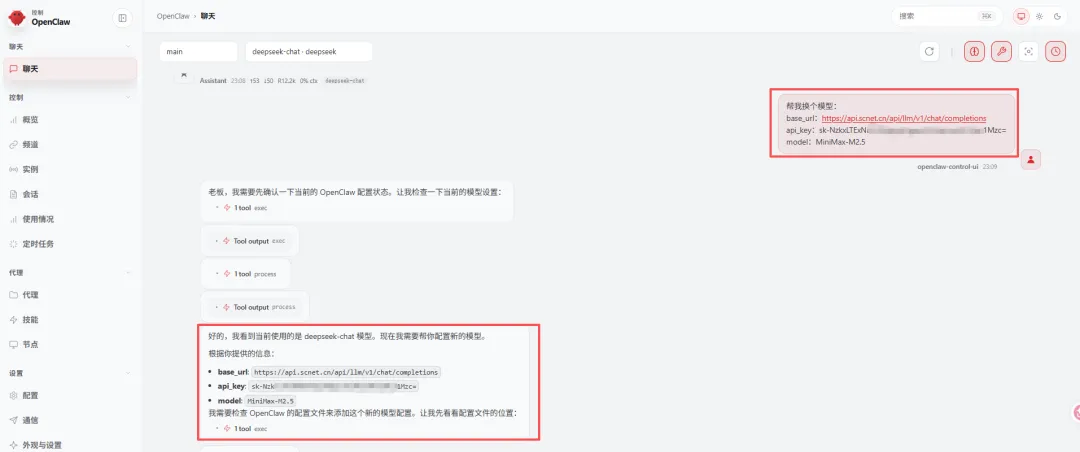
把刚才保存的信息按照固定格式发送给助手。
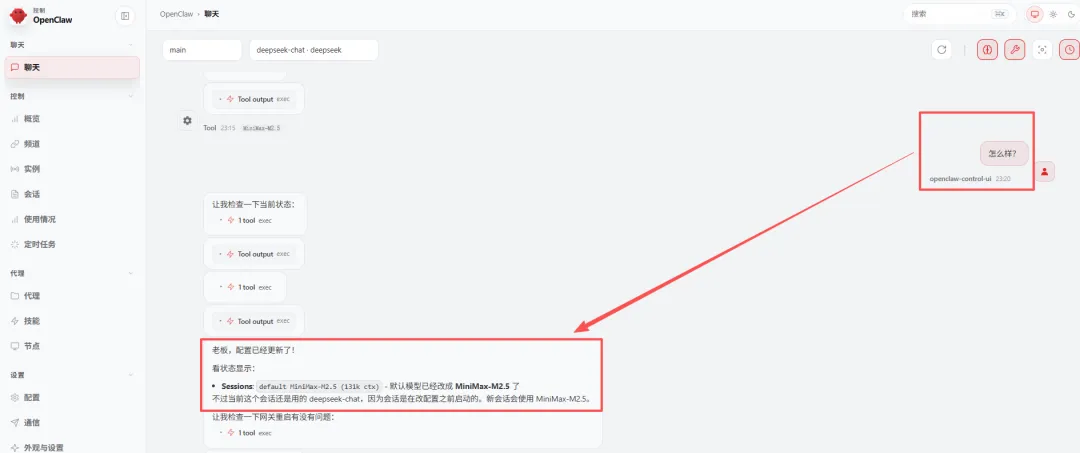
助手收到指令后会自动配置并重启Gateway。配置完成后,你可以向助手发送“你现在用的是哪个大模型?”进行确认。如果助手回复“已切换默认模型为MiniMax-M2.5,说明接入大功告成,可以直接开始对话了。
==============================
绿联Nas安装Openclaw大龙虾的链接合集,有需要的老铁拿走:
【史上最全】绿联NAS部署Openclaw保姆级避坑指南(虚拟机模式)
【Tokens免费用】绿联NAS安装Openclaw操作指南(Docker模式)
【全网最细】手机使唤“大龙虾”?绿联NAS无缝接入飞书保姆级教程来了!
【全网最细】手机使唤“大龙虾”?绿联NAS无缝接入QQ保姆级教程来了!
【个人实测】绿联NAS玩家别光顾着在Nas上折腾“小龙虾”了!腾讯下场,这款零门槛AI神器差点让我把NAS关了……
绿联NAS部署OpenClaw:免费大模型API接入指南(1)
关注我,不迷路!
==============================