夜雨聆风
夜雨聆风不用翻墙、不用付费,一个插件搞定AI图像处理
批量修图、风格迁移、智能生成……PS直接云端跑起来!
最近被设计师朋友疯狂安利了一款PS插件——千绘云商AI,用完之后只能说:真!的!太!香!了!
最关键的是,官网免费下载安装包,不用花钱就能用上AI黑科技,今天就把保姆级教程分享给大家👇
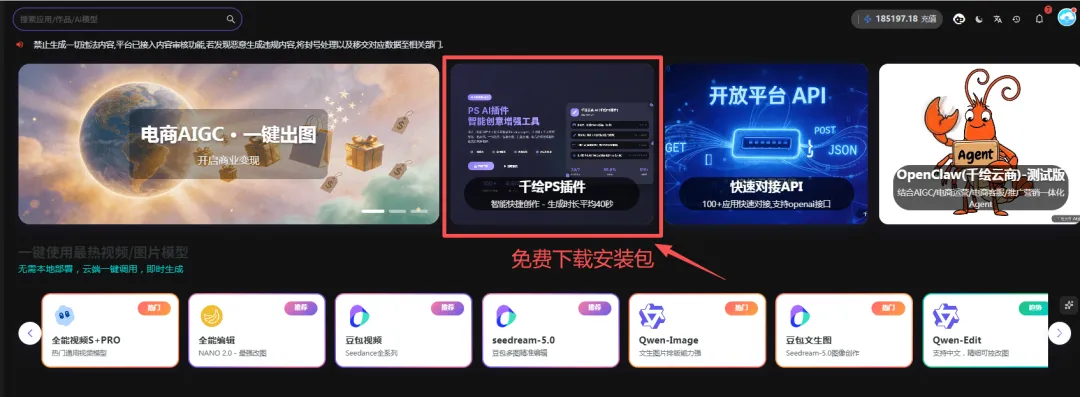
📥 第一步:下载插件安装包
👉 访问千绘云商AI官方网站(文末可获取地址)
👉 找到“PS插件下载”入口,点击下载安装包
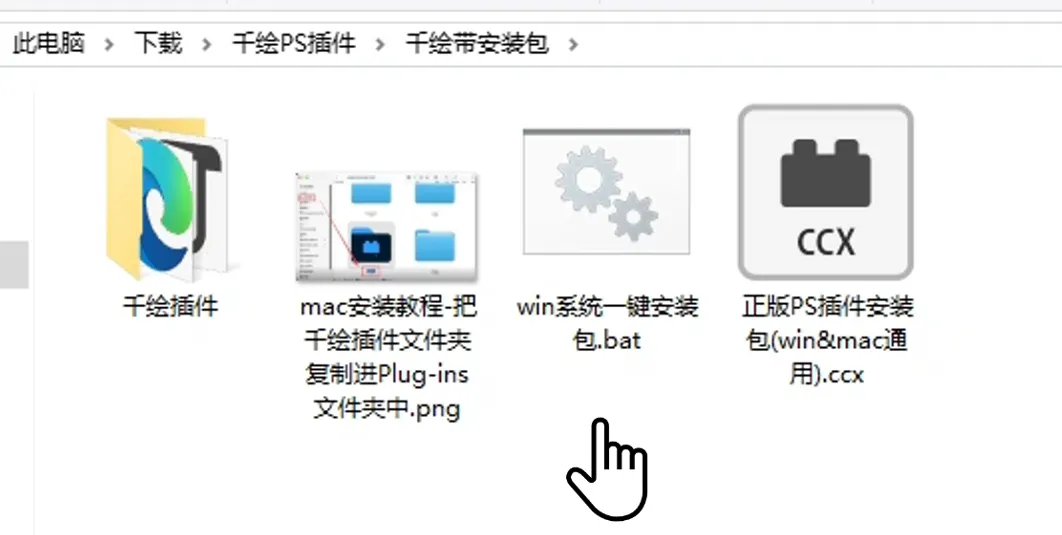
👉 下载完成后,双击安装,按提示一路“下一步”即可
🖼️ 【1】官网下载页面,免费下载安装包
🖼️ 【2】 下载后双击一键安装
🧩 第二步:在PS中确认插件已安装
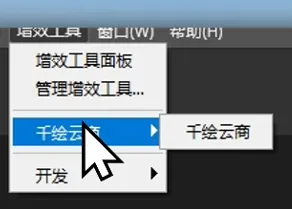
打开Photoshop,在顶部菜单栏找到:
「增效工具」→ 确认出现「千绘云商AI」选项
如果能正常看到,说明安装成功✅
🖼️ 【3】 PS顶部菜单“增效工具”显示”千绘云商“插件
🖼️ 第三步:拖入图片,开始处理
把需要处理的图片直接拖入PS,单张或多张都支持:
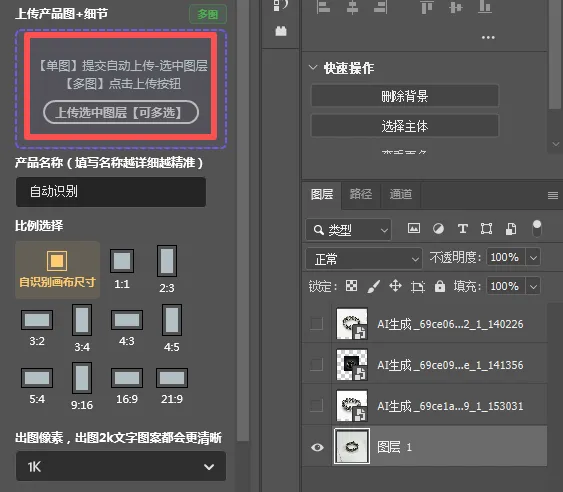
单张图片:插件会自动识别当前选中的图层,确认好参数后直接提交任务
多张图片:需要在图层面板中全部选中要处理的图层,再点击窗口的上传按钮
🖼️ 【4】 拖入图片到PS的操作动图或静态示意
🖼️ 【5】 图层面板多选图层后点击窗口的上传按钮
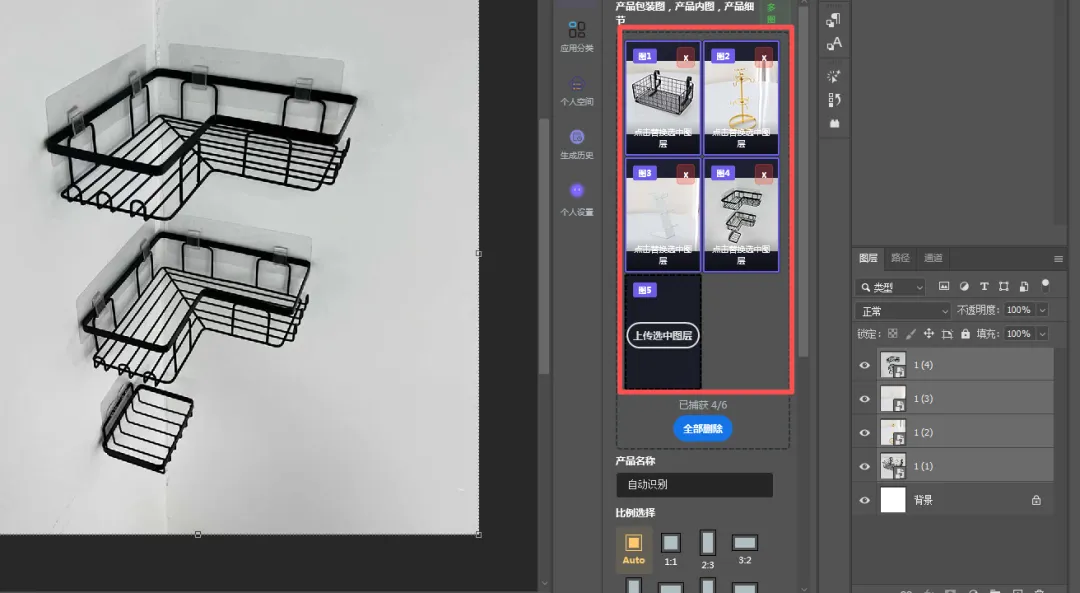
⚙️ 第四步:选择行业应用 & 调参
在插件面板中,找到你需要处理的行业应用模块(电商、人像、室内、产品等),根据需求:
填写/选择参数
确认无误后,点击提交
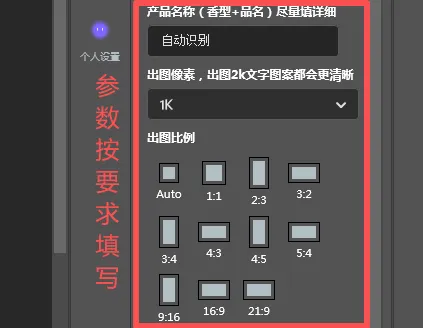
🖼️ 【6】 按照提示的要求填写合适合理的产品描述,填写完毕后就提交任务
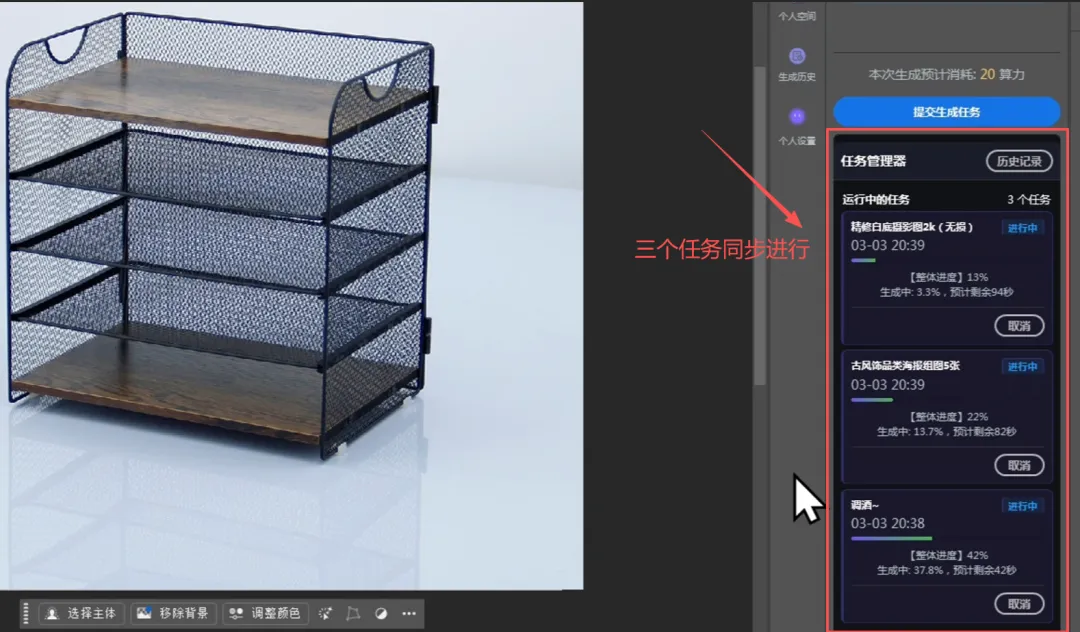
🚀 第五步:多任务同步,不耽误PS工作
支持多个任务 + 多个应用同步在云端后台处理
处理过程中完全不影响PS的其他编辑操作,你可以继续修图、调色、排版
🖼️ 【7】 任务列表同时运行多个任务
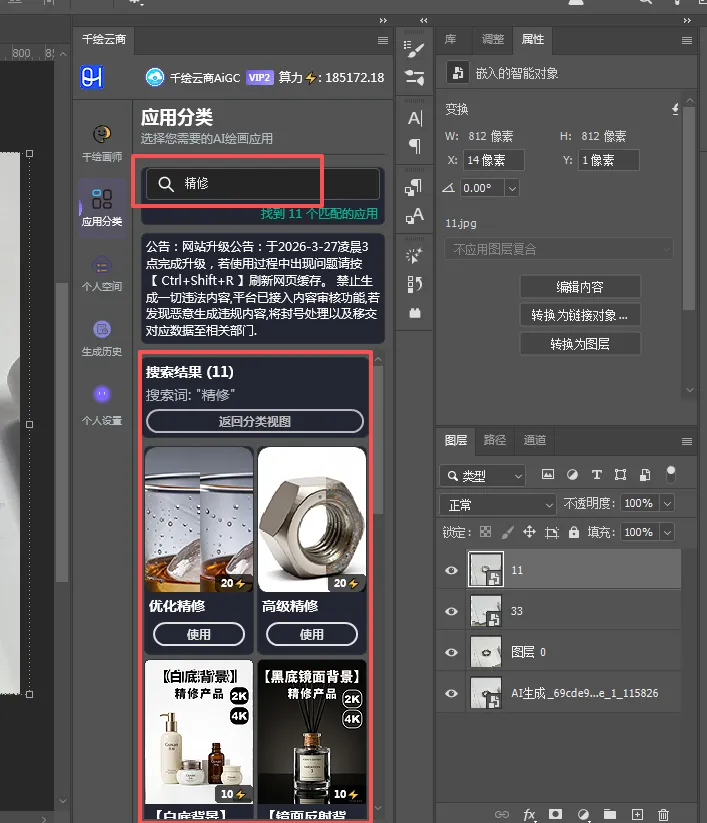
🔍 第六步:不用翻菜单,直接搜索模块
插件自带搜索框,输入关键词(比如“抠图”“换背景”“增强”),
直接跳转到对应应用模块,不用一个个翻找,效率拉满⚡
🖼️ 【8】 插件面板搜索框及搜索结果
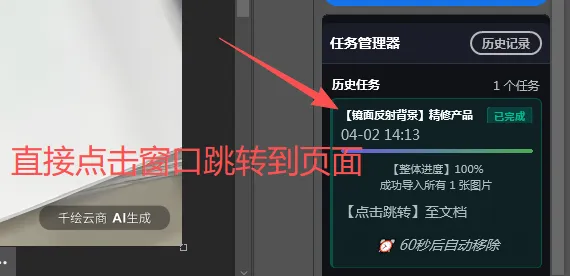
✅ 第七步:任务完成,一键跳转查看
点击“生成任务”后会弹出一个任务状态窗口。
等任务成功后,在插件面板下方找到 “任务已完成” 的条目,点击它:
👉 自动跳转到对应的PS图片文件位置,不需要再一个个文件翻找,省时省力!
🖼️ 【9】 任务成功弹窗 + “任务已完成”点击跳转
千绘云商AI的这款PS插件,真正做到了免费 + 高效 + 云端协同,
无论你是电商美工、平面设计师,还是偶尔修图的自媒体人,都值得一试。
📎 官网地址获取方式:https://www.qh-aigc.com
公众号后台回复关键词 「千绘云商」 即可获取下载链接 + 安装包备用地址。
如果你安装或使用中遇到问题,欢迎留言,我会尽量帮大家解答~
📢 转发给身边做设计的朋友,一起告别重复劳动,拥抱AI效率神器!
🖼️ 【10】