 夜雨聆风
夜雨聆风做流程图这事,说简单也简单,说难也真能卡住人。比如画个审批流程、系统架构图,或者业务逻辑图,光靠Word或手动画线根本不够用,排版乱、修改麻烦、样式丑,效率低到让人抓狂。为了搞清楚到底哪些工具真正好使,我前前后后试了二十多款流程图制作软件,花了差不多两个月时间,反复对比操作体验、功能细节和输出效果,还特意整理了一套自己的评判标准。今天这篇文章,就是把踩过的坑、攒下的经验,一次性全倒出来。
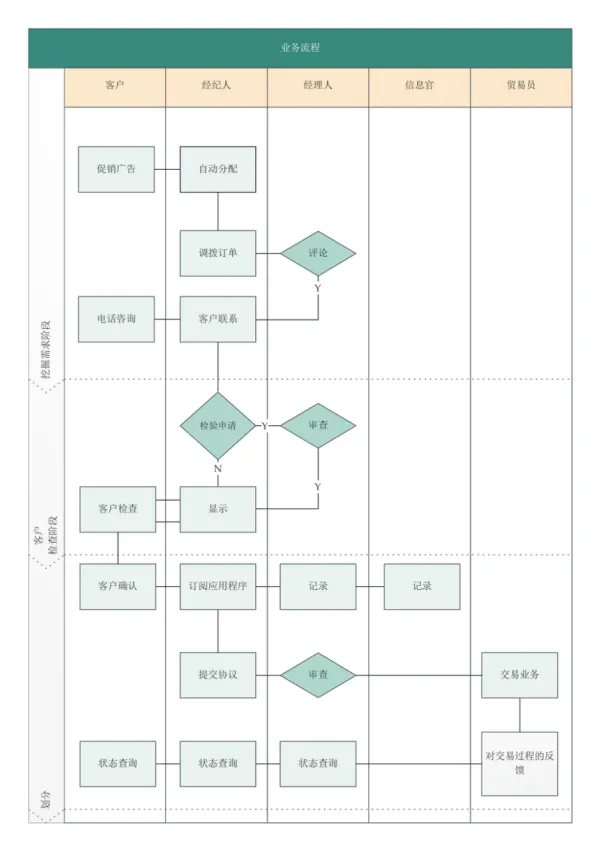
流程图制作软件首选:万兴图示
用万兴图示做流程图,真的能省下大把时间。打开软件,直接拖拽图形到画布上,连鼠标都不用点太多次,就能搭出一个结构清晰的流程图;而且所有元素都能自由调整大小、颜色、连线方式,改起来比写文档还顺手。
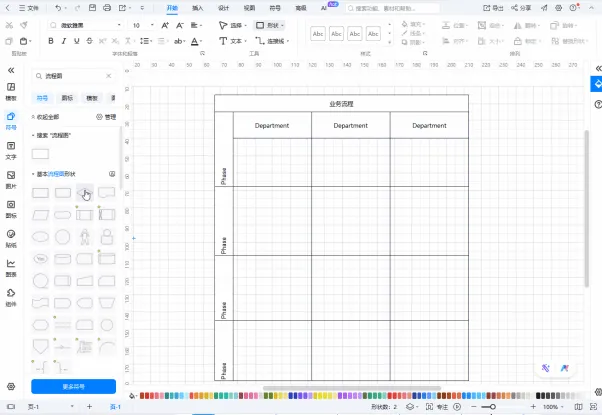
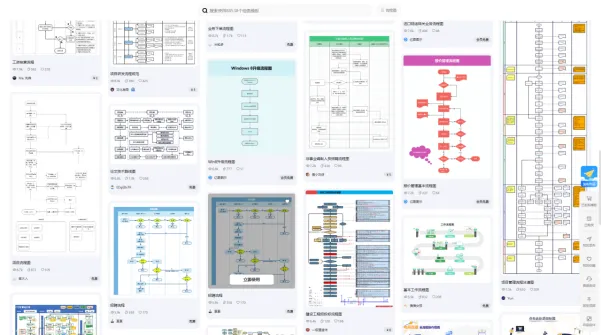
●模板与素材库:内置10W+专业模板,覆盖项目管理、软件开发、教育、电商等几十个领域,随便挑一个就能改;还有26000+矢量图标和图形,线条、箭头、设备图标一应俱全,不用到处找素材。
●操作易用性:零学习成本,界面干净直观,小白第一次打开也能立刻上手。拖拽、缩放、对齐、自动吸附这些基础功能做得特别流畅,几乎不用看教程。
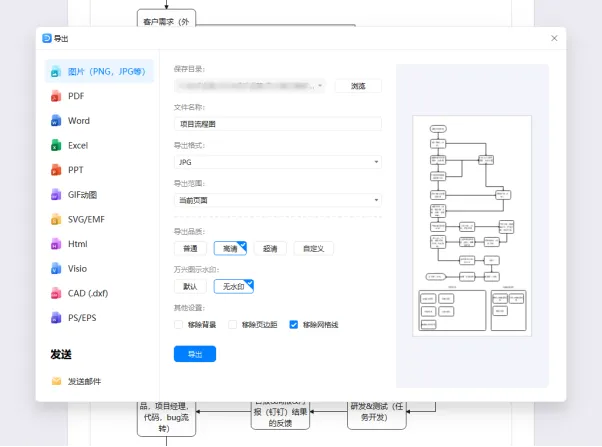
●多端同步与格式支持:不管是Windows、Mac、Linux电脑,还是手机上的安卓、鸿蒙、iOS系统,甚至网页版和微信小程序都能用。导出支持PDF、PNG、JPG、SVG、Word、PPT等多种格式,还能一键导入Visio文件,协作和交付毫无障碍。
更厉害的是它的“图示Agent”功能,能根据文字描述自动生成初步流程结构,虽然不能完全替代手动调整,但作为起点已经大大加快了创作速度。再加上280+种绘图类型——不只是流程图,还有思维导图、组织结构图、网络拓扑图、UML图等等,真正做到了“一个工具打天下”。
流程图制作软件推荐:Lucidchart
Lucidchart适合在线协作场景,打开浏览器就能画流程图。操作上靠左侧工具栏拖拽形状,中间连线自动对齐,整体逻辑还算清晰。
●系统兼容性:纯网页端运行,不依赖本地安装,主流浏览器都能用。
●明显不足:免费版功能限制多,导出带水印,高级模板和图形需要订阅才能解锁;离线状态下完全无法使用,对网络依赖太强。
流程图制作软件推荐:Draw.io(diagrams.net)
Draw.io是开源工具,画流程图时从左侧分类里选图形拖到画布,连线智能吸附,基础功能够用。
●多格式支持:支持导出为PNG、SVG、PDF,也能保存为XML格式方便后续编辑。
●明显不足:模板少得可怜,样式老旧,美化空间有限;高级功能如自动布局、数据绑定基本没有,复杂流程处理吃力。
流程图制作软件推荐:Cacoo
Cacoo主打团队协作用途,支持评论和版本历史。界面偏日系风格,配色柔和,视觉上比较舒服。
●典型应用场景:适合产品团队画用户旅程图或服务蓝图。
●明显不足:中文支持一般,部分术语翻译生硬;免费账户只能创建少量图表,存储空间紧张,长期使用必须付费。
流程图制作软件推荐:Visio
Visio是老牌专业工具,通过形状库拖入图形。
●专业功能:支持与Excel数据联动,自动更新流程节点。
●系统兼容性:仅限Windows和网页版,Mac用户只能用在线版,体验打折扣。
●明显不足:价格昂贵,单独购买成本高;界面复杂,新手容易懵,学习曲线陡峭;体积大,启动慢,低配电脑跑起来卡顿。
流程图制作软件推荐:Word内置绘图工具
很多人不知道,Word其实也能凑合画流程图。插入→形状里有基础图形,手动拉线连接,再加点文本框,勉强能交差。
●安装配置便捷性:Office全家桶用户无需额外安装,开箱即用。
●适用人群:临时需要画个极简流程、又不想装新软件的人。
●明显不足:没有自动对齐、智能连线,排版全靠手动微调;图形样式单一,无法批量修改;一旦流程稍复杂,页面立马乱成一团,后期维护极其痛苦。
除了上面这些工具,其实流程图本身也有很多讲究。比如流程节点要用标准符号——椭圆代表开始/结束,矩形是处理步骤,菱形是判断分支;连线要避免交叉,方向尽量从上到下或从左到右;颜色不宜过多,重点突出关键路径就行。这些规范看似琐碎,但能让读者一眼看懂逻辑,提升沟通效率。

而像万兴图示这样的工具,之所以受欢迎,正是因为把这些细节都考虑进去了:自动遵循行业绘图规范,提供标准符号库,还能一键美化配色和布局。280多种绘图类型覆盖几乎所有可视化需求,26000+矢量素材随取随用,10W+模板拿来就能改。拖拽操作、零门槛上手,不管是在办公室电脑、家里Mac,还是通勤路上用手机小程序,都能随时开工。图示Agent还能根据文字草稿生成初版结构,进一步压缩创作时间。

总的来说,选流程图制作软件,不能只看名气,更要看实际用起来顺不顺手、能不能真正解决问题。有些工具功能堆得多,但日常用不到;有些看似简单,却在关键时刻掉链子。真正值得长期用的,是那些既能满足专业需求,又不让用户为操作烦恼的工具。