 夜雨聆风
夜雨聆风文/华杰科技工作室
你是不是也有过这种经历——
表格里有几百行数据,领导突然问"这个月迟到几次?""有多少人还没交周报?""这个部门有多少人?"
你下意识打开表格,开始一个个数。
数到第87个的时候,眼睛已经花了。
说实话,别让你的努力,输在工具上。
今天教你3招COUNTIF计数技巧,3秒搞定数据统计,让同事以为你偷偷学了高级课。
第一招:基础计数——按一下,数据自己蹦出来
最常见的场景:统计某个值出现了多少次。
比如统计"财务部"出现了几次。
操作步骤:
- 选中任意空白单元格
- 输入公式: 基础公式:
=COUNTIF(B:B,"财务部")单元格引用版公式:=COUNTIF($B:$B,B16)- 按下Enter键
就这么简单!B列有多少个"财务部",答案直接跳出来。
公式解读:
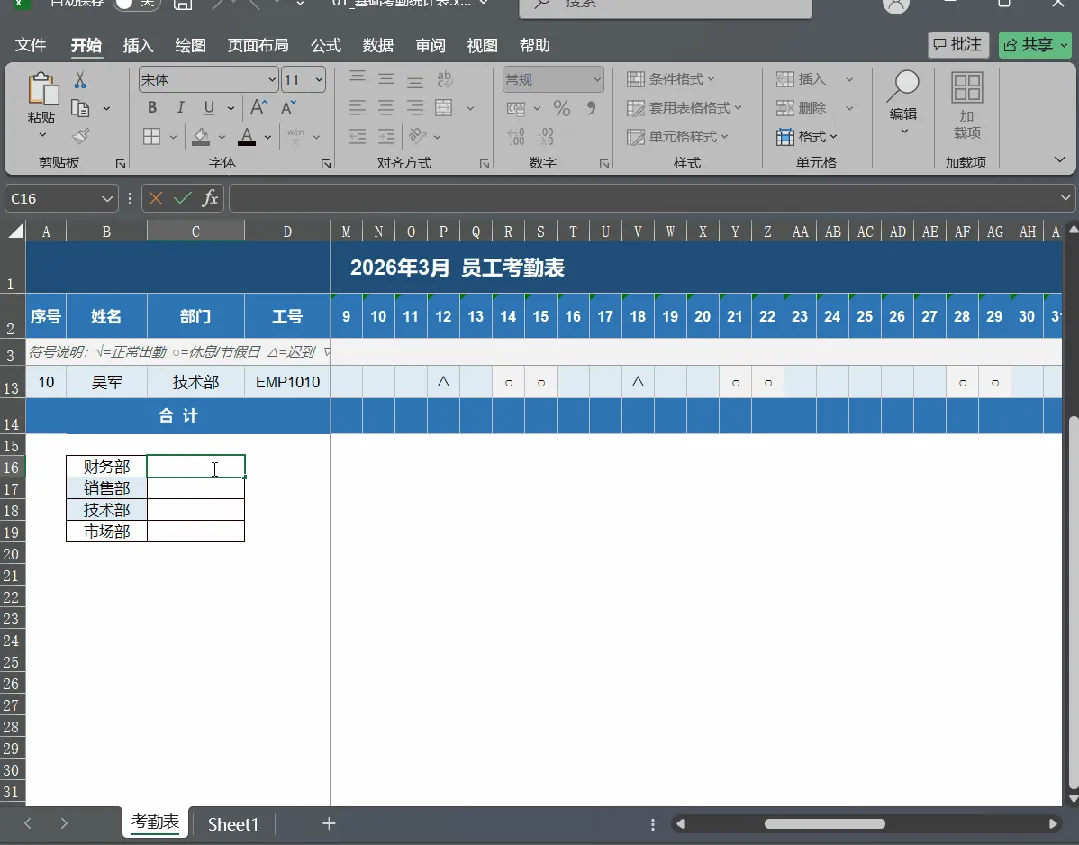
COUNTIF= 计数如果$C$4:$C$13= 保持统计数据内容不变,统计范围内的数据B16= 统计"财务部"这个文本,随着下拉变换
版本兼容性:Windows/Mac/WPS全支持,公式一模一样。
说个扎心的——我当年刚入职,也是数到第200行差点瞎掉。后来才知道这个公式,整个人都傻了。
第二招:动态计数——条件变了?不用改公式!
有时候统计条件会变。比如今天统计"迟到",明天可能统计"请假"。
每次改公式太麻烦,有没有更聪明的方法?
有!
操作步骤:
- 在某个单元格(比如F1)输入要统计的关键词,比如"迟到"
- 在统计单元格输入公式:
=COUNTIF(C:C,F1) - 以后想统计别的,改F1的内容就行,公式不用动
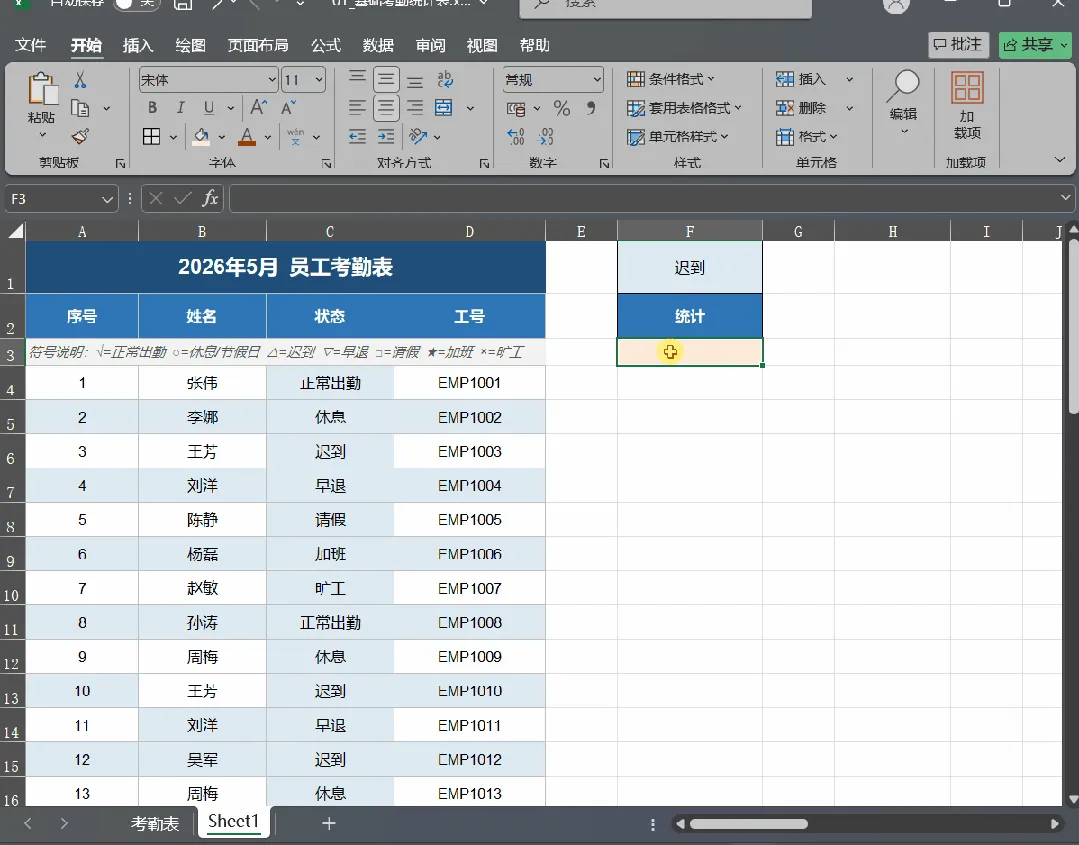
这个技巧适合什么场景?
- 月度考勤统计:换月份改一个单元格就行
- 销售数据汇总:改产品名,自动出数据
- HR筛选简历:改关键词,统计匹配数量
职场效率的本质,不是你干得快,是你想得巧。
第三招:多条件计数——统计"迟到且未请假"的人
这招稍微复杂一点,但真的实用。
有时候要同时满足两个条件。比如"统计迟到次数超过3次的员工"。
这就要用COUNTIFS(多条件计数):
操作步骤:
- 假设B列是员工姓名,C列是迟到次数
- 输入公式:
=COUNTIFS(C:C,">3") - 按Enter,结果出来了
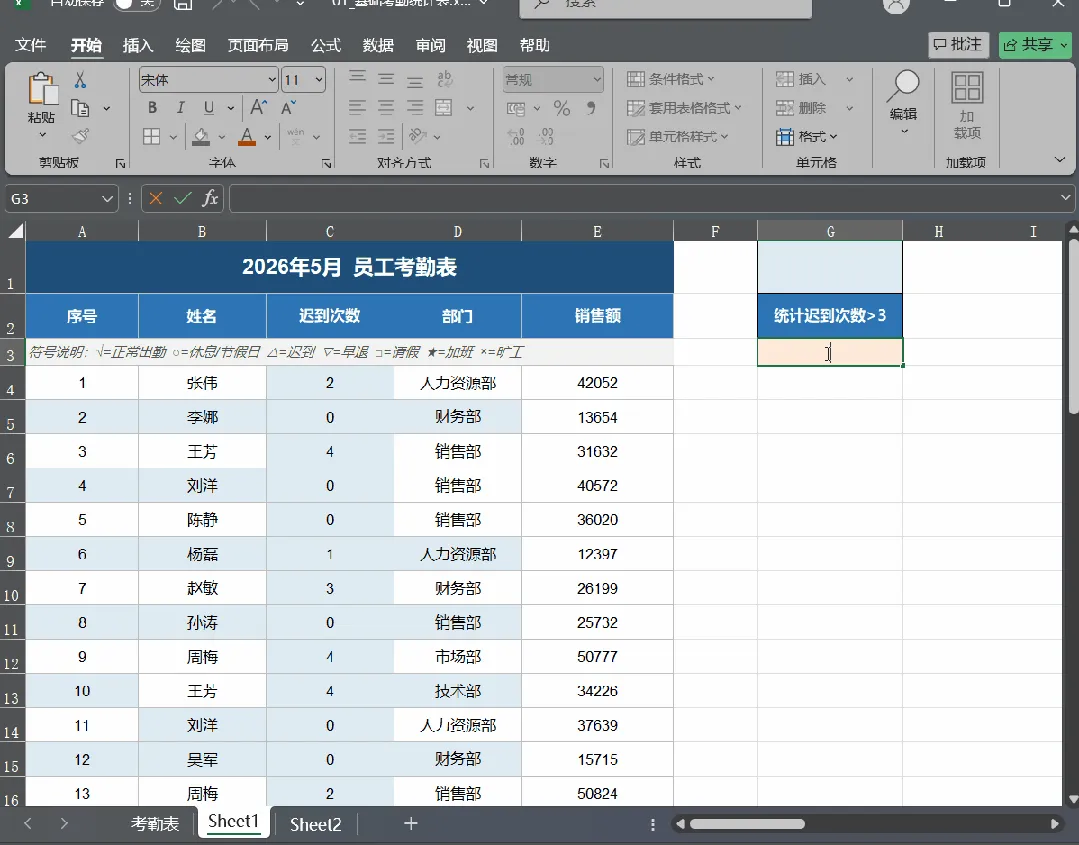
多条件组合示例:
- 统计"迟到"且"部门=销售部":
=COUNTIFS(C:C,">3",D:D,"销售部")
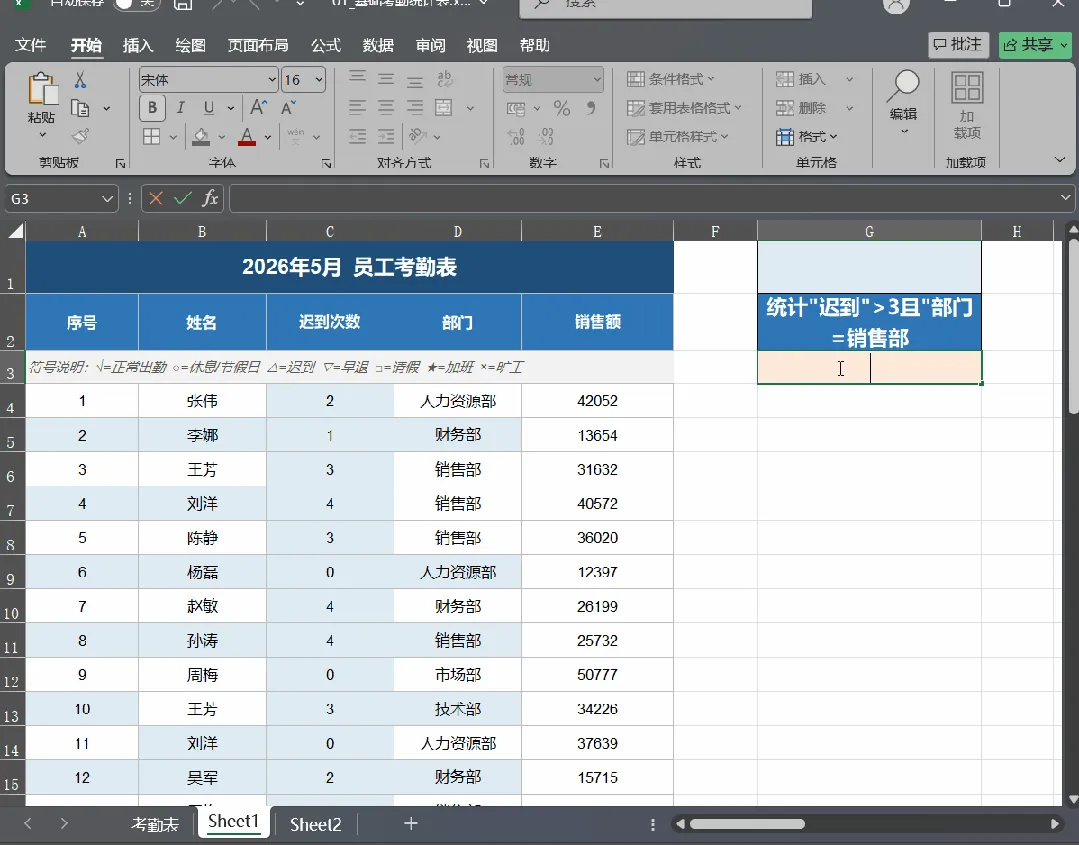
- 统计"销售额大于10000"的行数:
=COUNTIFS(D:D,"销售部",E:E,">10000")
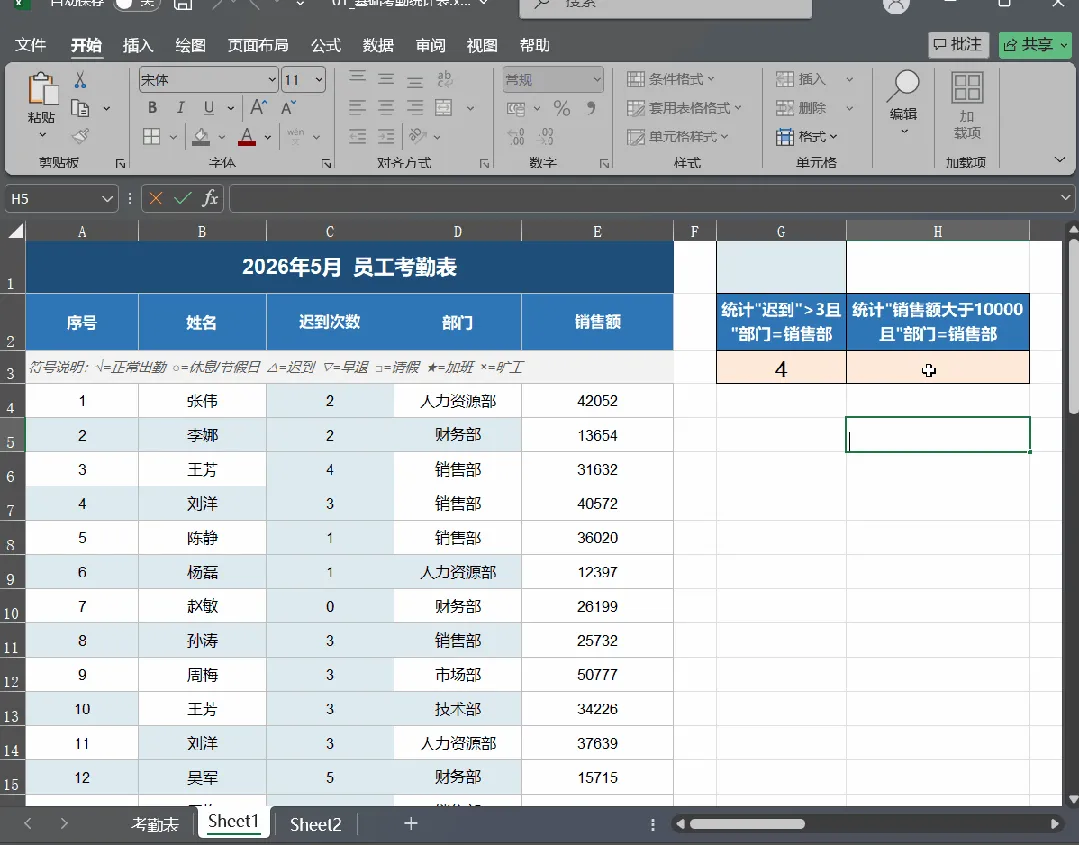
版本兼容性:Windows/Mac全支持,WPS支持但需注意写成COUNTIF单数形式。
有个坑必须提醒你:数字条件要加引号,">3"而不是>3。别问我怎么知道的,当年试了20遍才反应过来。
这些场景你一定遇到过
场景1:月末考勤统计
每月都要统计各部门请假、迟到、出差次数。每次手动数?
用COUNTIF,三秒钟出结果,改月份只换一个单元格。
同事问你用了什么插件,你说"就普通公式",他们绝对不信。
场景2:销售数据汇总
周报里要统计"已完成"、"进行中"、"已逾期"各有多少单。
COUNTIF直接出数字,汇报再也不用手忙脚乱数人头了。
场景3:HR筛选简历
招聘季收了几百份简历,要统计"本科以上"、"有3年经验"、"人在北京"各多少人。
用COUNTIFS组合条件,数据一目了然。
新手避坑指南
坑1:统计范围写错了=COUNTIF(A1:A100,"迟到")只统计A1到A100,别漏了后面的行。
建议直接用整列A:A,省心。
坑2:中文引号还是英文引号
公式里的引号必须是英文半角的"",用中文引号""会报错。
这个坑我踩过不下10次。
坑3:数字条件忘了加引号">3"要加引号,">"&3也可以,但直接写>3会变文本。
WPS和Excel在这个地方有点小差异,Mac用户注意。
动动手指,效率翻倍
最后说个实在的。
我整理了一份6个基础模板+《Excel快捷键大全速查卡》,里面把今天讲的COUNTIF/COUNTIFS做成了现成模板,你直接往里填数据就能用。

需要的朋友,关注「华杰科技工作室」,后台回【资料】免费领取,长期有效。
你有没有因为数错数据被领导质疑过?评论区说出来,让我平衡一下?