夜雨聆风
夜雨聆风视频讲解地址:
前言
很多人一提到“电脑安全管理”,第一反应都是:
装更复杂的权限软件 把密码设置得很麻烦 干脆不让别人碰电脑
但实际使用里,真正麻烦的往往不是“有没有密码”,而是 电脑在你不在现场的时候,能不能随时知道它在干什么,并且马上控制它。
这条视频演示的,就是一套比较接地气的方案:
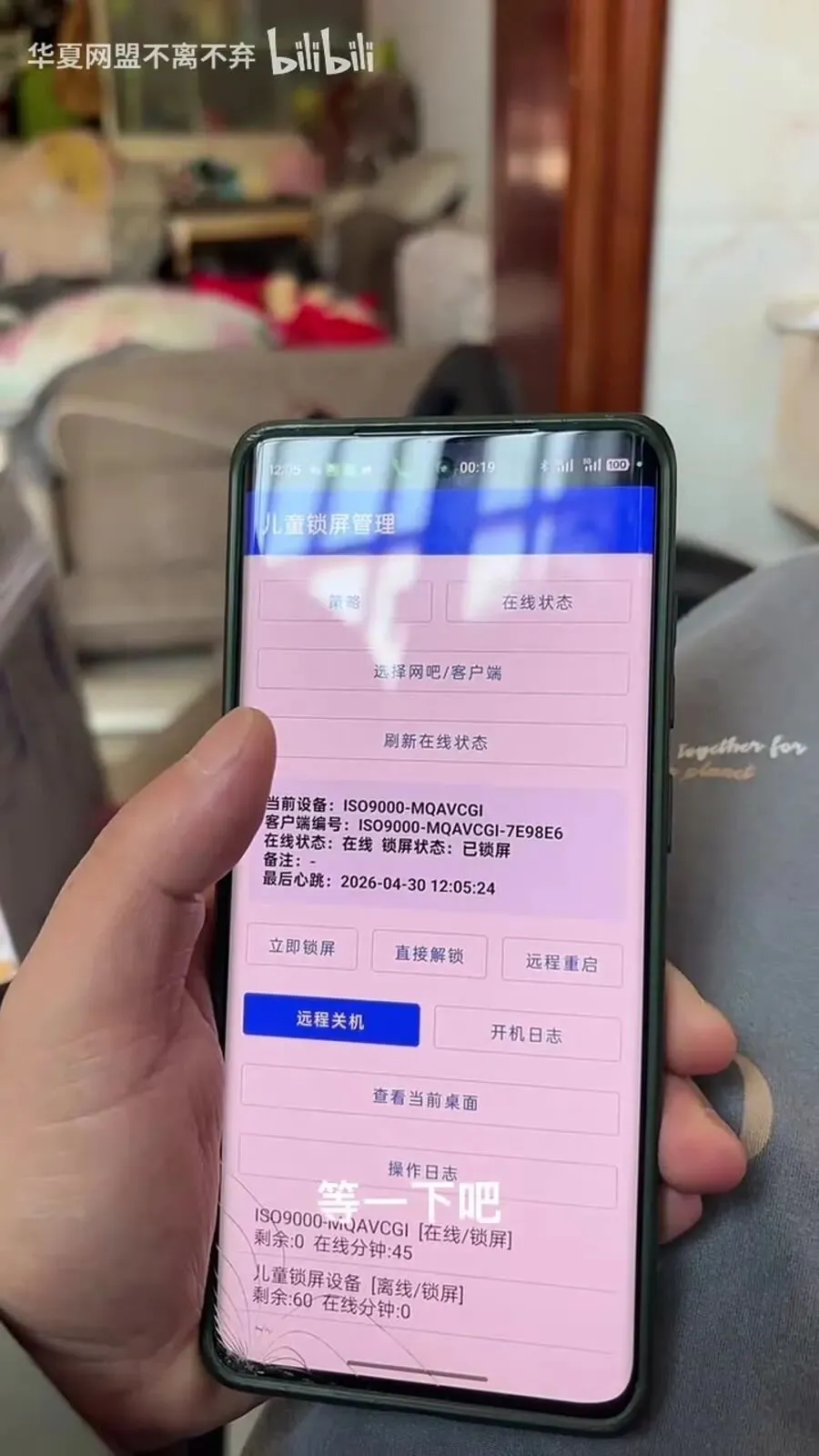
手机上直接查看电脑在线状态 远程锁屏、解锁、重启、关机 获取当前桌面截图 设置可使用时长和免费时间段 保留开机日志和操作记录
它看起来像“儿童锁”,但实际可用场景远不止家庭环境。
这套方案能解决什么问题
视频里最核心的思路,不是单纯给电脑加一个固定密码,而是把电脑管理从“本地操作”变成“手机端随时干预”。
这样做最大的好处是:
人不在电脑旁边,也能立即处理 不需要反复告诉对方长期固定密码 能结合时段、时长和截图做动态管理 出现异常时,可以第一时间锁定或重启设备
对很多场景来说,这比单纯设置开机密码更实用。
比如:
家长管理家里孩子用电脑 店里管理员工电脑的使用权限 网吧、电竞馆管理指定终端 服务器或重要主机做临时访问控制
视频里展示了哪些功能
从演示内容来看,这套手机端控制方案至少包含下面几个实用功能。
1. 远程锁屏和解锁
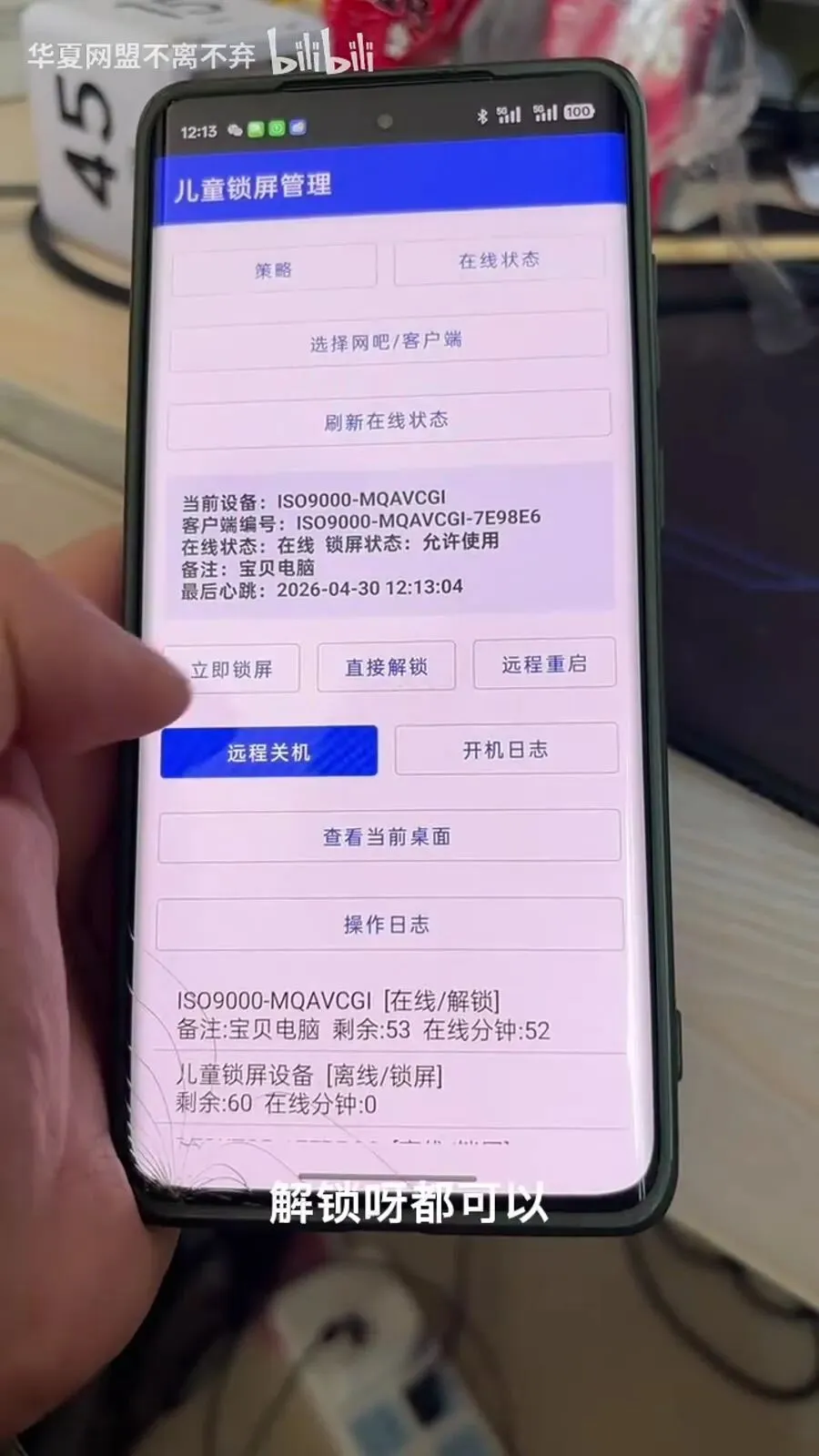
手机端可以直接对指定电脑执行:
立即锁屏 直接解锁 远程重启 远程关机
这意味着,当你发现某台电脑正在被异常使用时,不需要跑到现场,也不需要远程桌面先连进去,直接在手机上就能先把控制权拿回来。
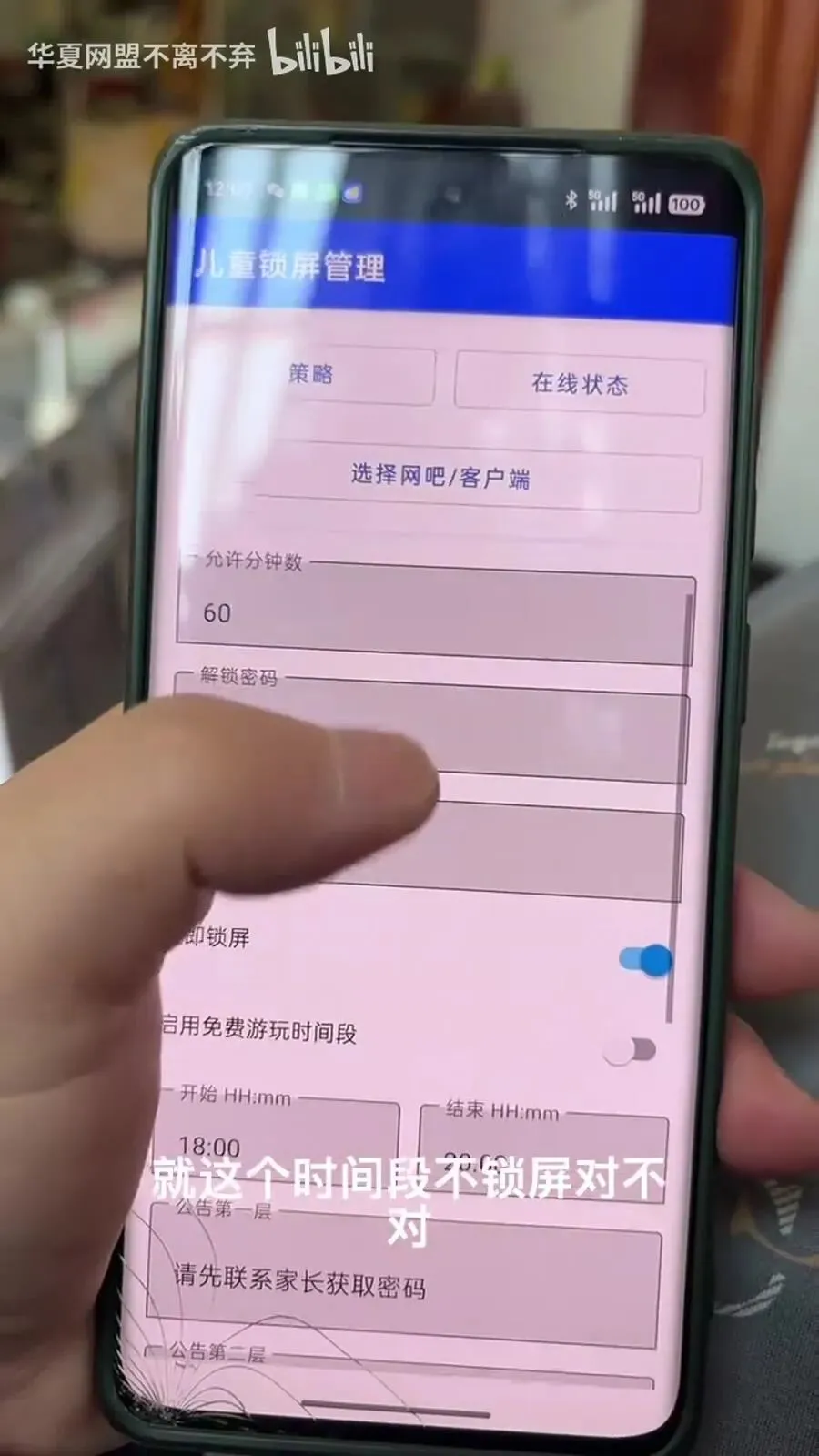
2. 随机解锁密码
视频里提到一个很关键的点:
解锁密码不是长期固定不变的,而是可以随机变化。
这样做的好处非常明显:
以前用过的密码不会一直有效 给别人临时使用一次后,后续不容易继续沿用 到了新的时间段,系统可以自动生成新的解锁码
对于“临时允许使用,但不想暴露长期管理密码”的场景,这种随机密码机制比固定密码安全得多。
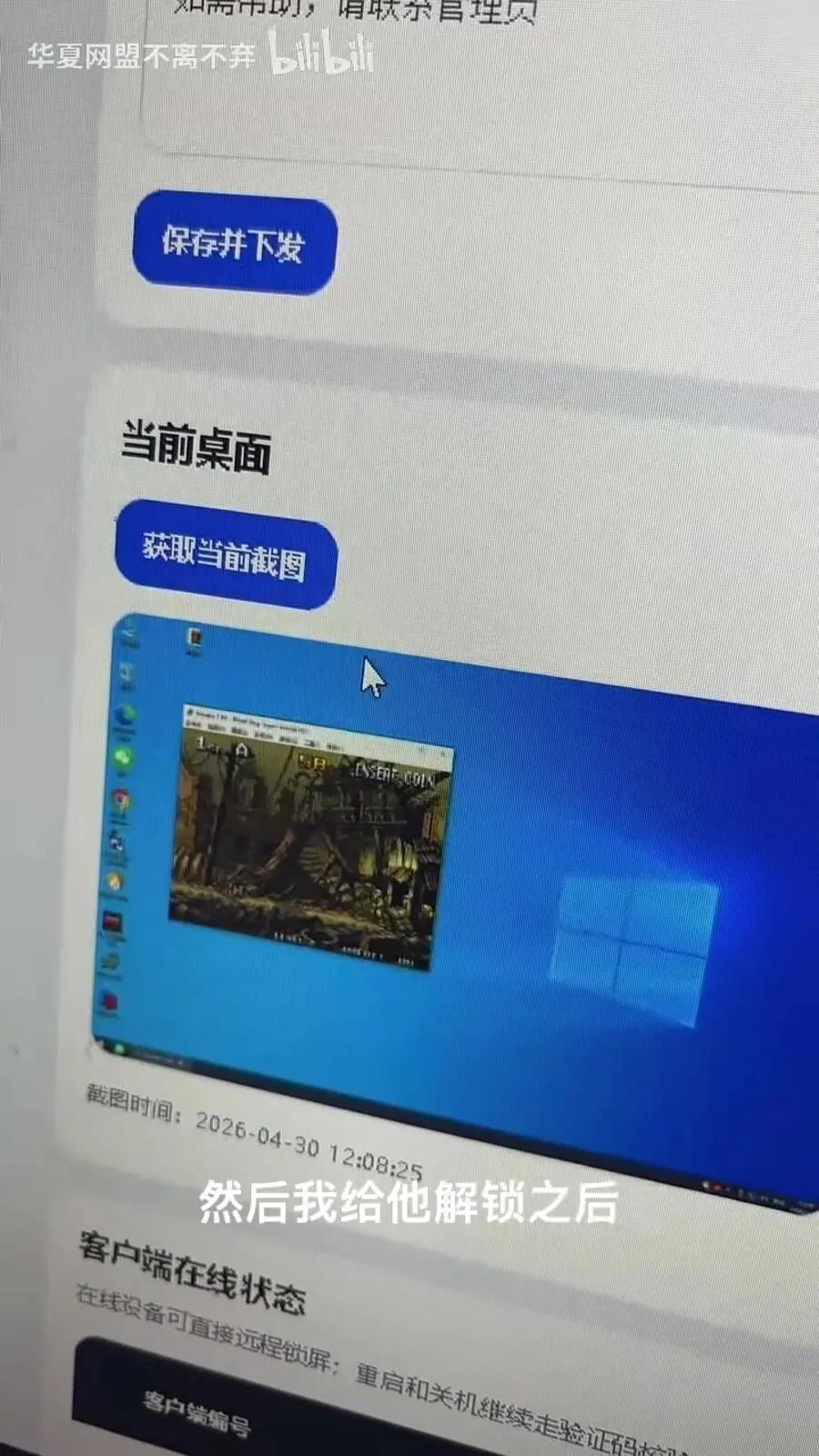
3. 桌面截图查看当前状态
视频里还演示了一个非常实用的能力:
手机端直接获取当前电脑桌面截图。
这样你就能快速知道:
这台电脑当前是否有人在用 对方在打开什么程序 是在正常使用,还是在偷偷玩游戏 是否需要马上锁屏或者结束当前使用
对管理者来说,这比靠口头询问更直观。
4. 可设置使用时长和免费时段
这套方案不是一刀切地“只能锁”。
它还支持更灵活的策略控制,比如:
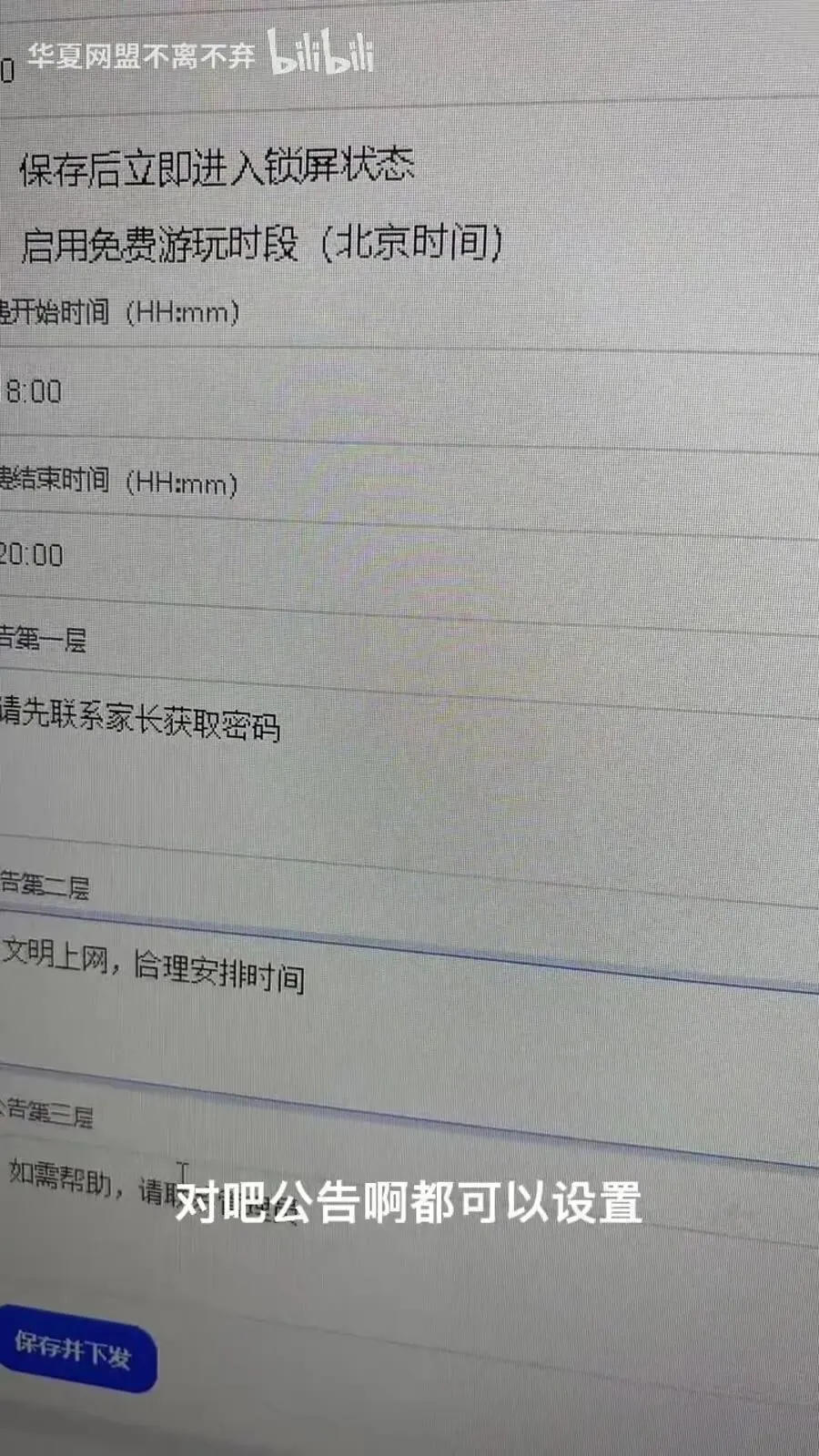
允许使用多少分钟 到时间后自动重新进入受控状态 设置固定的免费时间段 在指定时段内不需要输入密码
这类功能很适合家庭场景。
比如白天放学后可以用一段时间,晚上某个时间点后就重新受控。
5. 公告和日志
视频里还能看到两类经常被忽略、但实际很有价值的功能:
公告内容设置 开机日志 / 操作日志
公告可以用来提示:
联系管理员获取密码 文明使用设备 可使用时间说明
日志则可以帮助你回看:
什么时候开机 什么时候被锁定或解锁 什么时候执行过远程操作
这对后续追踪问题、确认责任或者复盘异常行为都很有帮助。
适合哪些场景
虽然视频标题里有“儿童锁”的感觉,但这套思路其实不只适合家用。
家庭场景
最直接的用途就是:
管理孩子使用电脑的时间 临时授权 查看当前是否在玩游戏 到点自动重新锁定
网吧或门店场景
如果是网吧、前台机、演示机或者门店内控电脑,这类方案也有价值:
指定机器可以单独受控 管理员不在机位旁边也能处理 需要时可快速锁定设备 可避免某些未授权使用行为
服务器或重要主机场景
视频里还提到,这类方式也能用于更偏安全控制的场景。
虽然它不是完整的专业安全体系,但作为一层额外的远程控制手段,至少能提升管理效率和响应速度。
使用时的几个建议
如果你准备把这套方案真正用起来,建议注意下面几点:
不要把长期管理密码和临时解锁码混用 尽量开启随机密码或动态验证码机制 把常用的免费时段提前配置好 重要设备一定要保留开机日志和操作日志 涉及远程关机、重启时,要确认当前是否在执行关键任务
另外,如果是多人共用电脑,建议把公告内容写清楚,例如:
联系谁获取密码 哪些时间段可以免费使用 超时后会自动锁定
这样使用体验会比“突然锁屏没人知道原因”更好。
结论 / 总结
这条视频演示的重点,不是炫技,而是把电脑管理做得更轻、更快、更适合日常使用。
相比传统的固定密码方式,这套手机端管理思路更适合下面这类需求:
想远程知道电脑当前状态 想随时锁定或解锁电脑 想控制可使用时间 想保留操作记录 想降低固定密码长期泄露的风险
如果你需要的是一套 方便、可远程操作、又带一点安全控制能力 的方案,这种手机控制电脑的方式确实比较实用。
作者:不离不弃
网站名称:华夏网盟
外设驱动定制菜单,完美体现你电竞馆的高规格和品牌化(25.5.10号更新)