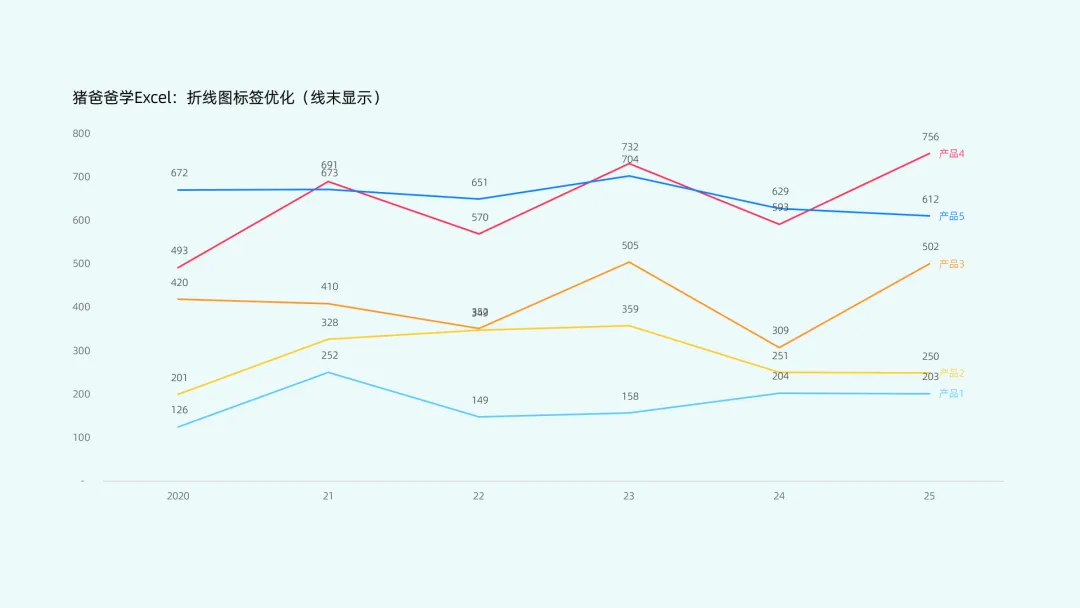
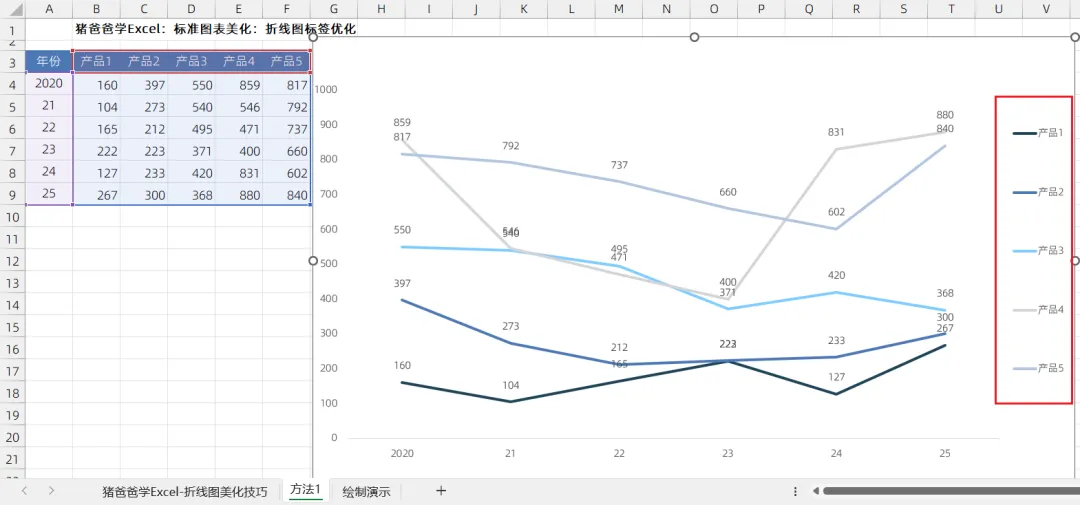
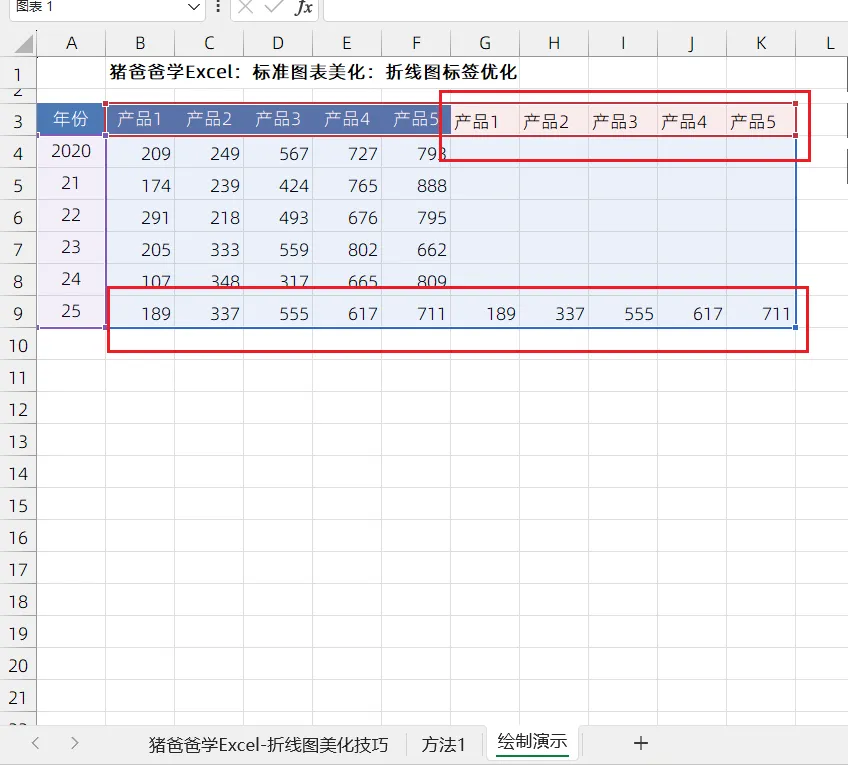
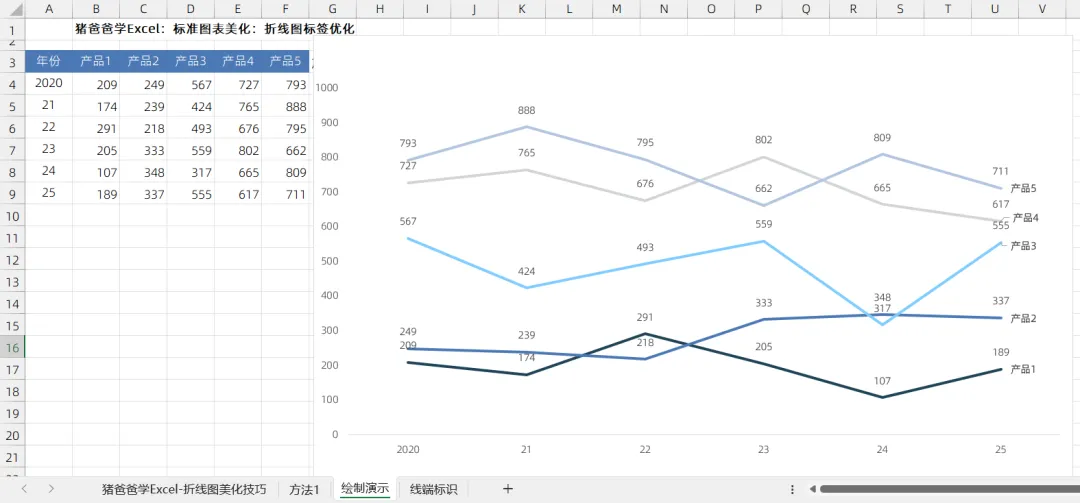
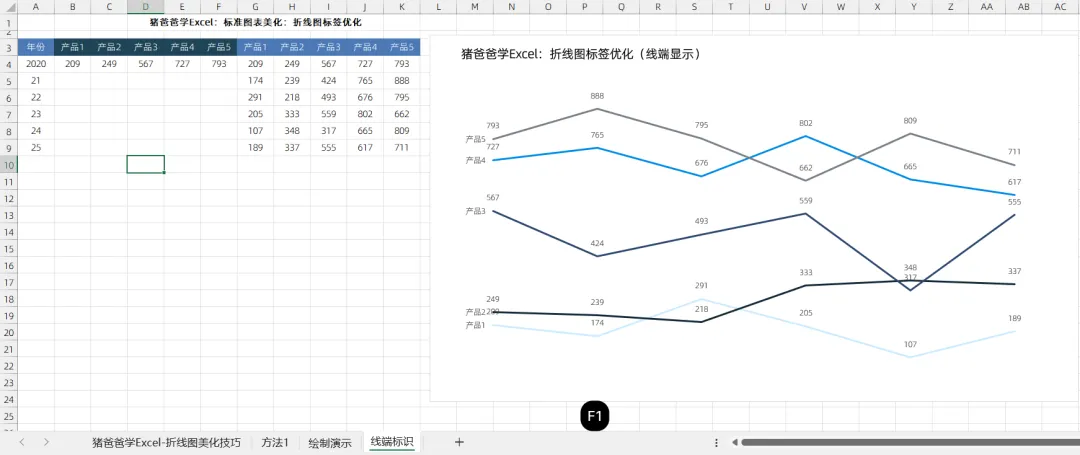
折线图标签美化方法——猪爸爸学Excel标准/基础图表点击上方「猪爸爸学Excel」关注我本节动图中,鼠标左键为黄色,右键为红色;这一节是猪爸爸学excel标准/基础图表之折线图标签美化方法今天是一篇折线图基础讲解文章,又是每次只讲一个功能的时候了。当我们绘制的折线图,有多个系列时,那么,使用图例来做区分时,就是稍微有点不足了,稍微简单些的方法,可以将图例放置在左侧或右侧,尽量做到与折线图一一对应,这样子阅读起来才能更方便。但是,如图所示,图例中各系列的位置,我们是没办法直接做调整的(要的话,就是改变各系列在数据源中的排列顺序,图例才能做着改变,但是很多时候,各系列的排列,在数据整理好之后,就已经是确定了的)。所以,这个方法,还是稍微差点意思。那么,就来到了方法2了(线末OR线端显示系列名称法),这次,我们完全抛弃了图例,而改成其他的方法,来进行系列的标识。线末显示如图所示,我们添加了G:K列的辅助数据,引用对应标题,并在最后一行,引用对应数据。现在,将G:K列的数据也添加到图表中,再添加数据标签,这样子,G:K列每个系列只有1个数据标签,我们再将这些数据标签,设置其【标签选项】为【系列名称】,【标签位置】设置为【靠右】。现在,就算是数据发生也变化,对应的系列名称,也同样会跟着变化位置,怎么样,是不是比之前的好多了。线端显示当然,如果不喜欢在线末显示,那么,我们也可以将数据重新调整,从而让各系列名称自动在线端进行显示,原理是相同的,这里就不过多显示,直接看图哈。好了,今天的分享就到这里,下次再见。如果想再打磨,那么,我们还可以考虑将各系列的字体颜色,设置为与折线相同的颜色,再设置各折线的粗细(宽度)等细节,效果也是不错的哟。因不少小伙伴想要课件跟着练习,故提供本文练习图表课件下载(仅提供部分文章课件不包含图表哟):现在,最最重要的事情,随手点个赞,给个爱心推荐一下呗,传播爱心让更多的人知道,比心~~复制下方文字,发送公众号信息即可获取课件:26年上半年练习资料注意,部分课件在由于时间太久失效,所以下载课件方式通过发送公众号信息来进行获取,如果链接失效了,可以留言给我,我好及时补上新的链接。记得将我【设为星标】,我们才能不失联哦~~想要好好学习,获取超全精美模板的小伙伴们,看这里大脑:恩,看懂了~手:你说啥?鼠标要点哪里?要怎么点击?光看不练,上阵头晕,大家多多练习下,才能真正掌握哦~~我的财宝吗?想要的话就给你吧,去找吧!我把世界的一切都放在那里~~20年文章合集今天的分享就到这里,我是热爱分享的猪爸爸陈定定,大家生活愉快~~求关注求转发
 夜雨聆风
夜雨聆风