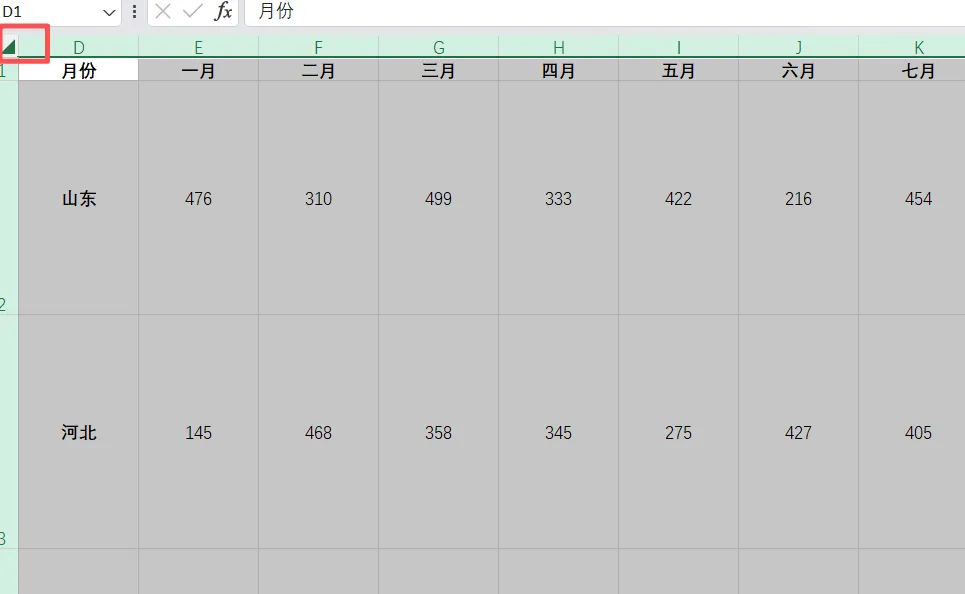
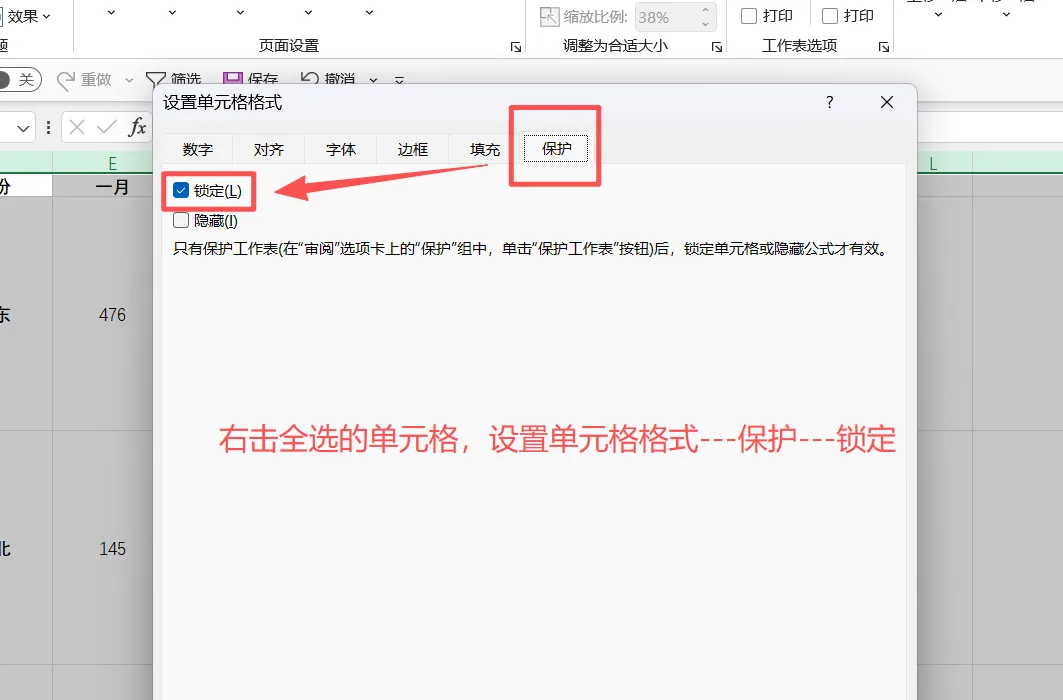
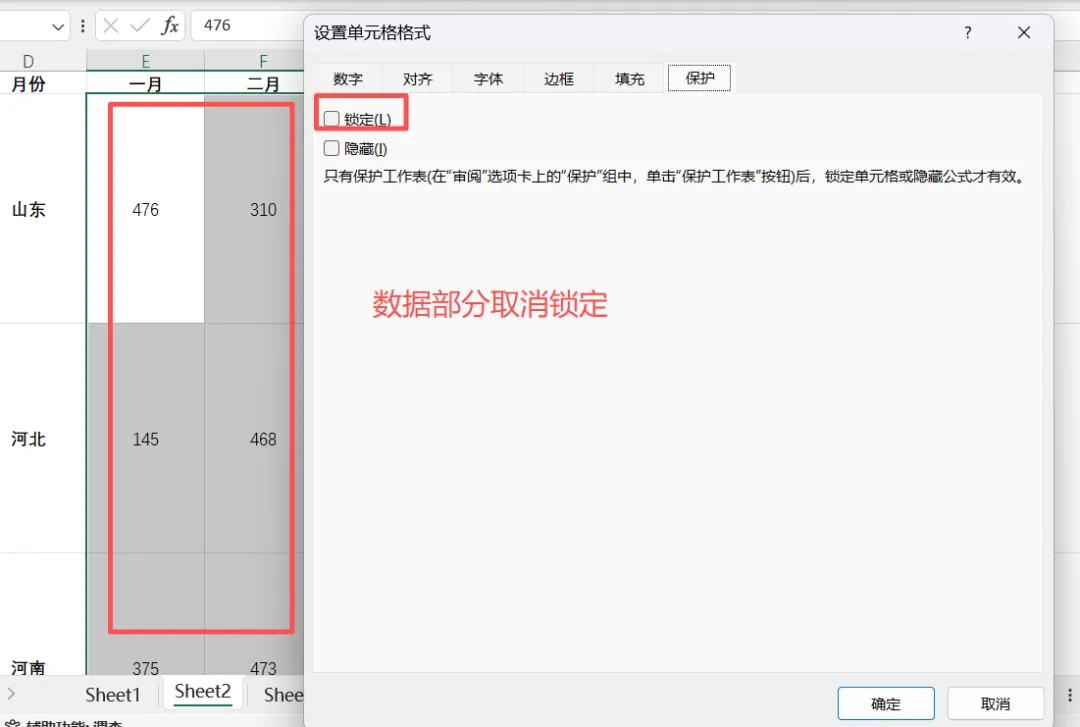
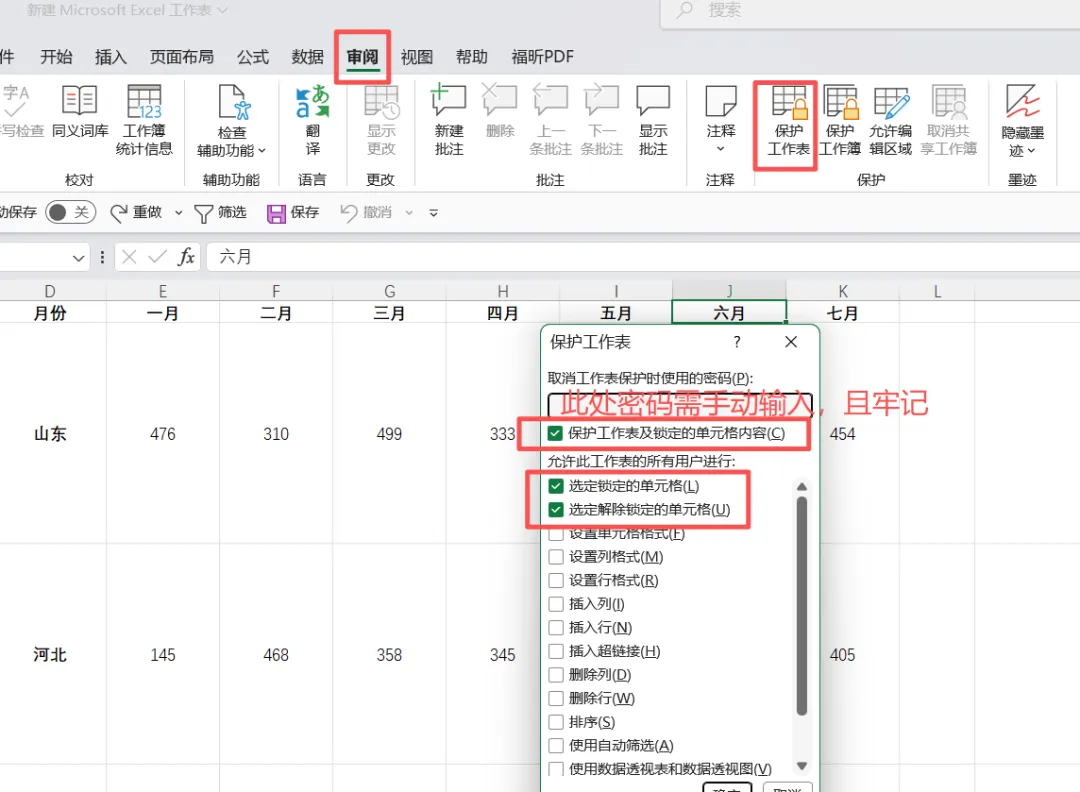
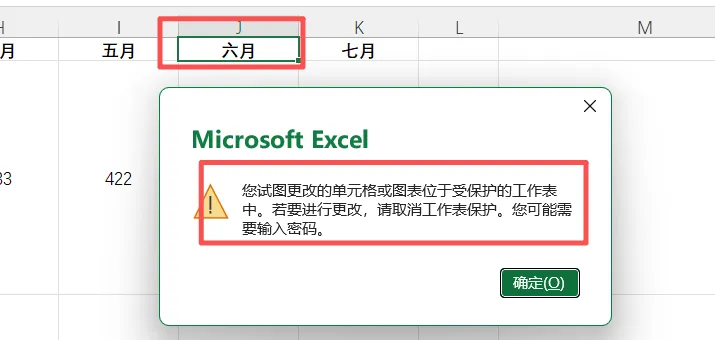
五十七、Excel 职场必备技能,来解锁:保护工作表大家是不是也有这种困惑:关键公式被误删、数据被乱改、表头、格式被不小心调整,排版全乱,想让别人只能填写数据,却无法限制修改范围~今天我们一起解锁:「工作表保护」功能,一键锁定核心内容,既防误改,又不影响正常协作!步骤 一:全表设置为「锁定状态」:点击表格左上角的全选按钮,一键选中所有单元格。右键点击选中区域 → 选择【设置单元格格式】。在弹出的窗口中,切换到【保护】选项卡,确认「锁定」复选框是勾选状态。步骤 二:给需要编辑的区域「解锁」:启用保护后整个表格都无法编辑,所以必须先开放允许修改的区域:用鼠标框选你想让别人编辑的单元格区域(比如 数据 列)。再次按 Ctrl+1 打开【设置单元格格式】→【保护】选项卡。取消勾选「锁定」,点击【确定】。步骤 三:启用工作表保护,设置密码:点击顶部菜单栏的【审阅】选项卡。找到并点击【保护工作表】按钮。在弹出的窗口中,勾选:【选定解除锁定的单元格】、【选定锁定的单元格】,【保护工作表及锁定的单元格内容】,然后再输入你的保护密码(一定要记牢!)。点击【确定】,再次输入密码确认,保护就生效了!此时的工作表除了数据部分,其余已不允许修改!!!步骤 4:如何解除工作表保护:同样进入【审阅】选项卡,点击【撤销工作表保护】。输入你设置的密码,点击【确定】,表格就恢复可编辑状态了。关键提醒:密码务必记牢,权限按需勾选,避免影响正常使用!!!记得关注我表格一分钟;明天我们学习列的拆分。
 夜雨聆风
夜雨聆风