 夜雨聆风
夜雨聆风哈喽,我是高效蜗牛君!每天2个Excel函数组合技巧,帮你告别死板公式,灵活搞定数据查找,大幅精简办公耗时~
你是不是也被这些表格查找难题困扰:单用VLOOKUP只能固定列查找,调换列表格直接出错;想要逆向从右往左找数据无从下手;跨行列精准取数反复修改公式,耗费大量时间核对?
别愁!这两组经典万能函数组合,简单易懂好上手,轻松解决各类数据查找难题!
技巧1:VLOOKUP+MATCH组合 灵活动态查找
摆脱传统VLOOKUP固定列查找弊端,搭配MATCH函数自动定位列位置,无需手动修改列序数,表格增减列、调换列顺序都不影响公式结果,全自动精准调取所需数据,职场表格查找使用率超高。
适用场景:员工档案调取任意信息、商品数据表灵活查价格库存、客户台账批量匹配各类字段。
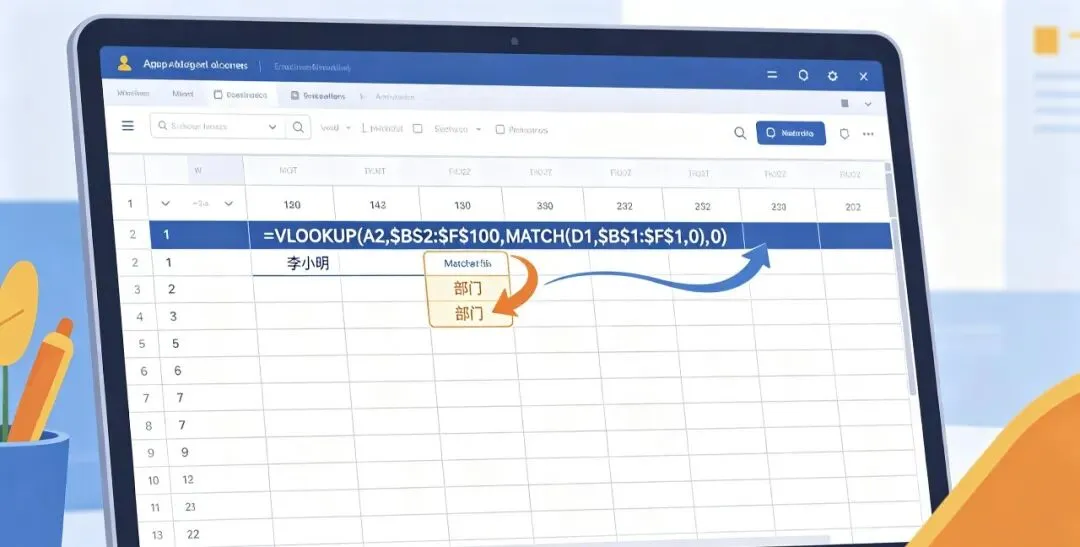
操作步骤:选中存放结果的单元格,输入组合嵌套公式即可一键出结果
基础示例公式: =VLOOKUP(A2,$B$2:$F$100,MATCH(D1,$B$1:$F$1,0),0)
公式讲解:A2是查找目标值,$B2:F$100为锁定查找数据区域,MATCH函数自动匹配表头对应列,最后0代表精准匹配,无需手动更改数字,省心又高效。
技巧2:INDEX+MATCH组合 万能双向查找
Excel公认最强查找组合,彻底打破查找局限,既能正向查找,也能逆向从右向左查找,还能实现横竖双向交叉查找,不受数据排列顺序限制,复杂表格数据提取全靠它。
适用场景:逆向匹配员工信息、多维度对账统计、跨区域提取交叉数据、无规律表格精准取值。
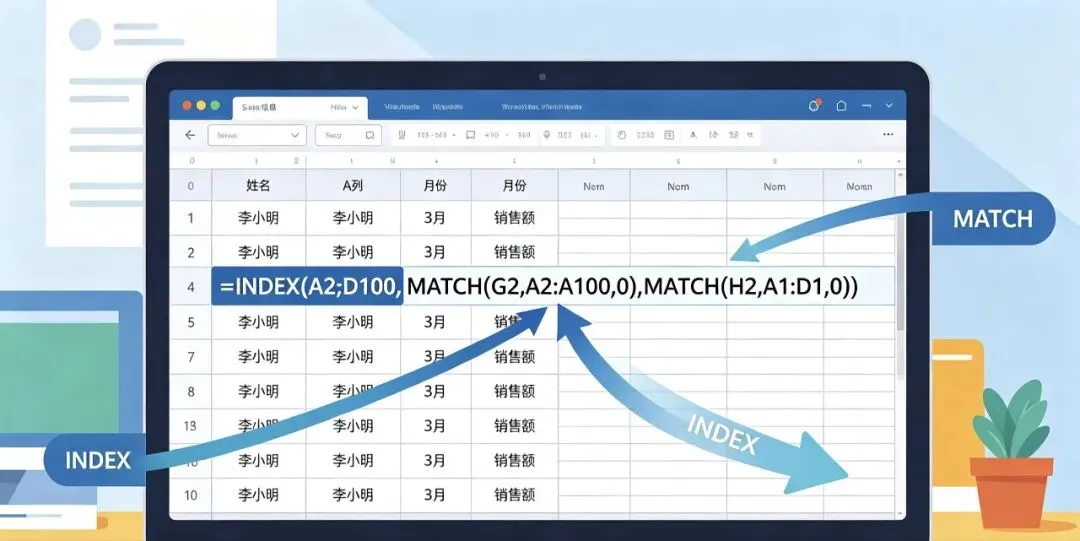
操作步骤:选定输出单元格,套用INDEX+MATCH嵌套公式,简单两步完成取值
1. 逆向查找公式: =INDEX(B:B,MATCH(E2,A:A,0))
轻松实现A列找内容,提取B列对应数据,完美弥补VLOOKUP不能逆向查找的短板
2. 双向交叉查找公式: =INDEX(A2:D100,MATCH(G2,A2:A100,0),MATCH(H2,A1:D1,0)) 先行号匹配再列号匹配,精准定位表格交叉位置数据,对账统计格外好用。
今天这2组Excel万能查找函数组合你学会了吗?公式简洁易套用,新手零基础也能直接抄作业,日常办公直接拿来用!
关注高效蜗牛君,每天更新实用办公技巧,轻松玩转Excel,告别加班高效完工!