乐于分享
好东西不私藏

保姆级 Codex 安装教程

保姆级 Codex 安装教程

一、Codex 是什么

OpenAI 在 2026 年 4 月把 Codex 从"代码补全工具"升级成了"虚拟软件工程师"

简单说:它不只是帮你写代码,而是能像真人一样操作电脑——看屏幕、点鼠标、敲键盘,跨应用完成任务。你正常工作,它在后台默默帮你处理 Bug、写文档、跑测试,完成后通知你。

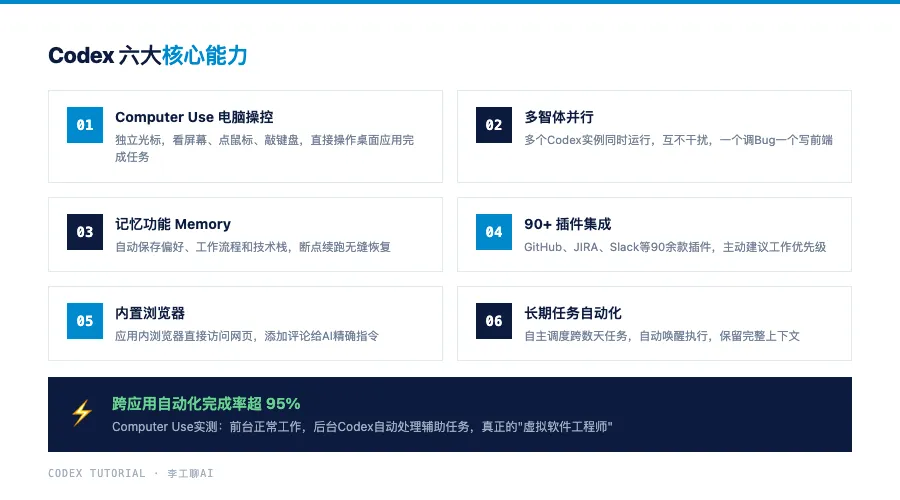
这次升级带来了六大核心能力

Computer Use电脑操控(Mac专属)独立光标,看屏幕、点鼠标、敲键盘

多智体并行多个 Codex 实例同时跑,一个修 Bug 一个写前端

记忆功能Memory 预览版,自动保存偏好、工作流程和技术栈

90+ 插件GitHub、JIRA、Slack 等主动建议优先级

内置浏览器应用内访问网页,加评论给 AI 精确指令

长期任务自主调度跨数天任务,保留完整上下文

实测跨应用自动化完成率超过 95%

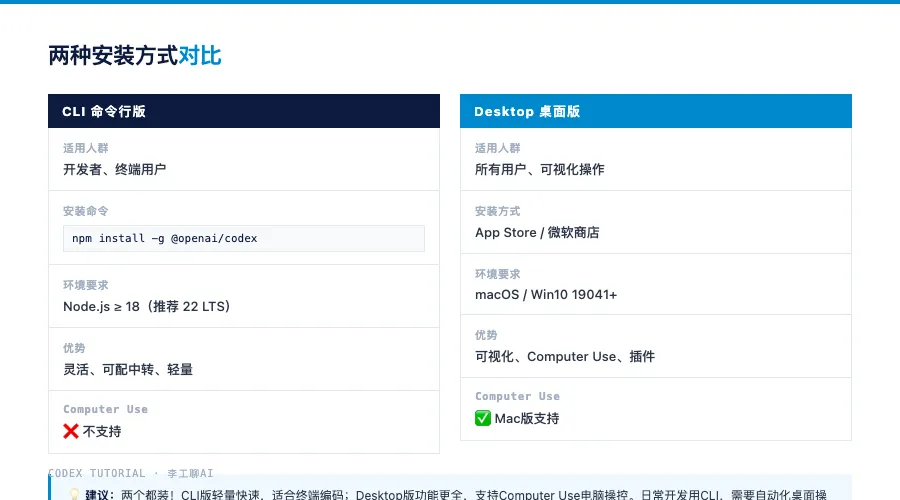
二、安装方式对比

Codex 提供两种安装方式,各有优劣:

💡 建议:两个都装!CLI 版轻量快速,Desktop 版功能更全。

三、CLI 版安装步骤

▍第一步:检查 Node.js 版本

打开终端输入:

node -v

如果版本低于 18,需要先升级 Node.js。
推荐安装 Node.js 22 LTS(长期支持版),去官网下载安装包即可。
https://nodejs.org

▍第二步:安装 Codex

终端输入:

npm install -g @openai/codex

等待安装完成,一般几秒钟搞定。

▍第三步:配置 API Key

首次运行 Codex 会提示输入 API Key。
如果你的 OpenAI API 能直接访问,直接粘贴 Key 就行。
国内用户大概率需要配置中转服务。

▍第四步:配置中转(国内必看)

创建配置文件:

mkdir -p ~/.codex
nano ~/.codex/config.toml

在文件里写入:

model_provider = "openai"
model = "codex-1"

# 中转服务配置
api_base = "https://你的中转服务地址/v1"
api_key = "你的API Key"

保存后重启终端,Codex 就会走中转服务。

⚠️ 注意:中转服务需要自己找,市面上有很多提供 OpenAI API 中转的服务商。

▍第五步:验证安装

终端输入:

codex --version

显示版本号就说明安装成功。

四、Desktop 桌面版安装

▍macOS 用户

直接在 App Store 搜索"OpenAI Codex"下载安装。
或者访问官网下载:https://openai.com/codex

▍Windows 用户

微软商店直达链接:

https://apps.microsoft.com/detail/9plm9xgg6vks

▍Computer Use 权限配置(Mac 用户必看)

Desktop 版要在 Mac 上使用 Computer Use,需要授权两个权限:

1Screen Recording 屏幕录制权限
系统偏好设置 → 安全性与隐私 → 屏幕录制 → 勾选 Codex

2Accessibility 辅助功能权限
系统偏好设置 → 安全性与隐私 → 辅助功能 → 添加 Codex

授权后重启 Codex,Computer Use 功能就能用了。

五、常见问题

❓ CLI 版提示"command not found"
检查 Node.js 是否正确安装,或者尝试:
sudo npm install -g @openai/codex

❓ 国内用户连不上 API
确认中转服务配置正确,config.toml 文件路径要对。

❓ Computer Use 权限授权后还是不能用
重启 Codex,或者检查系统权限设置里是否正确勾选。

❓ 怎么查看 Codex 版本
CLI 版:codex --version
Desktop 版:菜单栏 Codex → 关于 Codex

❓ 多个 Codex 实例怎么管理
Desktop 版可以在应用里看到所有运行中的实例,CLI 版用 codex status 查看。

六、总结

Codex 这次升级是真的猛,从"写代码助手"变成"虚拟工程师"。

CLI 版适合开发者,轻量快速,可配中转。

Desktop 版功能更全,Computer Use 让你真正体验"AI 帮你干活"的感觉。

两个版本都不贵,API 按量计费,日常开发完全够用。

装好之后,你会发现:原来 AI 编程可以这么轻松。

李工聊AI · 专注 AI 工具深度测评

2026.05.16