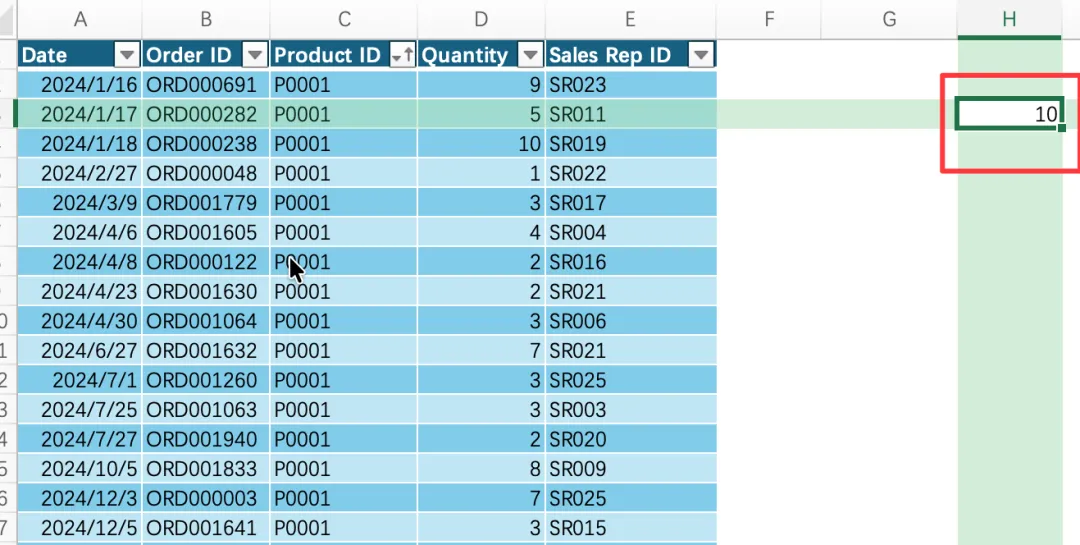
Excel不用公式也能进行单元格计算表格中有一列“数量”,现在需要将它全部或者部分数值扩大10倍。正常情况都是增加一列,然后用公式=D2*10,得出结果。再将结果复制,到原来的“数量”列粘贴为“值”并覆盖原有的内容。最终还需要将添加的计算列删除。添加列-公式计算-复制公式结果-粘贴到目标区域-删除公式如果只是进行这样简单的加减乘除计算,并不需要使用公式和辅助列。可以使用更简洁的办法。步骤一
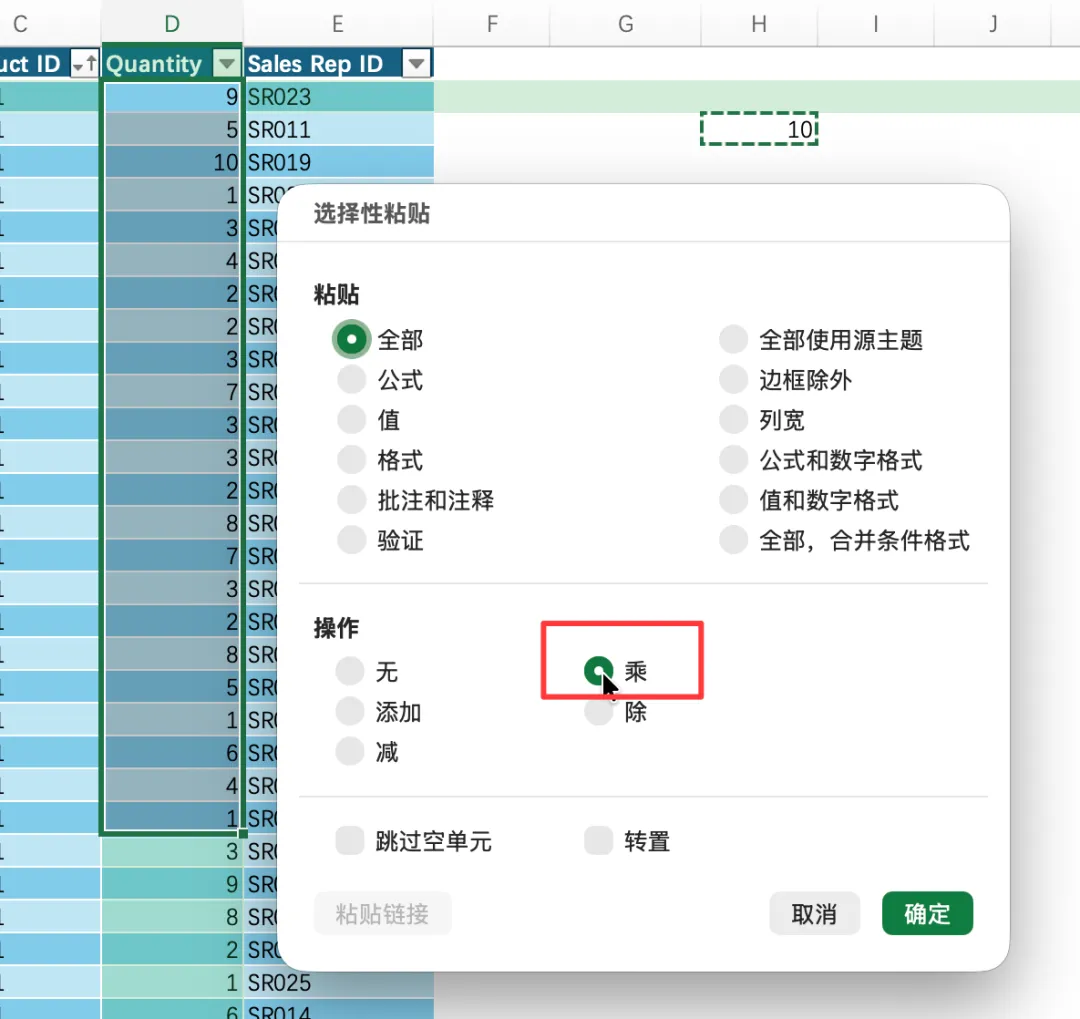
选择一个空白单元格,输入要计算的值。比如,想对“数量”下面的值乘以10,那么,在空白单元格中输入10 。步骤二
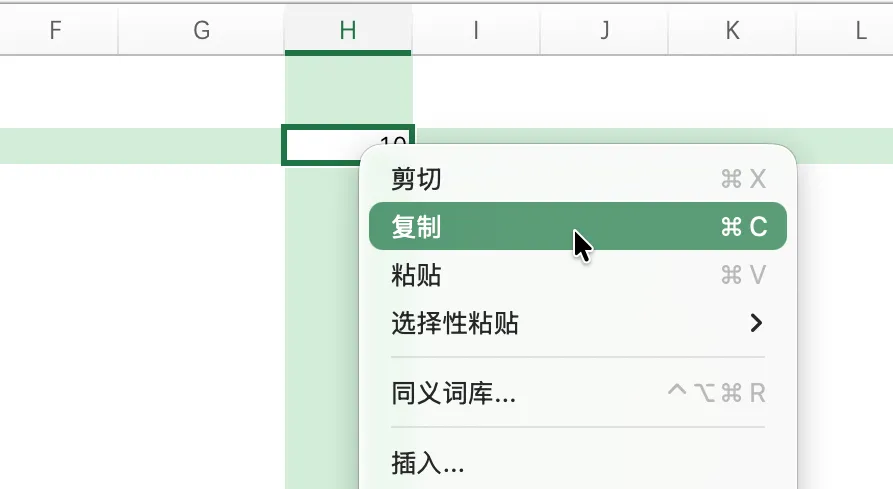
步骤三
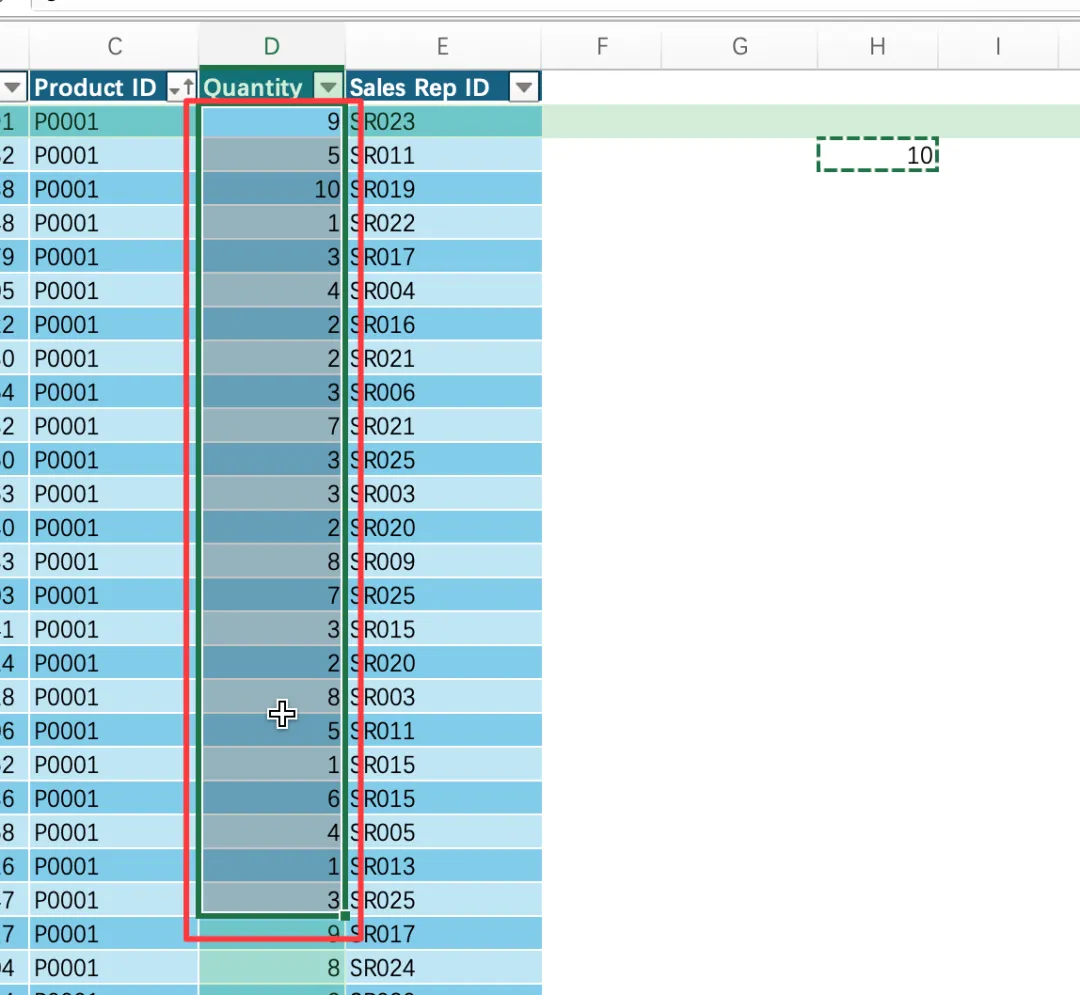
步骤四
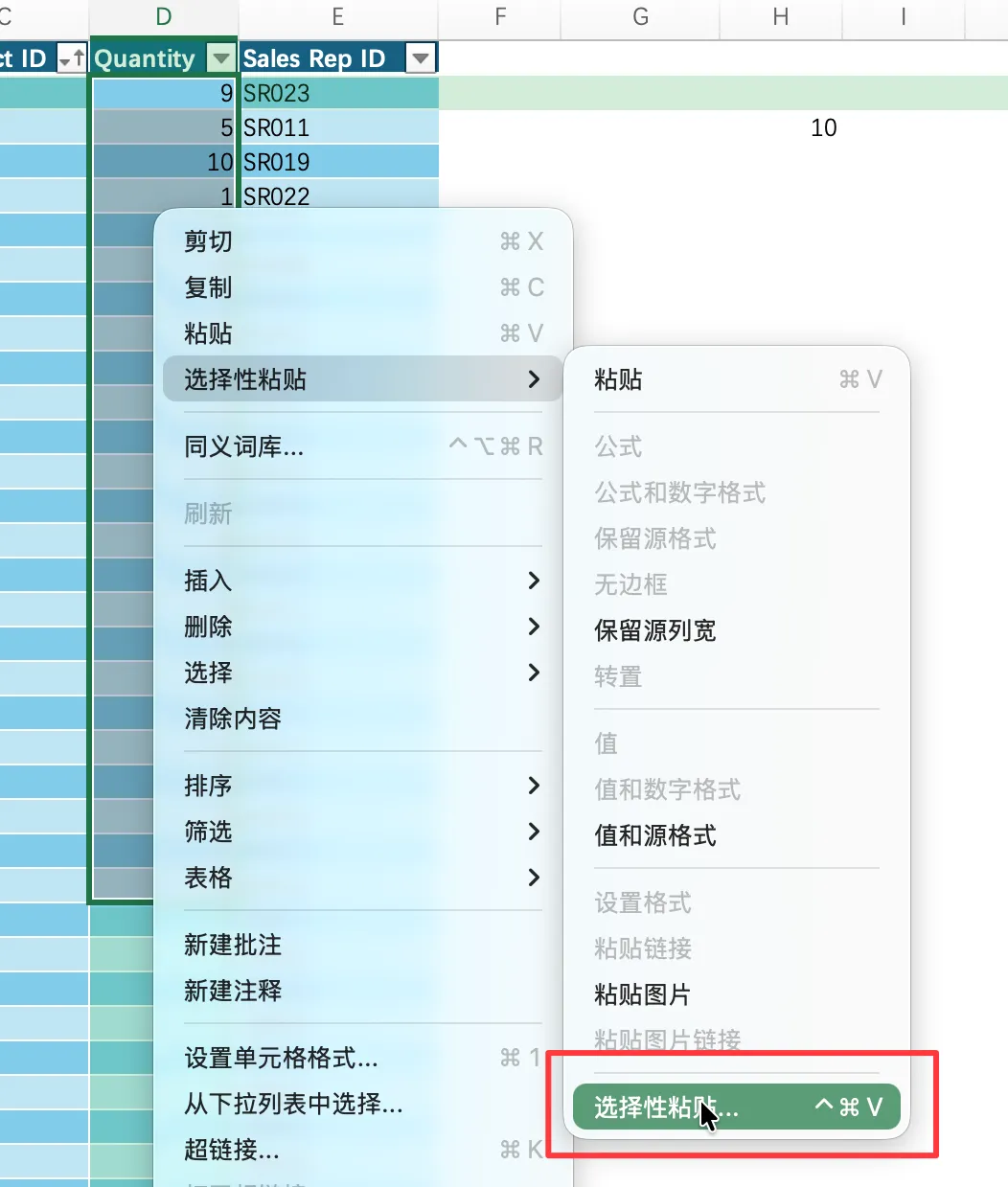
步骤五
在“操作”选项中选择想要的运算方法,这里选择“乘”。步骤六
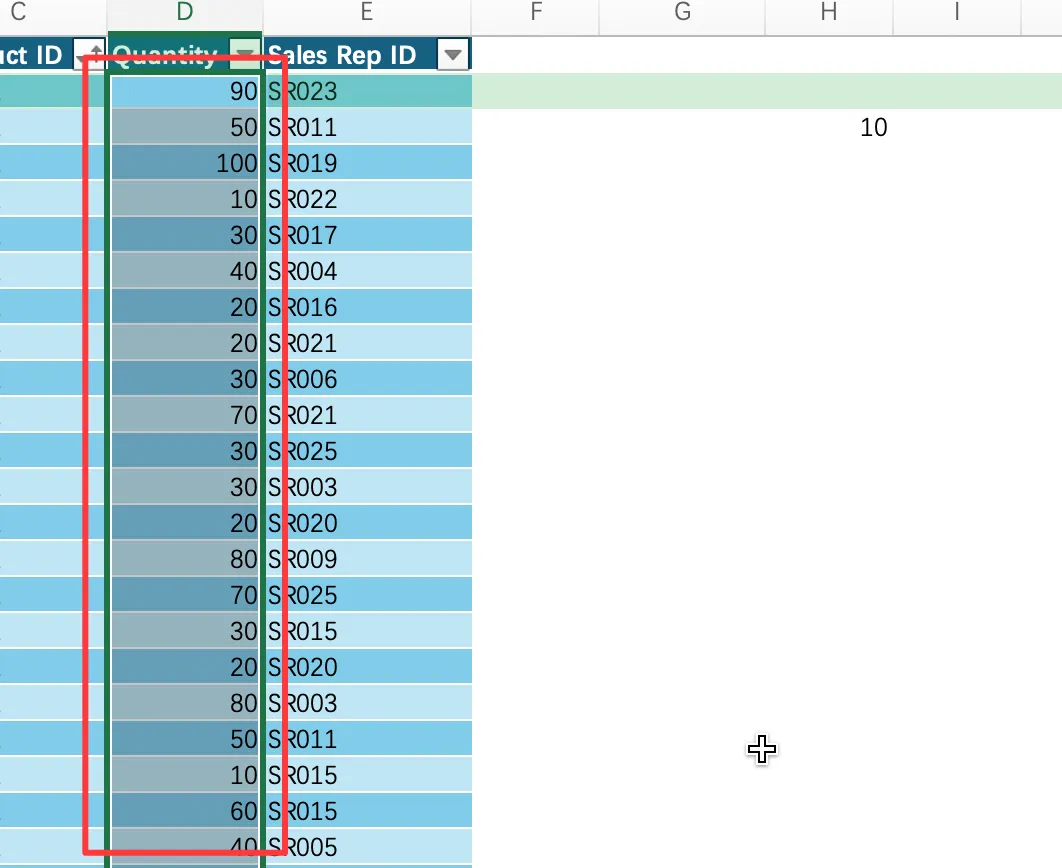
确定后,即可将目标单元格内的值替换为运算后的值,也就是原始数据*10后的结果。这个方法,省去了使用辅助列和输入公式这个步骤。更简单快捷。
如果你觉得这篇文章对你有帮助的话,不妨关注一下公众号👇
也可以分享给你的朋友。
 夜雨聆风
夜雨聆风