 夜雨聆风
夜雨聆风月初进行税务申报时,最崩溃的场景莫过于:认认真真勾选了几百张发票,最后电子税务局统计出的进项税总额,和自己内部发票台账上的金额死活对不上。
这时候必须进行数据核对,找出漏勾选或多勾选的发票。
但现实是,我们在登记台账时,往往没有完整登记 20 位的数电发票号码,因为真的是太长了。。。
面对几十上百笔进项,其中还掺杂着大量同日同金额的发票(比如多笔完全一样的 50 元打车费)。
如果用传统的 VLOOKUP 公式去找,由于缺乏唯一的发票号,只要金额一样,公式就会找错行;如果用排序比对法,只要漏了一笔,下面所有的数据全会对不上,需要人工不停地插空白行来调整。
今天,我们就借助 DeepSeek ,用 3 个简单的 Excel 公式彻底解决没有发票号时的对账难题。
▍ 如何用大白话向 DeepSeek 提需求?
遇到这种没有编号导致重复金额混淆的问题,与其自己翻查复杂的 Excel 教程,不如直接召唤 AI 。
你不需要懂函数,只需要把你的业务麻烦用大白话告诉 DeepSeek 。
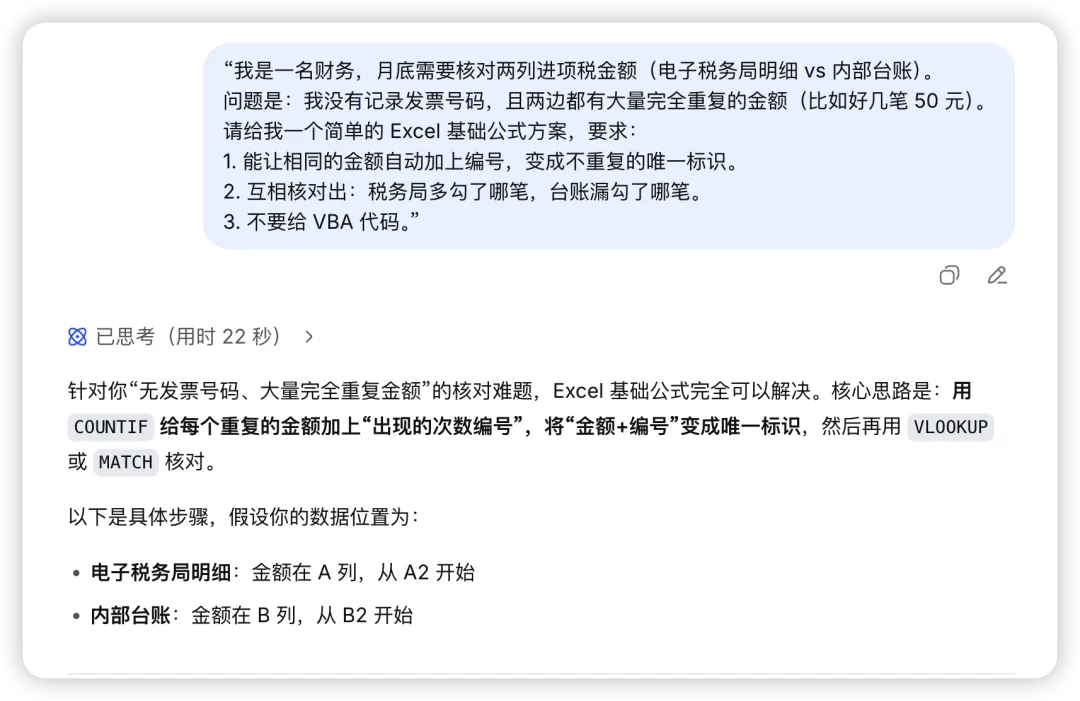
我是这样向它写指令( Prompt )的:
“我是一名财务,月底需要核对两列进项税金额(电子税务局明细 vs 内部台账)。
问题是:我没有记录发票号码,且两边都有大量完全重复的金额(比如好几笔 50 元)。
请给我一个简单的 Excel 基础公式方案,要求:
1. 能让相同的金额自动加上编号,变成不重复的唯一标识。
2. 互相核对出:税务局多勾了哪笔,台账漏勾了哪笔。
3. 不要给 VBA 代码。”
▍ DeepSeek 提供的对账公式方案
DeepSeek 立刻给出了一个绝佳的方案:既然系统导出的数据没有唯一编号,我们就用公式,给这些重复的金额强行加上编号。
核心操作是利用 COUNTIF 函数累计计次。
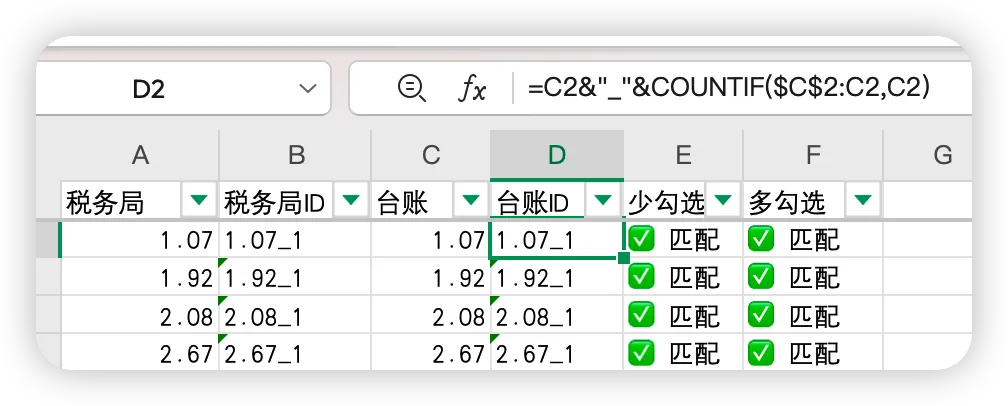
让 Excel 自动为相同的金额贴上编号后缀:第一个出现的 50 元变成 50_1 ,第二个变成 50_2 。
这样,所有重复的进项税额瞬间变成了唯一的标识 ID ,彻底解决了相同金额互相混淆、公式找错行的问题。
接着再用 VLOOKUP 或 MATCH 核对。
▍ Excel 执行辅助列对账实操
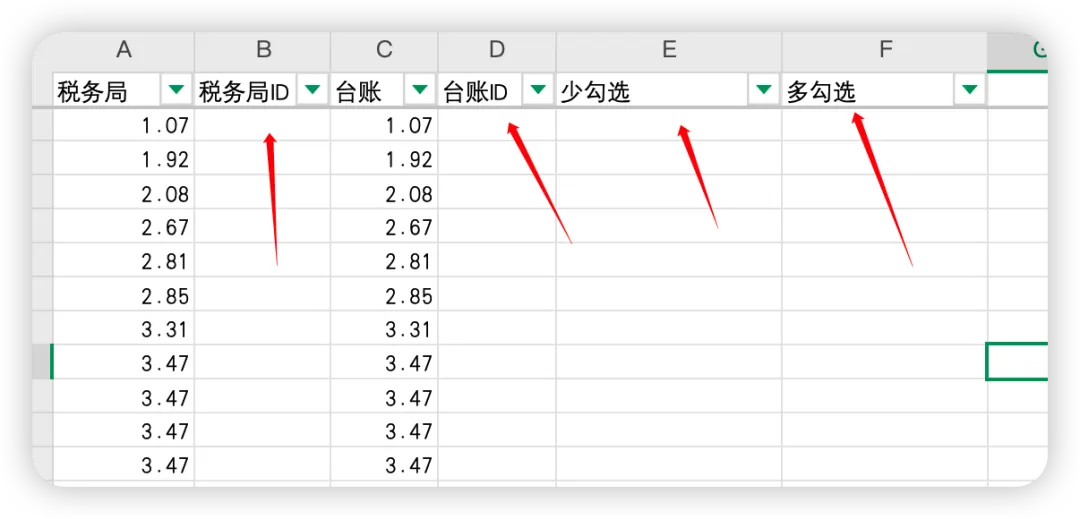
第一步:布置对账底稿
新建一个 Excel 工作表,建立 4 列数据。
将电子税务局导出的明细与内部发票台账分别放在一列,并为双方各预留一个留空写公式的“ ID 辅助列”。
第二步:部署计次编号公式
在双方的辅助列中,分别输入由 DeepSeek 提供的 金额 & COUNTIF 组合公式。
双击下拉 ,所有金额将自动附带唯一的计次后缀。
第三步:交叉核对抓取异常
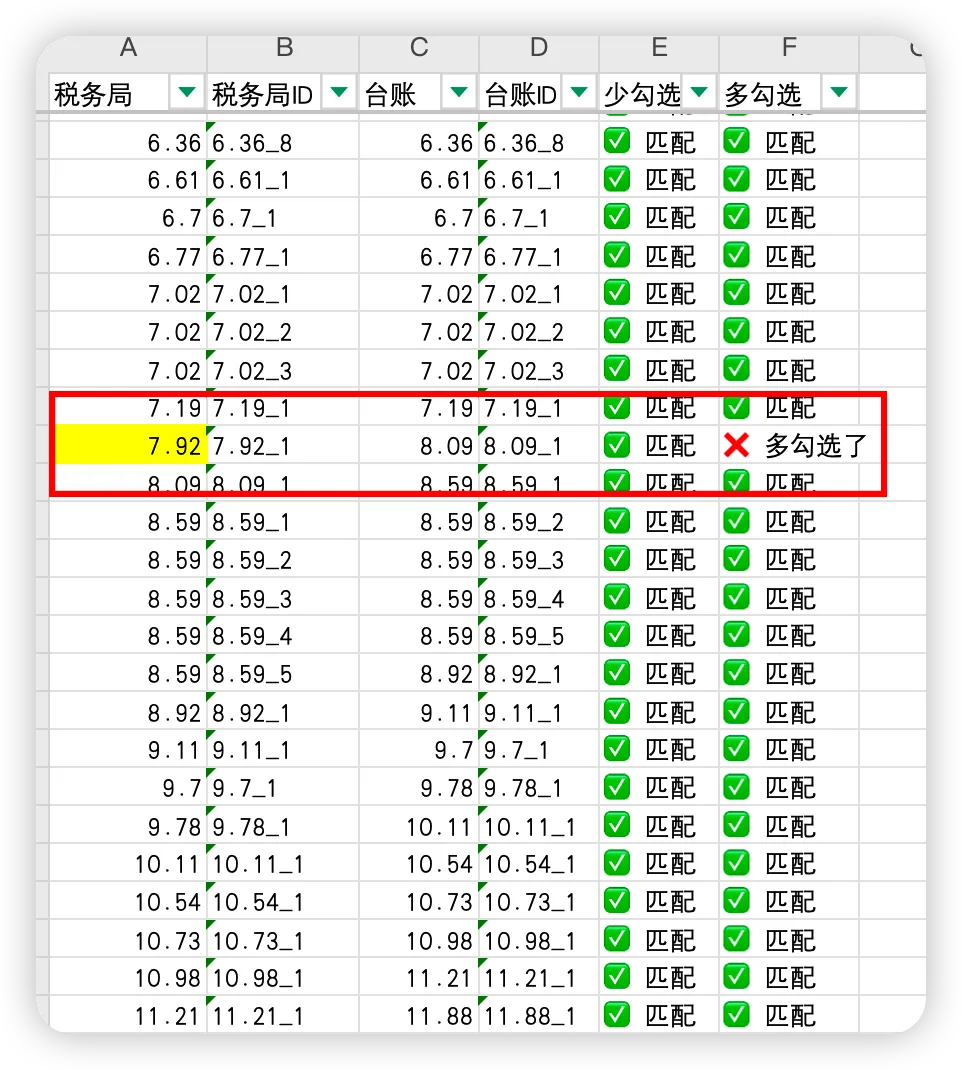
利用 IF 函数让两边带后缀的数据互相找对方。
公式会自动判定并显示出“税务局多勾选”或“内部漏勾选”, 1 分钟内把所有对不上的差额全部挑出来。
▍ 写在最后
高阶财务的价值,不在于你能熬夜用肉眼找平几万笔进项税,而在于你能用极其简单的规则,给混乱的数据打上不出错的系统补丁。
不要用财务肉眼的疲劳,去填补前端业务系统留下的数据坑。让 AI 和公式去干核对的脏活,把财务的精力留给最终的税务复核。
内含底层公式与结构化提示词的对账模板已打包。
发送暗号【 进项税对账公式 】获取《 进项税辅助对账公式模板 》。
本工具包为纯净公式模板, 不包含任何宏代码 ,下载即可直接套用。
如果你觉得文章对你有帮助,欢迎一键三连!
我们下次见!

2025DeepSeek 完全指南,99% 的人都不知道的 10 个隐藏技巧(建议收藏)