 夜雨聆风
夜雨聆风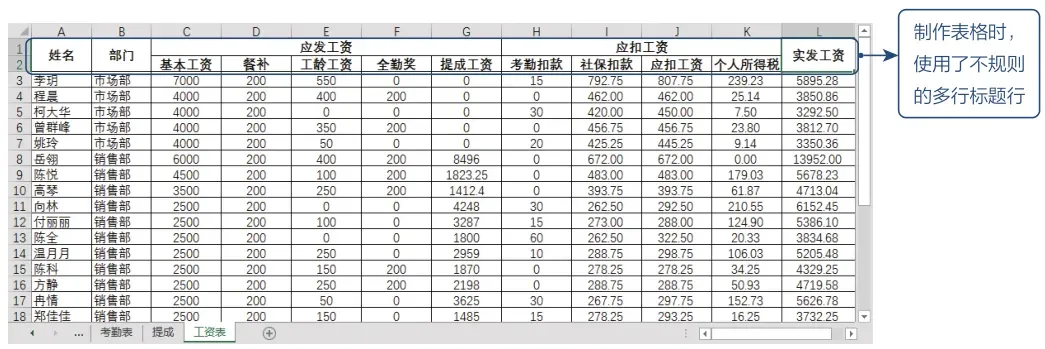
麻烦一:套用表格样式时标题行出错
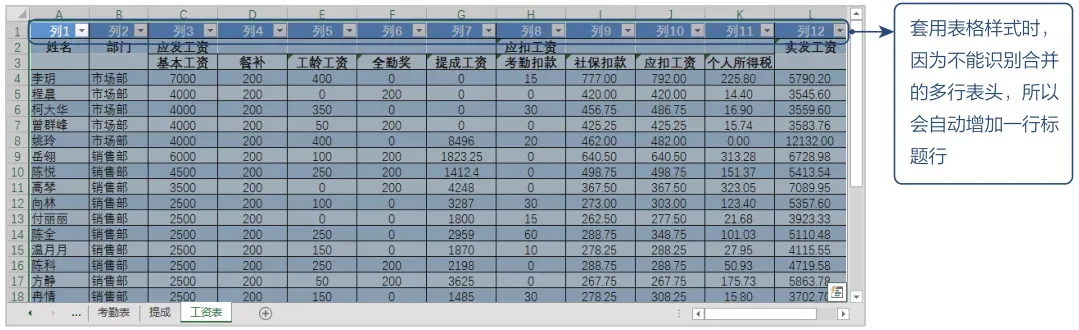
为表格套用表格样式后,默认会将选择的第1行作为标题行。
如果表格拥有多行表头,那么套用表格样式后,表格标题行会出错,而且表格样式可能不会应用于表格中。
麻烦二:影响排序
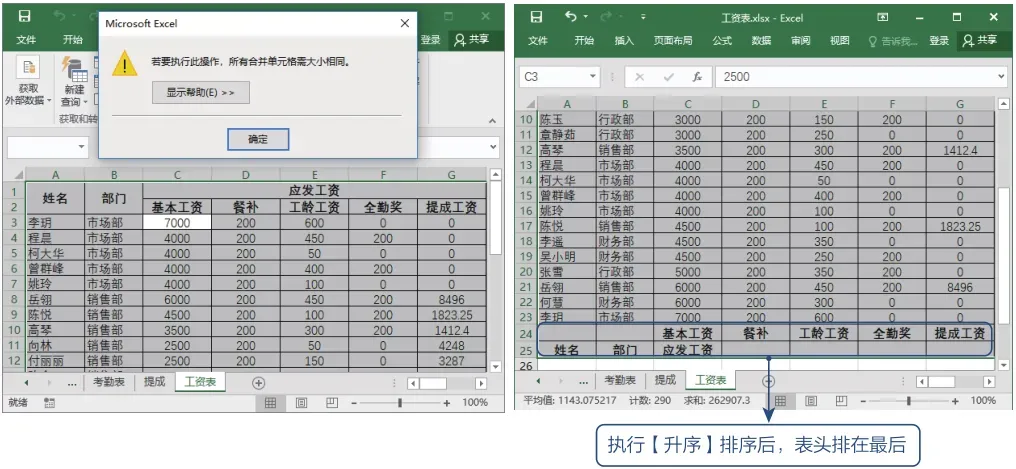
对多行表头的数据进行排序时,如果多行表头有合并单元格存在,那么通过【升序】和【降序】按钮进行排序时,会打开提示对话框,提示“若要执行此操作,所有合并单元格需大小相同。”信息,如左下图所示。
麻烦三:影响筛选
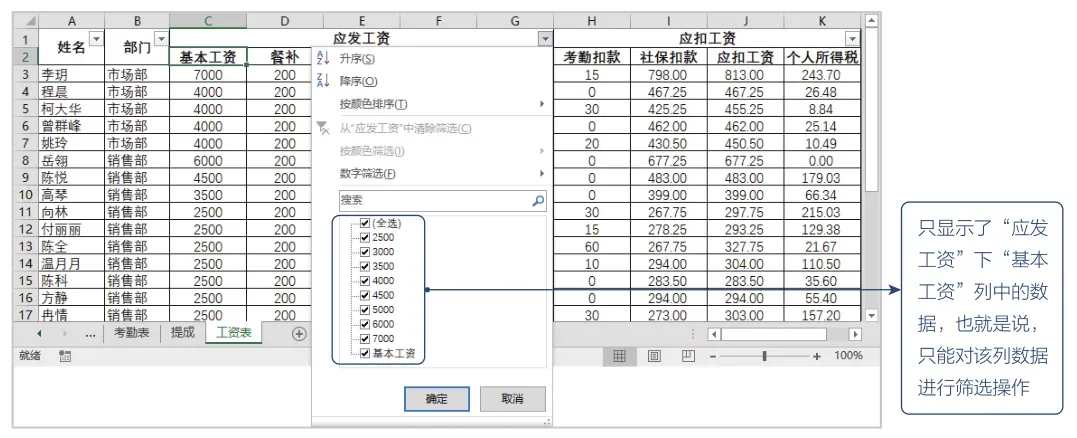
对多行表头执行筛选操作后,将只会在多行表头第1行添加筛选下拉按钮,如果多行表头不存在合并单元格,那么可以执行筛选操作,对筛选的影响不大;但如果存在合并单元格,那么将不能正常执行筛选操作。
麻烦四:影响分类汇总
当需要对表格进行分类汇总时,如果表格应用的是多行表头,那么执行分类汇总操作后,将会打开提示对话框,提示“Microsoft Excel 无法确定当前列表或选定区域的哪一行包含列标签,因此不能执行此命令。”信息,如左下图所示。
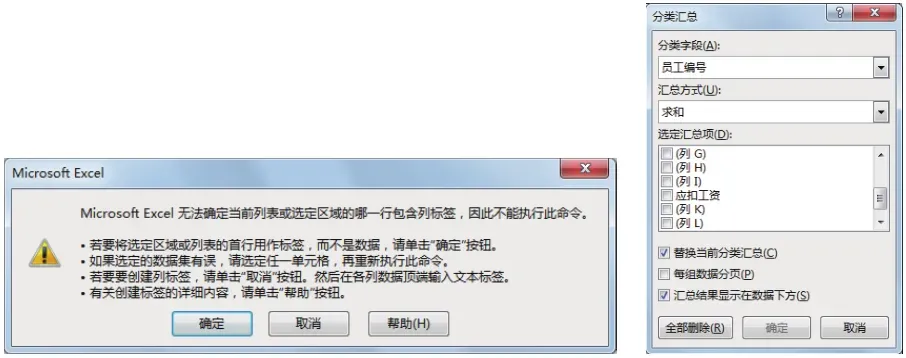
麻烦五:创建数据透视表时出错
对多行表头的表格创建数据透视表时,会提示数据透视表字段名无效,如下图所示,也就不能创建数据透视表了。因此,在设计数据源表格时,最好避免设计多行表头。

除了多行表头的滥用,新手在使用Excel的时候还哪些常犯的错误呢?
后续小编会持续为大家更新~
今日推荐好书
本书不是一本讲解Excel软件操作的基础书,而是一本基于Excel讲解数据分析全流程的分享书。书中详细介绍了数据分析的思路和方法,并精心挑选Excel中与数据分析相关的常用、实用功能及其相关操作技术进行讲解,旨在帮助读者提高数据分析效率。
第1章和第2章剖析何为数据分析,讲解数据分析必须了解的概念和分析思路,介绍Excel数据分析库中的17个重点工具,帮助读者打下数据分析基础。第3~6章根据数据分析流程,系统讲解如何规范建立数据表、数据清洗与加工,以及Excel的排序、筛选、分类汇总、条件格式、迷你图、数据透视表等重点功能的应用。第7章和第8章分别讲解了数据的可视化展现和数据报告制作,包括普通图表、信息图表、专业图表、动态图表和AI工具制作图表,以及Word数据报告、PPT数据报告和AI工具制作数据报告的方法。
本书沉淀了笔者多年使用Excel进行数据分析的经验,希望能切切实实地帮助读者精进Excel数据分析技能,从有限的数据中分析出无限的价值。
本书适合非统计、数学专业出身,又想掌握数据分析的人;也适合会一点Excel操作却不能熟练分析数据的职场人士,尤其对从事市场营销、金融、财务、人力资源管理、产品管理、电商运营等工作的上班族提高工作效率有很大的帮助;还适合刚踏出校门,初涉职场的新人。而且,本书还可以作为广大职业院校、电脑培训班的教学参考用书。
关联好书推荐
往期内容回顾