 夜雨聆风
夜雨聆风
[下载链接]:
分享文件:
CAD安装包大全
链接:
https://pan.xunlei.com/s/VOt2KmAqrCn3r7DOrLAqlnXwA1?pwd=re2g
重要提醒:为避免激活文件丢失,请先保存至手机,再在电脑端打开下载。安装包解压无密码,直接解压即可。
Autodesk 重磅推出 AutoCAD 2026 全新版本。本次版本迭代聚焦AI智能设计与云端协同办公两大核心方向,针对绘图效率、运行性能、团队协作及跨端使用体验完成全方位优化升级,为建筑、机械、工程等专业领域,打造出智能化更强、稳定性更高、操作更高效的专业制图解决方案。
找到本地已下载完成的CAD安装包,鼠标右键单击安装包文件,选择解压到当前文件夹即可完成解压。若右键菜单中无解压选项,需提前安装解压工具,推荐使用WinRAR解压软件。
系统注意事项:Windows 11及以上操作系统,右键点击文件后,需先选择显示更多选项,方可找到解压功能入口。
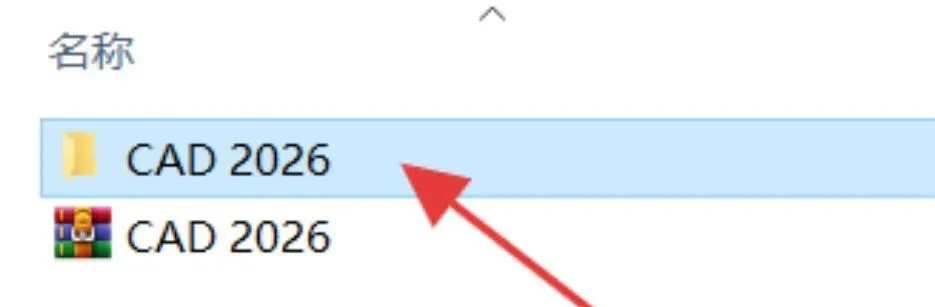
解压完成后,在当前解压目录中找到CAD 2026文件夹,双击打开该文件夹即可进入下一步操作。
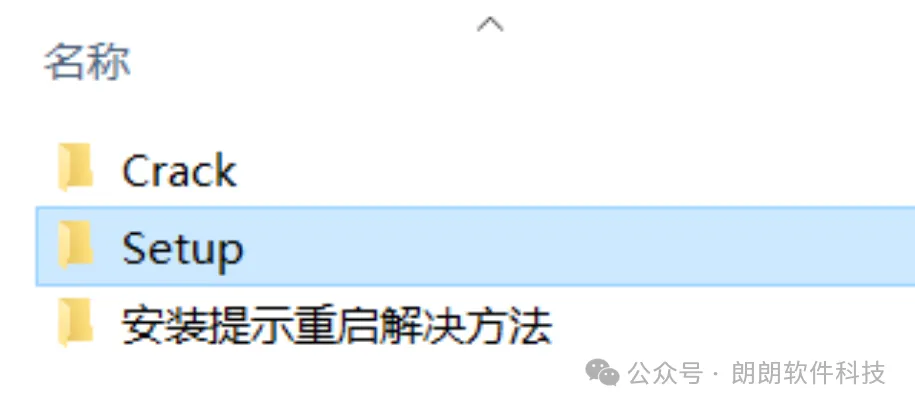
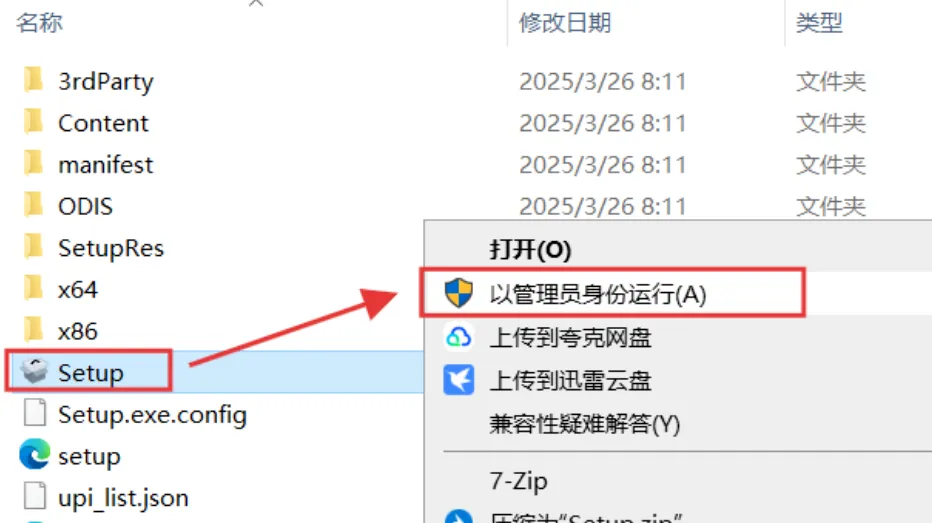
在文件夹内找到Set-up安装程序,鼠标右键点击该文件,选择以管理员身份运行。
注意:若无法找到该安装文件,可先关闭电脑杀毒软件,再重新解压安装包即可(详见文末附件1)。
阅读许可协议后,勾选同意相关协议条款,随后点击下一步继续安装流程。

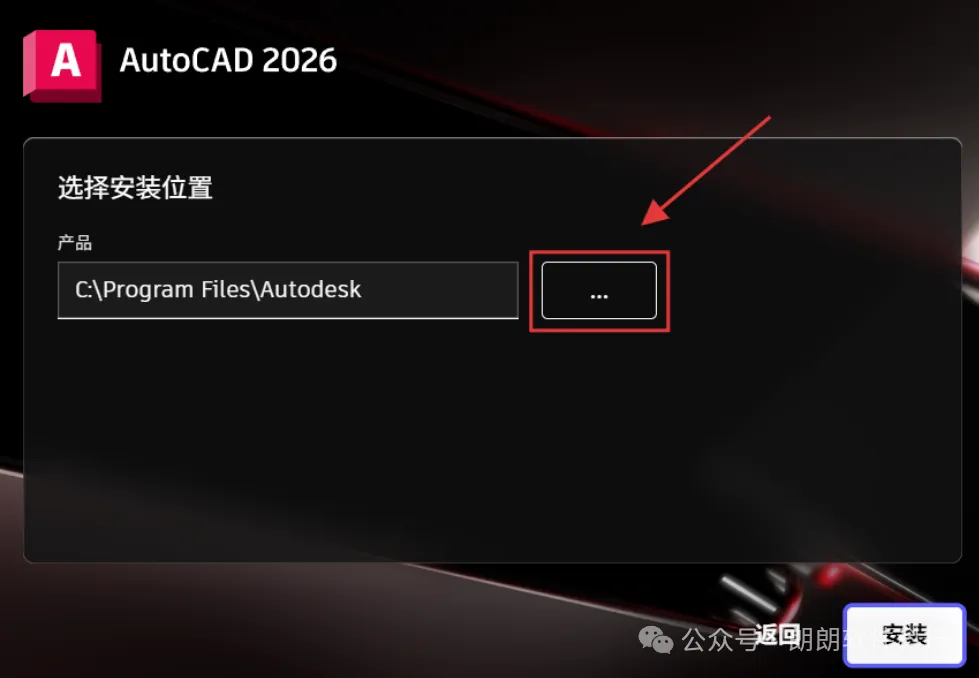
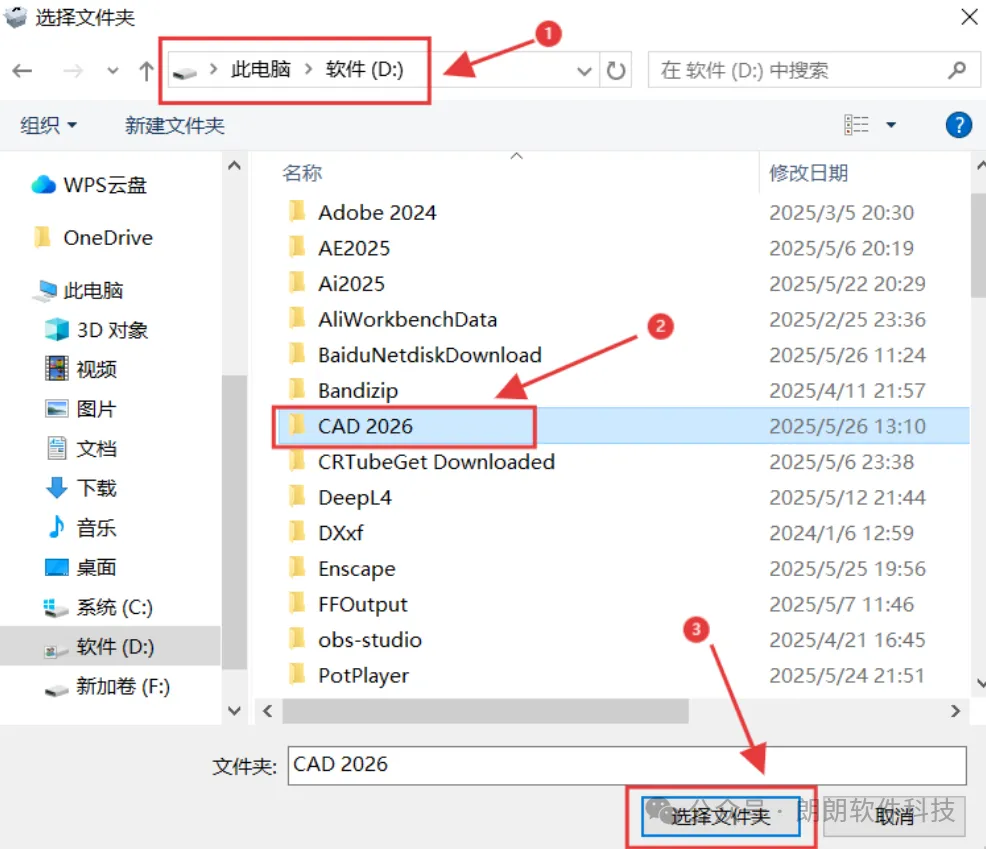
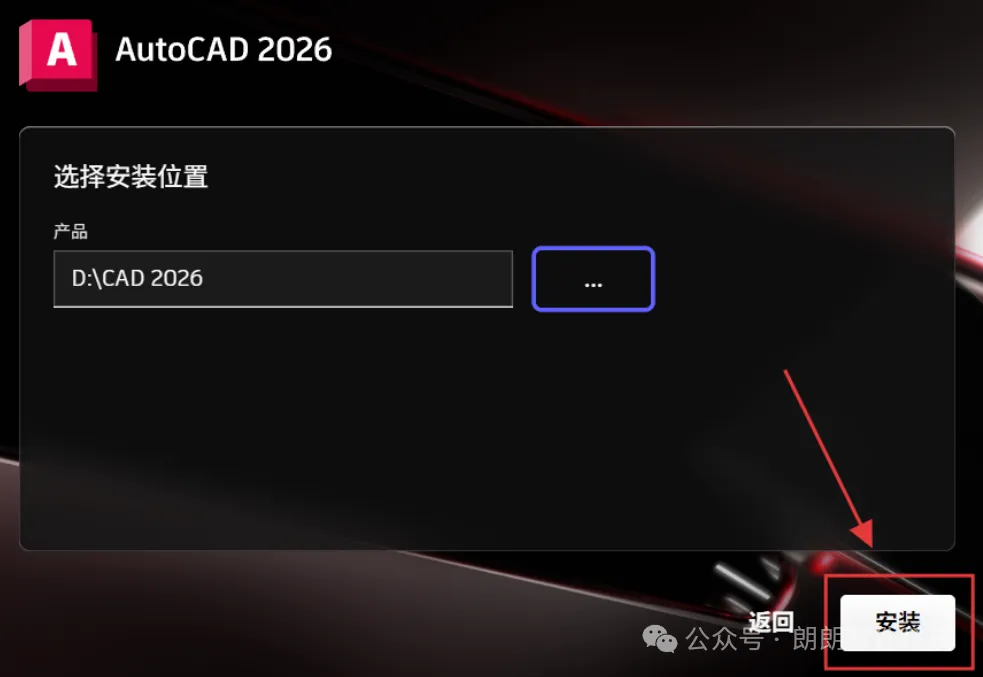
确认自定义安装路径无误后,点击【安装】按钮,正式开始安装软件。
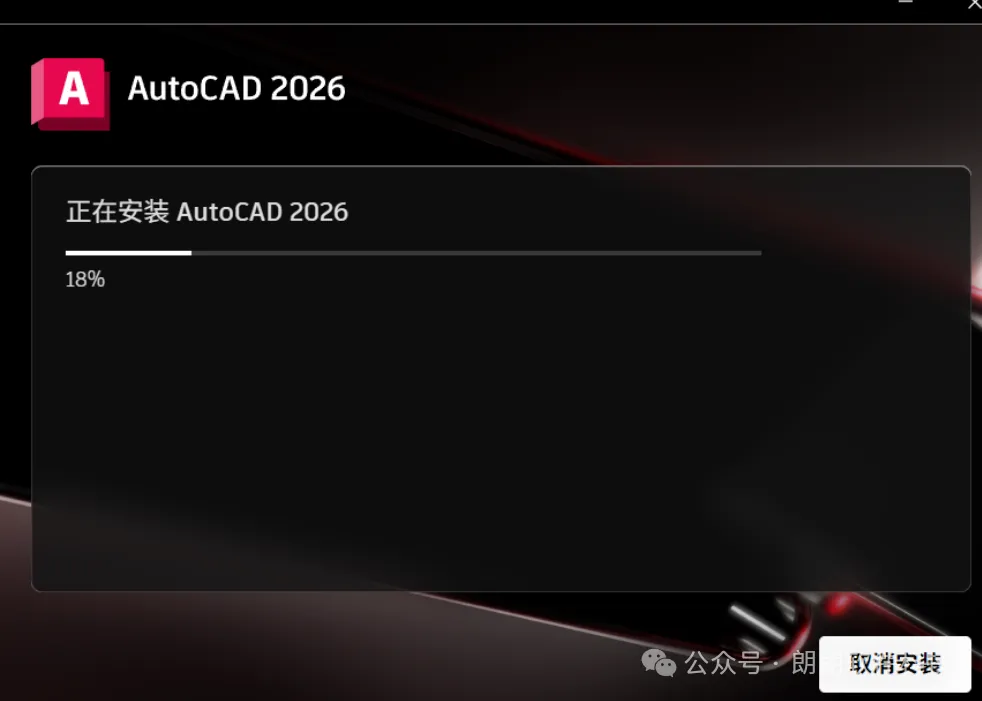
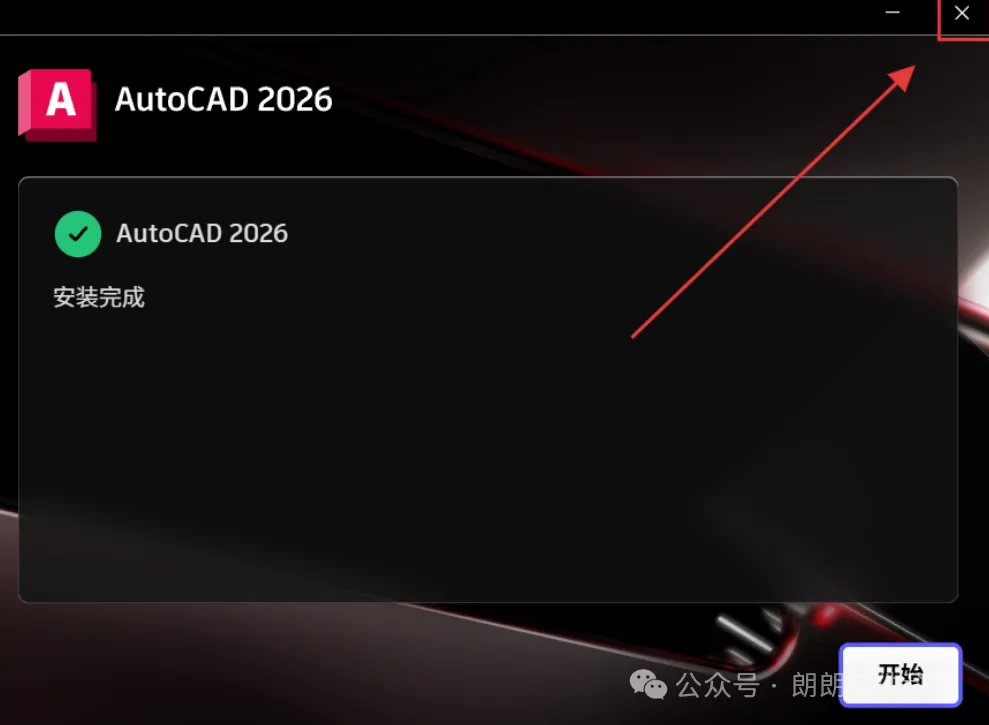
静待安装进度走完,程序便会安装完毕。
安装结束后,无需启动软件,直接点击窗口右上角关闭按钮退出安装界面即可。
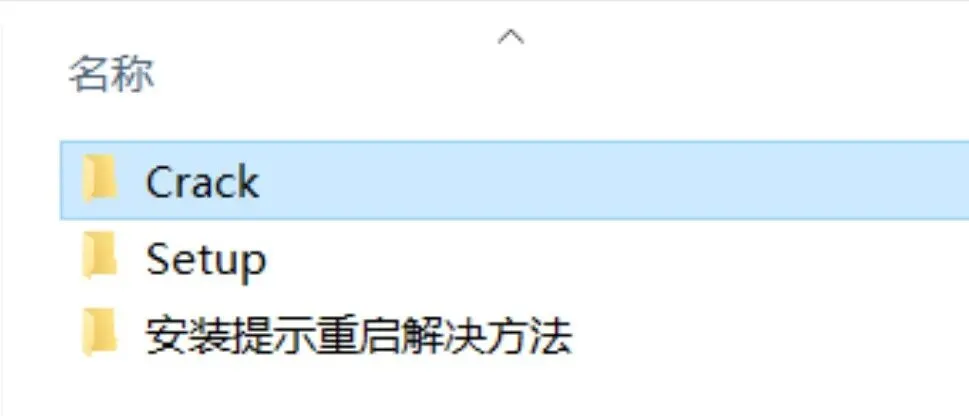
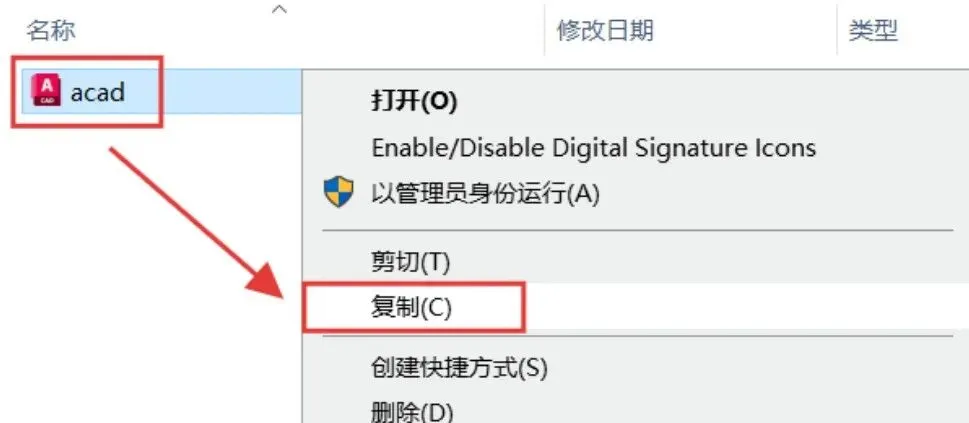
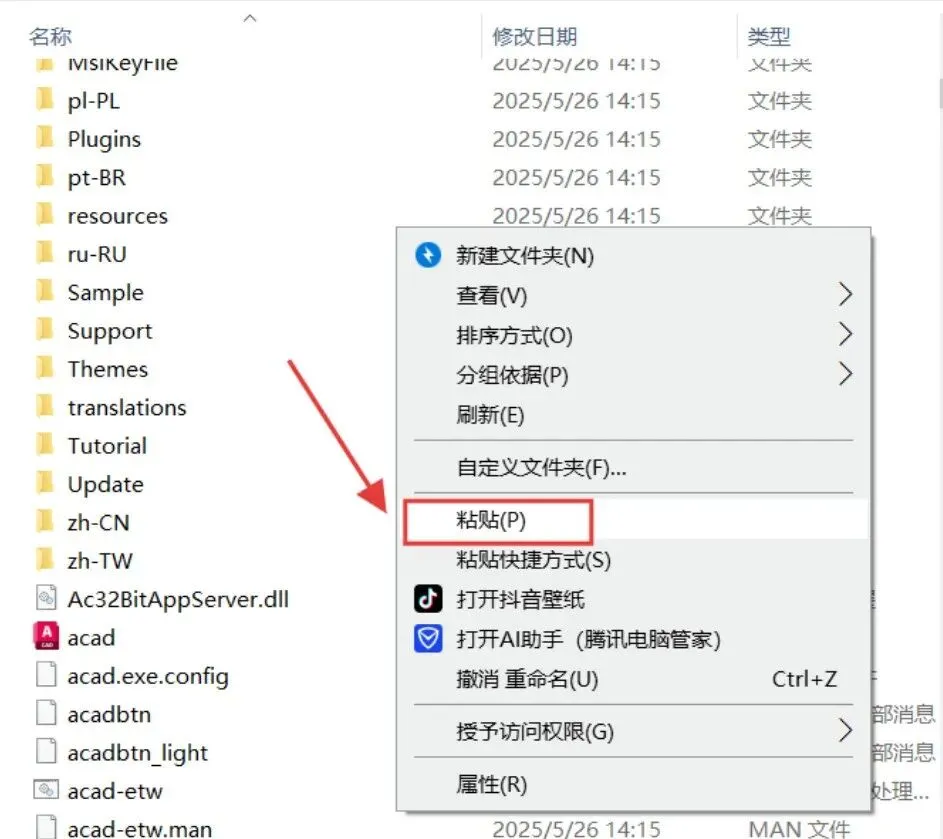
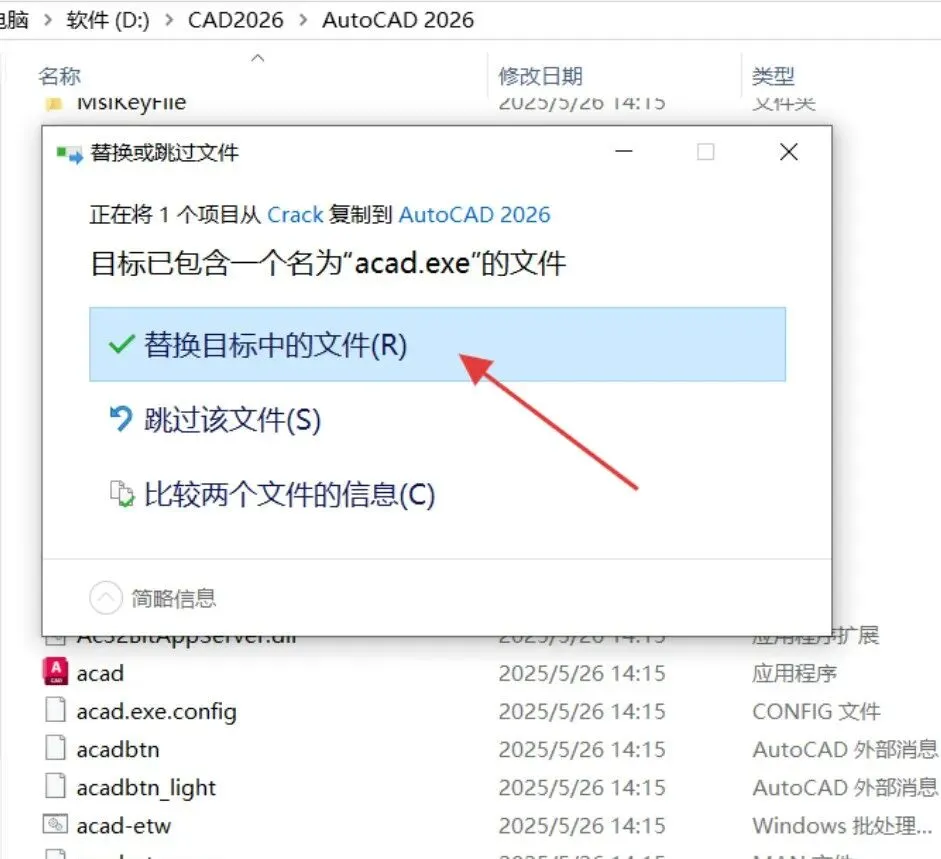
2.选中【acad】程序文件,对其进行复制操作。
温馨提示:若打开文件夹后未找到 acad 文件,一般是杀毒软件与系统防火墙未完全关闭,导致文件被拦截删除。只需关闭各类安全防护后重新解压安装包即可;本文开头已附上关闭防护软件的详细教程,可自行查阅
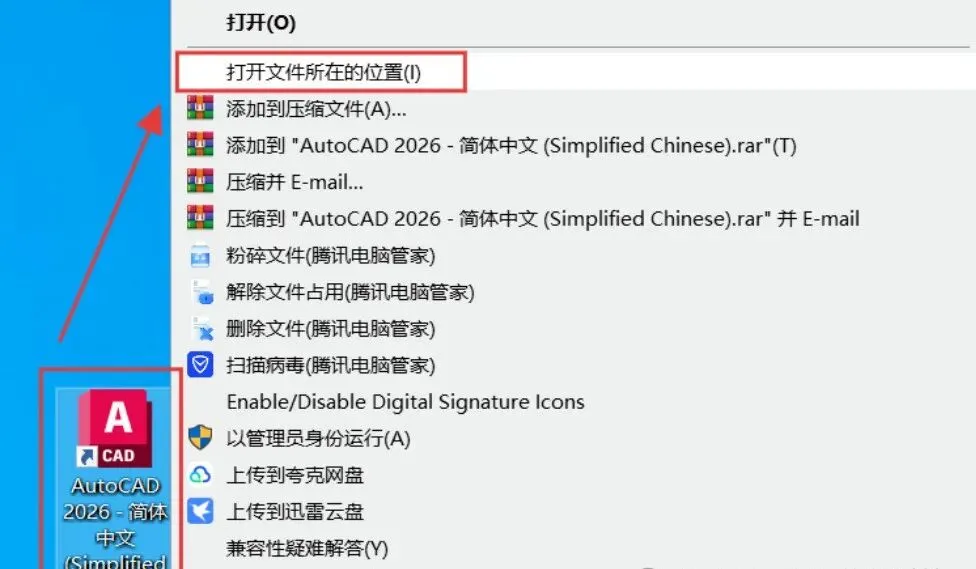
CAD安装包大全
链接:
https://pan.xunlei.com/s/VOt2KmAqrCn3r7DOrLAqlnXwA1?pwd=re2g
先使用手机迅雷APP转存实现无丢失下载