 夜雨聆风
夜雨聆风在学习大气污染物输送、气团后向轨迹和气溶胶来源分析时,经常会遇到一个工具:HYSPLIT。
HYSPLIT 的全称是 Hybrid Single-Particle Lagrangian Integrated Trajectory model,由 NOAA Air Resources Laboratory 开发。它可以用于计算气团轨迹、污染物扩散、沉降以及空气浓度分布,在大气科学、环境科学、沙尘输送、火点烟羽和污染过程分析中都很常见。
本文主要记录 Windows 系统下 HYSPLIT 的安装流程,并简单演示如何完成一次后向轨迹模拟。
1. 官方网站与教程
HYSPLIT 官网:https://www.ready.noaa.gov/HYSPLIT.php
HYSPLIT 官方教程地址:https://www.ready.noaa.gov/documents/Tutorial/html/index.html
本文以 Windows 本地安装版 为例进行整理。
2. HYSPLIT 可以做什么?
HYSPLIT 最常见的功能主要包括:
气团前向轨迹计算(Forward trajectory); 气团后向轨迹计算(Backward trajectory); 污染物扩散模拟; 空气浓度模拟; 多轨迹计算与轨迹统计分析。
注释:
- 前向轨迹 是从某个起始位置、起始高度和起始时间出发,沿着未来时间方向追踪气团运动路径。
- 后向轨迹 是从某个观测点、观测高度和观测时间出发,沿着过去时间方向反推气团运动路径。
简单来说,前向轨迹关注“空气会去哪里”,后向轨迹关注“空气从哪里来”。
3. 安装前需要准备什么?
Windows 版 HYSPLIT 一般需要安装以下几个部分:
- HYSPLIT 主程序
- Tcl/Tk
- ImageMagick
可选:Ghostscript
其中,Tcl/Tk 和 ImageMagick 很重要。很多时候 HYSPLIT 主程序本身安装成功了,但图形界面打不开,或者轨迹图无法显示,问题往往出在这两个工具上。
4. 安装 Tcl/Tk
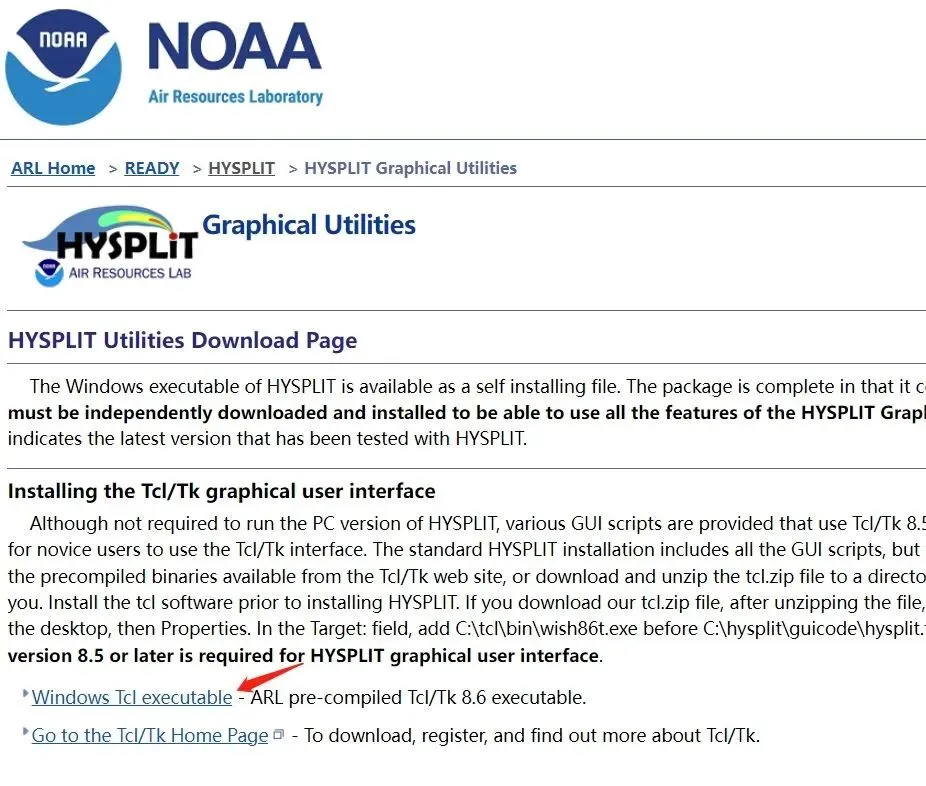
解压Tcl/Tk 后,将其移动至路径:C:\Program Files
5. 安装 ImageMagick
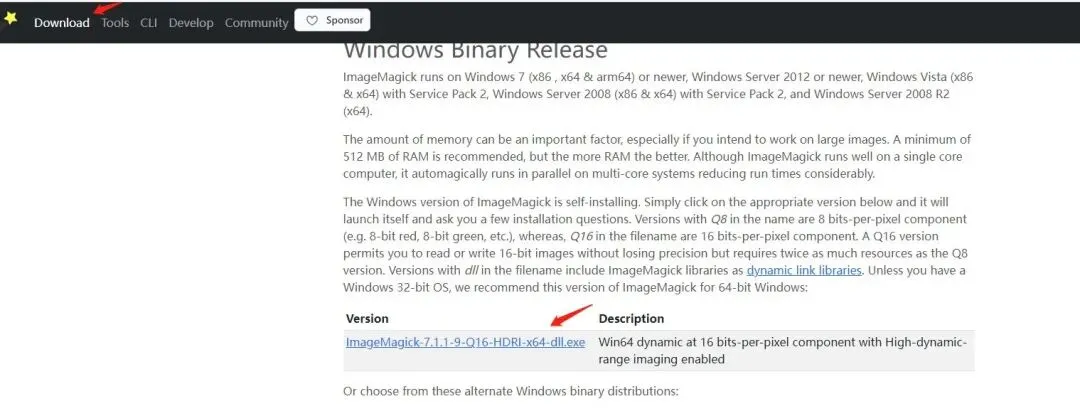
安装 ImageMagick 时,注意勾选:
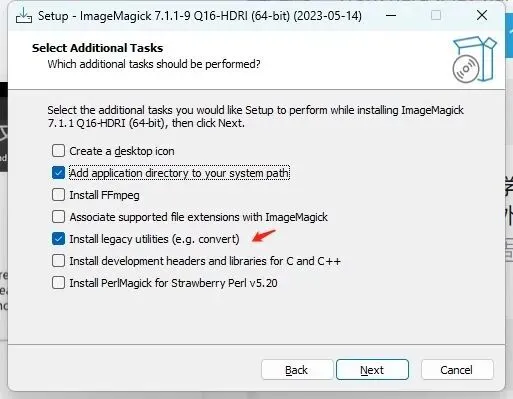
第一个选项是把 ImageMagick 加入系统环境变量。 第二个选项是安装传统命令行工具。有些 HYSPLIT 图形转换过程可能会调用这些旧工具,因此建议勾选。
安装完成后,可以打开命令提示符,输入:
1 magick -version 如果能显示版本信息,说明 ImageMagick 基本安装成功。
6. 安装 HYSPLIT 主程序
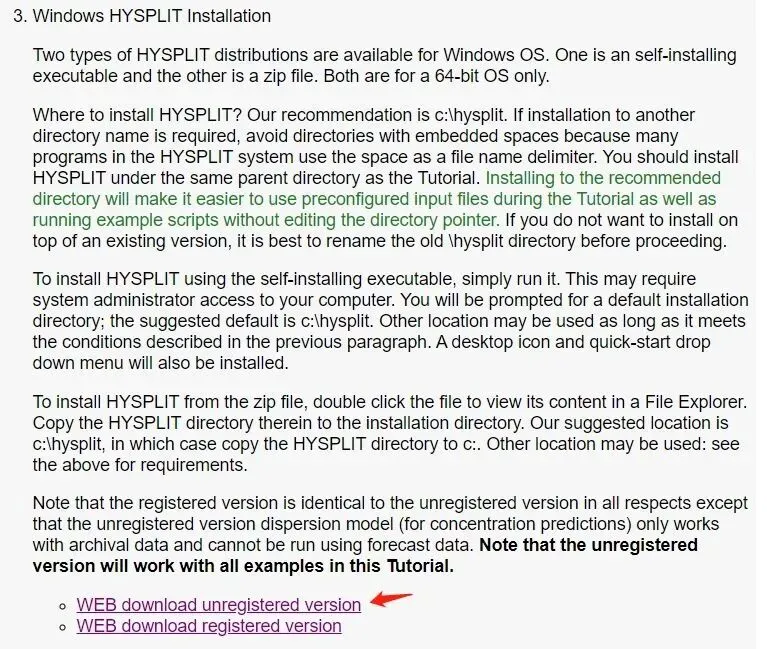
注意:不建议安装到带有中文、特殊字符或层级太深的路径中。
安装过程中,一直点击continue即可。安装完成后,桌面一般会出现 HYSPLIT 的快捷方式。
如果双击 HYSPLIT 图标后打不开,或者系统提示选择打开方式,就需要手动选择用 wish86t.exe 打开。
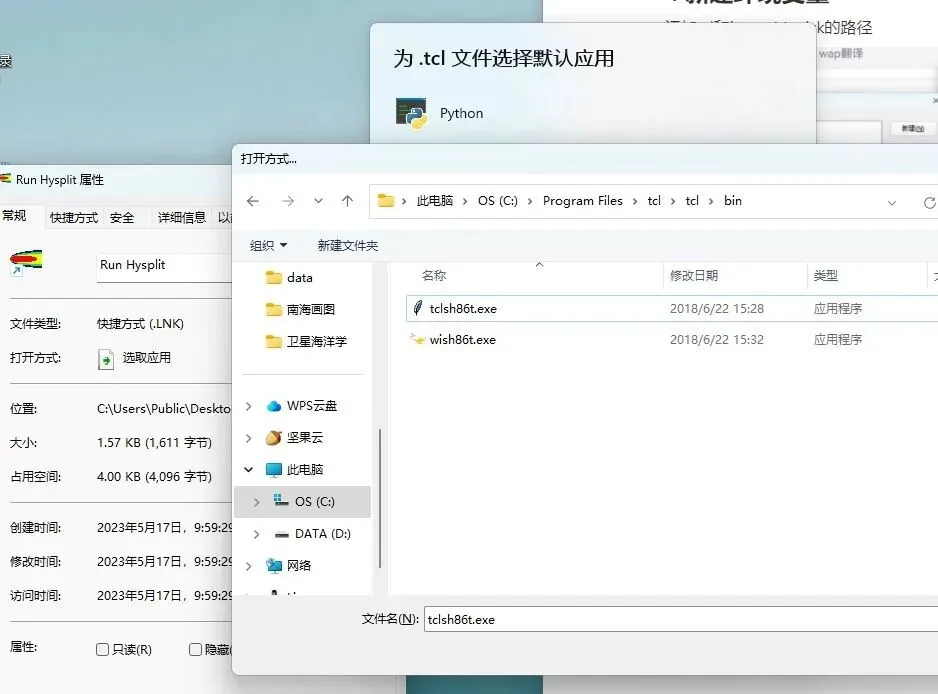
7. 配置环境变量
为了让 HYSPLIT 能够正常调用 Tcl/Tk 和 ImageMagick,需要新建环境变量。
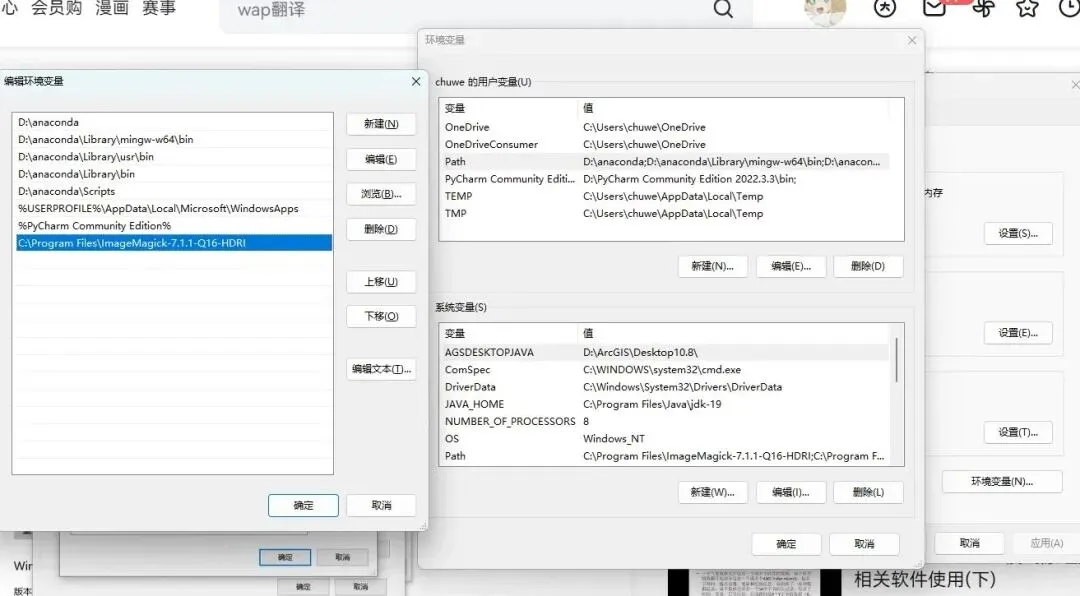
找到环境变量的路径为:
1 2 3 4 5 6 此电脑→ 属性→ 高级系统设置→ 环境变量→ 系统变量 Path→ 编辑 检查其中是否包含类似路径:
1 2 C:\Program Files\Tcl\binC:\Program Files\ImageMagick-xxx 其中 ImageMagick-xxx 需要替换成你电脑上的实际安装目录。
修改环境变量后,建议重新打开 HYSPLIT。如果仍然不生效,可以重启电脑。
8. 认识 HYSPLIT 的安装目录
如果按照默认路径安装,HYSPLIT 通常位于:C:\hysplit
其中比较常见的文件夹有:
1 2 3 4 5 6 execguicodemetdataworkinggraphicshtml 几个常用目录可以这样理解:
exec | |
guicode | |
metdata | |
working | |
graphics |
刚开始使用时,不需要记住所有目录。只需要知道:
1 2 气象数据常放在 metdata运行结果常出现在 working 9. 准备 ARL 气象数据
HYSPLIT 运行必须依赖气象数据。
它不能直接读取任意格式的气象文件,而是通常使用 ARL 格式气象数据。
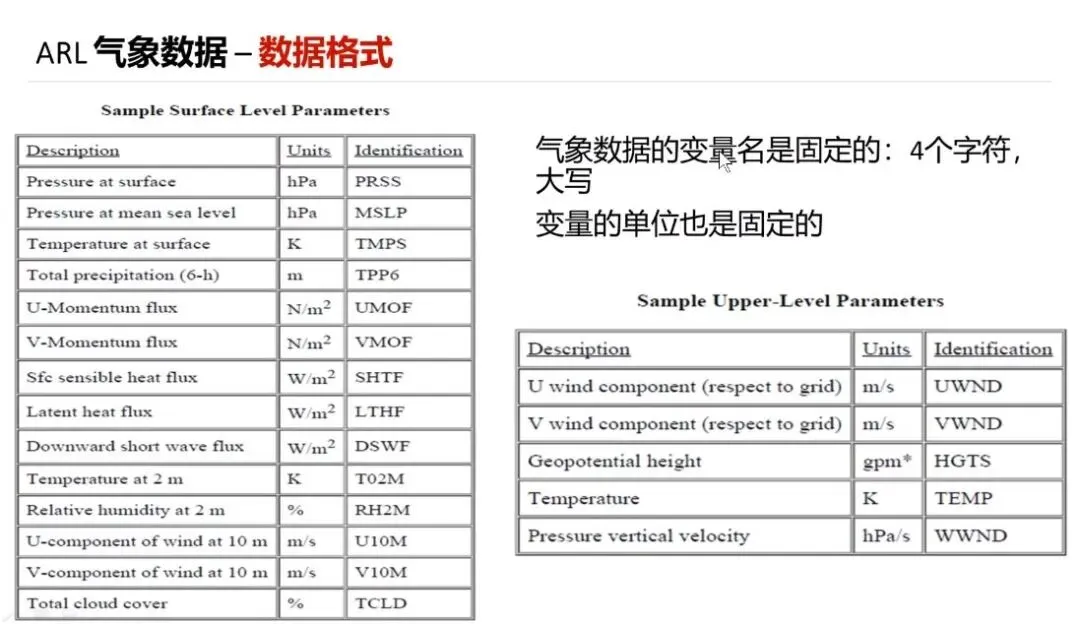
常见气象数据包括:
1 2 3 gdas1gdas0p5reanalysis 其中,gdas1 是入门时常用的数据之一,水平分辨率为 1°,每个文件通常包含 7 天的数据。
需要注意两点:
第一,模拟时间必须在气象数据覆盖范围内。第二,气象数据路径和文件名必须正确。
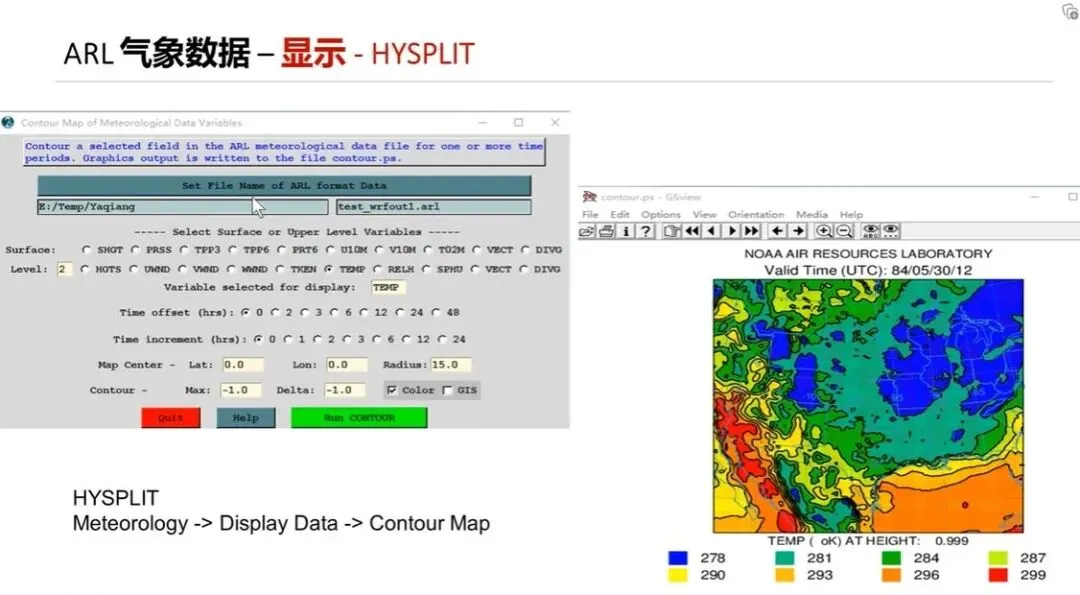
10. 第一次运行:后向轨迹模拟
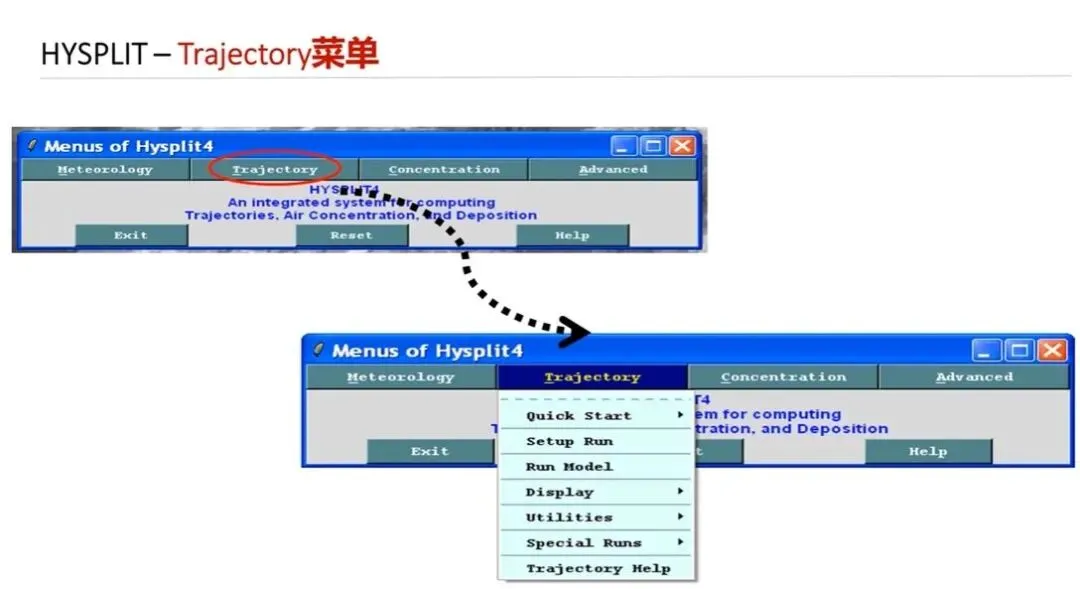
安装完成并准备好气象数据后,可以尝试运行一次简单的后向轨迹。
打开 HYSPLIT GUI,选择:Trajectory→ Setup Run,进入轨迹设置界面。
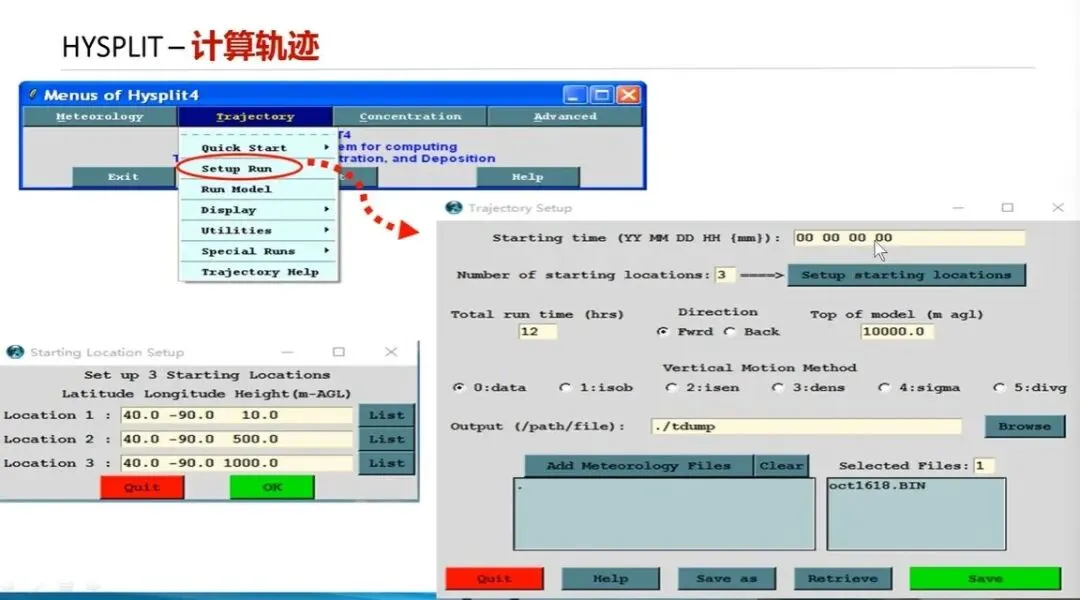
主要需要设置以下几项:
10.1 起始时间
HYSPLIT 通常使用 UTC 时间,不是北京时间。
例如:
1 2 北京时间:2022-08-01 08:00UTC 时间:2022-08-01 00:00 如果研究中国区域,要记得:
1 UTC = 北京时间 - 8 小时 时间填错会导致轨迹结果整体偏移。
10.2 起始位置、高度
HYSPLIT 中输入位置(Location)时,一般为:latitude, longitude
起始高度单位通常是米。
10.4 模拟时长
如果做后向轨迹,模拟时长设置为负值:
1 2 3 -24-48-72 分别表示向后追踪 24、48 和 72 小时。
如果做前向轨迹,则使用正值。
10.5 Top of model
Top of model 是模型计算的垂直上边界。
这个值不能设置得太低,否则轨迹可能被截断,导致追踪不完整。
10.6 Vertical motion method
Vertical motion method 表示垂直运动计算方法。
初学时通常选择:
1 0: data 也就是使用气象数据本身提供的垂直运动信息。
10.7 气象数据路径
在 meteorology files 部分,需要指定气象数据所在目录和文件名。
例如:
1 C:\hysplit\metdata\gdas1.aug22.w1 气象数据可以放在 metdata 文件夹中,也可以放在其他路径中,只要在设置时选对即可。
气象数据最多加载12个,但是气象数据也可以合并。
11. 运行模型与显示结果
参数设置完成后,点击保存。
然后选择:Trajectory→ Run Model
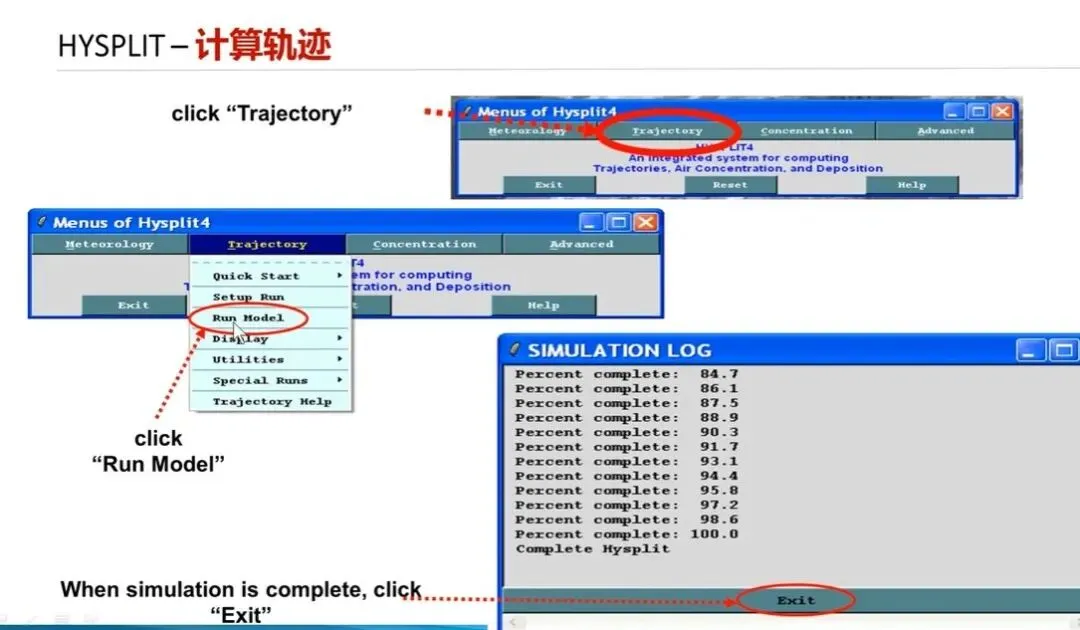
模型运行完成后,再选择:Trajectory→ Display→ Trajectory
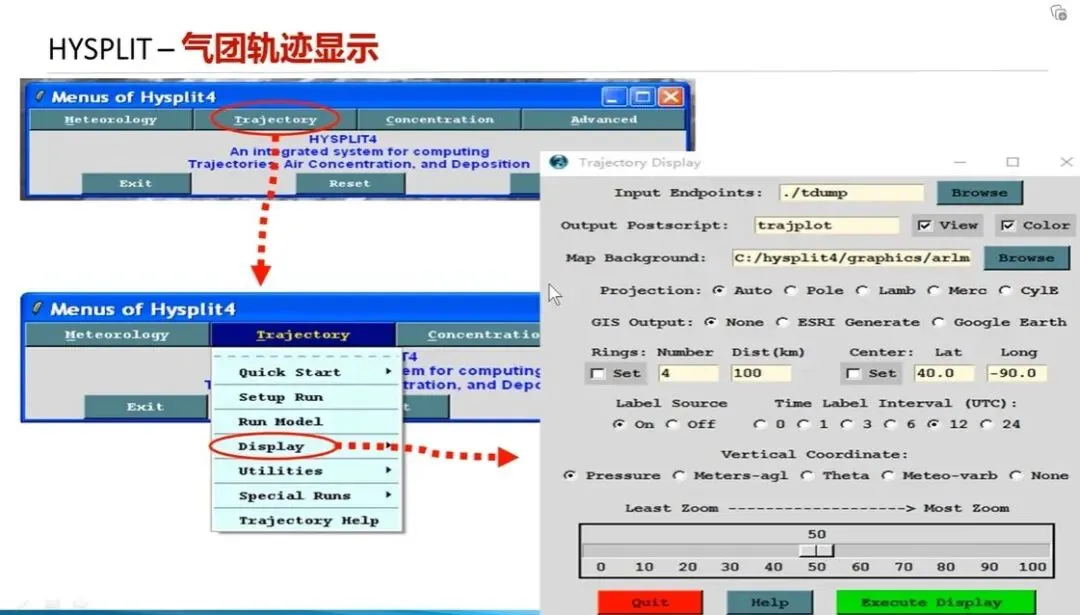
在显示界面中,可以设置地图背景、轨迹颜色、输出格式等。如果配置正确,就可以得到一张后向轨迹图。
12. GUI 在背后做了什么?
HYSPLIT 的 GUI 看起来是在点击菜单,但本质上主要做三件事:
生成 CONTROL文件;调用 HYSPLIT 程序运行模型; 根据设置生成图形结果。
CONTROL 文件中记录了模型运行所需的关键信息:
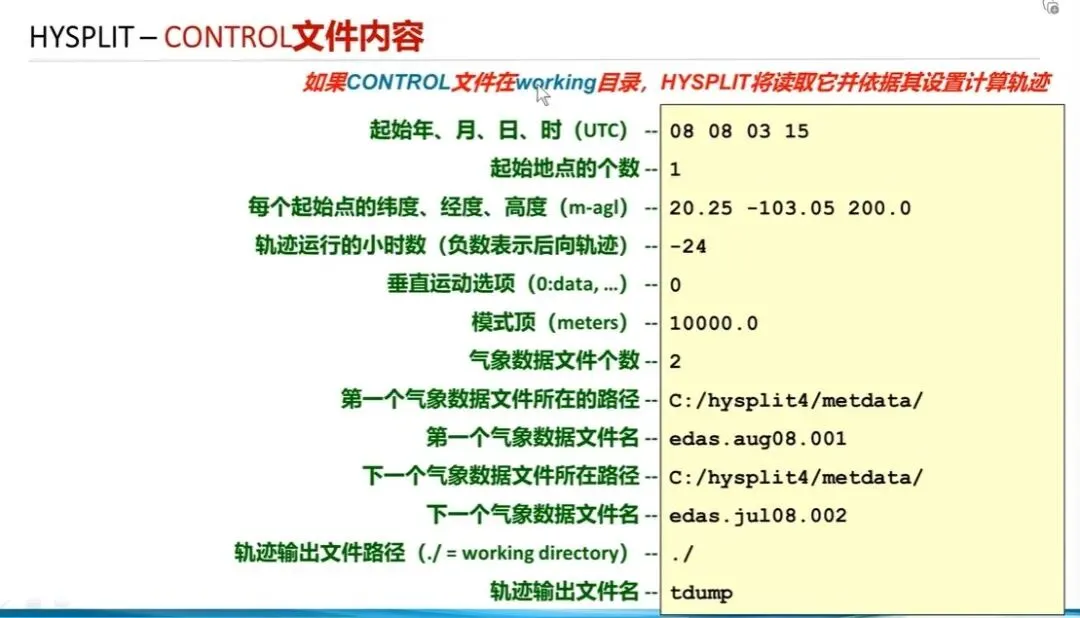
理解 CONTROL 文件很重要。
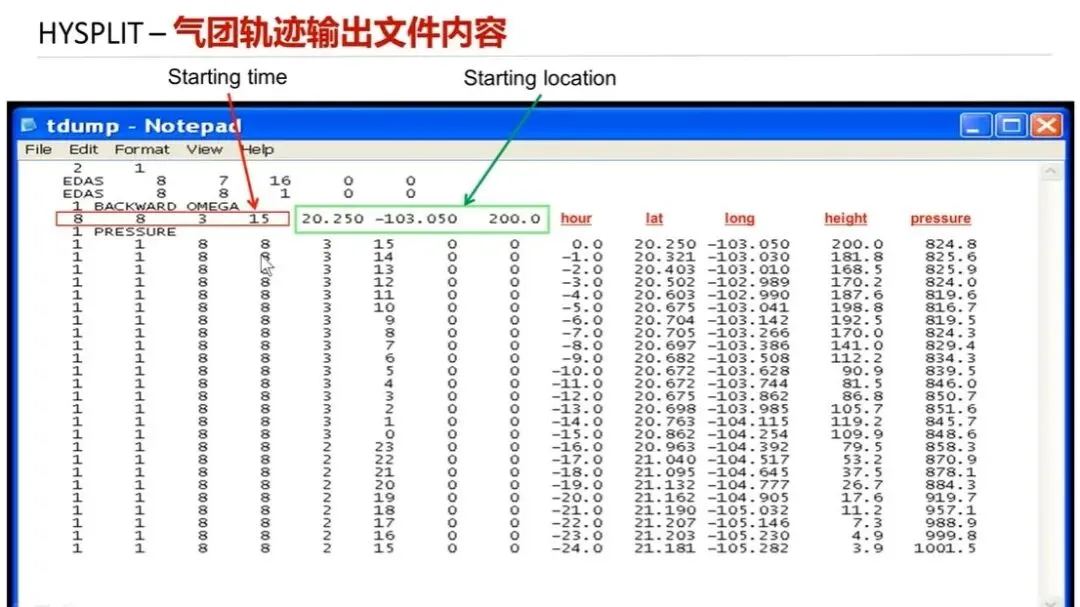
如果只是跑一次轨迹,用 GUI 就可以。但如果要批量计算很多站点、很多时间、很多高度,就可以通过 Python、MATLAB 或 Shell 脚本批量生成 CONTROL 文件,再自动调用 HYSPLIT 运行。
13.参考来源
HYSPLIT Basic Tutorial Contents HYSPLIT和TrajStat介绍 (B站MeteoInfo)
感谢MeteoInfo的开发者王亚强老师在B站的科普,在MeteoInfo中TrajStat工具可以用于轨迹聚类、潜在源贡献分析,这一工具会在之后的文章中进行介绍。