 夜雨聆风
夜雨聆风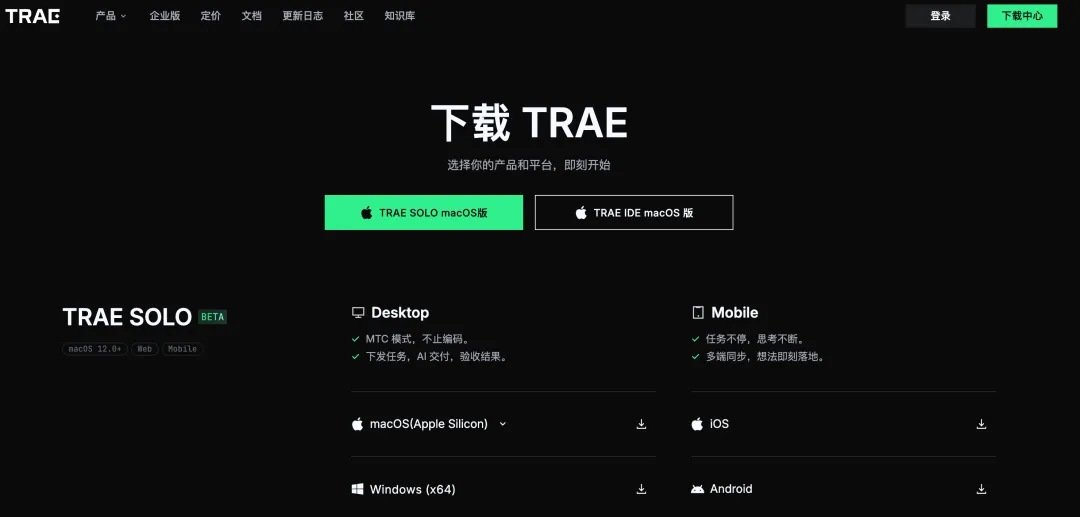
导读:如果你还不知道 SOLO 是什么,或者听说过但不知道怎么用,这篇文章就是为你准备的。从零开始,手把手教你认识、安装、使用 SOLO,附带多个行业实战案例,看完就能上手!
一、SOLO 是什么?
一句话说清楚:
SOLO 是一款全能型 AI 桌面助手,它不只是会聊天,还能帮你写代码、做文档、分析数据、生成图片、浏览网页、处理文件、自动化任务——几乎所有你能在电脑上做的事情,它都能帮你完成。
你可以把它理解为一个「住在你电脑里的超级实习生」——它不会累、不会抱怨、24小时待命,而且什么都会一点。
🎯 SOLO 的核心定位
| 产品形态 | |
| 核心能力 | |
| 目标用户 | |
| 核心理念 |
🔑 SOLO 和其他 AI 聊天工具的区别
你可能用过 ChatGPT、文心一言、通义千问等在线 AI 聊天工具。SOLO 和它们最大的不同在于:
能操作你的电脑:SOLO 不只是在对话框里回答你,它可以直接在你的电脑上创建文件、运行代码、处理数据 能访问你的文件:你授权后,SOLO 可以读取和修改你电脑上的文件 能浏览网页:SOLO 可以像人一样打开网页、搜索信息、填写表单 能生成专业文档:不只是文字,还能生成 Word、Excel、PPT、PDF 等专业格式文件 能执行代码:写完代码直接运行,看到结果,不需要你再去复制粘贴
💡 简单类比:其他 AI 聊天工具像是一个「电话里的顾问」,你问什么它答什么,但挂了电话你得自己动手干。SOLO 像是一个「坐在你旁边的助手」,你说什么它直接帮你做。
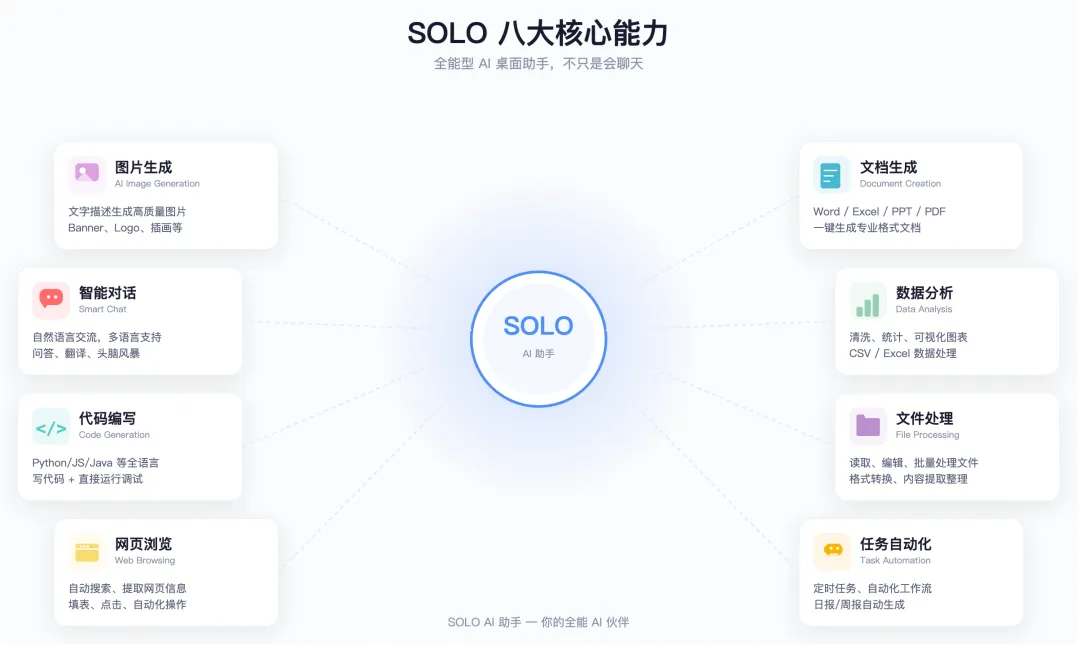
二、SOLO 能干什么?——八大核心能力
1. 💬 智能对话
最基础也最强大的能力。你可以用自然语言和 SOLO 交流,问任何问题:
"帮我解释一下什么是区块链" "写一首关于春天的现代诗" "翻译这段英文邮件,语气要正式" "帮我头脑风暴一个创业点子"
SOLO 支持中文、英文等多种语言,而且理解能力很强,你不需要用特定的格式提问,像跟人说话一样就行。
2. 💻 代码编写与执行
这是 SOLO 的杀手锏。不只是写代码,还能直接运行:
"用 Python 写一个批量重命名文件的脚本" "帮我写一个网页,功能是待办事项管理" "这段代码报错了,帮我看看哪里有问题" "用 React 写一个用户登录页面"
SOLO 支持几乎所有主流编程语言:Python、JavaScript、Java、C++、Go、Rust 等等。写完代码后它会自动运行,把结果展示给你。
3. 📄 专业文档生成
SOLO 可以直接生成各种格式的专业文档:
| Word (.docx) | |
| Excel (.xlsx) | |
| PPT (.pptx) | |
| Markdown (.md) |
举个例子,你只需要说:"帮我做一份2024年度销售总结PPT,10页,风格要商务",SOLO 就会直接生成一个完整的 PPTX 文件。
4. 📊 数据分析
上传你的数据文件(CSV、Excel等),SOLO 可以:
清洗和整理数据 计算统计指标 生成可视化图表 输出分析报告
"把这个销售数据的CSV文件分析一下,告诉我哪个季度表现最好,生成一份分析报告"
5. 🖼️ AI 图片生成
SOLO 内置了 AI 绘画能力,可以根据文字描述生成图片:
"帮我生成一张科技感的Banner图" "画一个扁平化风格的logo,主题是咖啡" "生成一张产品宣传图,背景是蓝天白云"
6. 🌐 网页浏览与交互
SOLO 可以像人一样操作浏览器:
打开网页、搜索信息 填写表单、点击按钮 截图、提取网页内容 自动化网页操作流程
"帮我打开京东搜索iPhone 15,把价格和评价数整理成表格"
7. 📁 文件处理
读取和编辑各种格式的文件 批量重命名、格式转换 文件内容提取和整理 创建项目目录结构
8. ⏰ 任务自动化
SOLO 支持定时任务,可以设置定期执行的操作:
"每天早上8点帮我总结昨天的新闻" "每周五下午生成一份本周工作周报" "每月1号整理上月的财务数据"
三、怎么安装 SOLO?——四步搞定
📋 系统要求
在安装之前,先确认你的电脑满足以下要求:
| 操作系统 | |
| 内存 | |
| 硬盘空间 | |
| 网络 |
🔽 Step 1:下载安装包
打开浏览器,访问 SOLO 官网:https://solo.trae.cn/ 点击页面上的「下载」按钮 选择你的操作系统版本(macOS 或 Windows) 等待下载完成
⚠️ 注意:请务必从官网下载,不要使用第三方渠道的安装包,以免安全风险。
🔽 Step 2:安装
macOS 用户:
打开下载的 .dmg文件将 SOLO 图标拖到「应用程序」文件夹 首次打开时,如果提示"无法验证开发者",去「系统设置 → 隐私与安全性」中点击"仍要打开"
Windows 用户:
双击下载的 .exe安装文件按照安装向导点击「下一步」 选择安装位置(建议使用默认路径) 点击「安装」,等待完成 点击「完成」启动 SOLO
🔽 Step 3:登录账号
首次启动 SOLO 后,会看到登录界面 使用手机号或邮箱注册/登录 可能需要验证手机号
🔽 Step 4:开始使用
登录成功后,你就看到了 SOLO 的主界面——一个简洁的对话框。在底部输入框里输入你想做的事情,按下回车,SOLO 就开始工作了!
🎉 恭喜!你已经完成了 SOLO 的安装,接下来让我们深入了解怎么使用它。
四、界面介绍——认识你的 AI 工作台
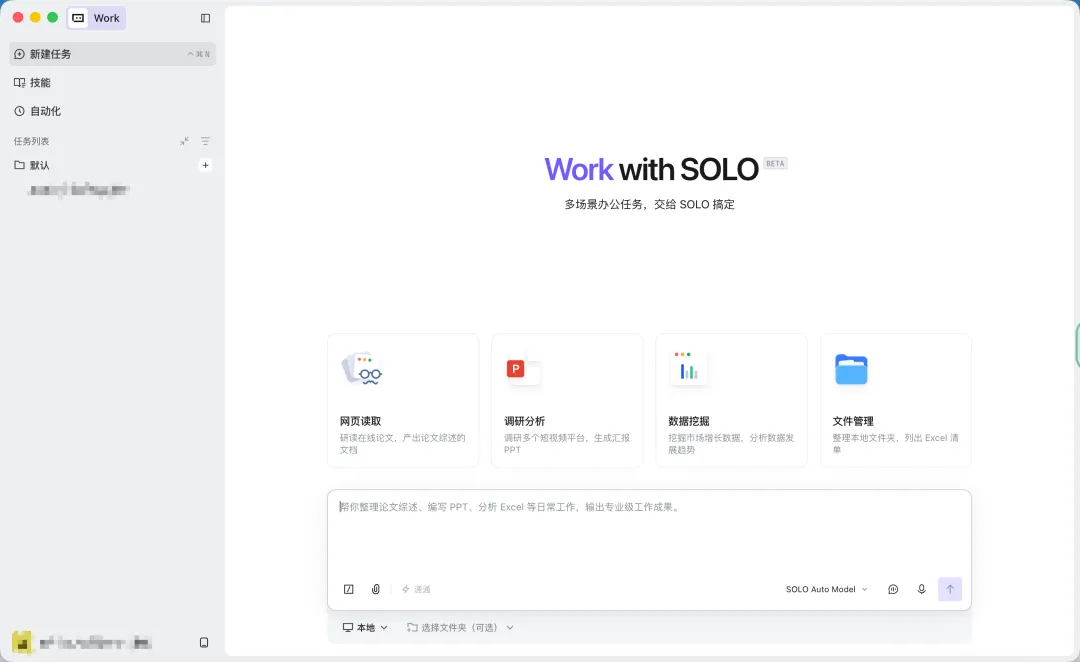
界面概览
SOLO 的界面设计简洁直观,即使你没有任何技术背景也能轻松上手。让我们逐一认识各个区域:
📌 主界面区域说明
各区域功能详解
① 顶部工具栏
设置按钮:配置账号、偏好设置 主题切换:亮色/暗色模式切换 帮助文档:查看使用指南和常见问题
② 左侧对话历史
所有历史对话按时间排列 可以新建对话、搜索历史记录 点击历史对话可以继续之前的讨论
③ 主对话区域
你的消息显示在右侧(气泡样式) SOLO 的回复显示在左侧 当 SOLO 在执行操作时,会显示进度指示 生成的文件会以链接形式展示,点击即可打开
④ 底部输入区域
附件按钮:上传文件给 SOLO 处理 输入框:输入你的问题或指令 发送按钮:发送消息(也可以按 Enter 键)
💡 界面使用小技巧
换行输入:在输入框中按 Shift + Enter可以换行,方便输入多行内容上传文件:直接拖拽文件到对话框即可上传 中断操作:如果 SOLO 正在执行一个长时间任务,你可以随时中断它 复制内容:点击 SOLO 回复右上角的复制按钮,可以快速复制内容
五、怎么使用 SOLO?——从入门到精通
🟢 入门级:日常问答
这是最简单的用法,就像用微信聊天一样:
场景1:翻译
你:帮我把这段话翻译成英文,语气正式一点:
"尊敬的王总,感谢您参加我们上周的产品发布会,
以下是活动的详细总结报告。"

SOLO:Dear Mr. Wang,
Thank you for attending our product launch event last week.
Below is the detailed summary report of the event.
...
场景2:知识问答
你:什么是量子计算?用小学生能听懂的话解释

SOLO:想象一下,普通电脑就像一个只能走迷宫的人,
每次只能选一条路。而量子电脑就像一个能同时
走所有路的人,所以它能更快地找到出口!
...
场景3:写作辅助
你:帮我写一封请假邮件,理由是感冒发烧,
需要请假两天,收件人是我的主管李经理

SOLO:主题:请假申请 - [你的名字]
李经理您好:
由于突发感冒发烧,身体不适,
特此申请请假两天(X月X日至X月X日)。
...
🟡 进阶级:文件处理与文档生成
场景4:生成 Word 文档
你:帮我写一份项目方案书,项目是"公司内部知识库建设",
保存为Word文档,要求包含项目背景、目标、实施计划、预算估算

SOLO:好的,我来帮你创建这份项目方案书。
[正在生成文档...]
文档已创建完成!
📄 查看文档:项目方案书_知识库建设.docx
SOLO 会直接生成一个格式完整的 Word 文档,包含标题、正文、表格等,你可以直接下载使用。
场景5:处理 Excel 数据
你:[上传 sales_data.xlsx]
帮我把这个销售数据表分析一下:
1. 计算每个月的总销售额
2. 找出销售额最高的前5个产品
3. 生成一个柱状图
4. 把结果保存为新的Excel文件

SOLO:好的,我来分析你的销售数据。
[正在读取文件...]
[正在分析数据...]
📊 分析结果:
- 总销售额:¥1,234,567
- 最高月份:12月(¥156,789)
- Top 5产品:...
📊 查看完整报告:销售分析报告.xlsx
场景6:制作 PPT
你:帮我做一个关于"人工智能在教育领域的应用"的PPT,
要求15页,风格要学术但不枯燥,包含数据图表

SOLO:好的,我来制作这份演示文稿。
[正在生成PPT...]
✅ PPT已生成!共15页
📄 查看演示文稿:AI在教育领域的应用.pptx
🔴 高阶级:代码开发与自动化
代码实战示例
场景7:写代码并运行
你:用Python写一个脚本,功能是:
监控指定文件夹,如果有新的PDF文件加入,
就自动提取文件名中的日期,按月份整理到不同文件夹里

SOLO:好的,我来编写这个文件整理脚本。
[正在编写代码...]

import os
import shutil
from datetime import datetime
import re

def organize_pdfs(source_folder):
"""监控并整理PDF文件"""
for filename in os.listdir(source_folder):
if filename.endswith('.pdf'):
# 提取日期信息
            ...
[正在运行脚本...]
✅ 脚本运行成功!已整理 23 个文件。
📁 查看脚本:pdf_organizer.py
场景8:网页自动化
你:帮我打开某招聘网站,搜索"Python开发"岗位,
把前10个岗位的名称、公司、薪资、地点整理成表格

SOLO:好的,我来帮你搜索和整理招聘信息。
[正在打开网页...]
[正在搜索岗位...]
[正在提取信息...]

📋 搜索结果:
| 序号 | 岗位名称 | 公司名称 | 薪资范围 | 工作地点 |
|------|----------|----------|----------|----------|
| 1 | Python高级开发 | XX科技 | 25-40K | 北京 |
| 2 | Python后端 | XX互联网 | 20-35K | 上海 |
| ... | ... | ... | ... | ... |

📊 已保存为Excel文件:Python岗位汇总.xlsx
六、实战案例:不同行业怎么用 SOLO?

行业应用案例
🏢 案例1:互联网公司产品经理
痛点:每天要写大量文档、整理需求、做竞品分析,时间不够用。
SOLO 解决方案:
你:帮我做一份竞品分析报告,对比微信、钉钉、飞书的
即时通讯功能,从功能丰富度、用户体验、企业适用性
三个维度分析,生成Word文档

SOLO:[生成完整的竞品分析报告,包含对比表格、
评分矩阵、结论建议]
你:把这份用户反馈的Excel表分析一下,统计最常被
提到的5个功能需求,按优先级排序

SOLO:[分析数据,生成需求优先级报告]
效率提升:原来需要半天的工作,SOLO 帮你 10 分钟搞定。
🎓 案例2:高校教师
痛点:备课耗时、出题繁琐、批改作业量大。
SOLO 解决方案:
你:帮我出一份《数据结构》期末考试试卷,
包含选择题20道、填空题10道、简答题5道、
编程题3道,难度适中,附带参考答案

SOLO:[生成完整的试卷文档,格式规范,
包含参考答案和评分标准]
你:[上传学生的作业文件]
帮我批改这些Python编程作业,检查代码逻辑是否正确,
给出评分和修改建议

SOLO:[逐一批改,给出详细反馈]
效率提升:出卷从2小时缩短到15分钟,作业批改效率提升5倍。
📈 案例3:电商运营
痛点:商品描述撰写、数据分析、活动策划文案量大。
SOLO 解决方案:
你:帮我为这款蓝牙耳机写5个不同风格的商品标题,
分别适合:搜索优化、直播带货、朋友圈推广、
小红书种草、品牌官网

SOLO:[生成5个风格迥异但都吸引人的标题]
你:[上传上月销售数据]
分析一下上月各渠道的销售表现,找出增长最快和
下滑最严重的品类,给下个月的运营建议

SOLO:[生成数据分析报告,包含可视化图表和运营建议]
💼 案例4:财务会计
痛点:报表制作繁琐、数据核对耗时、政策更新频繁。
SOLO 解决方案:
你:[上传公司财务数据Excel]
帮我制作一份季度财务报表,包含:
利润表、资产负债表、现金流量表,
格式要符合会计准则

SOLO:[生成标准格式的财务报表]
你:最新的个人所得税政策有哪些变化?
帮我总结一下对月薪2万和月薪5万的员工
分别有什么影响

SOLO:[搜索最新政策,生成对比分析]
🎨 案例5:设计师
痛点:灵感枯竭、素材整理耗时、客户沟通成本高。
SOLO 解决方案:
你:帮我生成5张不同风格的logo设计稿,
主题是"有机食品品牌",风格分别是:
简约、手绘、复古、现代、自然

SOLO:[生成5张不同风格的logo图片]
你:帮我整理这个设计素材文件夹,
按类型(图标、背景、字体、插画)分类,
删除重复文件,生成素材清单

SOLO:[自动整理文件夹,生成分类清单]
🏥 案例6:医疗行业研究员
痛点:文献阅读量大、数据统计复杂、报告撰写耗时。
SOLO 解决方案:
你:帮我搜索2024年关于"GLP-1受体激动剂在
糖尿病治疗中"的最新研究文献,
总结主要发现和研究趋势

SOLO:[搜索文献,生成结构化的文献综述]
你:[上传临床试验数据]
帮我做统计分析,计算各组间的差异显著性,
生成统计报告

SOLO:[执行统计分析,生成专业报告]
七、数据安全性——你的数据安全吗?

数据安全
这是很多用户最关心的问题。SOLO 在数据安全方面做了多重保障:
🔒 安全机制一览
| 本地沙箱运行 | |
| 文件访问控制 | |
| 数据传输加密 | |
| 不会主动操作 | |
| 会话隔离 |
🛡️ 隐私保护要点
你掌控一切:SOLO 不会自动访问你的文件,所有操作都需要你明确授权 选择文件夹:你可以精确选择哪些文件夹对 SOLO 开放 随时撤销:你可以随时关闭文件访问权限 对话可控:所有对话记录都在你的控制之下 本地处理:大部分文件处理都在本地完成,不需要上传到云端
💡 建议:不要让 SOLO 访问包含敏感个人信息(如身份证号、密码等)的文件。如果需要处理敏感数据,建议先脱敏。
八、如何收费?——选择适合你的方案
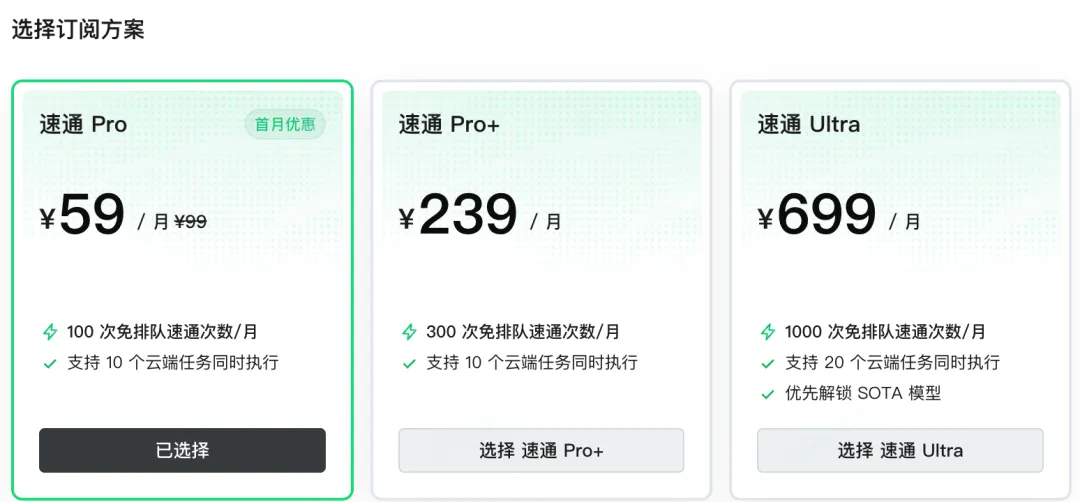
定价方案
💰 方案对比
| 适合人群 | |||
| 月费用 | |||
| 对话次数 | |||
| 代码执行 | |||
| 文档生成 | |||
| 图片生成 | |||
| 文件处理 | |||
| 定时任务 | |||
| 优先响应 | |||
| 技术支持 |
🤔 怎么选?
如果你是第一次使用:先从免费版开始,体验 SOLO 的核心能力 如果你是个人用户/自由职业者:专业版性价比最高,能满足日常大部分需求 如果你是团队/企业:企业版提供更高的安全性和专属支持
💡 省钱小技巧:免费版虽然有限制,但如果你只是偶尔使用,完全够用。建议先用免费版体验,确认 SOLO 能帮到你之后再考虑升级。
九、使用技巧与最佳实践
✅ DO —— 推荐的做法
说清楚你的需求:越具体越好
❌ "帮我写个网站" ✅ "帮我写一个个人博客网站,用Python Flask框架,支持文章发布和评论功能" 分步骤处理复杂任务:把大任务拆成小步骤
先让 SOLO 做第一步,确认结果后再做下一步 善用文件上传:需要处理数据时,直接上传文件比复制粘贴更高效
保存好的对话:遇到特别有用的对话,收藏起来方便以后参考
提供上下文:SOLO 会记住同一对话中的上下文,充分利用这一点
❌ DON'T —— 避免的做法
不要上传敏感信息:密码、身份证号、银行卡号等 不要一次提太多不相关的需求:一个对话专注一个主题 不要完全依赖 AI:SOLO 是助手不是替代品,重要决策还是要自己判断 不要忽略验证:SOLO 生成的内容(尤其是数据和代码)建议你检查一下
十、常见问题 FAQ
Q1:SOLO 需要联网吗?
A:是的,SOLO 需要联网才能使用,因为 AI 模型的推理是在云端完成的。但文件处理等操作是在你本地电脑上执行的。
Q2:SOLO 支持手机吗?
A:目前 SOLO 主要支持桌面端(macOS 和 Windows),暂不支持手机端。
Q3:SOLO 生成的代码可以直接用于生产环境吗?
A:SOLO 生成的代码质量很高,但建议你在使用前进行审查和测试,确保符合你的具体需求和安全标准。
Q4:一个对话能聊多久?
A:每个对话可以持续很长时间,SOLO 会记住对话中的上下文。但如果对话过长,可能会影响响应速度,建议适时开启新对话。
Q5:SOLO 能接入企业内部系统吗?
A:企业版支持更多定制化集成能力,具体可以联系销售团队了解详情。
Q6:免费版有什么限制?
A:免费版有对话次数和功能使用限制,适合体验和轻度使用。具体限制额度可能随版本更新调整。
十一、总结:为什么你应该试试 SOLO?

SOLO 产品Banner
如果你看到这里,相信你已经对 SOLO 有了全面的了解。让我用一段话总结:
SOLO 不是一个普通的聊天机器人,而是一个真正能帮你「做事」的 AI 助手。 它能写代码、做文档、分析数据、生成图片、浏览网页、处理文件、自动化任务。无论你是谁、做什么工作,SOLO 都能帮你节省时间、提高效率、激发创意。
🚀 现在就开始
下载 SOLO:访问官网,下载适合你系统的版本 安装登录:按照本文的安装指南操作,3分钟搞定 开始对话:在输入框里输入你想做的事情 探索功能:尝试本文中的实战案例,感受 SOLO 的能力
📌 最后的话
AI 时代已经到来,与其焦虑被替代,不如主动拥抱。SOLO 不是来替代你的,而是来增强你的——让你一个人能干三个人的活,让你有更多时间做真正重要的事。
试试 SOLO 吧,让你的电脑变成一个超级工作台。
📢 互动话题:你最想用 SOLO 做什么?在评论区告诉我,也许下一篇教程就是为你量身定制的!