夜雨聆风
夜雨聆风[ ANSYS 2026 R1 下载链接 ]:
[ 百度网盘 ]:
https://pan.baidu.com/s/1uCzTM-DNy9kYHnYorZYEaQ?pwd=c998
提取码: c998
[ 夸克网盘 ]:
https://pan.quark.cn/s/076089570372
[ 迅雷网盘 ]:
https://pan.xunlei.com/s/VOuVbIweSkt7colQHMMaeCbnA1#
提取码:6kgr
[ 备用链接 ]:
若链接失效,请移步至公众号『酉鱼出没』
后台回复:『 ANSYS 』即可获取最新下载链接
[ 下载方法 ]:不会下载 点击此处查看方法
[ 关闭杀毒 ]:关闭杀毒与防火墙 点击此处
ANSYS 2026 R1软件介绍

ANSYS 2026 R1是一款非常好用且功能强大的有限元分析软件。可以帮助用户轻松的完成相关项目和操作,在结构、流体、电磁、芯片和嵌入式仿真领域都具有非常领先优势,此套件主要包括Mechanical、Fluent、Electronics、Zemax、Discovery、Lumerical等产品。不仅能够有效的提升效率,并且能够带来更加有保障的结果,同时这款软件适用于超多的领域,如航空航天、汽车工业、生物医学、桥梁、建筑、电子产品、重型机械、微机电系统、运动器械等
安装方法
安装前先关闭防火墙与杀毒软件
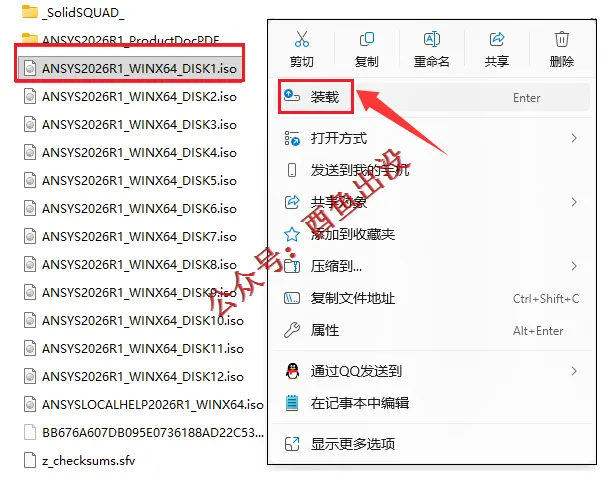
1、下载安装包后,核对以下文件
包含12个DISK文件,1个SolidSQUAD文件夹
选择 DISK1.iso 文件,鼠标右键点击装载
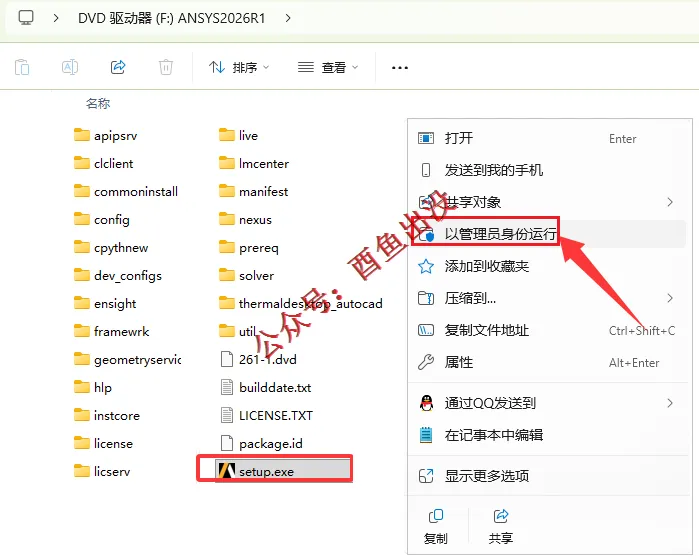
2、以管理员身份运行 setup.exe
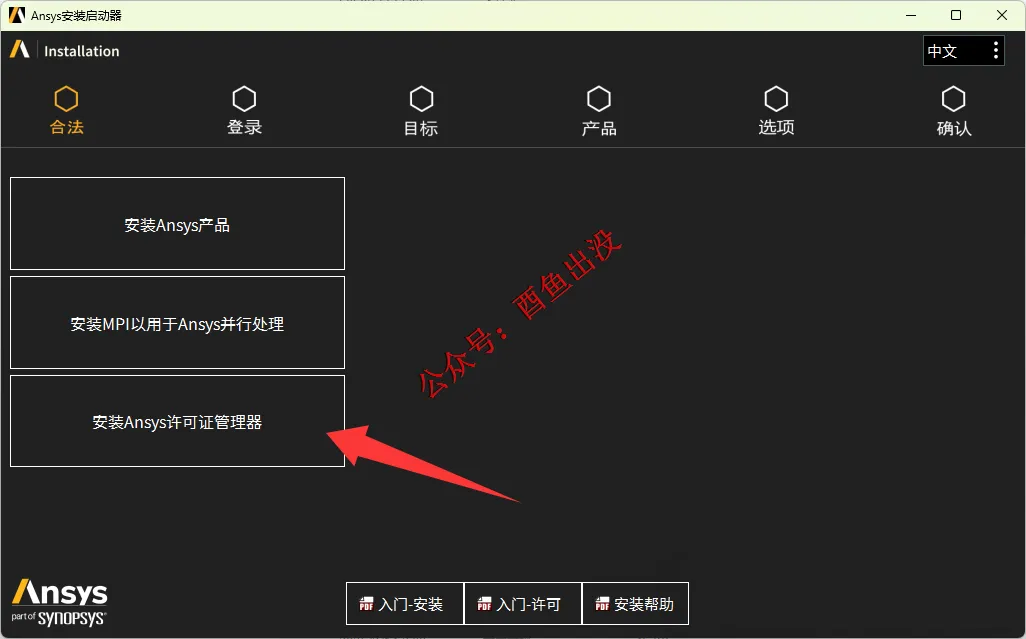
3、点击安装Ansys许可证管理器
4、点击OK
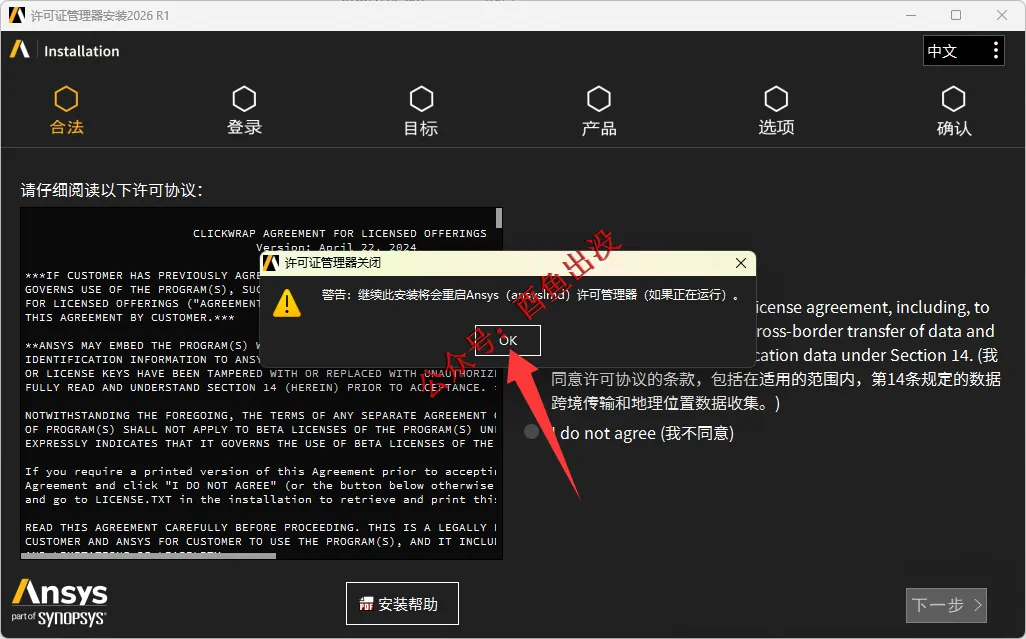
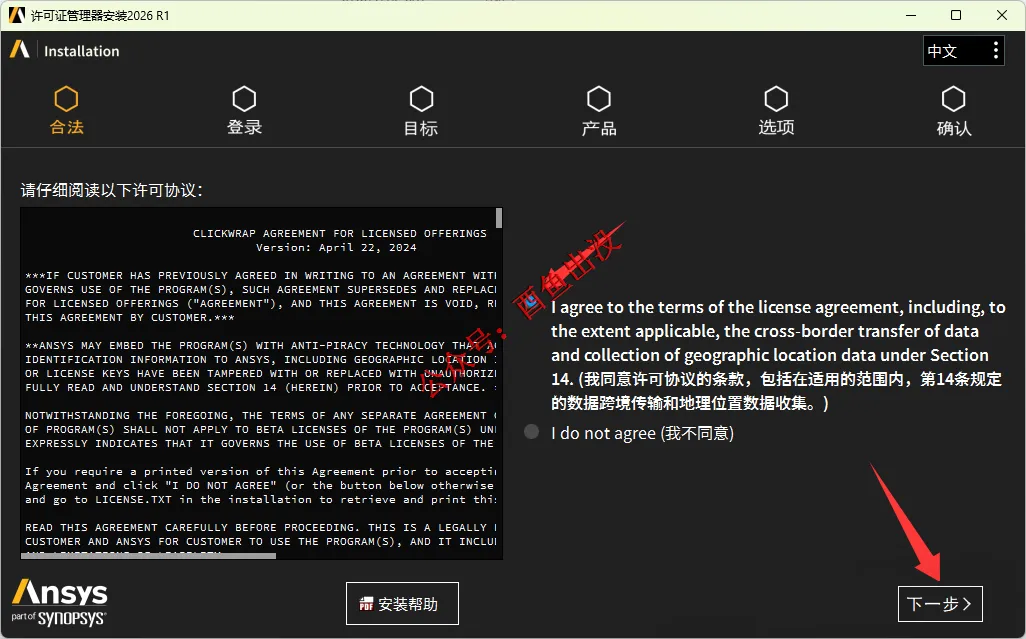
5、勾选同意许可,点击下一步
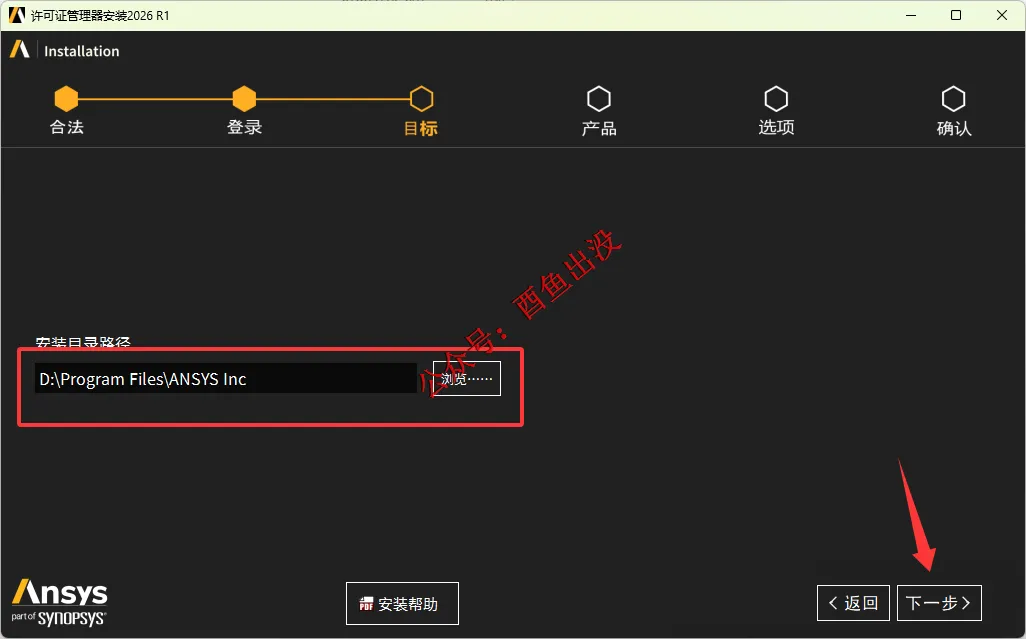
6、自定义设置许可证管理器安装路径
小编选择安装到D盘
点击下一步
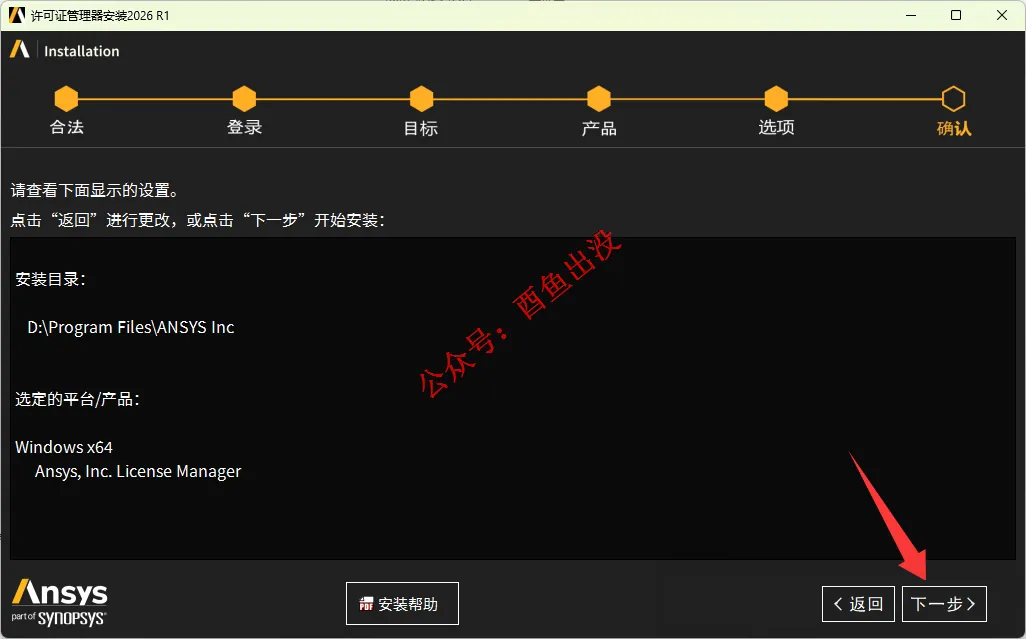
7、点击下一步
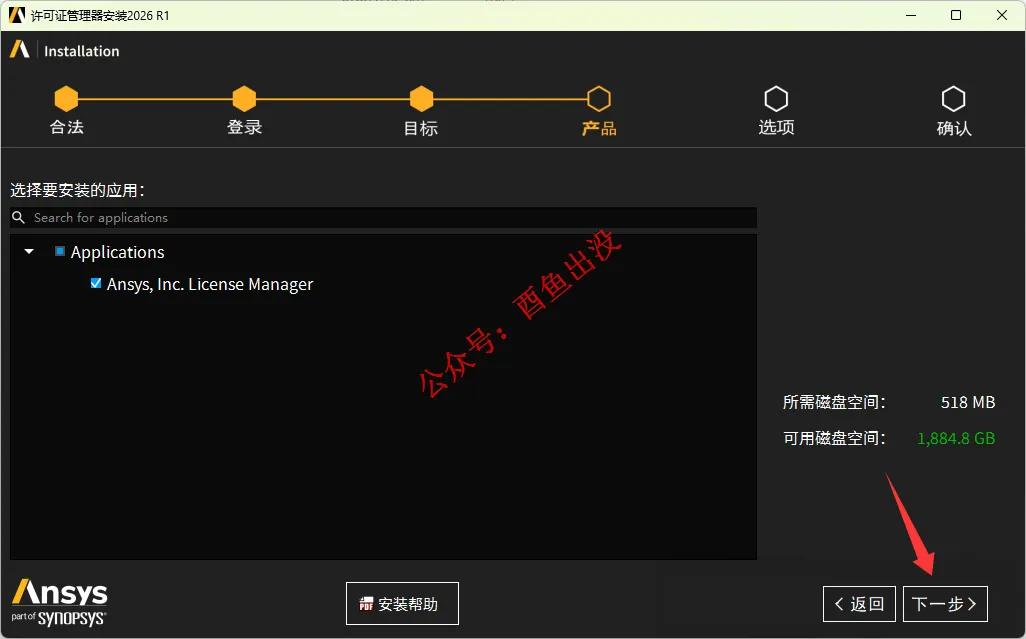
8、点击下一步
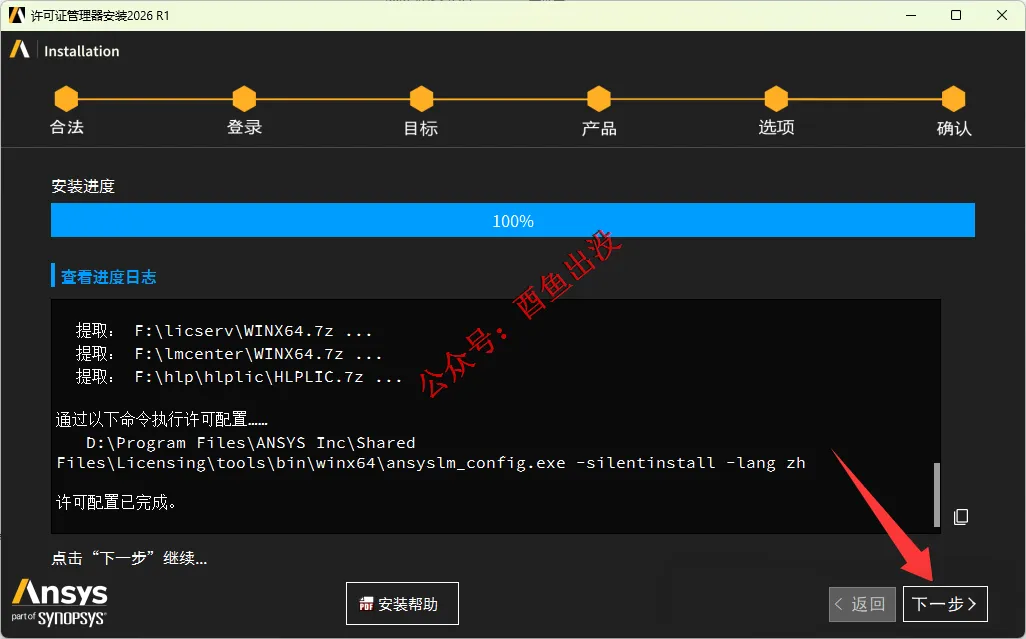
9、安装进度100%,点击下一步
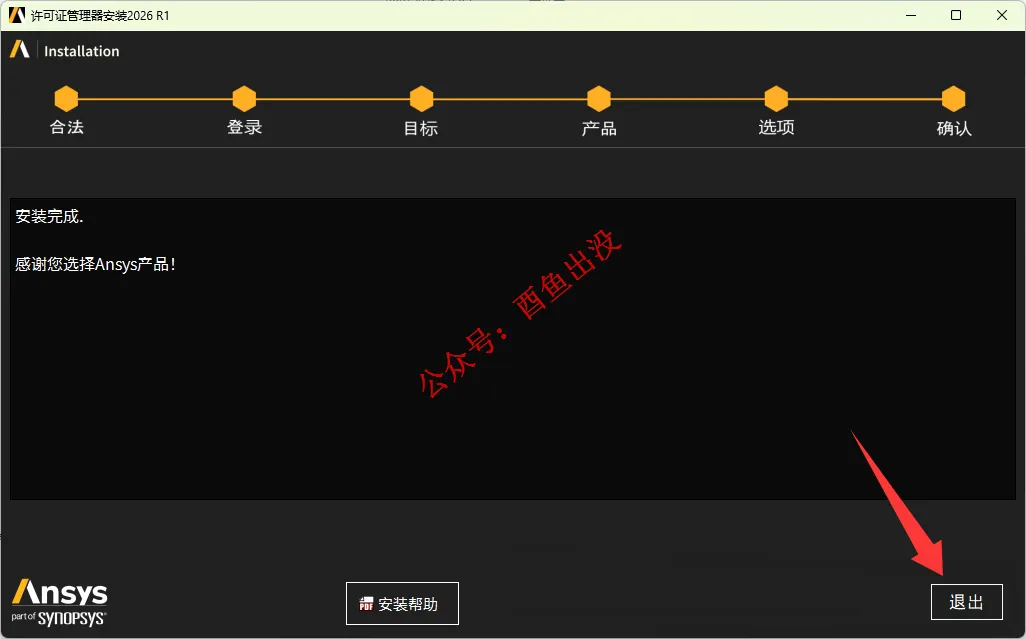
10、点击退出
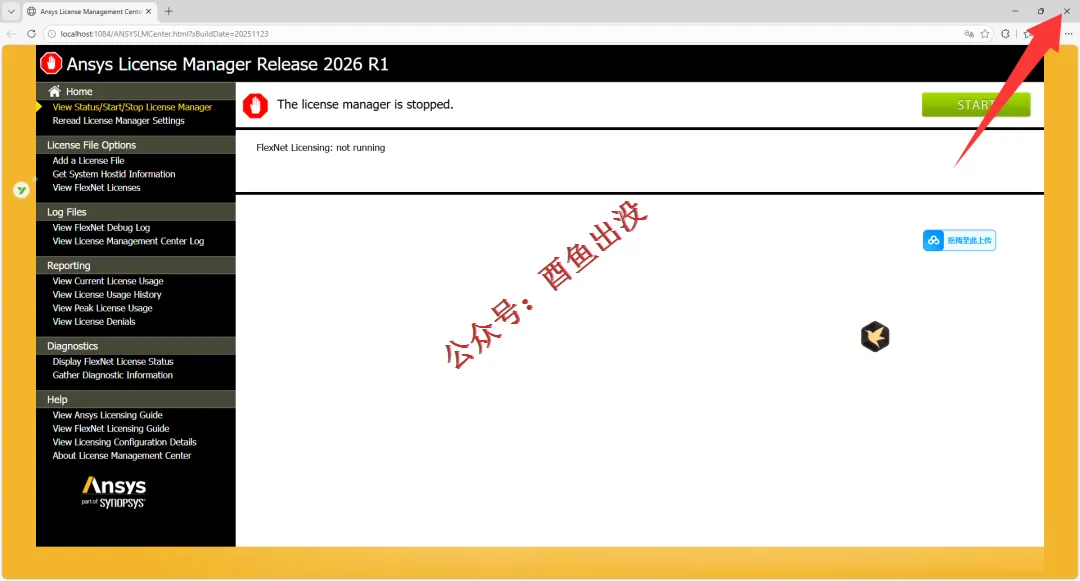
11、会弹出许可证管理页面,可先关闭
12、返回解压后的安装包中
依次点击进入_SolidSQUAD_ / Step1文件夹中(不要进错文件夹)
复制里面的 ANSYS lnc 文件夹
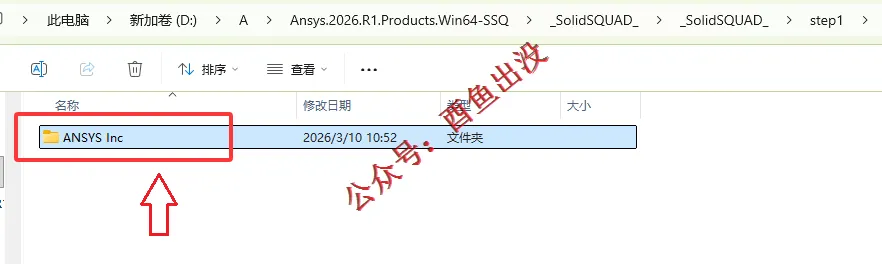
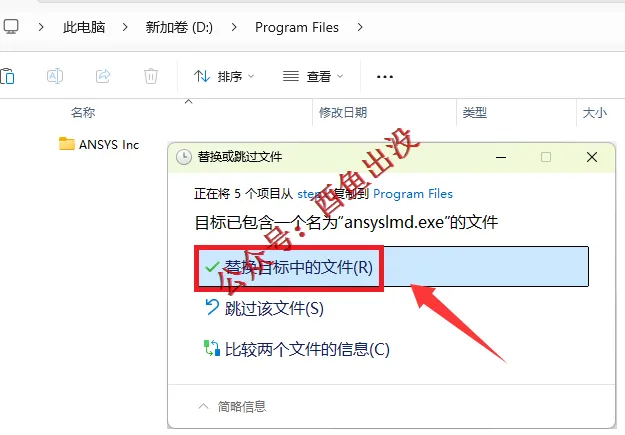
13、打开D:\Program Files文件夹(小编许可证目录在D盘)
把上面刚刚复制的 ANSYS lnc 文件夹
粘贴替换进来
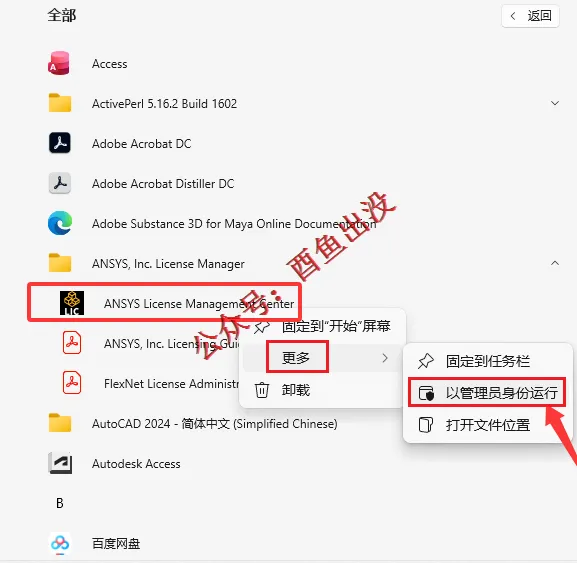
14、点击开始菜单
找到ANSYS License Management Center文件
右键管理员身份运行
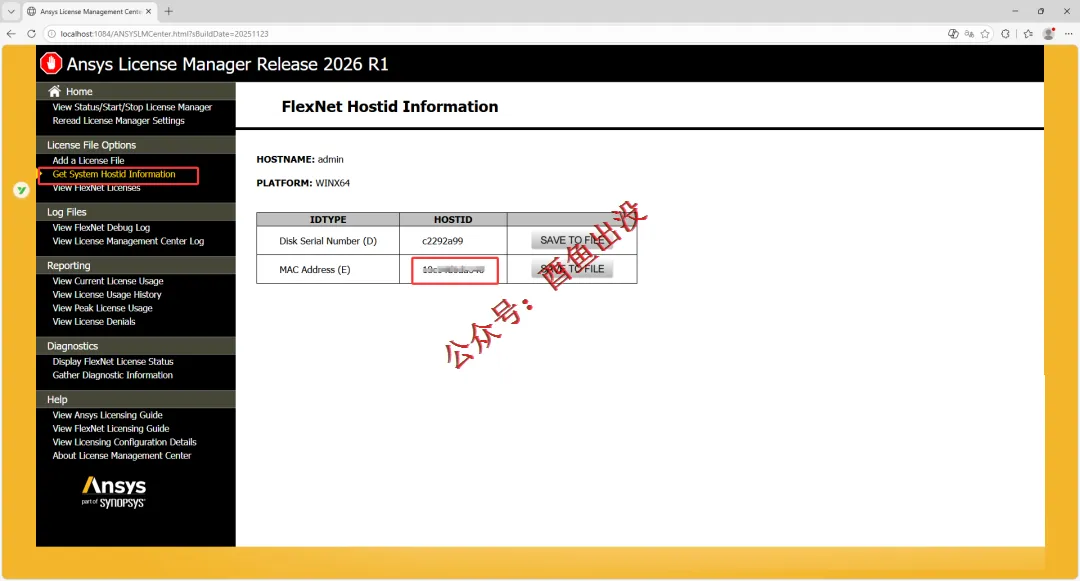
15、点击Get System HostID Information
复制HOSTID
16、返回解压后的安装包中
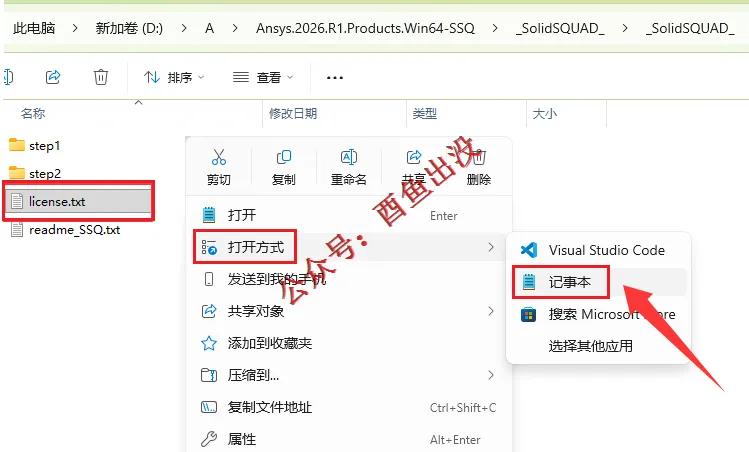
点击进入_SolidSQUAD_文件夹中
用记事本打开license文件
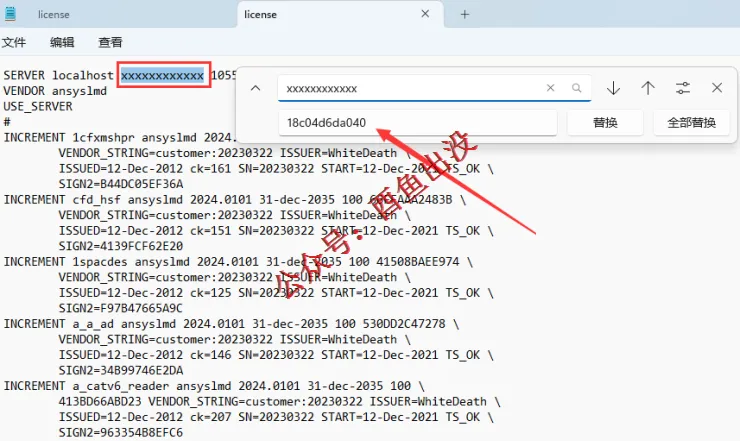
17、在打开的记事本文件中
用替换功能
找到xxxxxxxxx将其替换为前面复制的HOSTID
然后保存文件
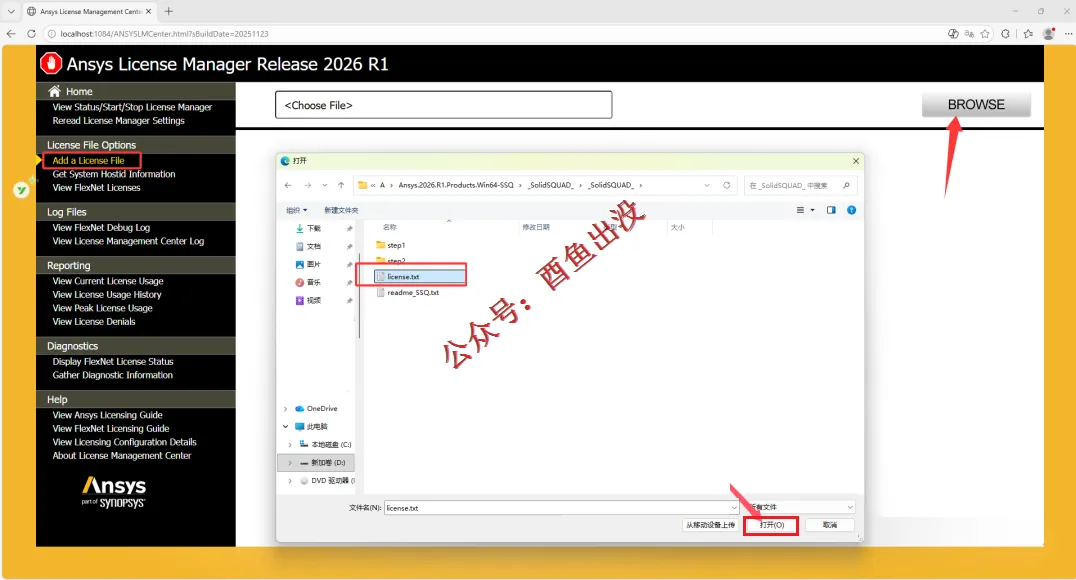
18、选择Add a license file
点击浏览
选择刚刚修改保存的license文件
点击打开
19、点击INSTALL LICENSE FILE
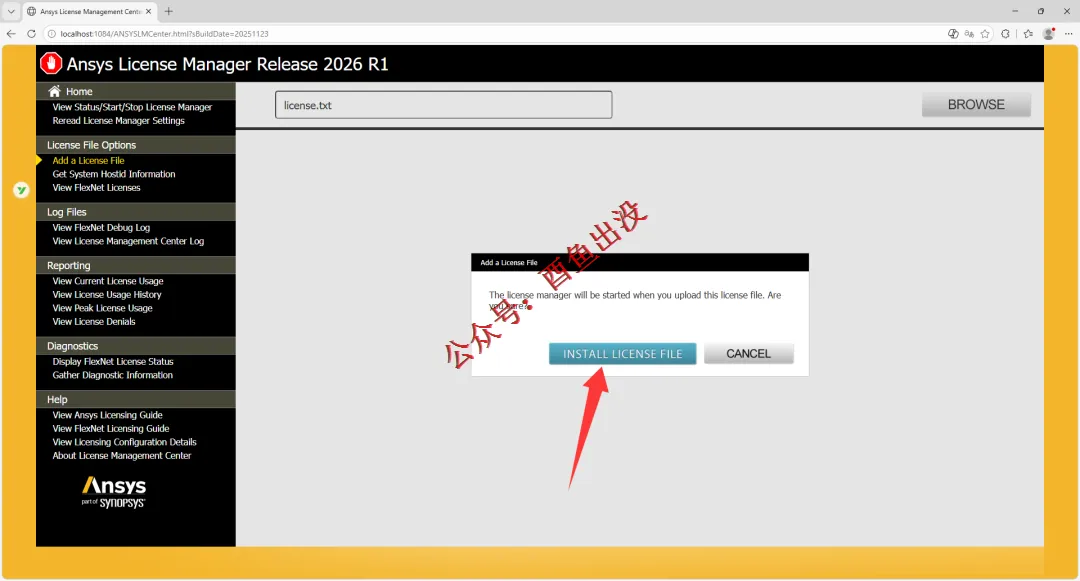
20、显示许可证安装启动成功,关闭此页面
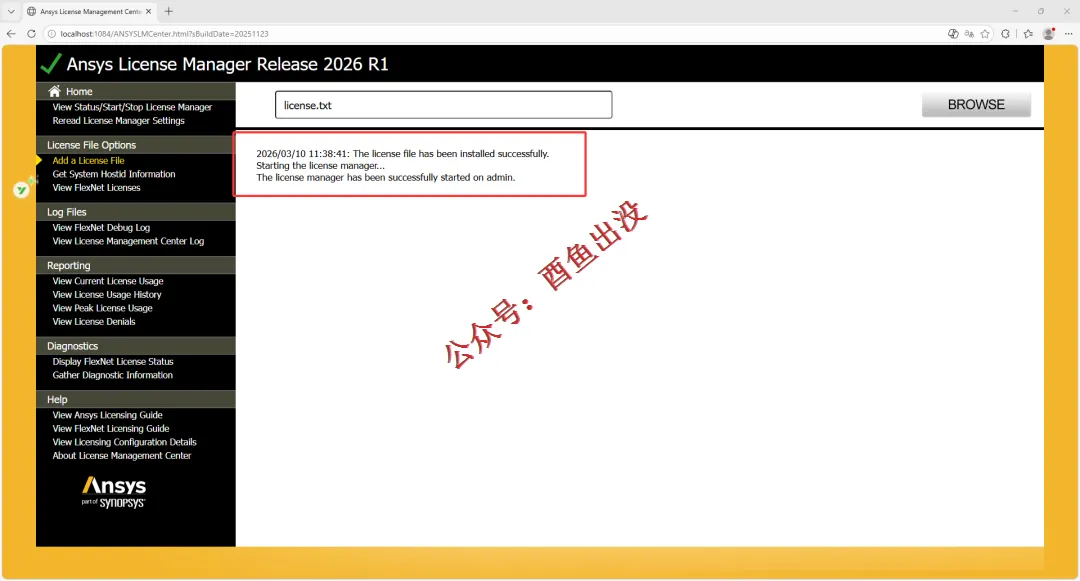
21、返回到安装包中,再次加载disk1,运行setup
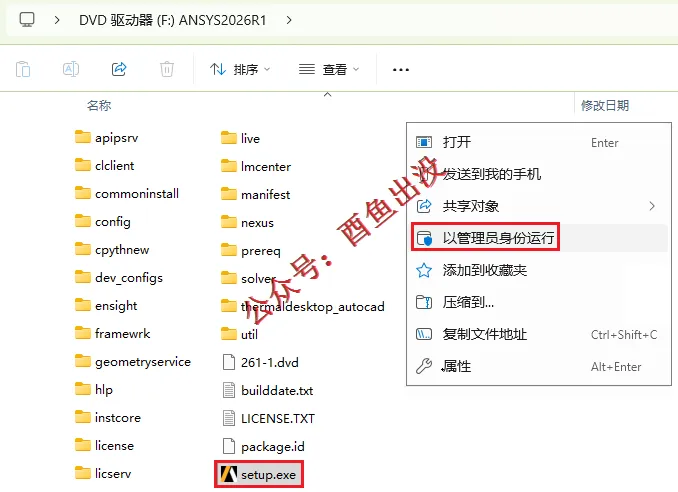
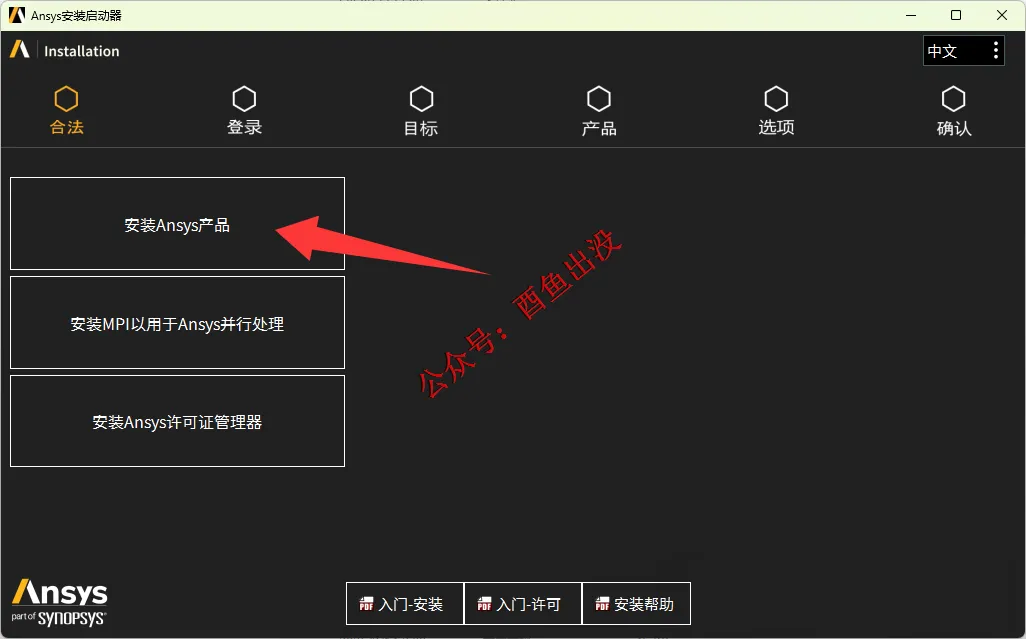
22、点击安装Ansys产品
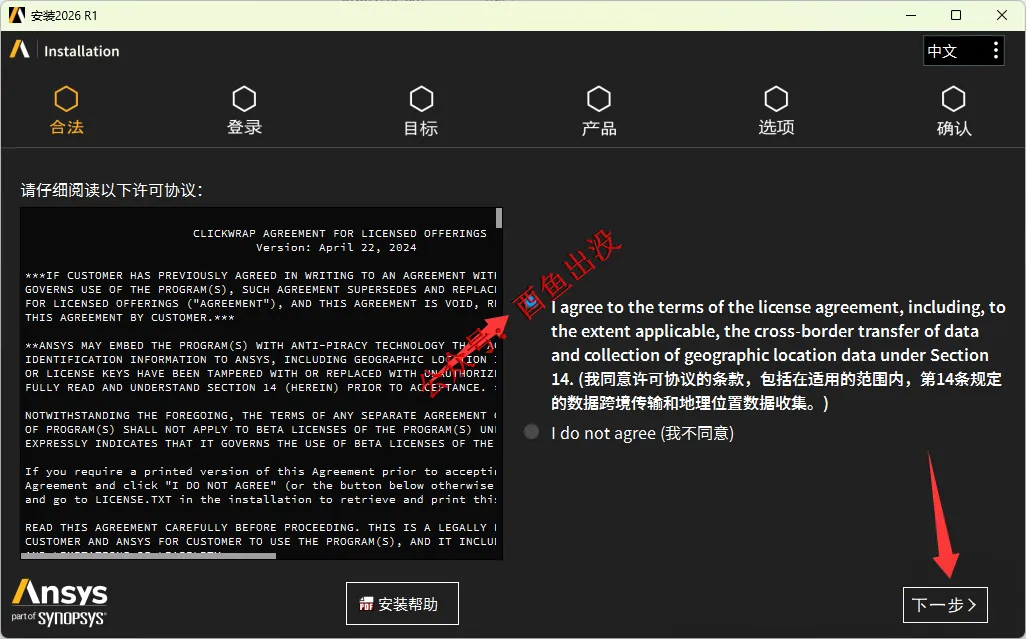
23、勾选许可协议,点击下一步
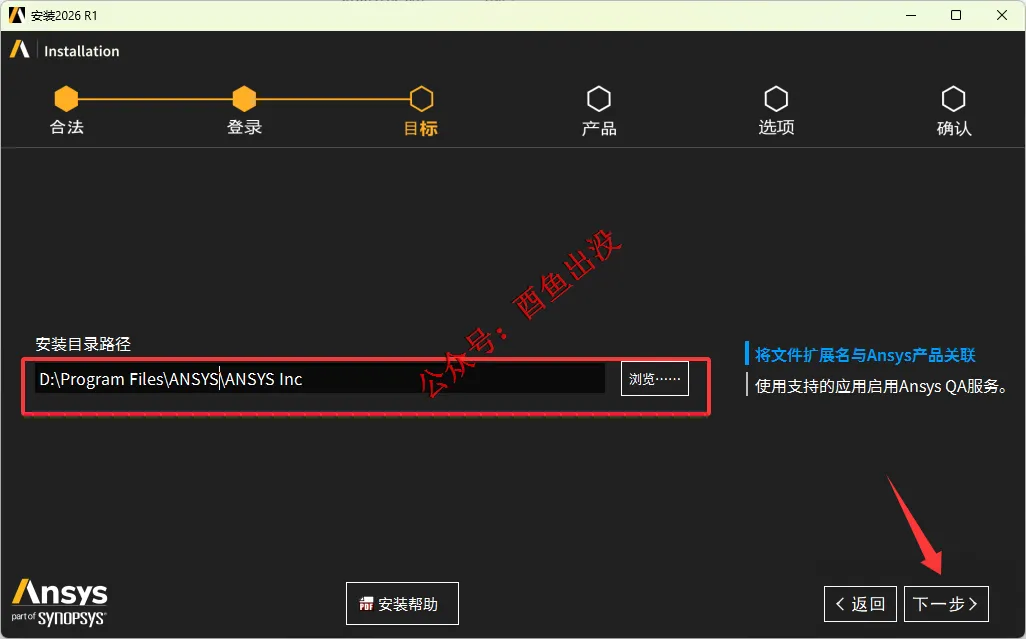
24、自定义设置软件安装路径
小编选择安装到D盘
然后点击下一步
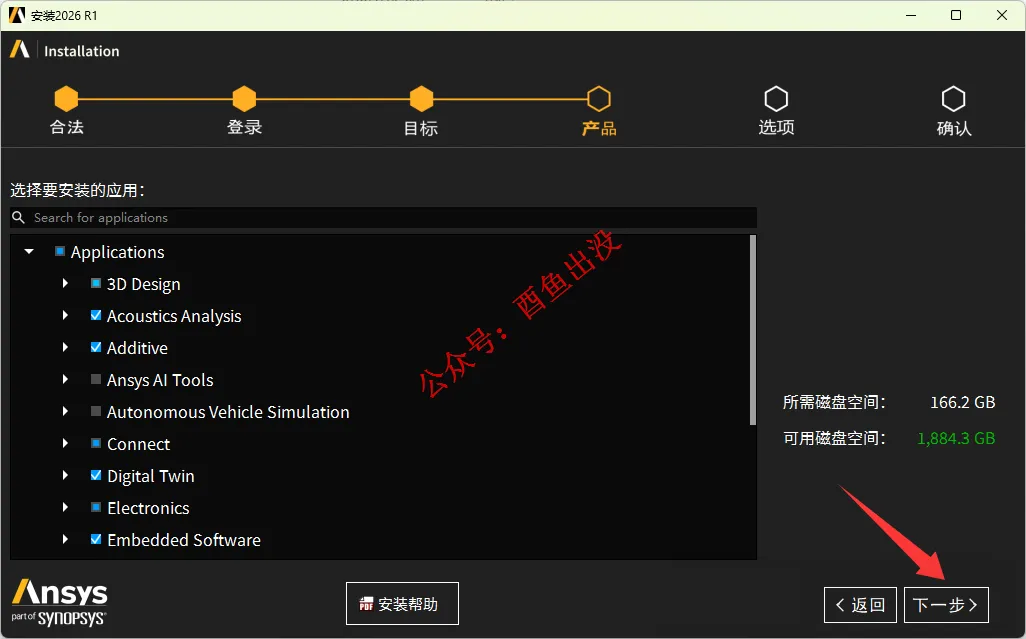
25、可自行勾选需要的模块进行安装
小编保持默认安装
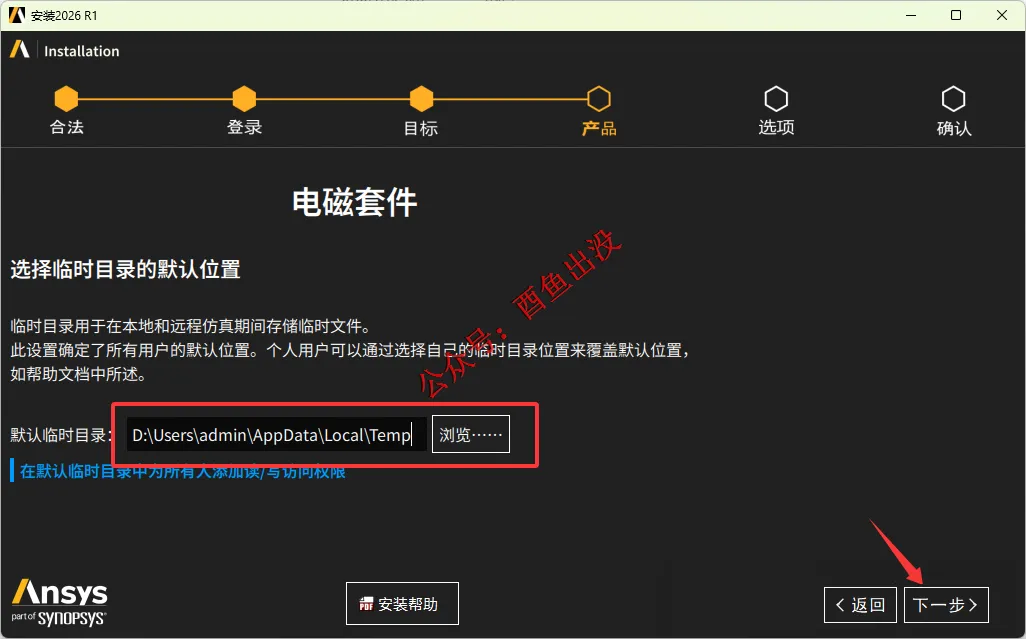
26、设置电磁套件的临时默认目录
没有勾选安装电磁模块
就不用要设置
27、点击下一步
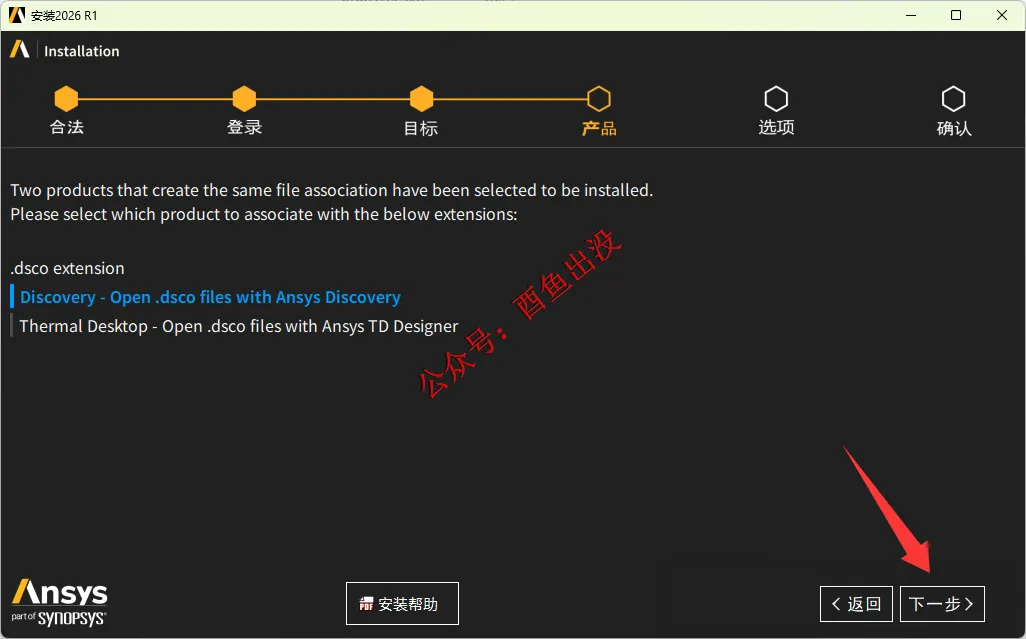
28、点击下一步
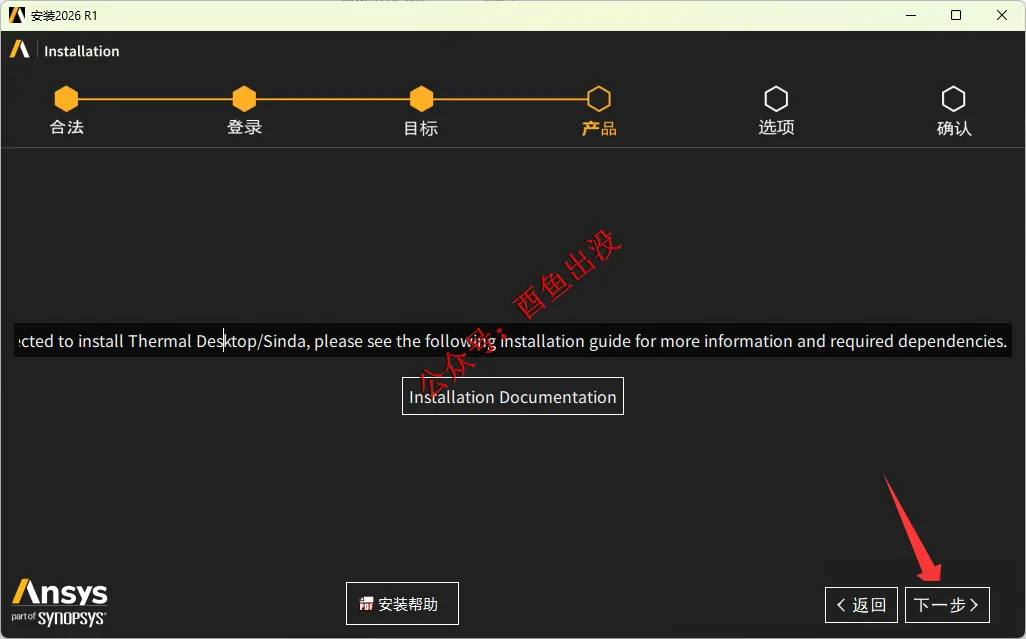
29、选择所有,点击下一步
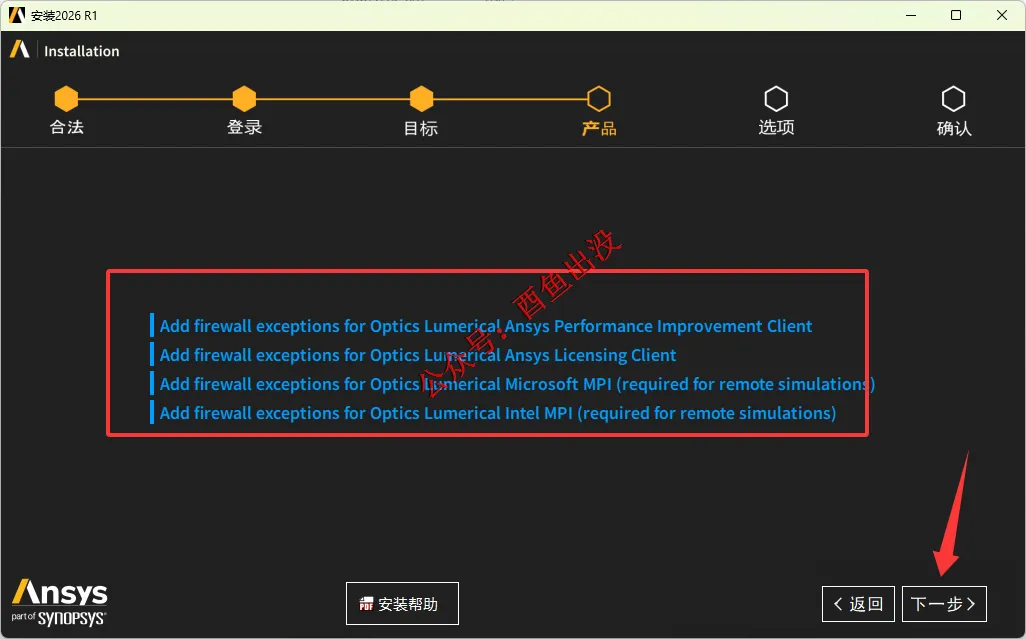
30、点击下一步
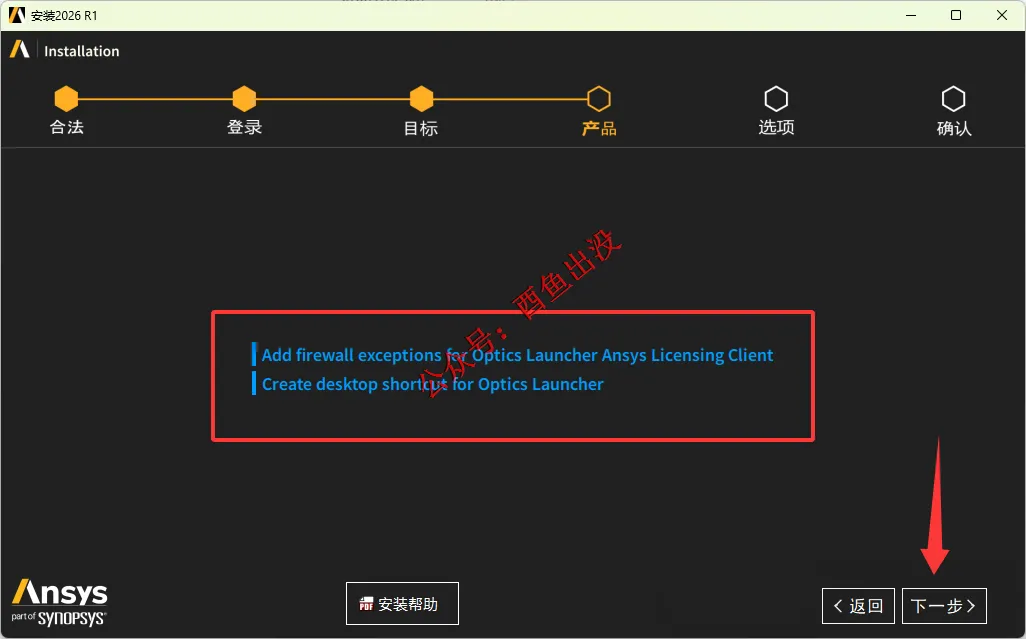
31、选择所有,点击下一步。
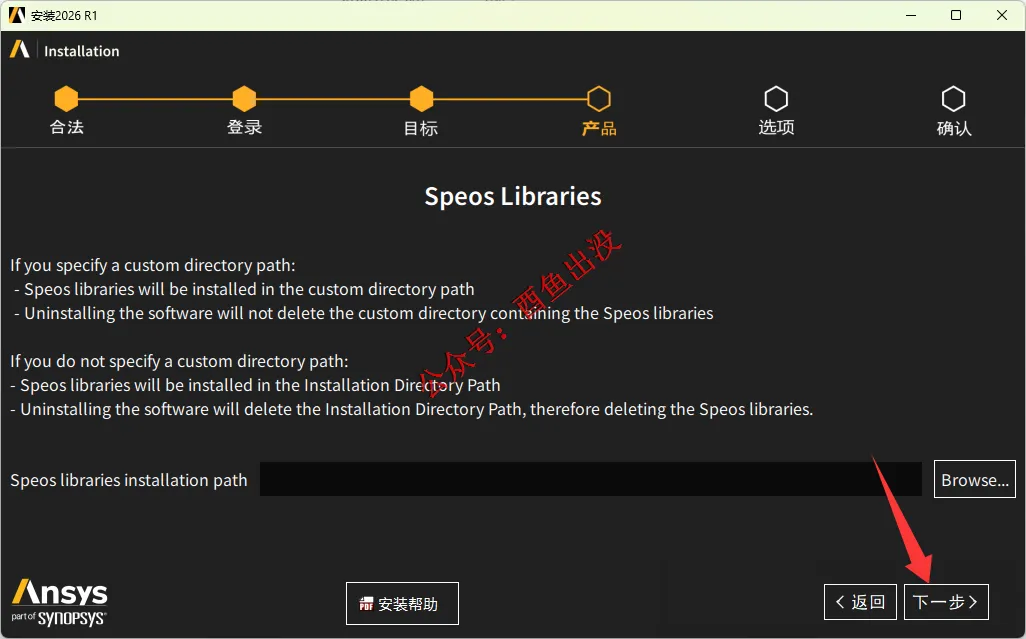
32、选择否,点击下一步
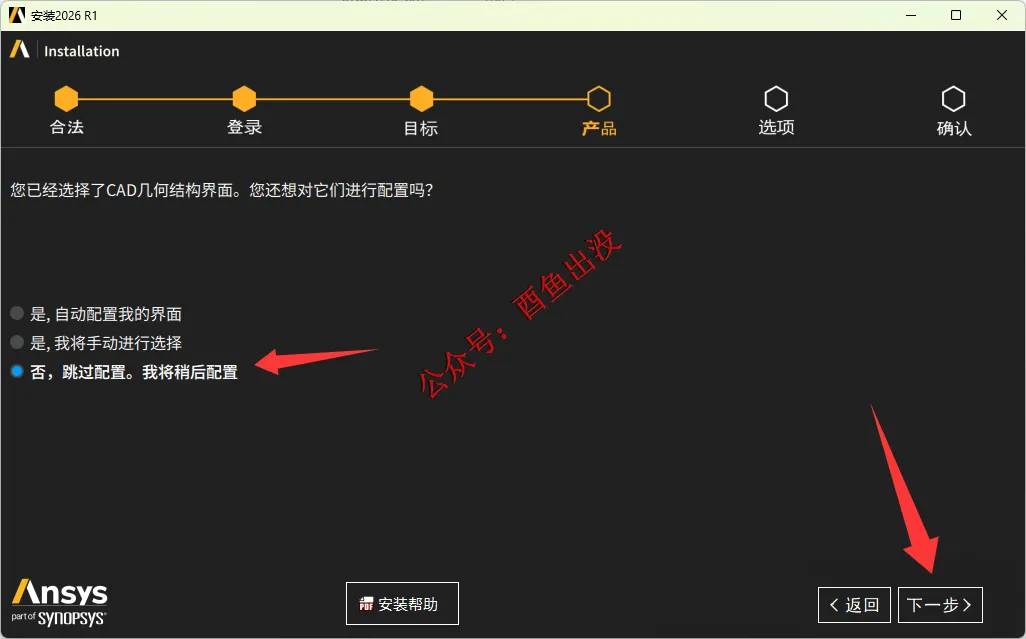
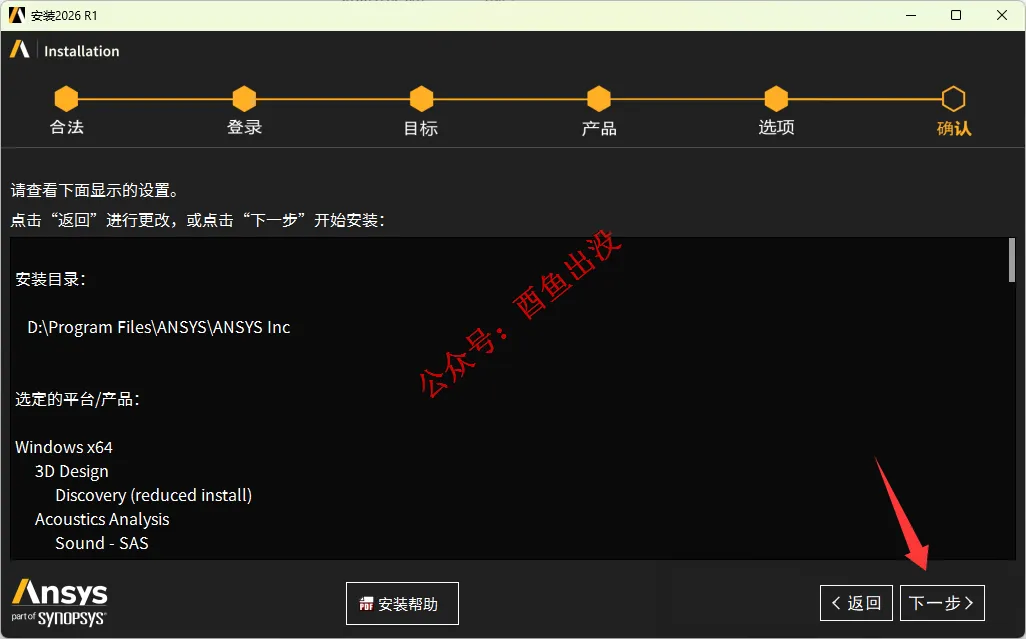
33、点击下一步
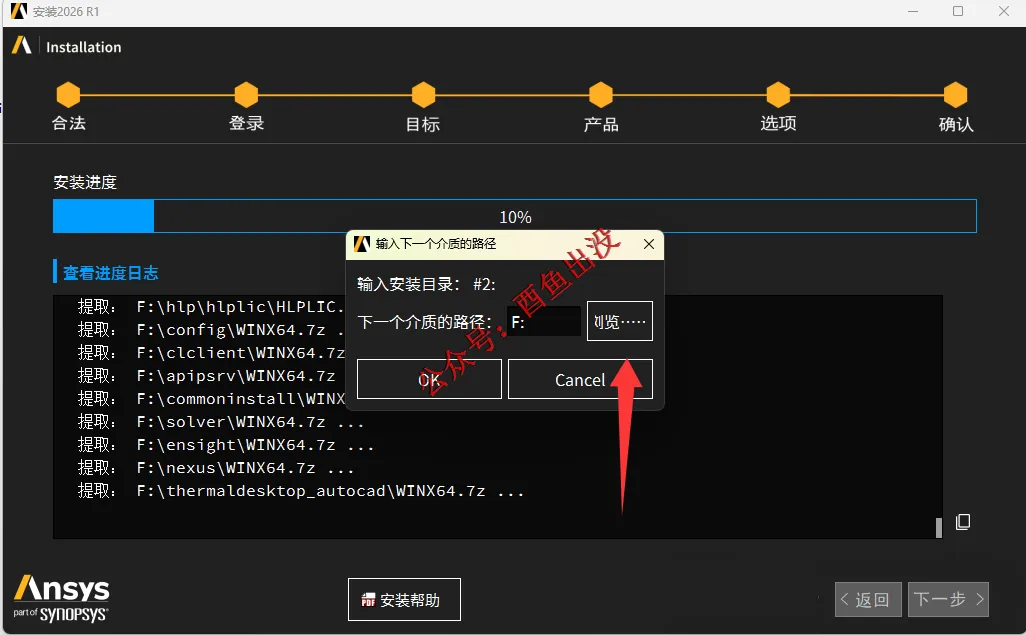
34、安装进度到10%时
会有弹窗跳出来,提示需要选择下一个光驱文件
点击浏览,选择disk2接着安装
(需要提前装载disk2文件,鼠标右键点装载即可)
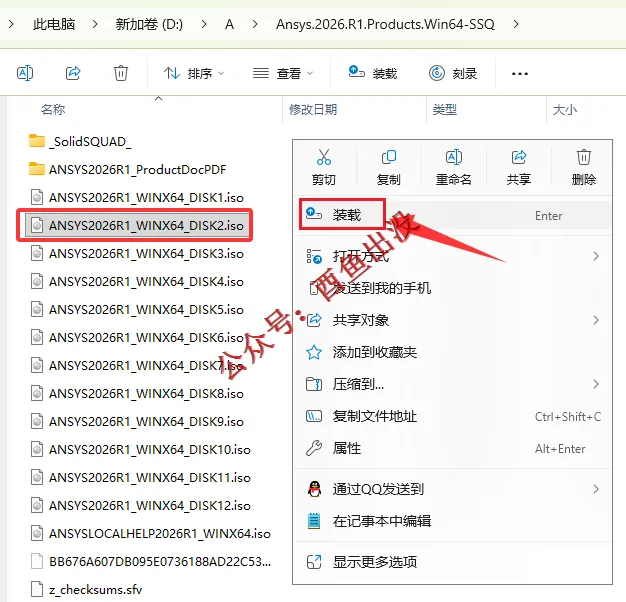
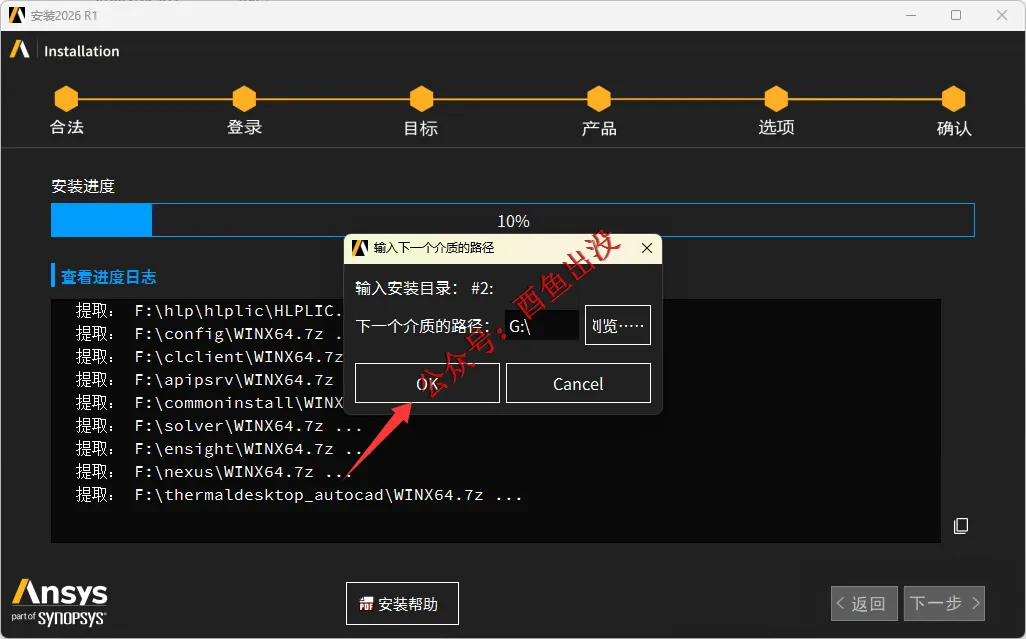
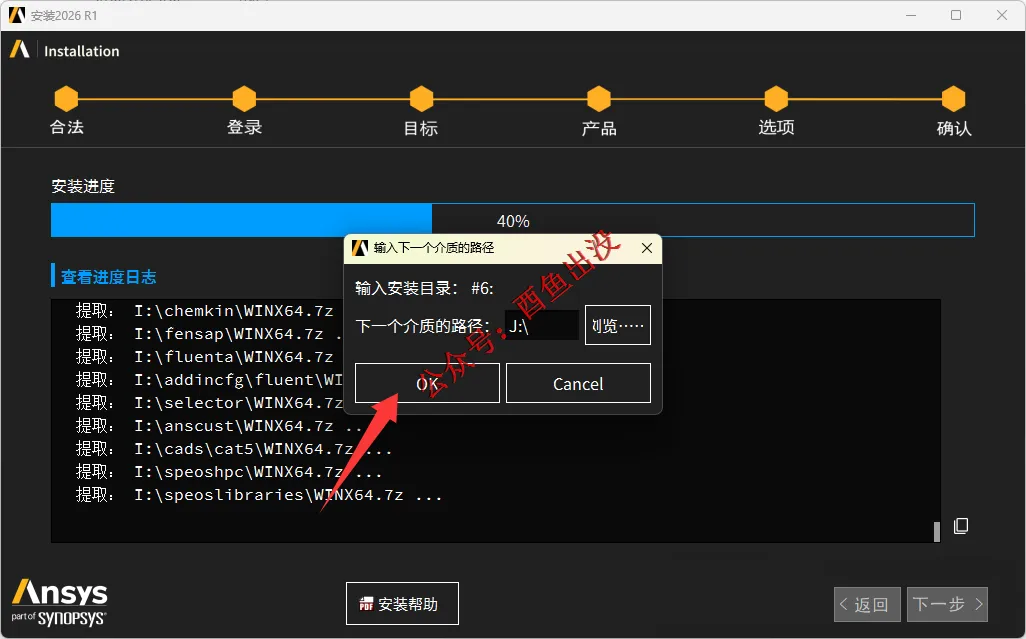
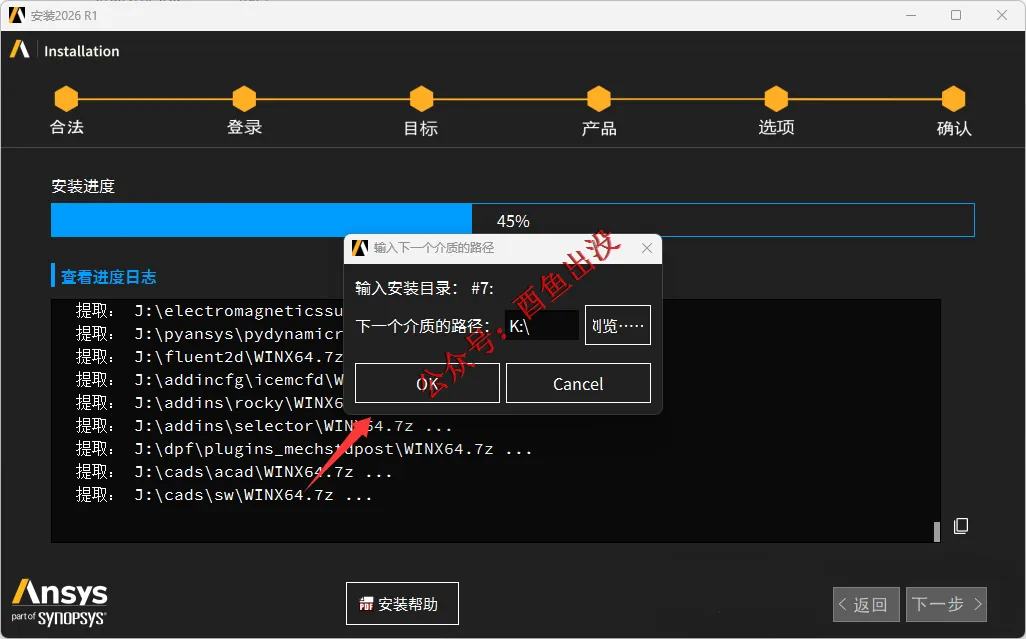
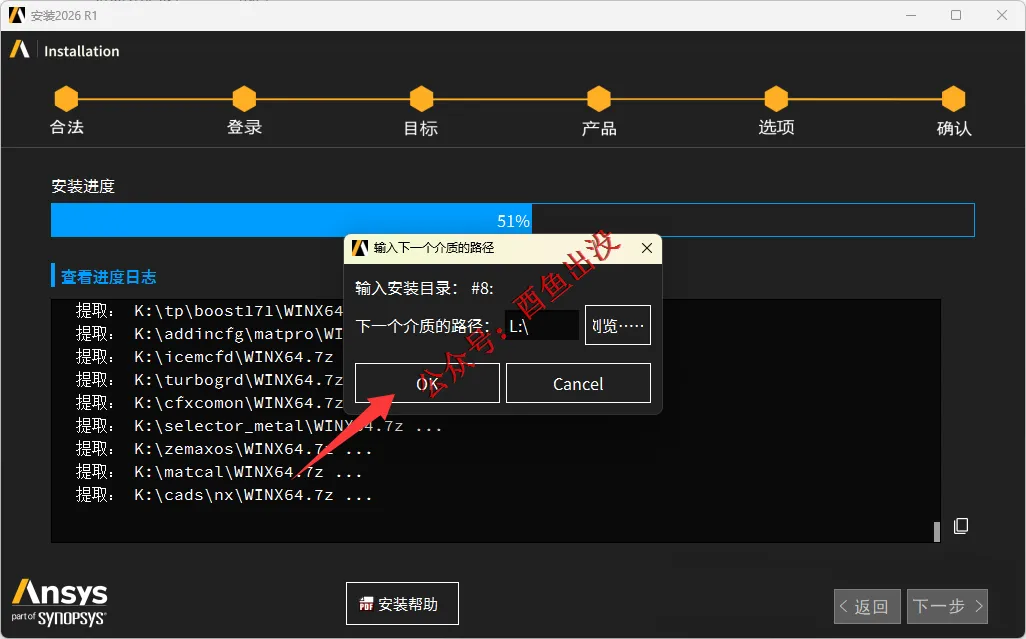
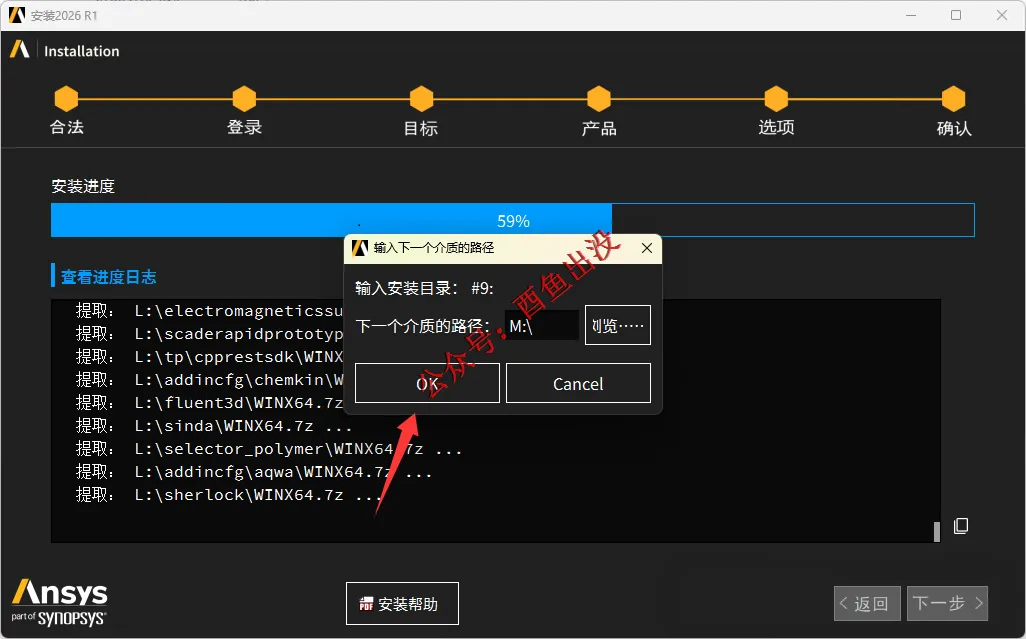
35、disk2安装完
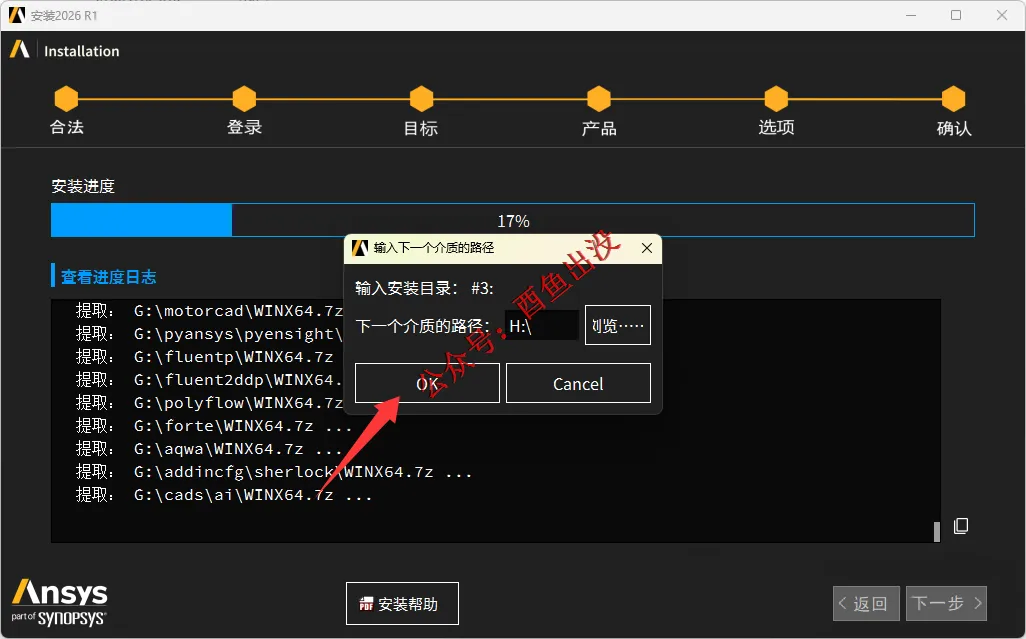
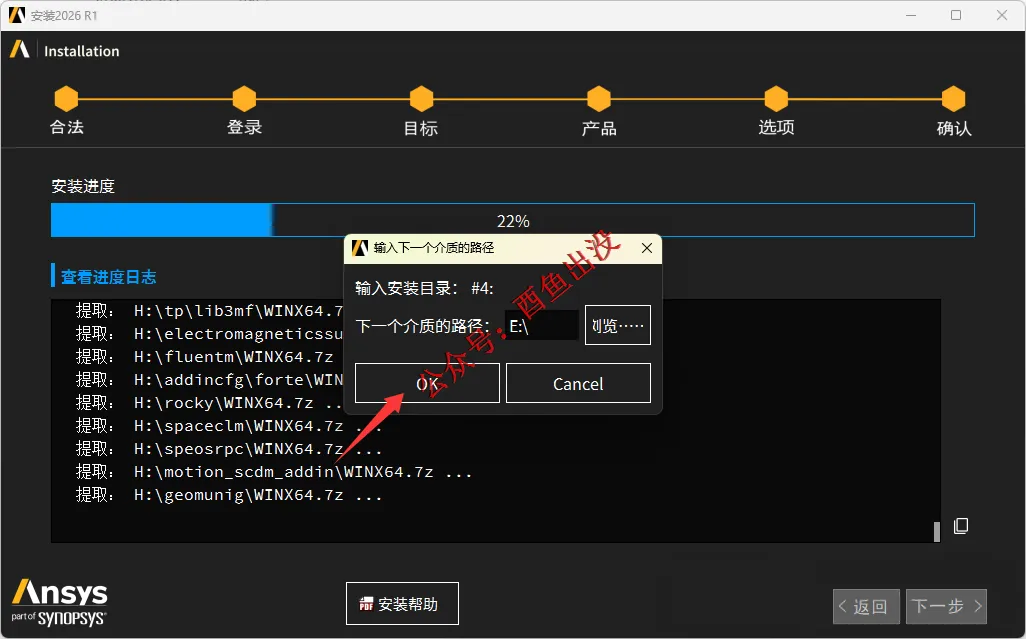
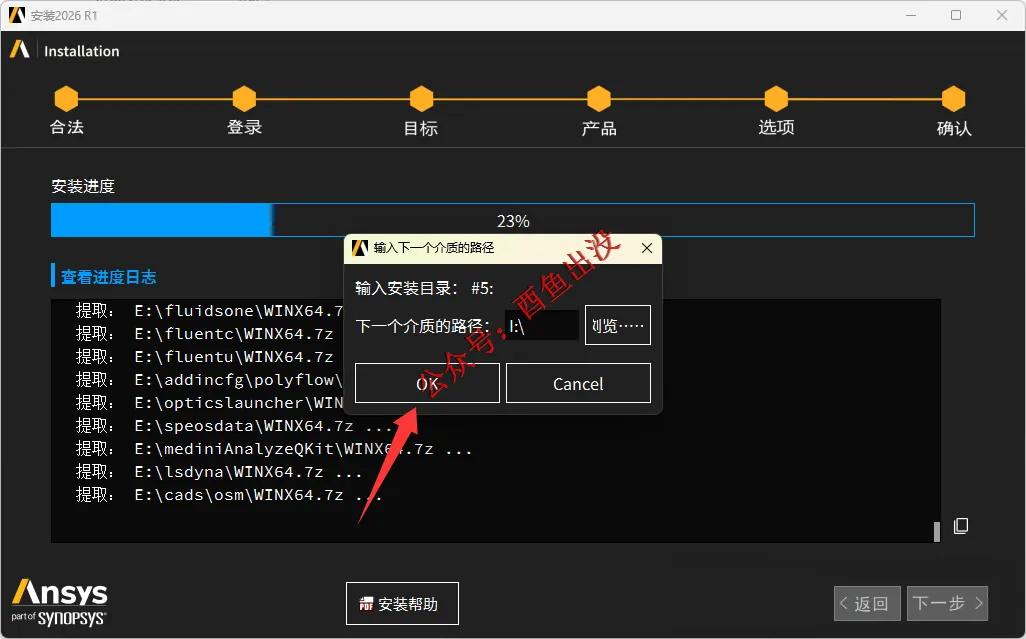
又会有弹窗跳出来,提示需要选择下一个光驱文件
点击浏览,依次按照同样的方法
依次按顺序选择disk3至disk12 接着安装
(每次安装时,需要提前装载disk文件,鼠标右键点装载即可)
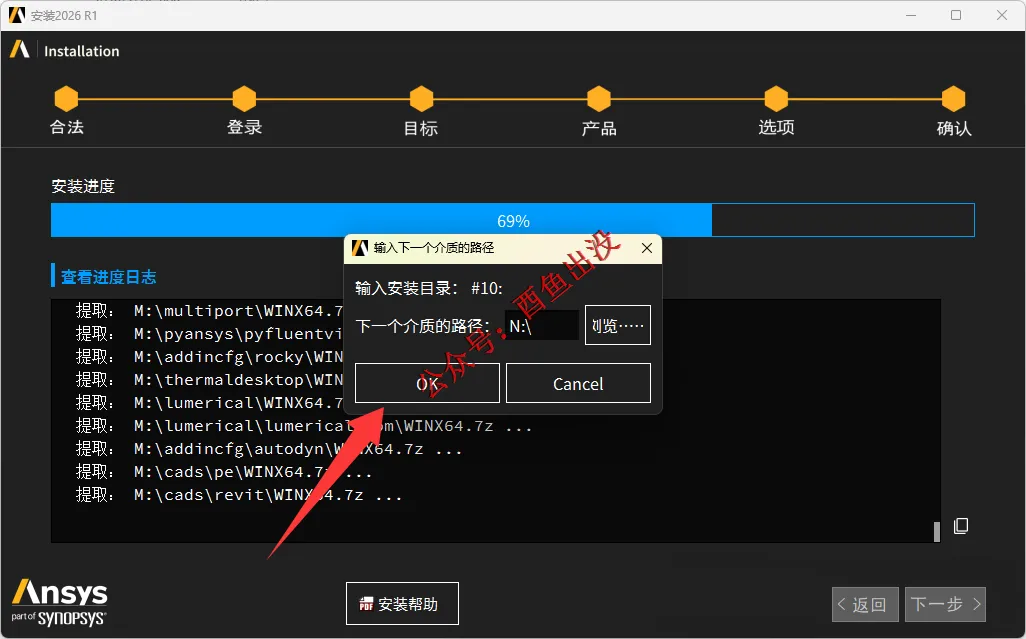
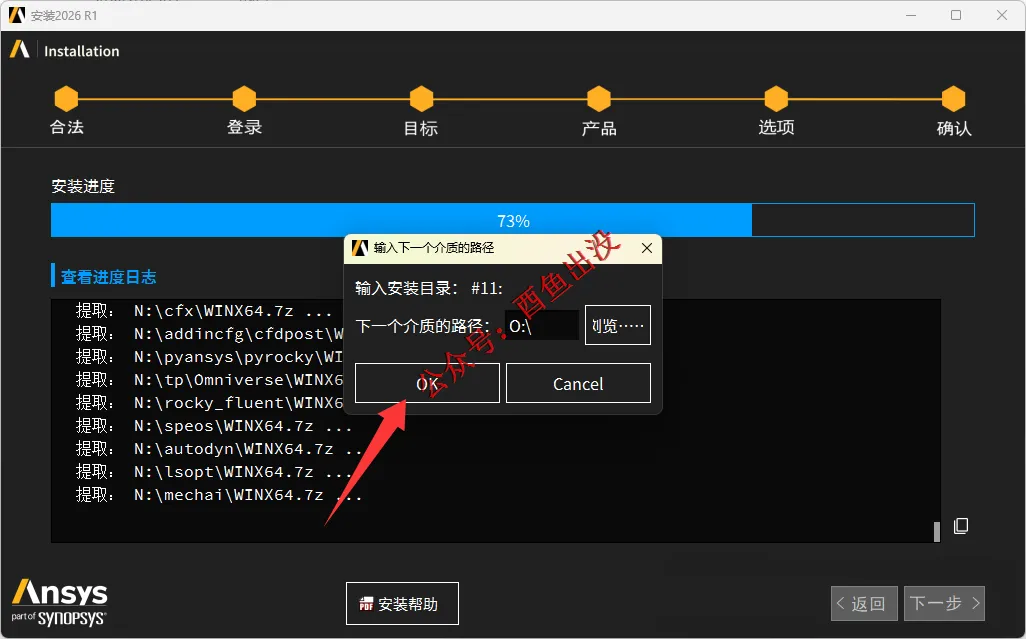
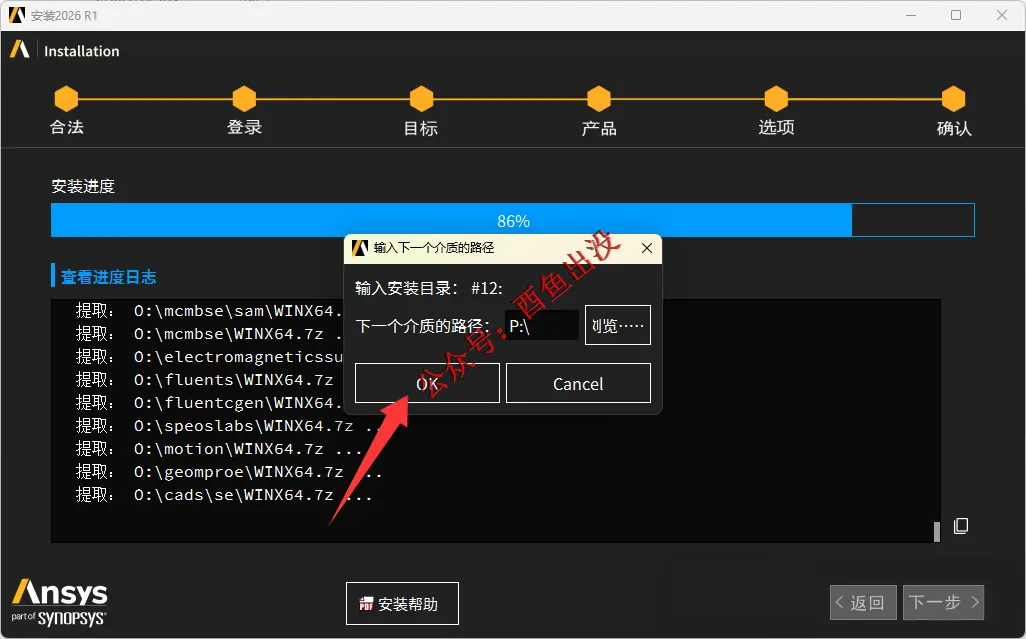
36、安装进度100%,点击下一步
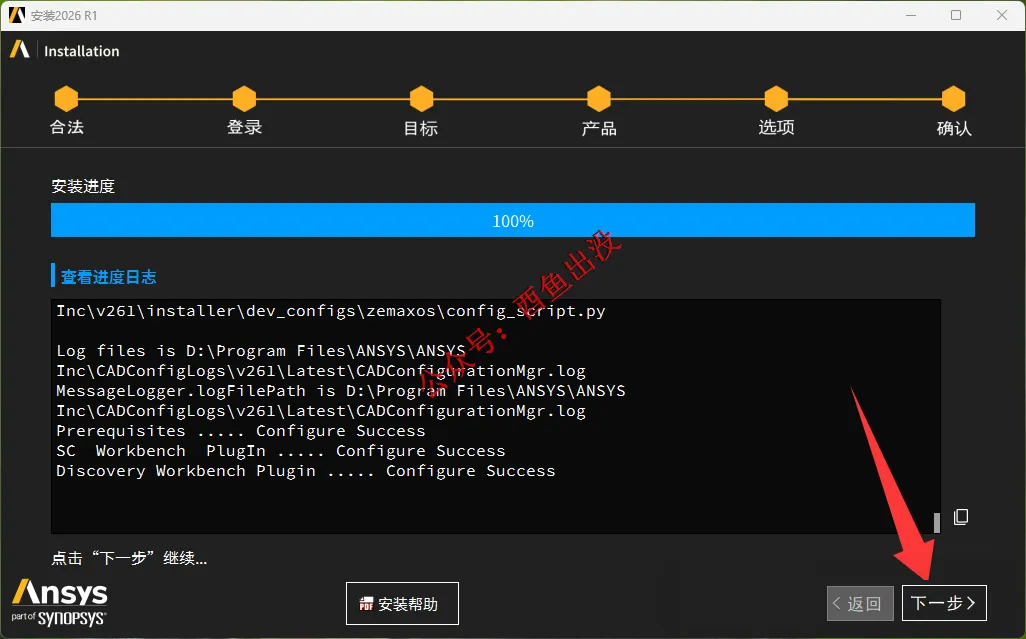
37、点击退出
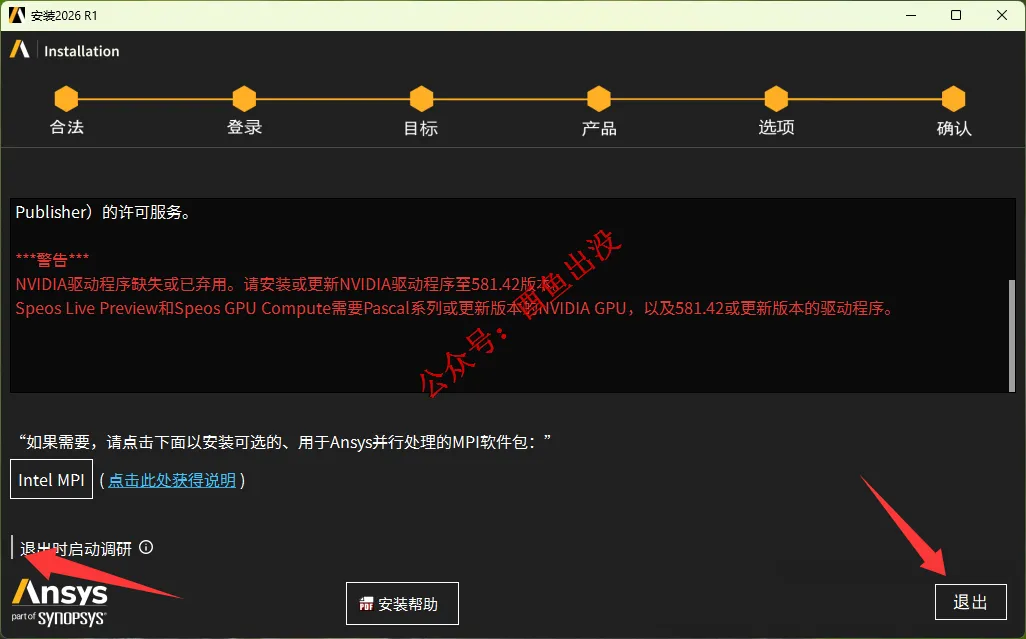
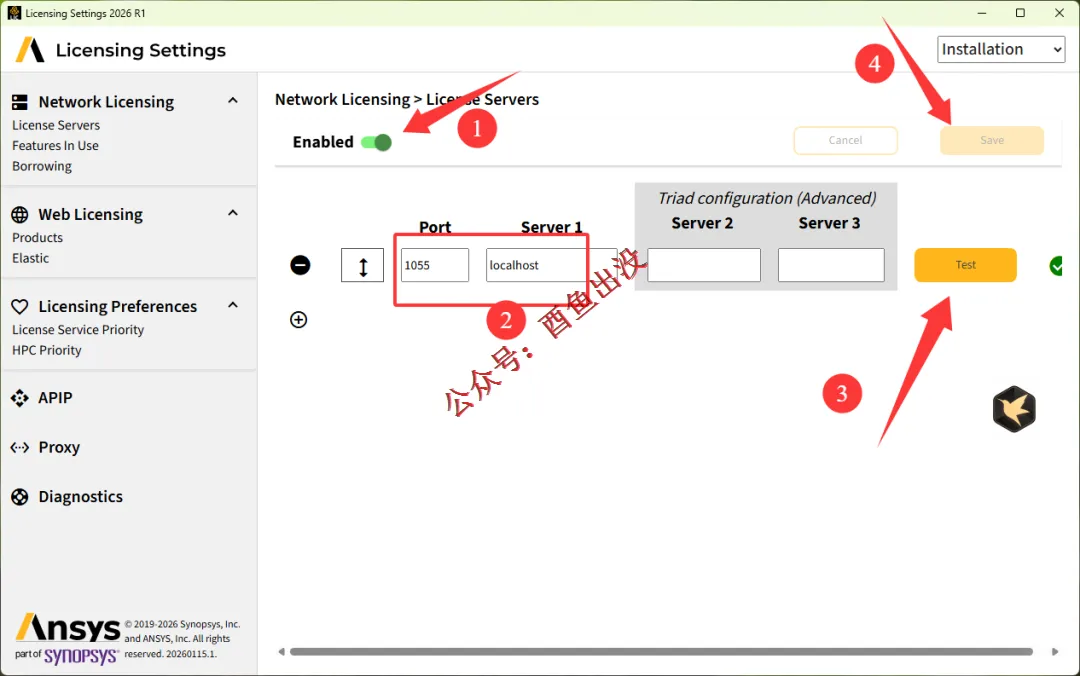
38、弹出许可证设置页面
①打开 Enabled
②输入 1055 localhost
③点击 Test
④点击 Save
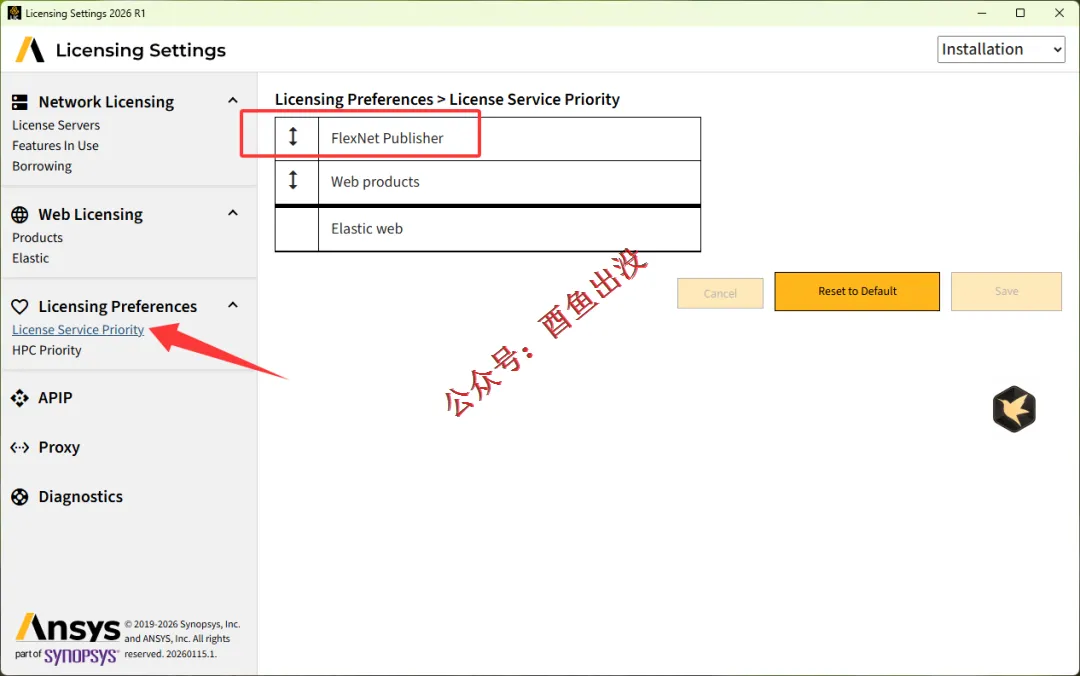
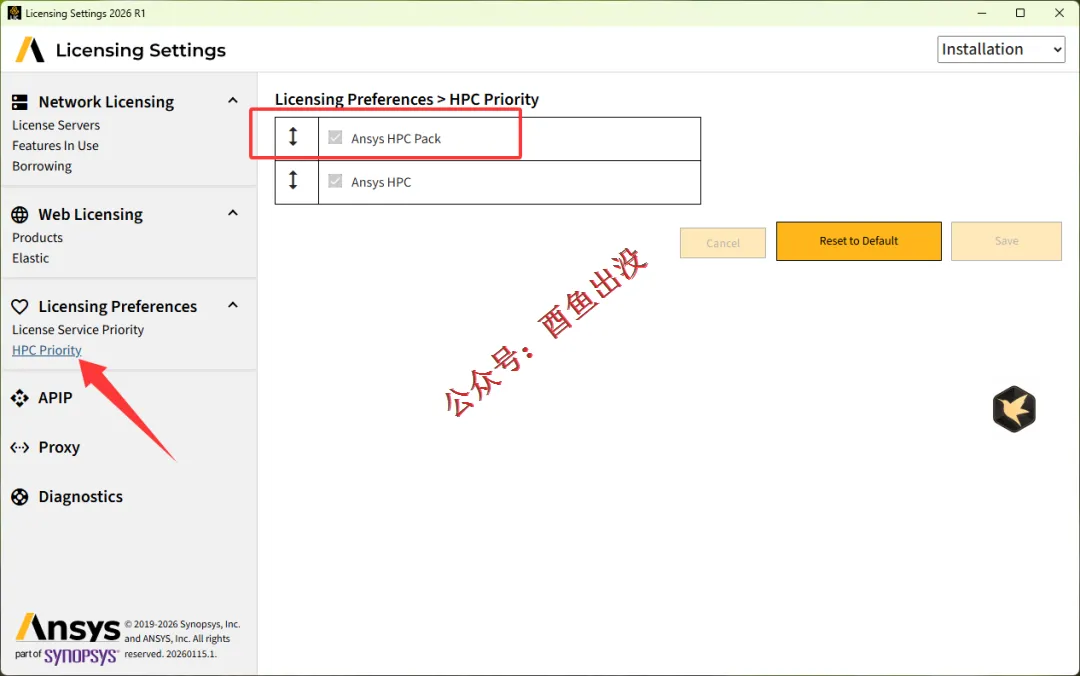
39、对照下图箭头所示
确认下FlexNet Publisher和ANSYS HPC Pack在最上边
如果不在,请调整到最上方,再保存
40、返回解压后的安装包中
依次点击进入_SolidSQUAD_/ Step2文件夹中(不要进错文件夹)
复制里面的 ANSYS lnc 文件夹
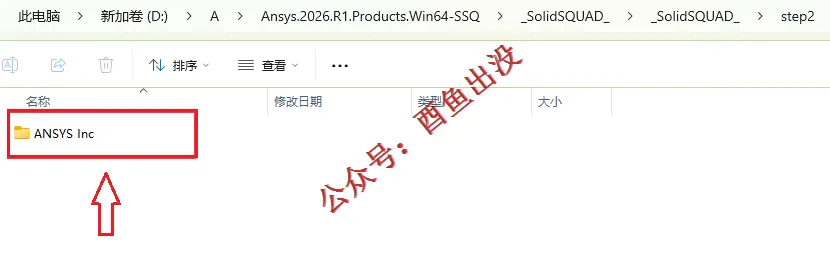
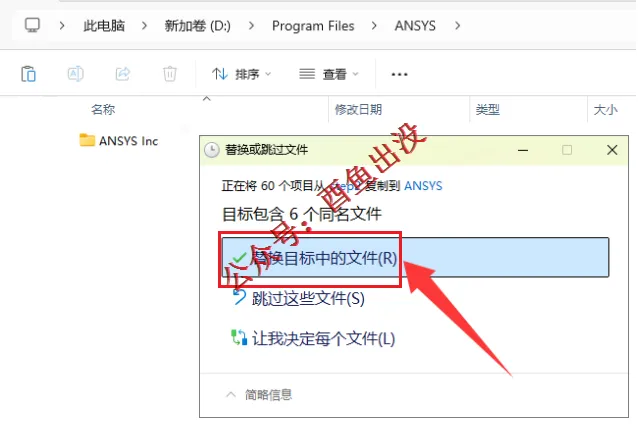
41、打开 D:\Program Files 文件夹
(小编的安装路径在D盘)
把上面刚刚复制的 ANSYS lnc 文件夹
粘贴替换进来
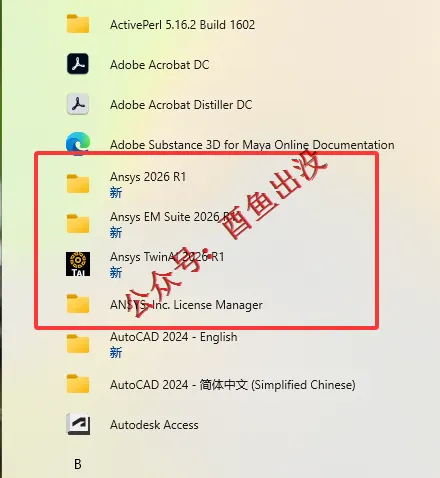
42、点击开始菜单
找到需要的模块,右键管理员启动
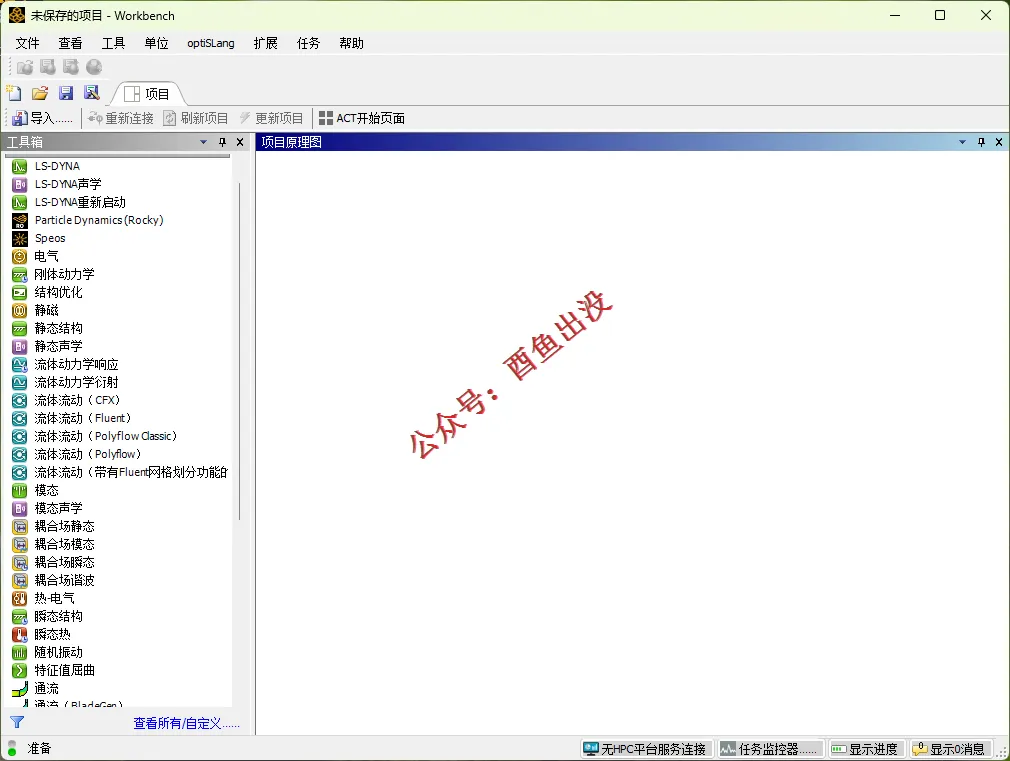
43、启动成功,安装完成
ANSYS workbench
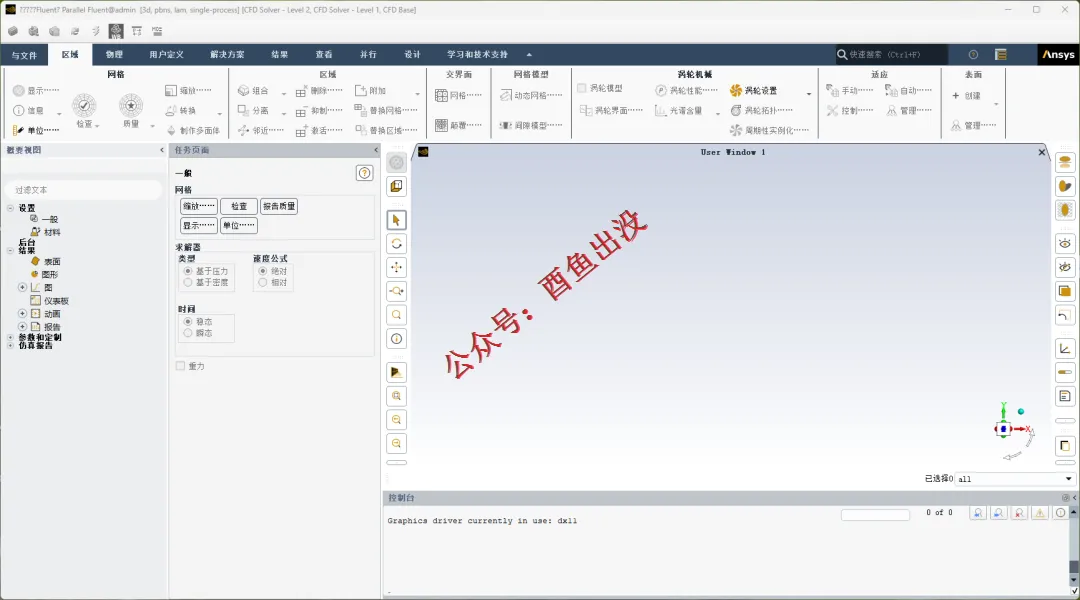
fluent
ansys electronics

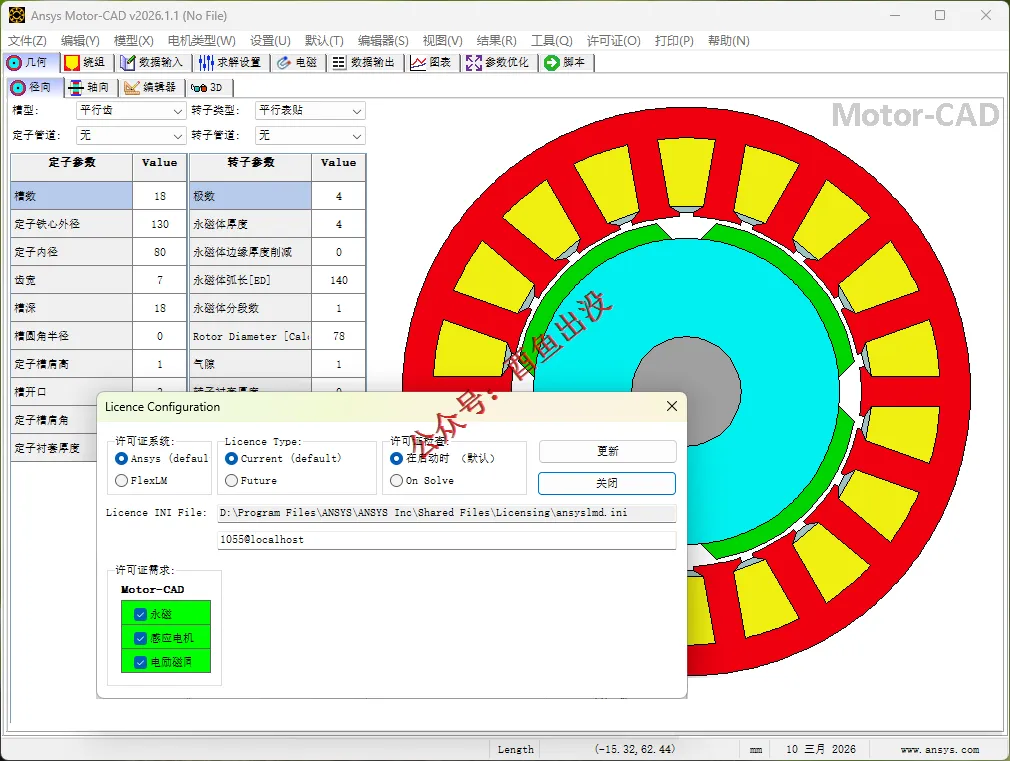
ANSYS Motor CAD