 夜雨聆风
夜雨聆风适用版本:Excel 2016及以上(2013需安装Power Pivot插件,2010及更早版本不支持切片器联动多图表)
上个月一天下午5点40,刚准备关机下班,领导走过来丢了一句话:"小张,明天早会我要看这个月的销售汇总、各区域对比、产品占比,还有同比趋势。"
你打开ERP导数据、复制到Excel、做透视表、画图表、调格式、贴到PPT……一抬头,晚上9点半。200页PPT里翻数据,领导找个数字要翻5分钟。
后来我花半小时用Excel做了一个动态数据看板:一个切片器切换月份,KPI卡片、饼图、趋势图、排行榜全部自动联动——从此我再也没加过班做数据报表。
这篇文章,我把这4招全教给你。看完你会感叹:以前做的那些PPT,全是体力活。
01 数据透视表一键汇总——看板的数据地基
场景
你有一张销售明细表,包含日期、产品、区域、金额、数量,500行数据。要做看板,第一步是把这些零散数据汇总成结构化的统计表。
步骤
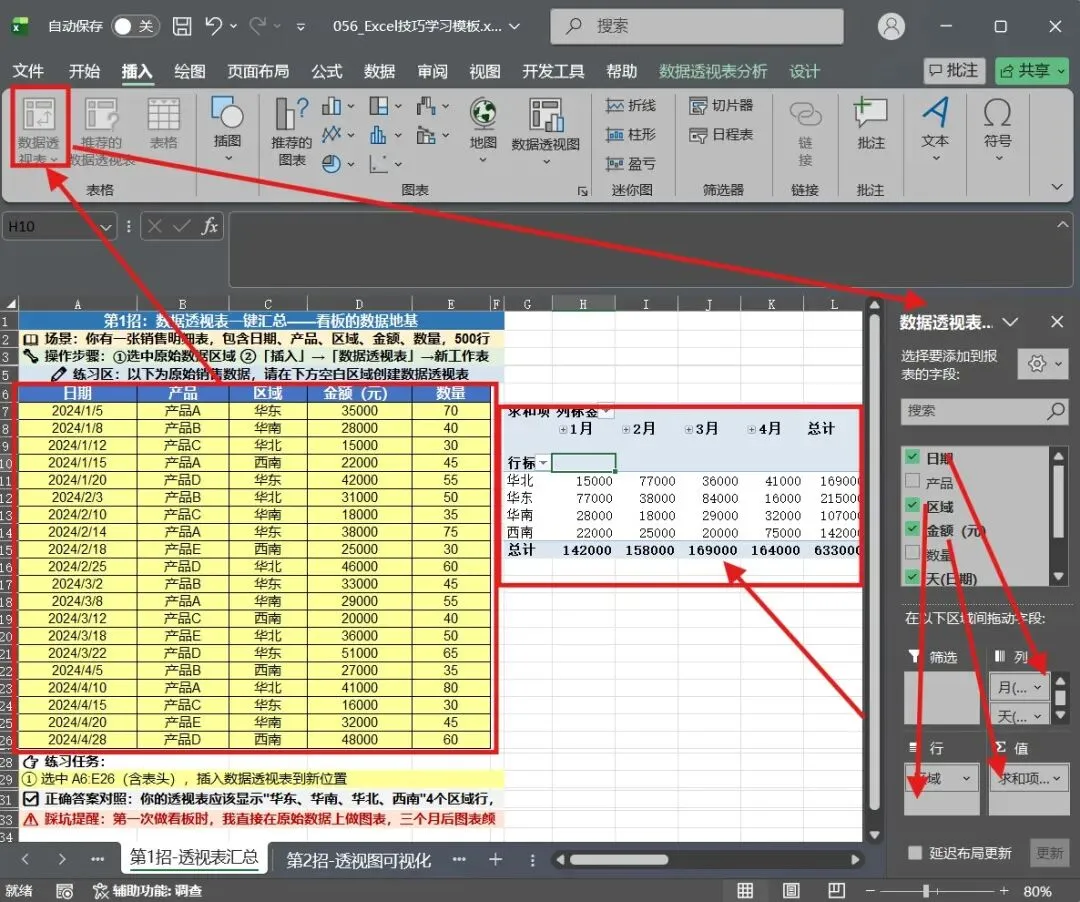
- 选中原始数据区域,点击「插入」→「数据透视表」
- 选择「新工作表」,点击确定
- 把「区域」拖到行标签,「月份」拖到列标签,「金额」拖到值
搞定。一个按区域×月份的交叉汇总表,3秒生成。
正确流程:原始数据 → 透视表 → 透视图 → 切片器。透视表是中间层,隔离原始数据和图表。
💡 省心设置:右键透视表→「数据透视表选项」→勾选「刷新数据时自动调整列宽」,从此刷新不用再调列宽。
兼容性
Excel 2016/2019/365/2021均支持。WPS版本在「插入」→「数据透视表」,操作路径一致。
02 数据透视图——数字秒变可视化图表
场景
交叉汇总表虽然比原始数据清晰,但领导要看的是图表,不是一堆数字。这一步把透视表变成图表。
步骤
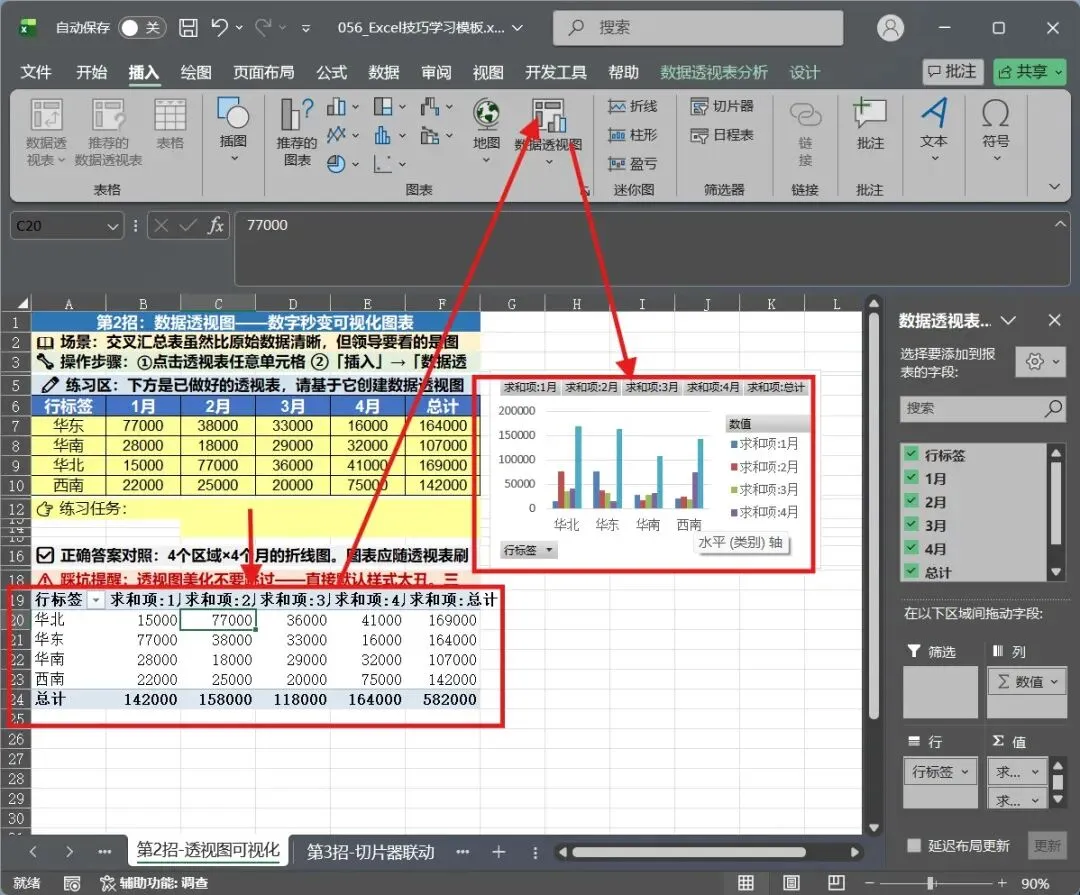
- 点击透视表任意单元格
- 点击「插入」→「数据透视图」→选择「柱状图」
- 右键图表→「更改图表类型」→按需要选折线图/饼图/条形图
- 美化三连:点图表→「图表设计」→选「样式3」(干净无网格线)→右键图例→「设置图例格式」→位置选「底部」
柱状图看区域对比,折线图看趋势变化,饼图看产品占比。
兼容性
全部版本支持数据透视图。注意:饼图最多显示10个扇区,超过10个产品建议用条形图替代。
03 切片器联动——一个按钮切换全看板
你做好了4个透视图:销售趋势、产品占比、区域排行、月度对比。领导想看"只看华东区、只看3月份"的数据——难道每个图表分别筛选?
切片器让你一个按钮切换所有图表。
步骤
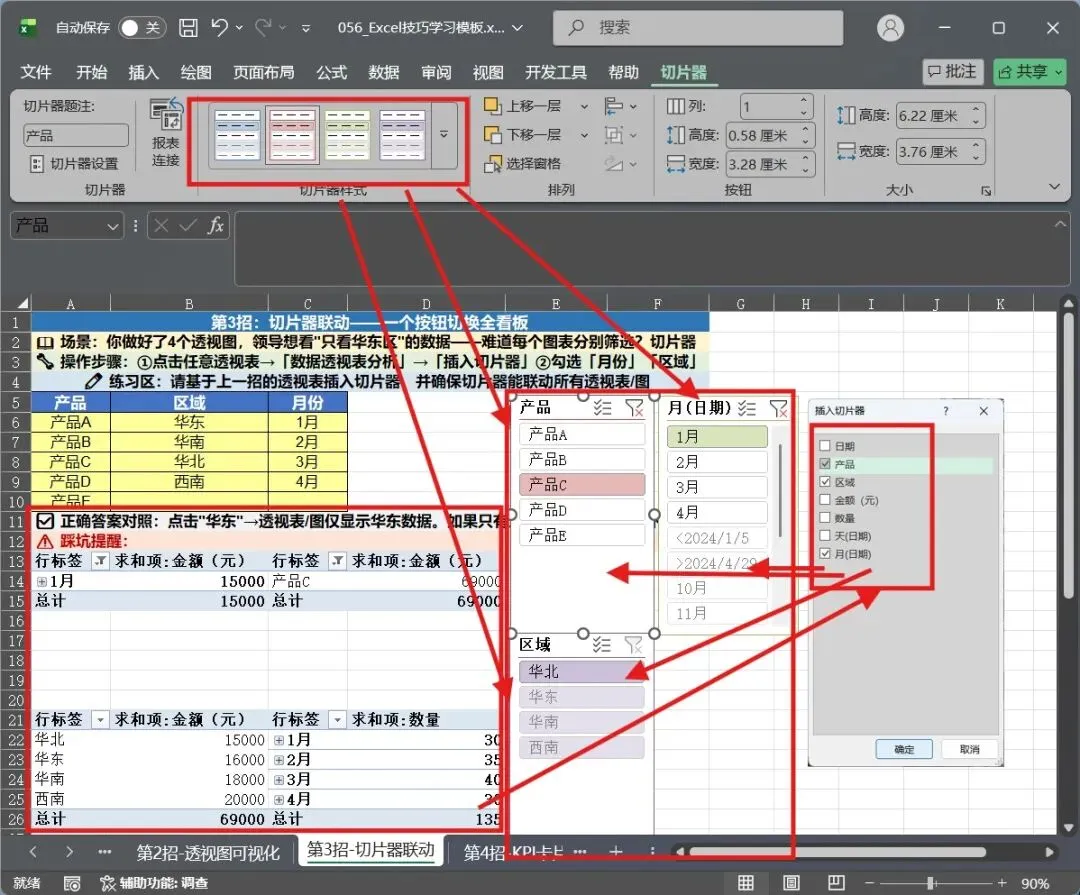
- 点击任意透视表→「数据透视表分析」→「插入切片器」
- 勾选「月份」「区域」「产品」→点击确定(生成3个切片器)
- 关键步骤:右键切片器→「报表连接」→勾选所有透视表
- 调整切片器样式:选中切片器→「切片器」选项卡→选一个配色
做完后,点击切片器里的"3月" → 4个图表全部同步切换到3月的数据,丝滑到像在看App。
关键解读
报表连接是切片器的灵魂。你做了4个透视图,如果不做报表连接,切片器只能控制1个透视图——其他3个不动。那就不叫看板,叫"4个独立图表摆在同一页"。
最佳实践:切片器放看板顶部横向排列(类似App顶部筛选栏),每个切片器6-10个选项为佳,太多选项加搜索框(右键切片器→切片器设置→勾选"显示搜索框")。
如果源数据有日期字段,除了切片器还可以用「时间线」(插入→时间线),按年/季度/月/日滑块选择,比切片器选日期更直观。
兼容性
Excel 2013及以上支持切片器。Excel 2013需手动勾选"报表连接",Excel 2016起支持多选(按住Ctrl点击切片器选项)。WPS的切片器在「数据透视表工具」→「插入切片器」。
进阶联动:打造完整销售看板
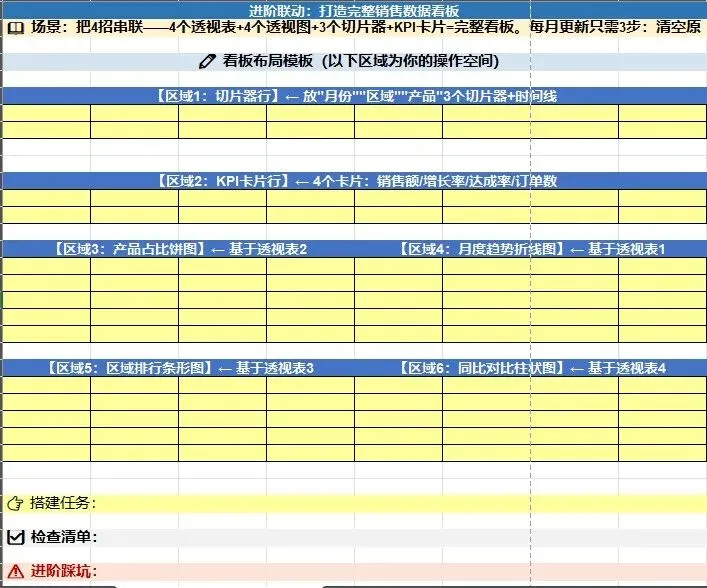
把4招串联起来,你就能搭建一个完整的销售数据看板:
看板布局(从顶部到底部):┌─────────────────────────────────────────────────┐
│ [月份▼] [区域▼] [产品▼] ◄── 时间线滑块 ──► │ ← 切片器行
├──────────┬──────────┬──────────┬───────────────┤
│ ¥128万 │ ↑12.3% │ 92% │ 368单 │ ← KPI卡片
│ 本月销售 │ 环比增长 │ 达成率 │ 本月订单 │
├──────────┴──────────┼──────────┴───────────────┤
│ 产品占比饼图 │ 月度趋势折线图 │ ← 图表区
│ (透视表2) │ (透视表1) │
├─────────────────────┼──────────────────────────┤
│ 区域排行条形图 │ 同比对比柱状图 │
│ (透视表3) │ (透视表4) │
└─────────────────────┴──────────────────────────┘关键操作:
- 所有透视表基于同一张原始数据表(这是切片器联动的硬性前提)
- 每个切片器右键→报表连接→勾选全部透视表
- 看板完工后,选中所有图表→右键→「大小和属性」→勾选「锁定纵横比」,防止拖动变形
每月更新只需3步:
- 清空原始数据表 → 粘贴新数据
- 右键任意透视表 → 「刷新」
- 所有图表、KPI卡片自动更新
高频场景
- HR月度人力看板:员工数、入离职率、部门分布饼图、工龄结构柱状图,一切片器切部门
- 财务费用分析看板:当月费用、预算执行率、科目占比饼图、月度趋势折线图,一切片器切科目
- 销售日报看板:当日销售额、累计达成率、产品排行榜、区域对比图,一刷新出结果
避坑指南
- 切片器不联动:每个切片器右键→报表连接→必须勾选所有透视表。80%的人卡在这一步。
- 透视图数据不刷新:直接复制原始数据粘贴不会触发透视表刷新,必须右键透视表→「刷新」。或设置打开文件时自动刷新:右键透视表→数据透视表选项→数据→勾选"打开文件时刷新数据"。
- KPI卡片数据错位:GETPIVOTDATA引用的是透视表结构,如果拖拽了透视表字段顺序,KPI公式可能引用到错误数据。建议KPI卡片做完后,不要再调整透视表布局。或者用SUMIF引用原始数据,完全不受透视表结构影响。
- 切片器选项不更新:源数据新增了"西北区",切片器里没有。解决:右键切片器→切片器设置→取消勾选"显示从数据源删除的项目"→确定,然后右键透视表→刷新。
- 饼图扇区太多看不清:产品超过10个时,饼图变成彩虹糖。正确做法:对透视表按金额降序排序,条形图替代饼图,Top10产品+其他合并为"其他"。
本期数据看板配套资料包括:
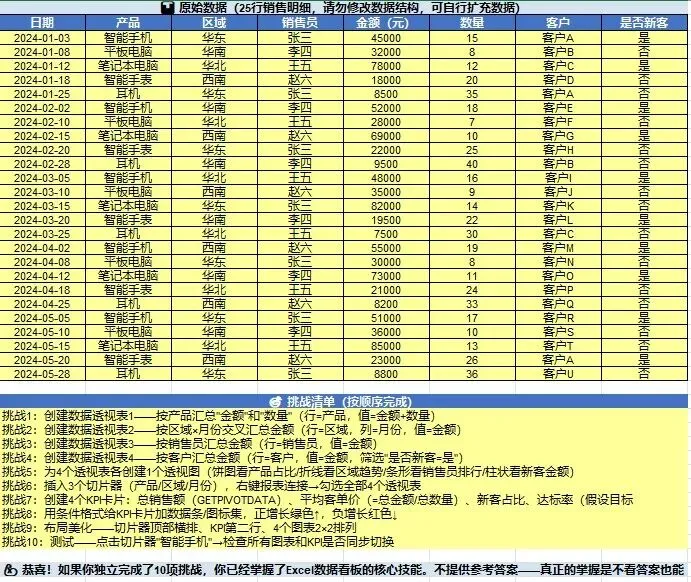
- 销售数据看板模板(4个透视图+切片器联动+顶部KPI卡片,替换数据即用)
- HR人力看板模板(入离职+部门分布+工龄结构)
- 财务费用看板模板(预算执行率+科目占比+趋势分析)
三款模板公式全预设,打开就能用。

关注华杰科技工作室公众号,后台回复【资料】获取全部学习模板。
你做的是哪种看板?销售数据、HR人力、还是财务费用?评论区说说,我来给你出专属优化方案。