夜雨聆风
夜雨聆风Obsidian 最让人上头的点,也是它最劝退的点:什么都要自己装。胡诌刚接触的人面对社区几千个插件,一下子就迷失了,刚装上使用的时候也是装了一大堆的插件,踩完坑之后就精简了,只需要保留日常使用的就成。
声明: 这篇文章不是大全,是胡诌踩完坑之后的幸存者名单,按入门和进阶拆了两期,第一期让你活下来,第二期让你玩出花,如有雷同纯属巧合。
第一期:入门必装,先活下来
这 3 个插件解决的是 “我能不能用得下去” 的问题。装上它们,Obsidian 就从那个冷冰冰的文件夹变成了一个趁手的工具。
Editing Toolbar
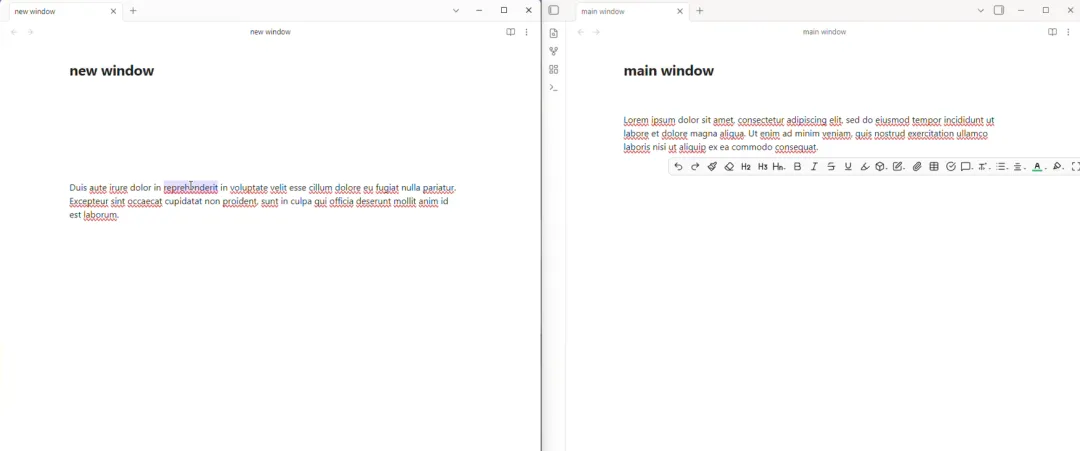
装上这玩意儿,给你的编辑器加一排格式化按钮——加粗、斜体、标题、列表,所见即所得。对刚转 Markdown 的人来说,这东西能救命,直接让你零门槛使用Markdown文档,无需了解Markdown语法。
怎么装: 点击”设置“按钮,在弹窗中选择”第三方插件“,社区插件广场搜索 "Editing Toolbar",安装启用。设置面板里选工具栏样式(顶部工具栏目 / 跟随工具栏 / 固定工具栏)。
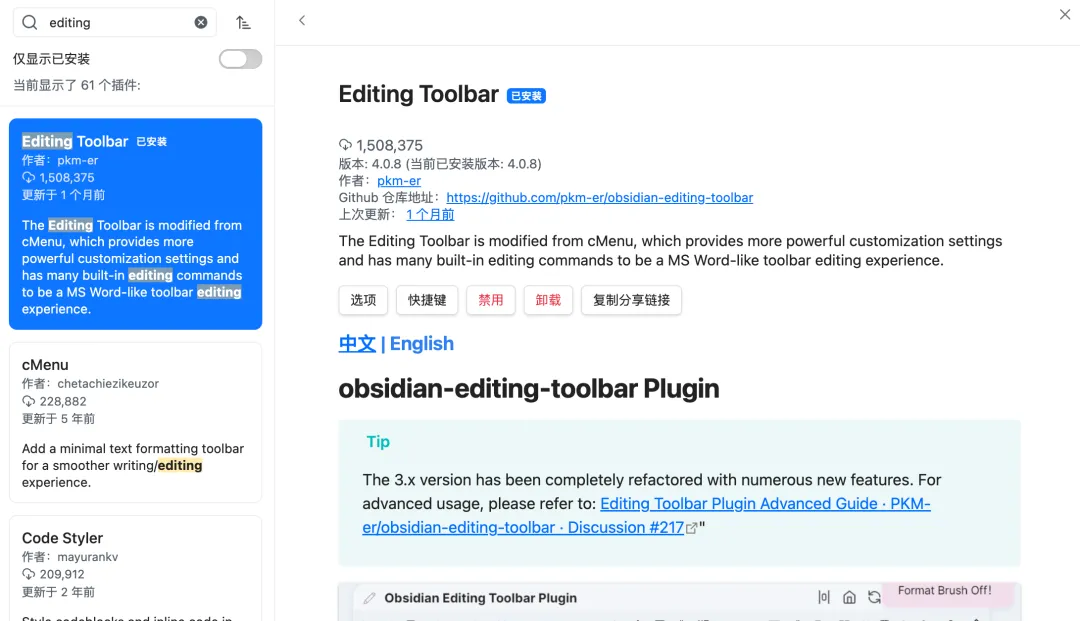
实用技巧:
开两个工具栏:一个放常用按钮(加粗、斜体、列表)停顶部,另一个放高级功能(颜色、对齐)停光标跟随 工具栏支持自适应收缩,屏幕窄的时候图标会自动变小 最新版集成了 AI 改写和行内补全,不习惯的可以在设置里关掉
实话:如果你已经纯键盘流很久了,这个东西可以直接跳过。它本来就不是为你设计的。
Advanced Tables
Markdown 表格的原生编辑体验有多烂,用过的都知道。Advanced Tables 的这个插件其实没什么多说的,装就成了
怎么装: 同"Editing Toolbar"插件安装方式一样,社区插件广场搜 "Advanced Tables",安装启用。
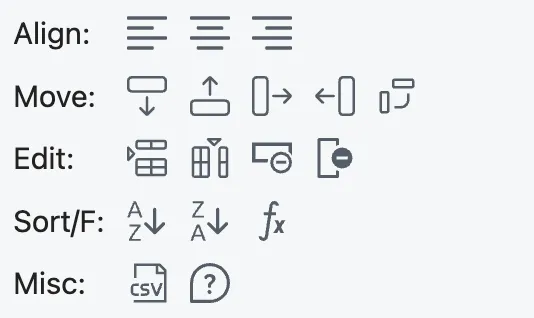
怎么用(看这几个操作就够): 对其方式,行列移动、转置,行列插入、删除,排序与公式(胡诌没用过公式),导出CSV。
| Tab | |
| Shift + Tab | |
| Enter |
导出 CSV: 工具栏点导出按钮,可以存成 CSV 在 Excel 里打开。唯一的缺点: 预览模式长文字排版略丑,第三方编辑器解析偶尔出错。但反正我写了也不常回头看。
Copilot
使用Obsidian不用AI功能就过于没面子了,Copilot是Obsidian 生态里下载量最大的 AI 插件之一。先用免费版本即可,胡诌也是用的免费版的。
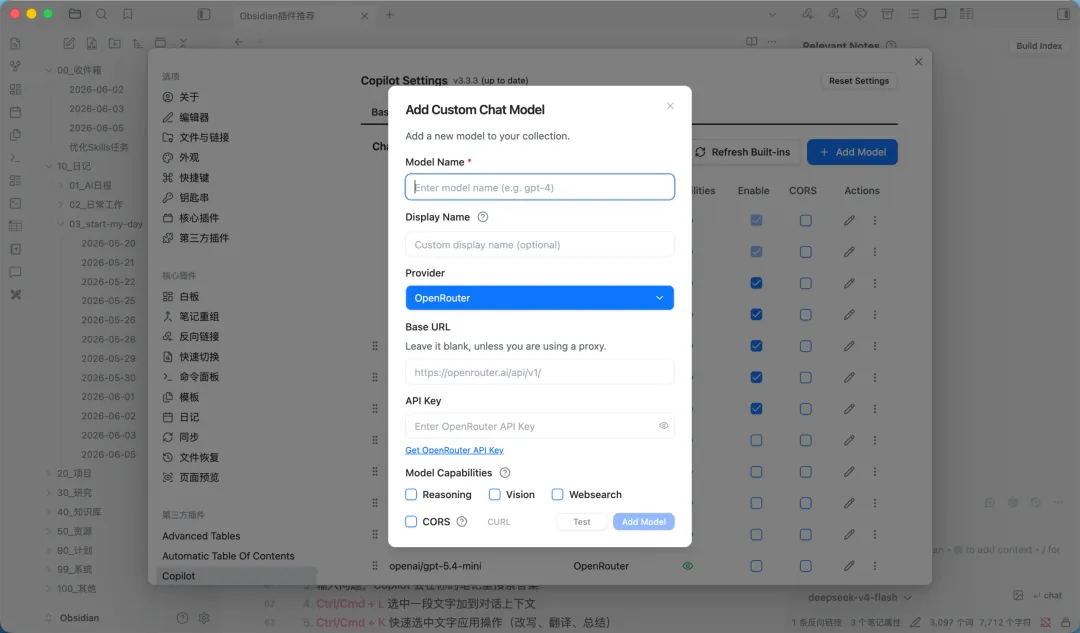
怎么装: "Copilot"插件安装完之后有一些配置操作。装完后先配置 API Key(Settings → Copilot → 选模型提供商/添加模型供应商)。
免费版功能:
Chat: 和 AI 对话,用 @、[[引用笔记Vault QA: 对整个笔记库提问,比如「我之前关于 Obsidian 的笔记在哪」
怎么用 Vault QA:
点左侧聊天图标打开 Copilot 面板 切换到 QA Mode 输入问题,Copilot 会在你的笔记里搜索答案
技巧:
右键选中文字可以直接用 Copilot 的命令菜单 支持 OpenAI / Anthropic / DeepSeek / GLM / Ollama 本地模型 Vault QA 首次构建索引会有点子卡,毕竟文件较多,你得有点子耐心
第二期:进阶玩家,玩出花
这几个插件不是每个人都需要,但如果你碰上了对应的场景,它们会让 Obsidian 的能力上限大幅提升。
Templater
核心模板插件只能做静态复制粘贴,Templater 可以跑 JavaScript,若有自定义模板,完全不用装这个模板插件。
怎么装: 社区搜 "Templater"。装完后先指定模板文件夹(Settings → Templates folder)。
核心功能:
① 动态日期和文件名:
---created: <% tp.date.now("YYYY-MM-DD") %>---# <% tp.file.title %>② 文件夹自动套模板(最强功能):
Settings → 开启 "Trigger Templater on new file creation" 开启 "Enable Folder Templates" 添加规则:把 Meetings文件夹绑到Templates/会议记录.md以后在 Meetings 文件夹下建笔记自动套模板
建议的学习曲线:
先从日期插入开始 然后学 Folder Templates 不要一次搞太复杂——模板是用来省事的,不是用来制造新麻烦的
Excalidraw
把 Excalidraw(开源白板工具)完整搬进了 Obsidian。
怎么装: 社区搜 "Excalidraw"。装完左侧会出现一个画笔图标。
怎么用:
点侧栏画笔图标新建画布 用基础形状画图(矩形、菱形、箭头、自由画),类似于Visio。 画完用 ![[drawing.excalidraw]]嵌入笔记
核心能力:
① 形状链接:在 Excalidraw 里双击形状,输入 [[笔记名]] 可以链接到笔记。渲染后点击形状就到对应笔记。
② 内嵌 Markdown:在画布上可以嵌入整个 Markdown 笔记,它会实时渲染成 SVG 快照。右侧菜单,嵌入文件即可。
③ 嵌入笔记的常规方式:
![[drawing.excalidraw]] ![[drawing.excalidraw|100]] // 宽度 100![[drawing.excalidraw|100x100]] // 宽高 100x100④ AI辅助生成:
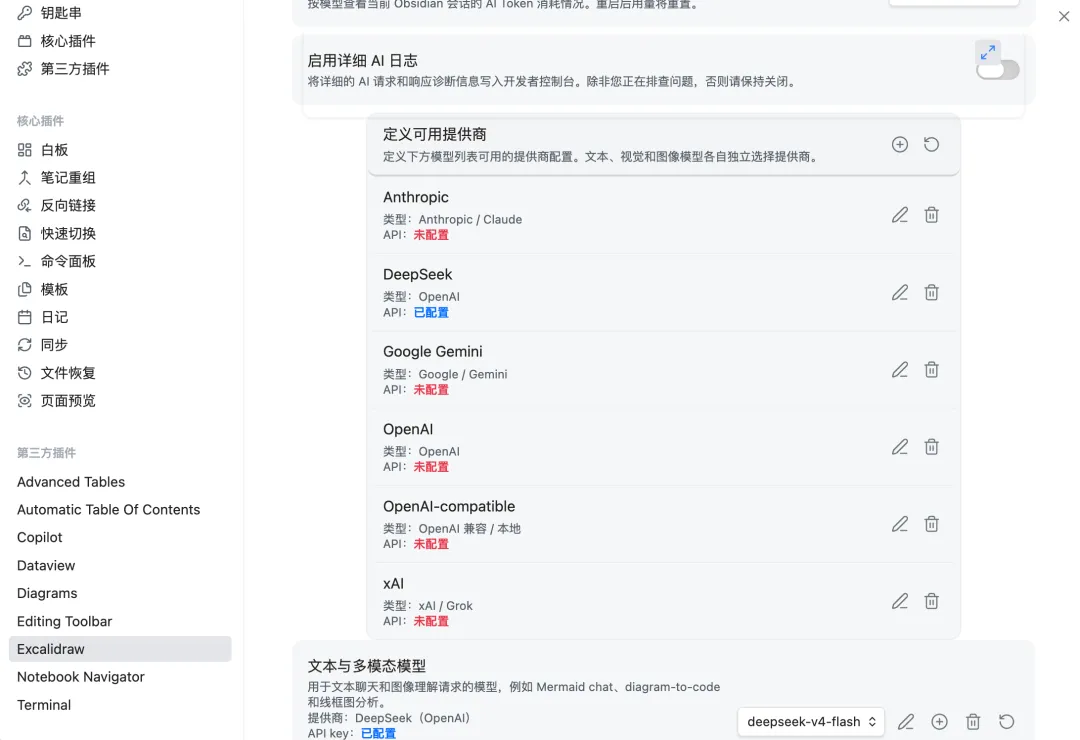
第一步:在 Excalidraw 插件配置中心中添加供应商和供应商的模型,与其他插件/工具配置API Key方式一致,不赘述。
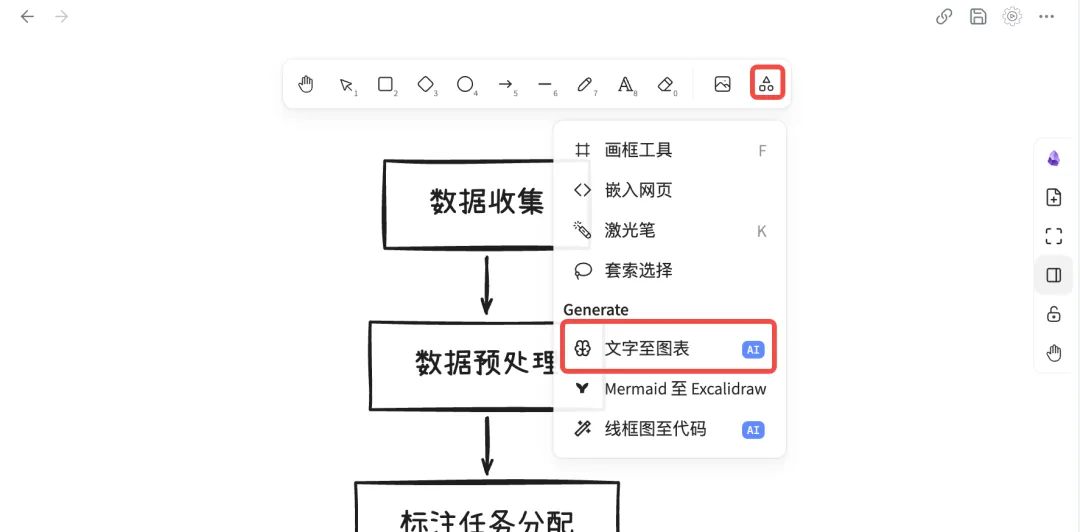
第二步:使用文字至图表工具,输入你想生成的图表,模型即可直接生成,再进行人工二次编辑即可。
Terminal
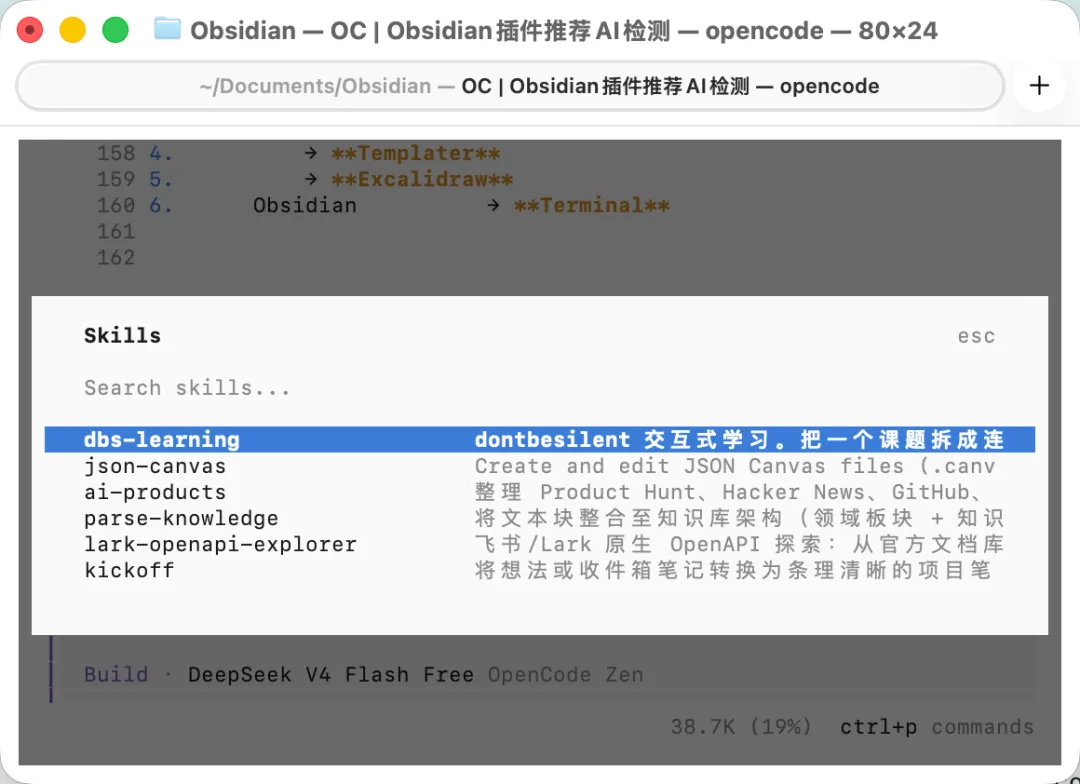
在 Obsidian 里跑终端。能使用任意CLI工具,妈妈再也不用担心我用不了AI了,你安装的所有skill也都能在CLI工具中使用。
怎么装: 社区搜 "Terminal" 。不同发行版名字略有不同,推荐装下载量大的那个。桌面端专用,手机不行。
怎么用:
装完侧栏会出现终端图标 打开一个新终端标签页 就是普通的 shell——跑 npm run dev、ssh、git status都可以可以拉到任意位置或笔记分屏 直接复制Obsidian中文件绝对路径,在终端工具中丢给Claude、OpenCode等工具,一键重写、改写你的文档分分钟搞定
目标用户:
在 Obsidian 里写技术文档的开发者,使用AI的小伙伴们 需要在笔记旁实时验证命令的人 跑 git 操作不切窗口 不适合不碰命令行的人。
最终推荐顺序
建议的安装顺序:
先解决编辑顺手问题→ Editing Toolbar 开始做表格 → Advanced Tables 需要 AI 辅助 → Copilot(先用免费版) 笔记几百条了 → Templater 需要画图 → Excalidraw 要跑命令 → Terminal
一次装一个,用熟了再装下一个。插件不是目的,顺手才是。 胡诌的建议:先忍一周,只装你觉得「没有这个我真的用不下去」的。剩下的,等你真正遇到再说。
如果觉得还不错,随手点个赞、在看、转发三连哦,如果你想第一时间收到推送,也可以给我个星标⭐~
你的关注是我持续更新的动力~
我是谁
我是 胡诌AGI,AGI全栈产品方向,AI行业搬砖了近十年,还了解点儿硬件。现在准备沉淀沉淀,期待大家和我咨询交流。