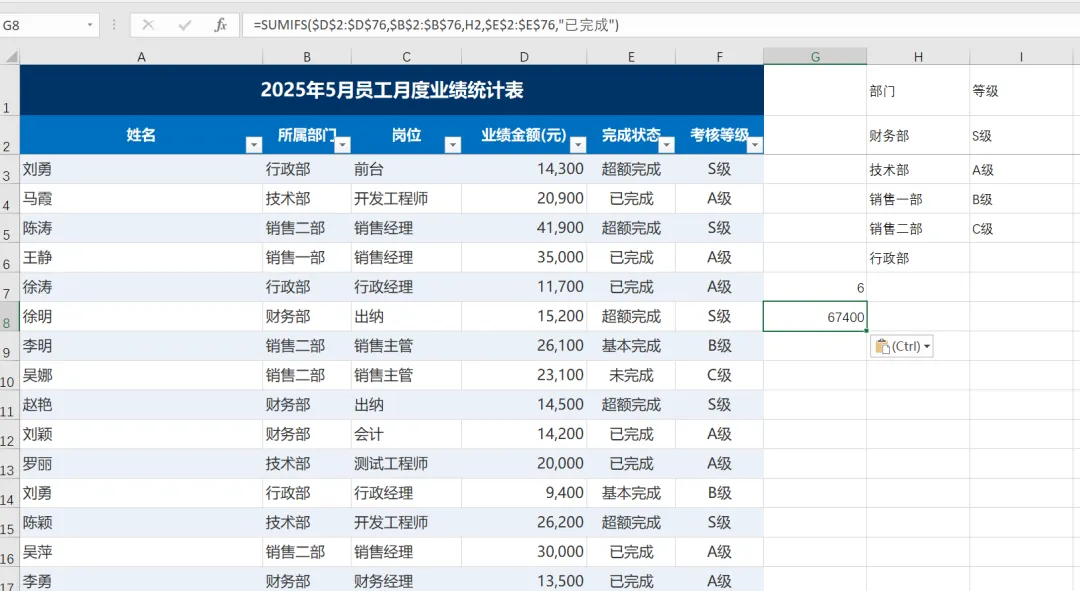
各位办公伙伴晚上好,咱们的WPS 与 Office 异同干货系列第五十四期更新啦~上一期我们掌握单条件计数、求和函数 COUNTIF、SUMIF,本期升级学习多条件统计函数 SUMIFS、COUNTIFS。以月度员工业绩统计表为实战案例,实现多维度筛选统计,同时对比 Excel 与 WPS 表格的用法、细节差异和高频易错点。案例表格:月度业绩表,包含姓名、所属部门、岗位、业绩金额、完成状态、考核等级,共计 75 条员工数据- 多条件计数:统计「销售部 + 考核等级为优秀」的人数、「技术部 + 业绩未达标」人数
- 多条件求和:统计「销售一部 + 业绩达标」总业绩、「行政部 + 全体员工」业绩总和
适用场景:部门业绩核算、分层数据统计、绩效考核汇总=COUNTIFS(条件区域1,条件1,条件区域2,条件2,……)
作用:同时满足多个条件时,统计单元格数量,支持不限组数条件。=SUMIFS(求和区域,条件区域1,条件1,条件区域2,条件2,……)
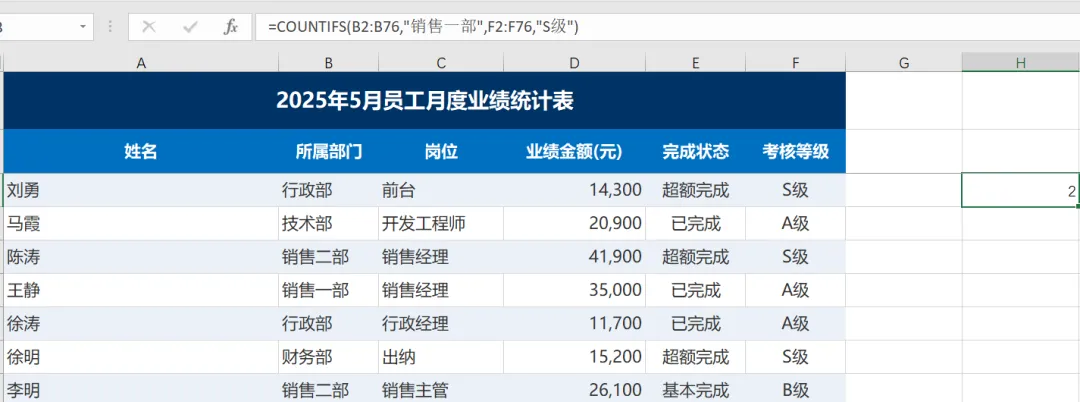
作用:对同时满足多个条件的数据进行求和,求和区域必须写在第一位,这是和 SUMIF 最关键的区别。需求 1:统计「销售部」且「考核等级 = 优秀」的员工人数数据范围:部门 B2:B76、考核等级 F2:F76=COUNTIFS(B2:B76,"销售一部",F2:F76,"S级")
- 依次录入「区域 + 条件」组合,两组条件用英文逗号分隔;
- 文本类条件必须包裹英文双引号,中文引号会直接报错;
- 所有条件区域的行数、列数必须保持一致,否则计算出错。
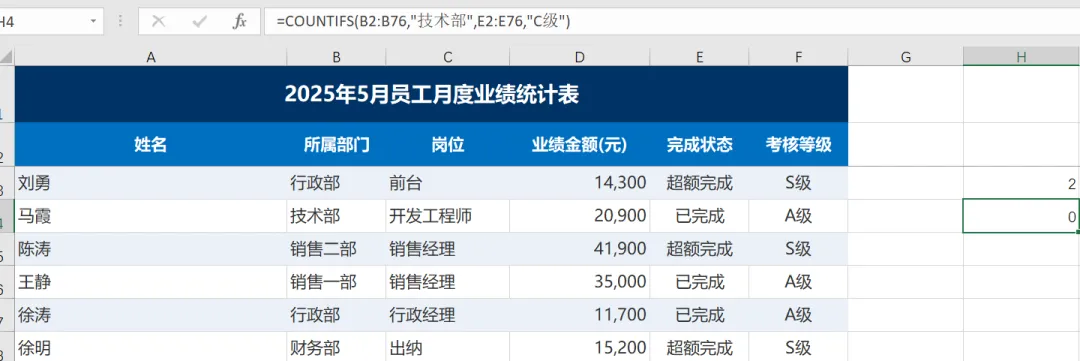
=COUNTIFS(B2:B76,"技术部",E2:E76,"C级")
- 严格区分英文字符、中英文引号,符号错误是最高发问题;
- 文本匹配区分大小写,如 “销售部” 和 “销售部 ”(带空格)判定为不匹配;
- 条件越多,公式越长,纯手动输入容易出现括号、逗号遗漏。
语法、参数顺序和 Excel 完全互通,公式可直接复用:=COUNTIFS(B2:B76,"销售一部",F2:F76,"S级") =COUNTIFS(B2:B76,"技术部",E2:E76,"C级")
- 输入函数时实时弹出参数提示,标注每一组条件对应的区域位置,降低手写失误率;
- 智能纠错:误输入中文引号时,自动转换为英文引号,不会直接报错终止运算;
- 内置函数向导,可视化选择多个条件区域与条件内容,零基础无需手写完整公式;
- 自动忽略单元格首尾多余空格,“销售一部” 和 “销售一部 ” 可正常匹配。
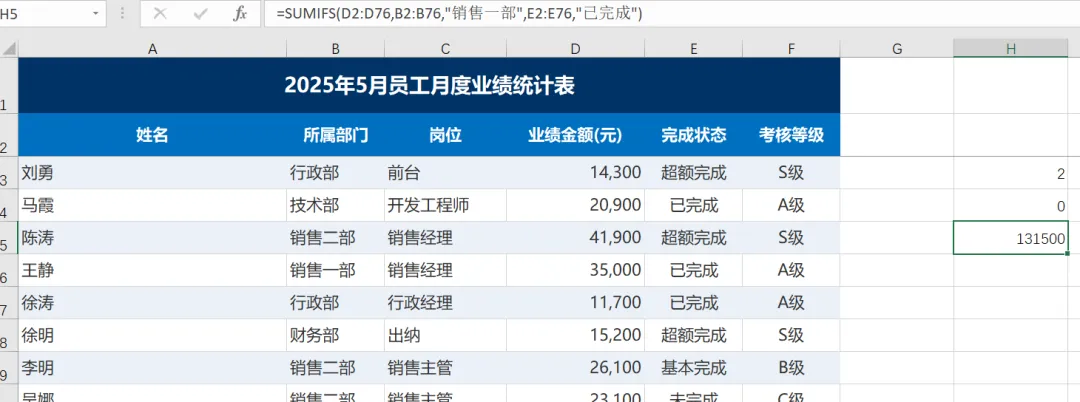
需求:计算「销售一部」且「状态 = 完成」的总业绩求和区域:业绩金额 D2:D76,条件区域 1:部门 B2:B76,条件区域 2:完成状态 E2:E76=SUMIFS(D2:D76,B2:B76,"销售一部",E2:E76,"已完成")
- 牢记顺序:求和区域放在最前方,和 SUMIF 顺序不同,颠倒后结果异常;
- 多个条件为「同时满足」逻辑,属于且关系,不满足任一条件都不会被统计;
- 公式下拉填充时,未使用绝对引用 $ 会导致统计区域偏移,数据失真。
完全兼容 Excel 写法,双向打开文件公式均可正常计算:=SUMIFS(D2:D76,B2:B76,"销售一部",E2:E76,"已完成")
- 函数向导会分区区分「求和区域」和「条件区域」,直观规避参数顺序写错的问题;
- 公式编辑时,选中区域会高亮表格对应单元格,快速核对选取范围是否正确;
- 支持 F4 快捷键 + 界面按钮两种方式切换绝对引用,批量填充公式更便捷。
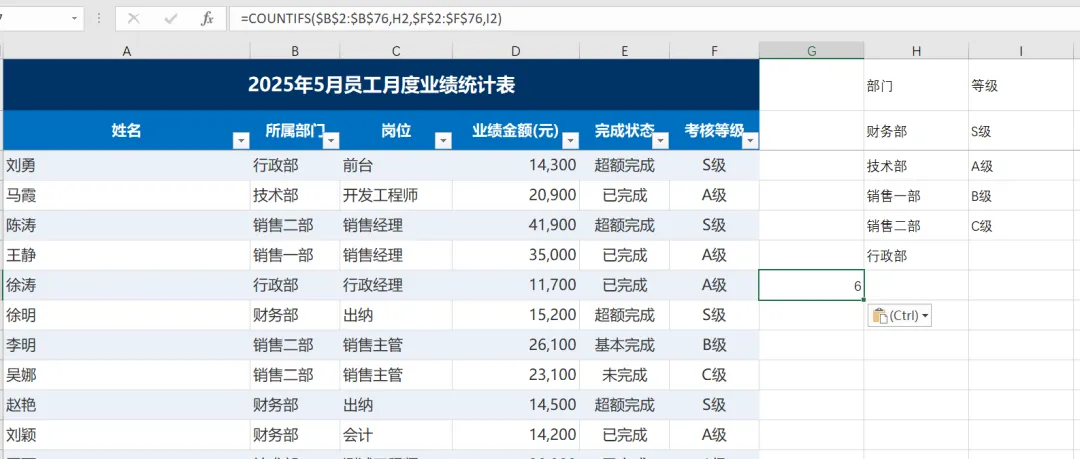
实际工作中常把条件写在单独单元格,实现批量查询,两款软件通用写法:=COUNTIFS($B$2:$B$76,H2,$F$2:$F$76,I2)=SUMIFS($D$2:$D$76,$B$2:$B$76,H2,$E$2:$E$76,"已完成")
Excel 仅支持快捷键操作,WPS 额外提供可视化按钮切换引用模式。- SUMIFS 和 SUMIF 参数顺序不同,是新手最易踩坑点,务必牢记「求和区域在前」;
- 所有标点符号(逗号、引号、括号)统一使用英文半角;
- 多条件为 “同时满足”,如需 “或关系” 统计,不能单用本函数,需结合多个公式相加实现;
- 批量填充公式时,根据需求使用绝对引用$固定统计区域;
完成计算后,手动抽取几条数据核对结果,确保条件匹配无误。COUNTIFS、SUMIFS 核心计算规则在两款软件中完全统一,文件互通、公式通用。区别主要体现在使用体验上:Excel 规则严谨,适合标准化办公环境;WPS 容错性高、辅助工具丰富,更适合新手和处理格式不规范的数据。掌握多条件函数,可实现复杂台账的分层统计,大幅减少手工汇总工作量。WPS 与 Office 异同系列第五十五期|表格函数实战案例:员工考核评分表,讲解 IF 嵌套 + RANK 排名函数,实现等级自动判定、业绩自动排名,对比两款软件实操细节与使用差异。 夜雨聆风
夜雨聆风