
乐于分享
好东西不私藏

会议小技巧 | Excel中两个字的名字和三个字的批量对齐,有这三招!

会议小技巧 | Excel中两个字的名字和三个字的批量对齐,有这三招!
         
做花名册、签到表、通讯录……但凡涉及姓名列,总会遇到这个问题:
两个字的名字和三个字的名字混在一起,怎么都对不齐。
张三、李四夹在王小明、赵大壮中间,不是偏左就是偏右,怎么看怎么别扭。
今天分享三个方法,从简单到进阶,看完马上能用。
方法一:分散对齐
这是最省事的做法,不需要改数据,只改显示方式。
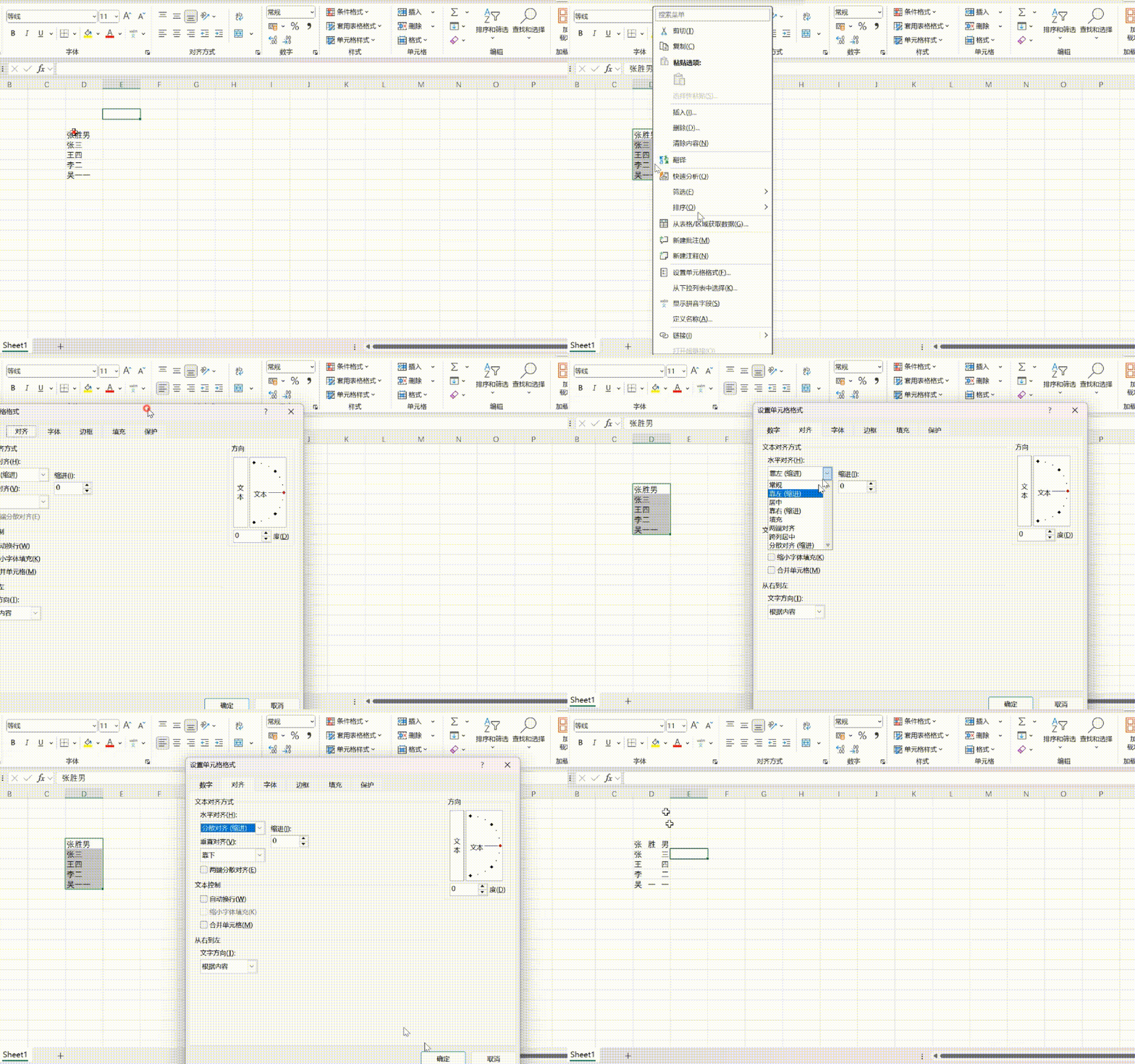
操作步骤:
  1. 选中姓名列所有单元格
  2. 右键 → 设置单元格格式
  3. 切到「对齐」选项卡
  4. 水平对齐方式选择「分散对齐
  5. 点确定
完成。两个字的名字会自动在两个字之间均匀拉开间距,视觉上和三个字的名字等宽对齐。
小提醒:这种方法只改变显示效果,不改变单元格里的实际内容,"张三"还是"张三",没有多出空格。打印、导出都正常。
方法二:公式补空格
方法一的局限是:如果你要把数据复制到别的系统(比如OA、ERP),分散对齐会失效,复制出来还是"张三"。
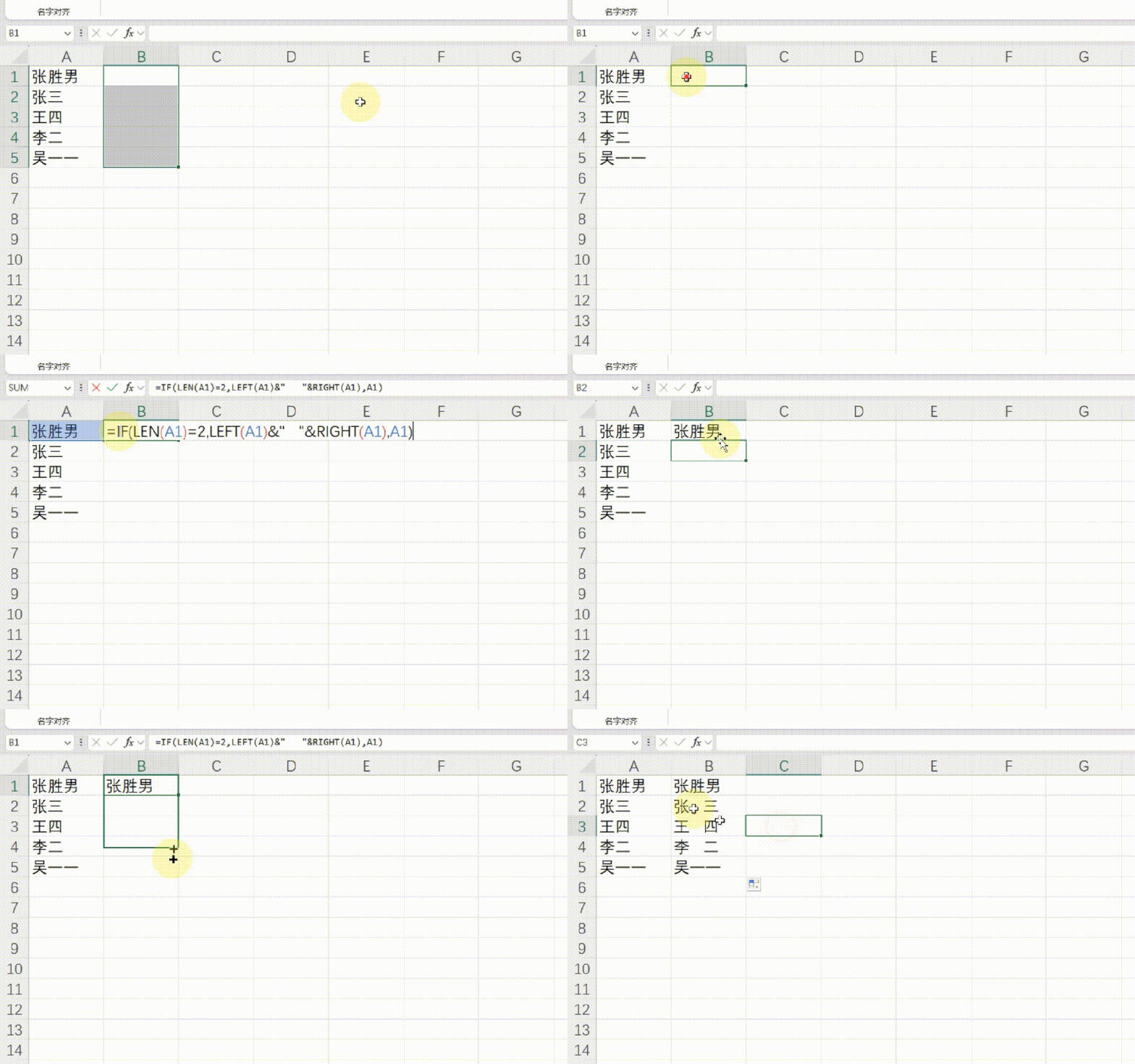
这时候可以用公式,在两个字中间自动插入空格:(适合需要导出或二次使用的场景):
公式:
=IF(LEN(A1)=2,LEFT(A1)&"  "&RIGHT(A1),A1)
逻辑拆解:
  • `LEN(A1)=2`:判断名字是不是两个字
  • `LEFT(A1,1)&" "&RIGHT(A1,1)`:如果是,取左边1个字 + 两个空格 + 右边1个字
  • `A1`:如果不是(3个字及以上),原样保留
效果:
注意:中间插的是两个全角空格四个半角空格,具体看你的字体和字号微调。如果觉得间距太大或太小,增减空格数量即可。
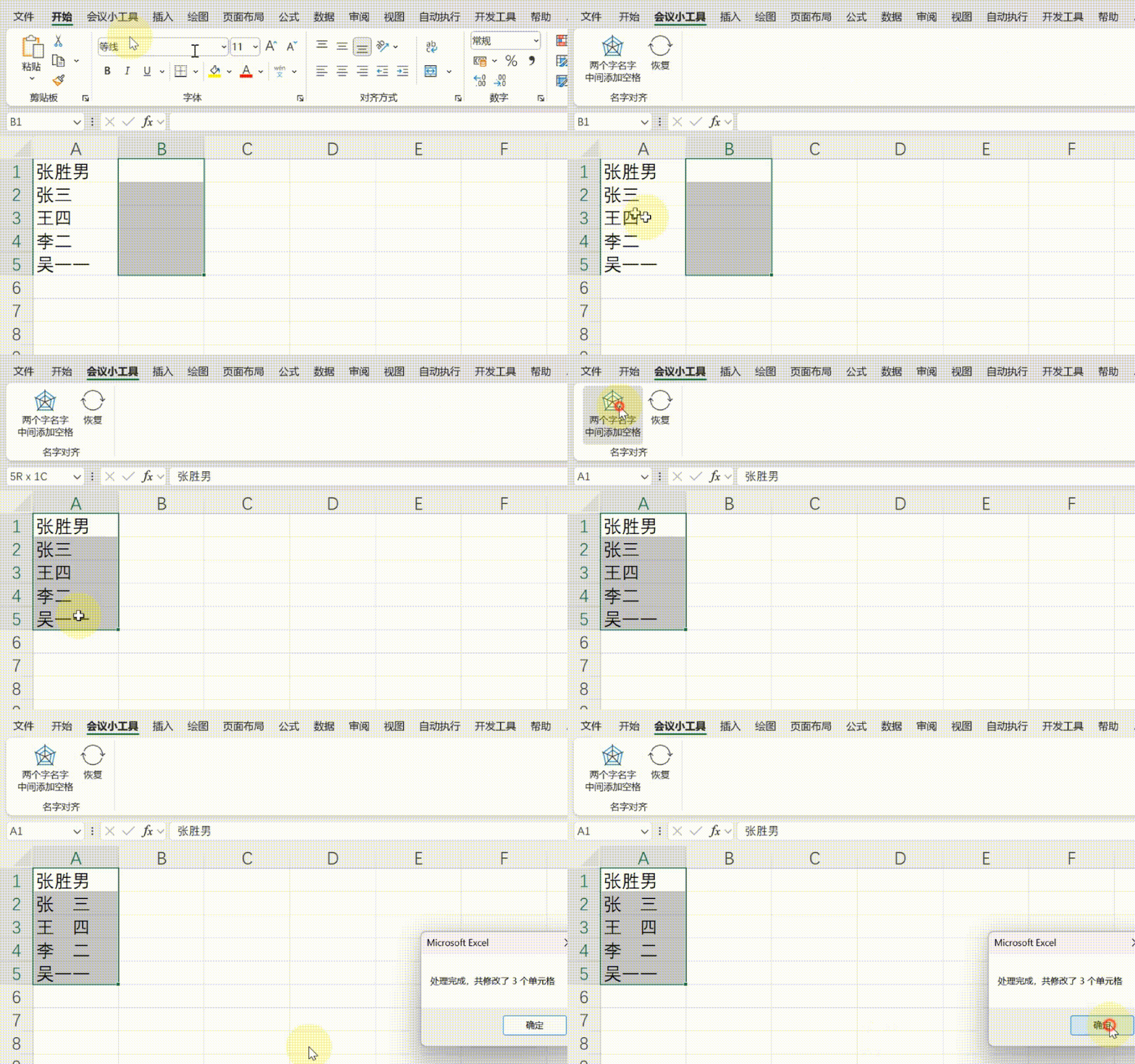
方式三:创建宏工具
备注:如果经常需要排座位、制作签到表,这个方式是最方便的了。有需求可以后台留言免费领取源码
三种方法怎么选?
分散对齐
公式补空格
宏工具
操作难度
★☆☆
★★☆

★★★

是否改原数据
否(仅显示)
是(生成新列)
打印效果
✅对齐
✅对齐

✅对齐

复制到其他系统
❌失效
✅保留

保留

需要二次编辑
不影响
记得粘贴为值

记得粘贴为值

简单总结:
  • 只在Excel里用 → 方法一,快准狠
  • 要导出/复制到别处 → 方法二,一劳永逸
  • 需要经常频繁使用,建立一个宏工具是最方便的
这些方法你用过吗?还有没有更巧的对齐方式?评论区聊聊👇
{点个 在看 你最好看}