夜雨聆风
夜雨聆风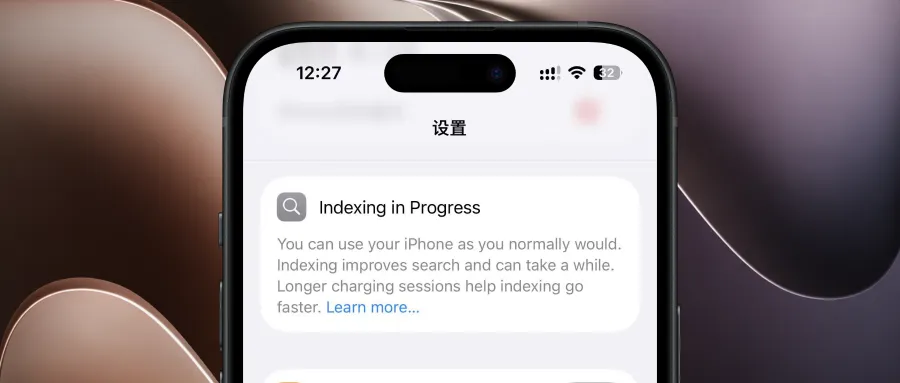
自打升级到 iOS 27 beta 1 后。
不少用户会在设置里看到这个:
Indexing in Progress(正在索引中)
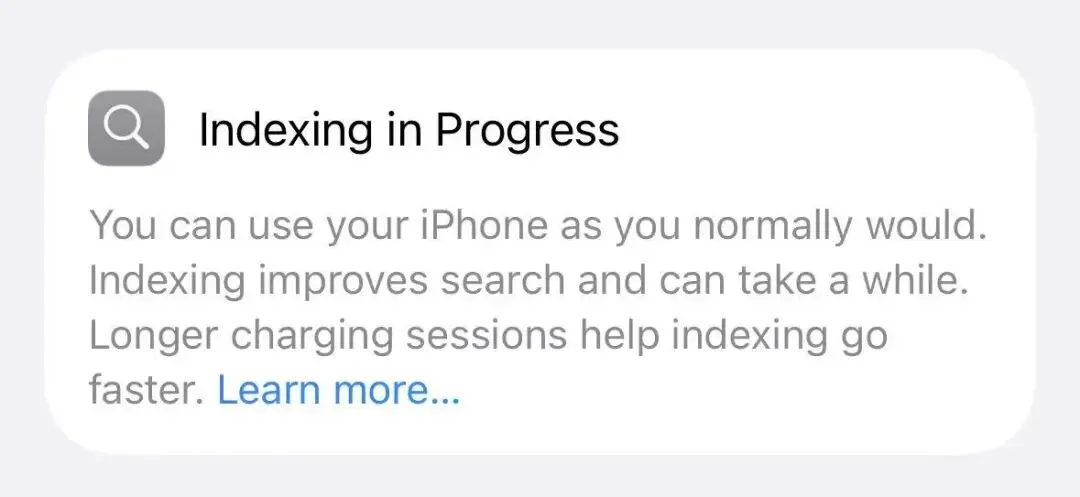
已经索引一星期了还没结束。
也没个进度条给我参考。
今天我们教你如何查看索引进度。
后面还会解释一下什么是「索引」?
为什么它需要这么久?
对日常使用有没有影响?
准备工作
首先你需要准备以下设备:
一台 macOS / Windows 电脑
一部正在索引的 iPhone
一根可以连接两台设备的数据线
查看步骤
macOS
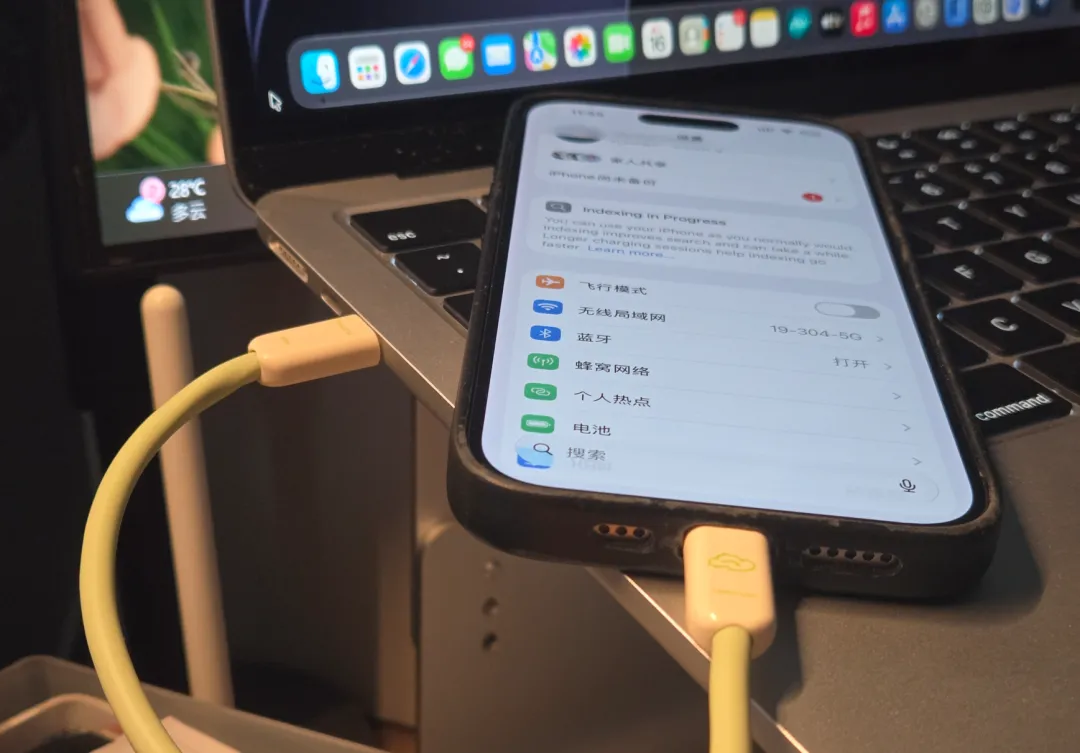
1.用数据线把 iPhone 连接到 Mac。
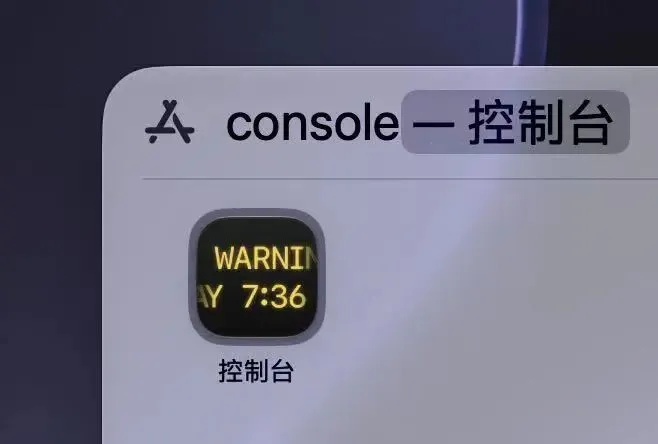
2.在 Mac 上打开「控制台」应用。
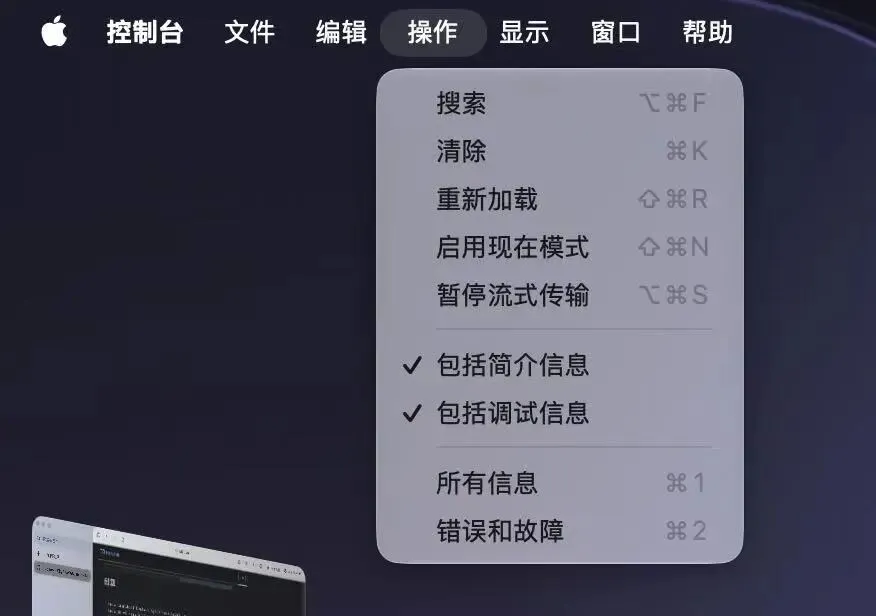
3.点击顶部菜单栏里的「操作」,勾选「包括调试信息」。
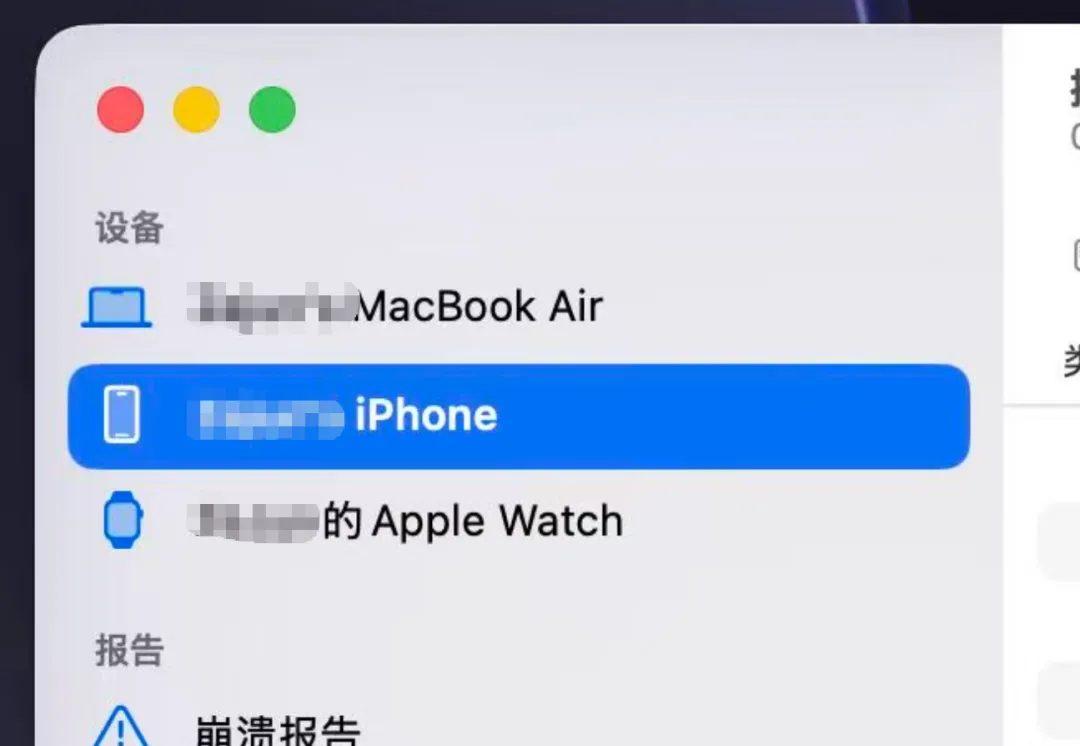
4.在控制台的侧栏选择你的 iPhone。
5.在界面上开启流式传输。

6.在右上角搜索框输入:spotlight indexing progress。(暂时没有内容是正常的)

7.打开 iPhone 上的「设置」。

8.此时「控制台」里会出现「PipelineCompleteness: XX%」。
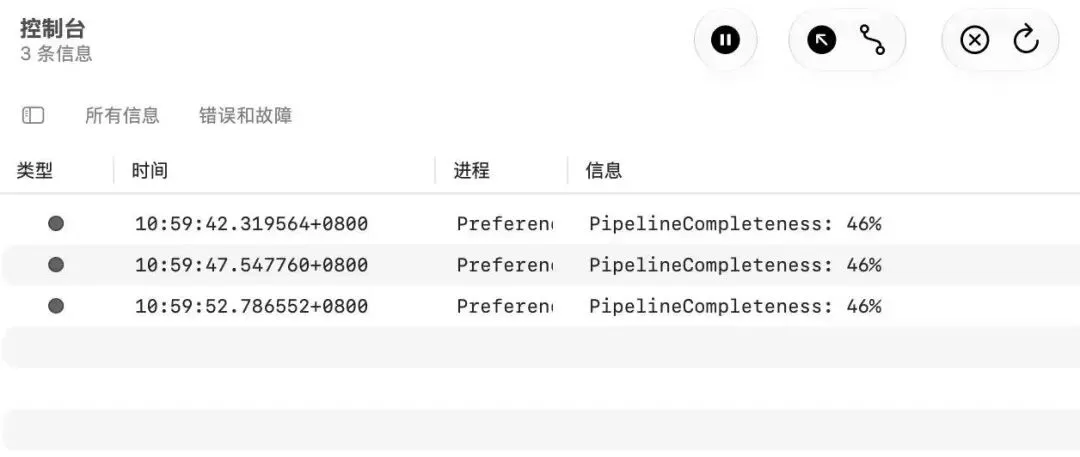
这里的 XX% 就是当前索引完成度。
Windows 教程
1.下载专用查询工具(https://github.com/CZJ0219/ios27-beta-indexing-progress-windows?tab=readme-ov-file)
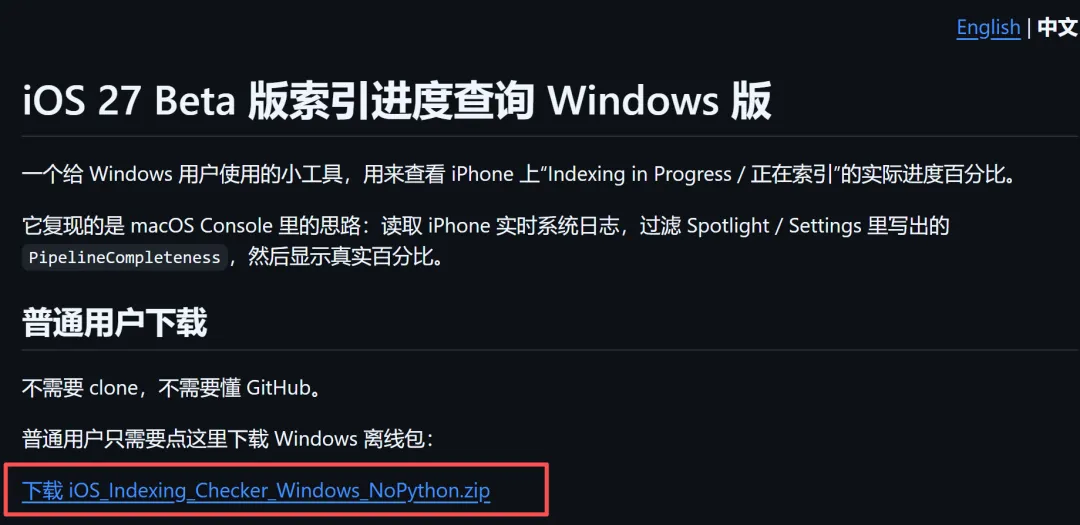
2.解压后,右键选择该 .cmd 文件,以管理员身份运行。
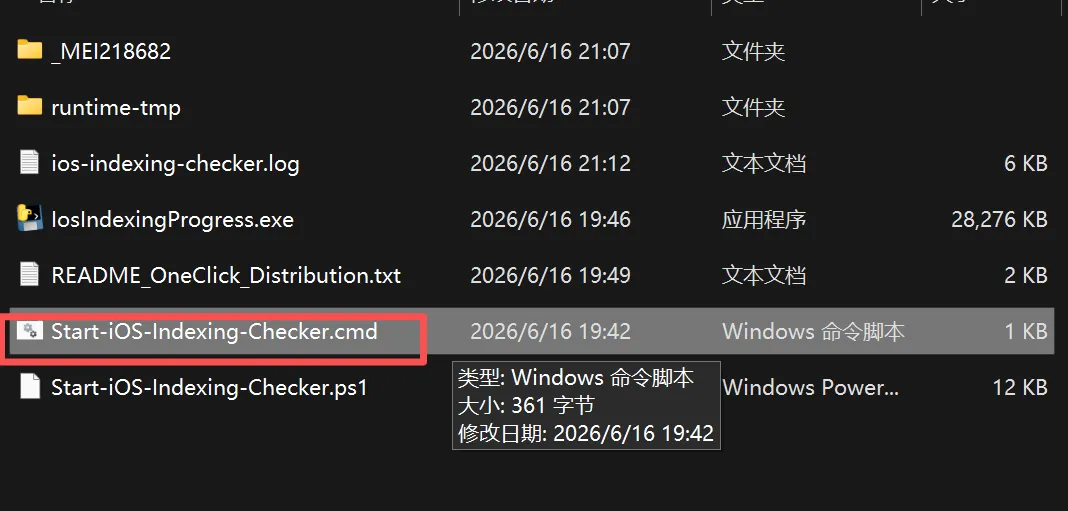
3.用数据线把 iPhone 连接到电脑。
4.根据窗口提示操作,索引进度显示在下方。
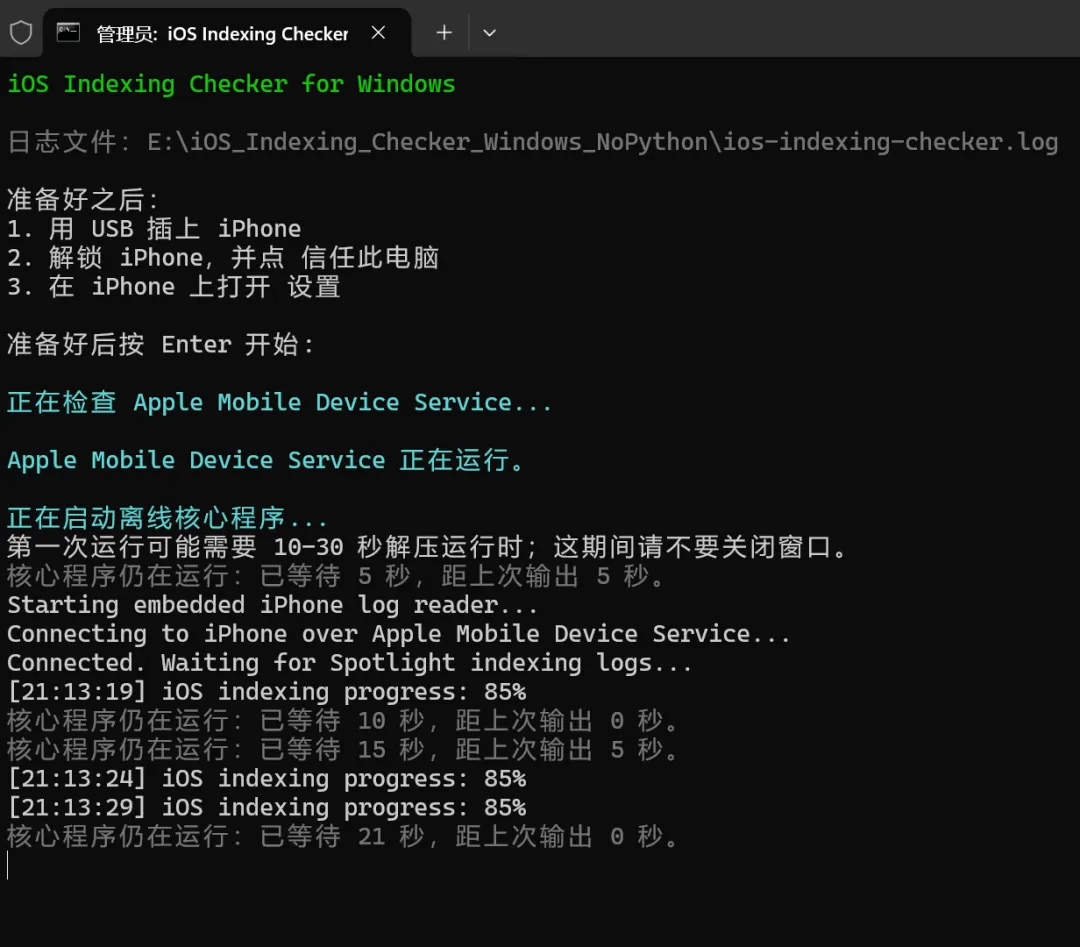
欢迎大家在文末的评论区和投票里报告你们的储存用量情况和索引进度。
下面我们来浅略解释一下什么是索引?
一种古老的效率工具
「索引」可以理解成是一套可搜索的目录。
在实体资料时代,索引帮助人类更快地从图书馆、档案室中找到对应的资料。
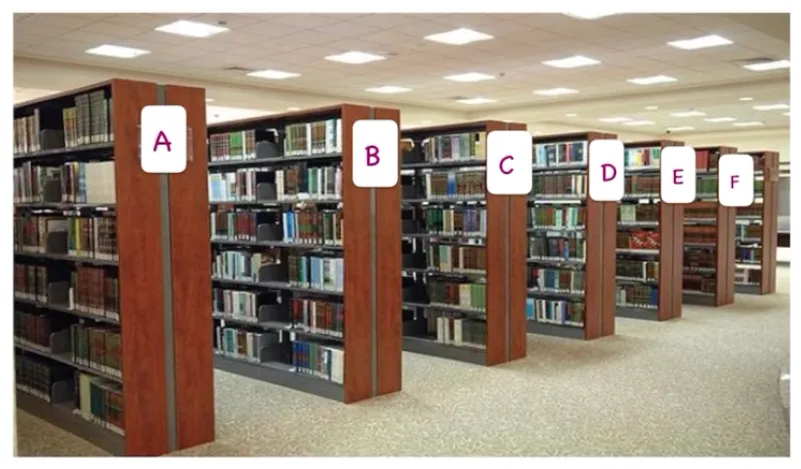
有了索引,人就不需要把文件从头翻到尾,而是通过归类、关键词、首字母就能缩小查找范围,甚至定位文本的位置。
数字时代的「索引」也是同样的逻辑。
在索引过程中,iOS 会提前把 iPhone 里的内容整理成一套系统能快速查询的目录。
这个目录包含 App、联系人、邮件、信息、文件、关键词等基础信息。

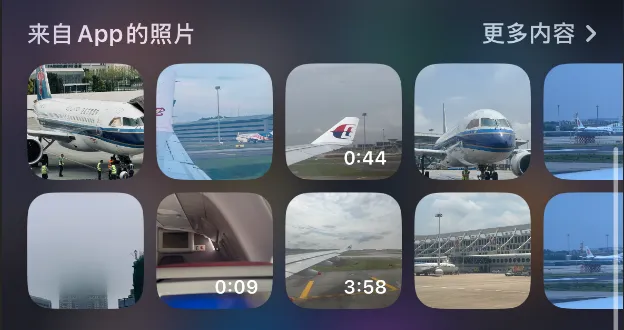
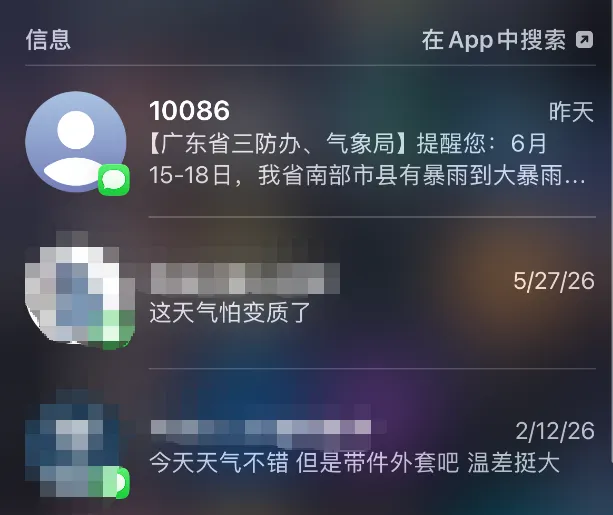
比如我在 Spotlight 搜索输入「天气」
这里有自带的天气 App。

图书 App 里的《天气之子》电子书。
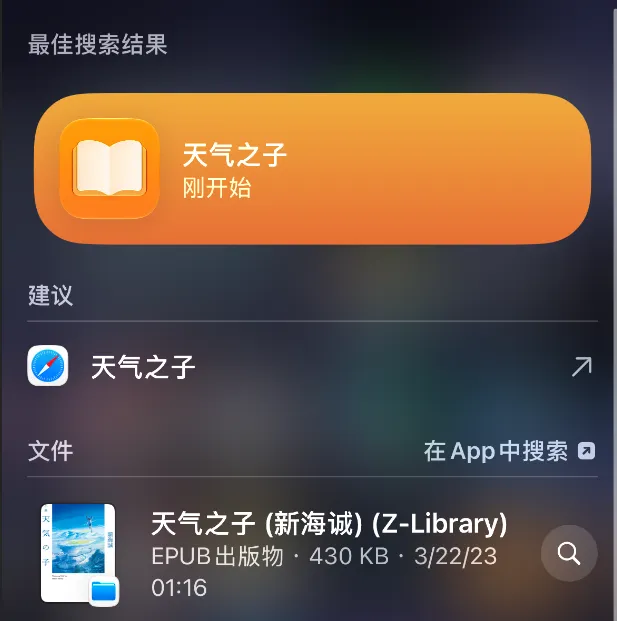
一些和天气相关的照片。
以及关键词匹配的短信、备忘录。
甚至还包含照片里的文字、地点、人物或其他可识别内容。
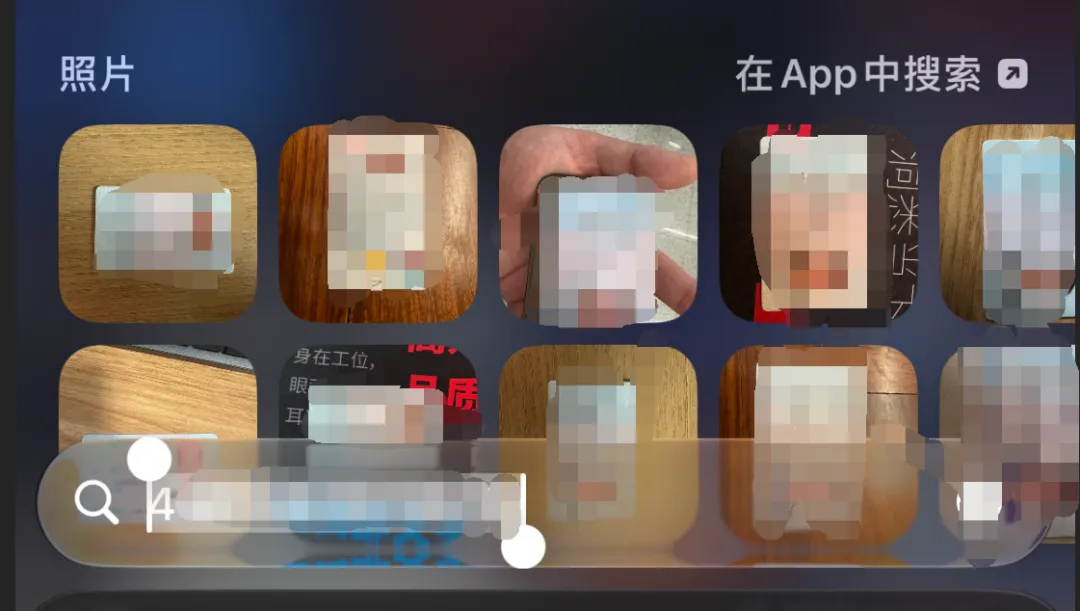
含身份证号的图片也能搜到
假如 iOS 没有提前建立索引,在搜索时可能要全盘扫描手机里的大量数据,逐张读取识别,再判断有没有匹配内容。
这不仅很慢,也会占用性能和电量。
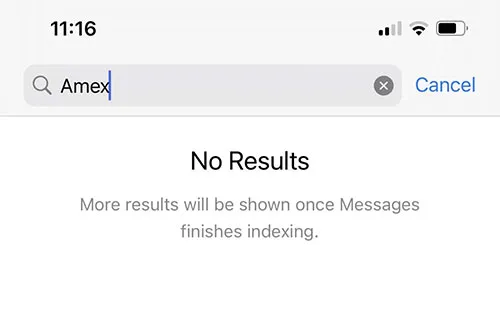
有了索引之后,系统已经提前记住了图片的关键信息,只要一输入、匹配索引里的关键字就能找到。
而到了 iOS 27。
不止是你需要用到索引,「它」也要用到。
Siri 也要用索引
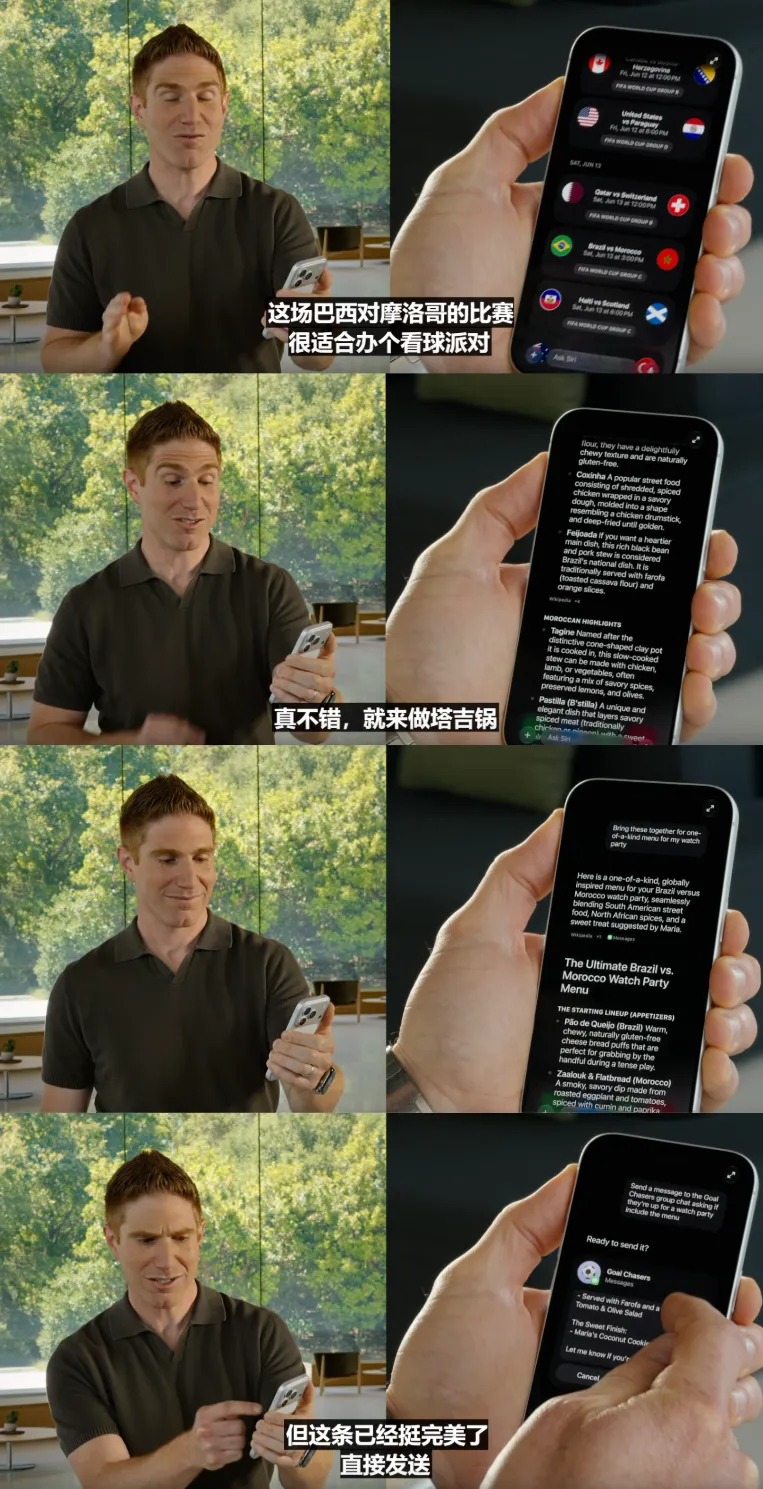
WWDC 26 上的一大亮点,就是全新的 Siri AI。

相比过去,新版 Siri 最大的变化,是开始具备更强的上下文理解的能力。
比如,你可以让 Siri 找到朋友 A 上周发给你的邀请函照片,识别日期后再判断那天我有没有别的日程。
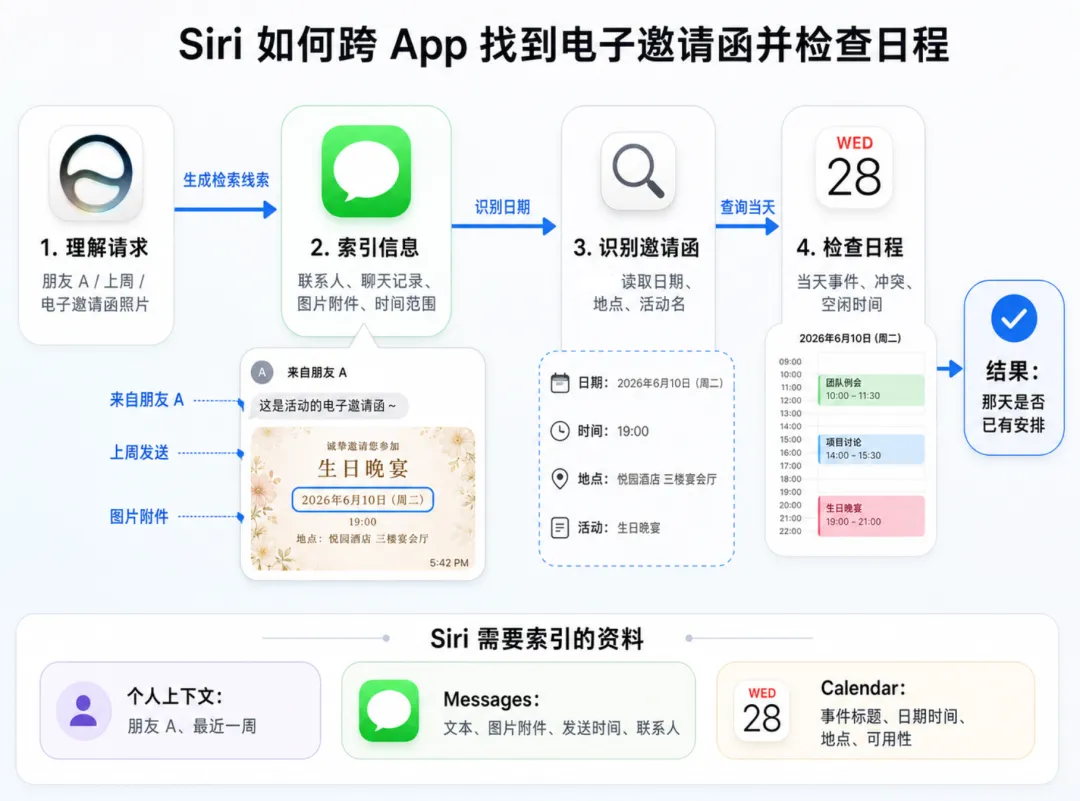
Siri AI 之所以能完成上述一系列复杂操作,正是因为全新架构的 Siri 具备调用 Spotlight 索引的能力。
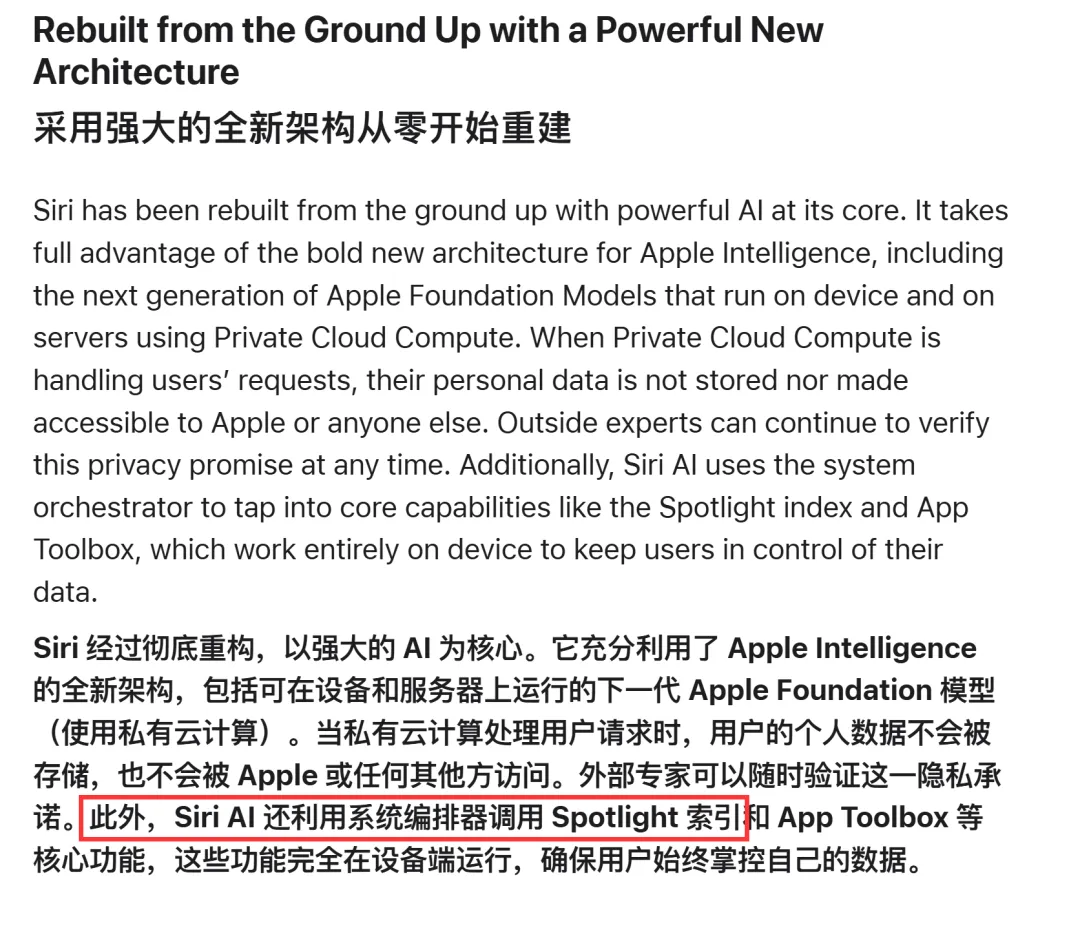
这就要求 iOS 27 重新建立一套相比过往更智能、更个人化、更适配大模型的索引目录。
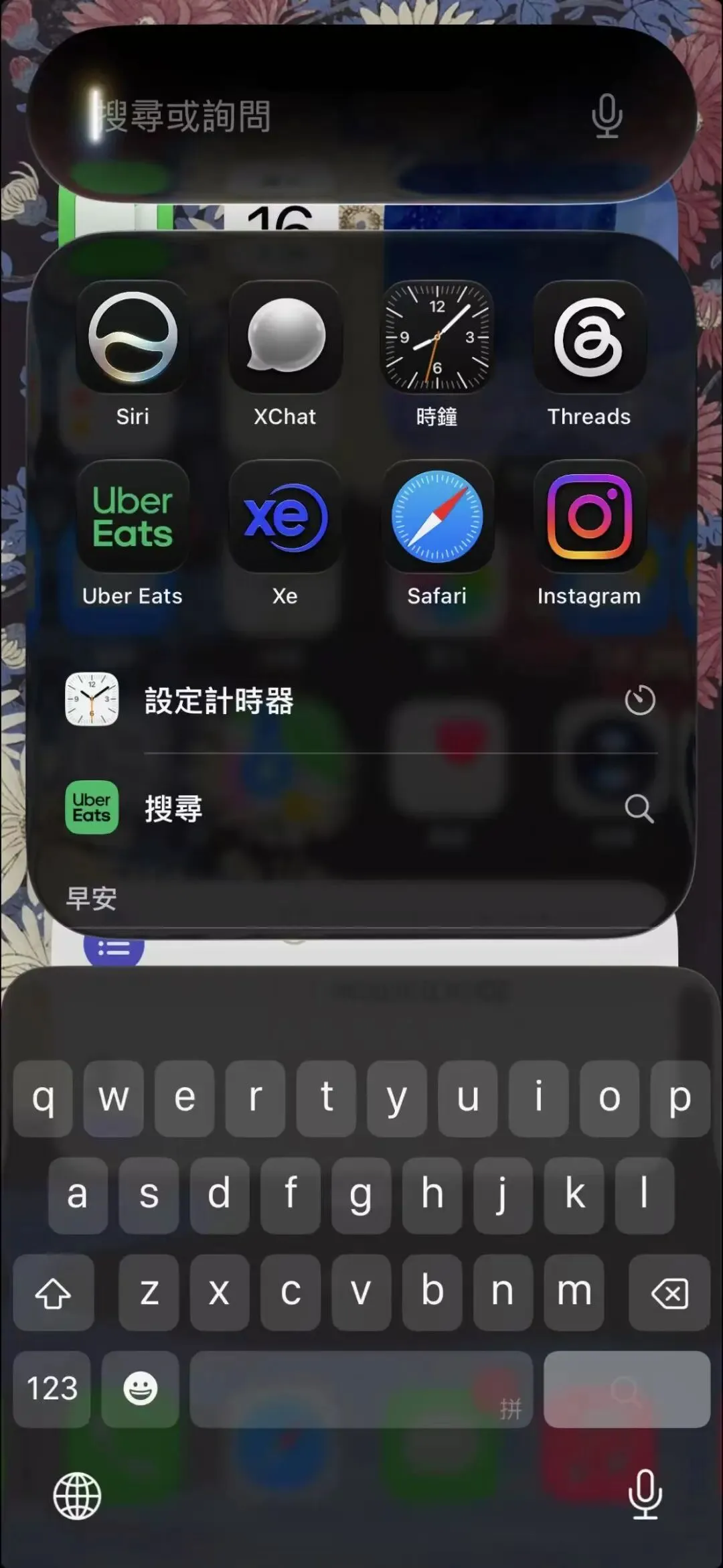
开启 Siri AI 后的 Spotlight
因此首次构建时可能要比以前花更多时间。
文件越多索引越久
此外,索引时间长短和手机储存有关。
文件越多,首次索引越久。
系统也通常会选择在充电、空闲时处理索引任务。避免造成续航下降、卡顿和发热。
所以苹果推荐你长时间连接电源,以加快索引速度。
这很好操作,睡觉时连着 Wi-Fi 充电就行。
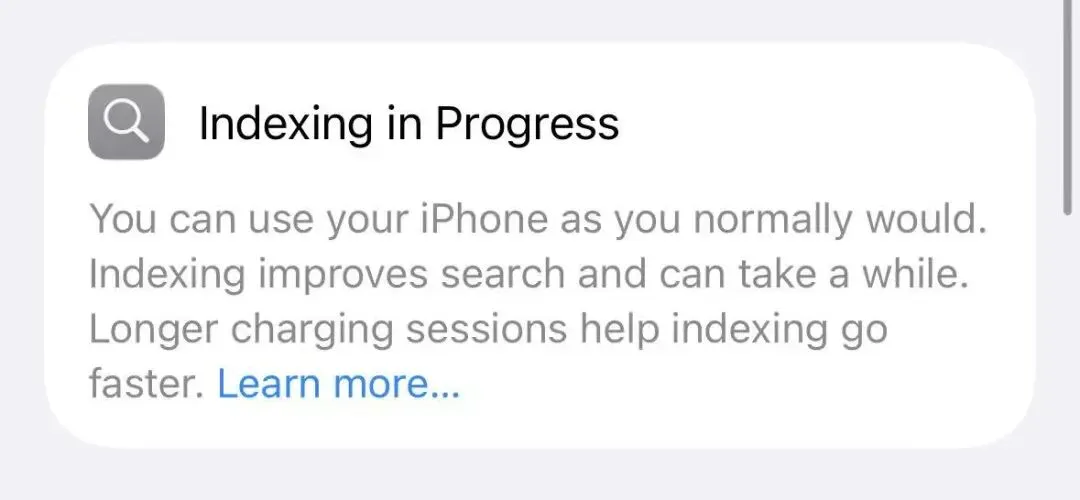
过去,iOS 并非不进行索引,而是过程大多在后台默默进行,用户无法看到明确提示。
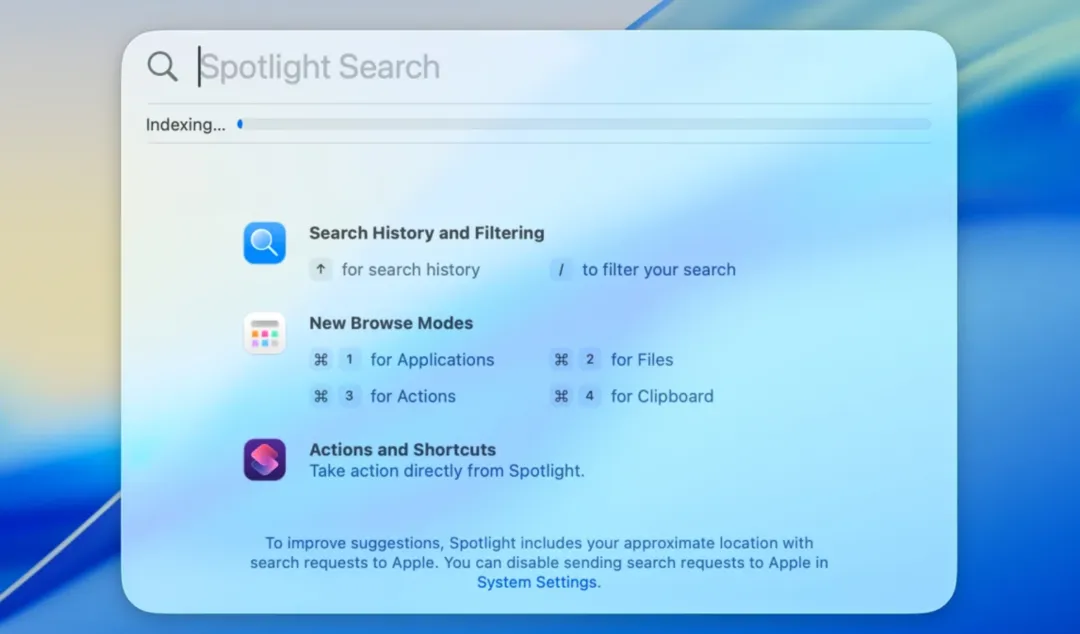
macOS 则会显示过程
iOS 27 这次引发讨论,很大一部分原因是系统把这个过程展示了出来。
而且,索引是一个不断更新的过程。
也许在你每晚睡着的时候,iPhone 都会整理当天新增的数据,而未来的 Siri AI 也会在这个过程中逐渐变得更懂你。

最后来个小调查
你的 iPhone 完成索引了吗?
欢迎在下方投票,并在评论区告诉大家你的索引进度和储存空间用量。
Enjoy it.
加入群组

赞助商
版权
关注尝鲜派