夜雨聆风
夜雨聆风发送"cc"领取
安装node
1、运行安装包

2、等待一会
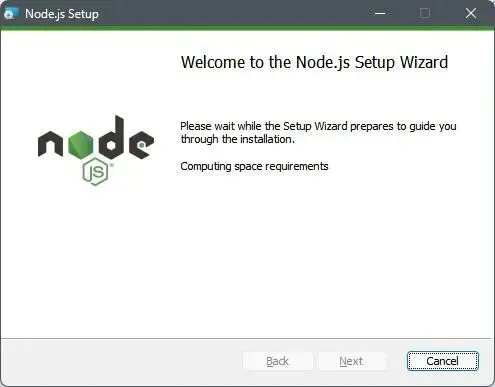
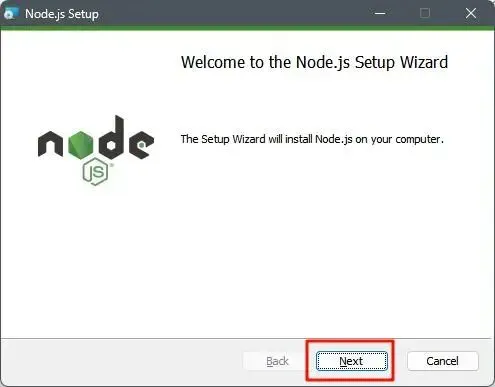
3、点击“Next”
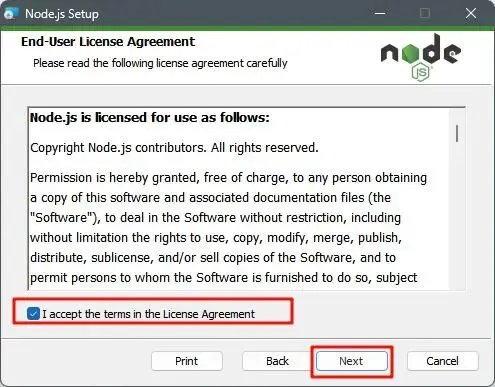
4、点击“Next”
5、点击改变安装位置
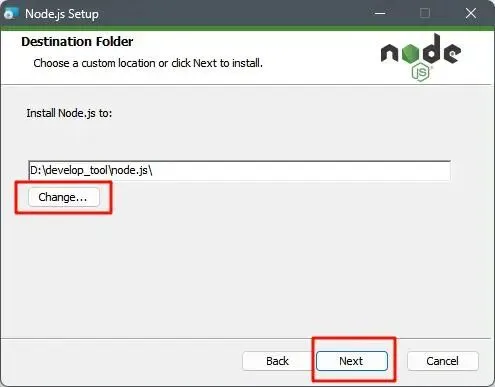
6、点击“Next”
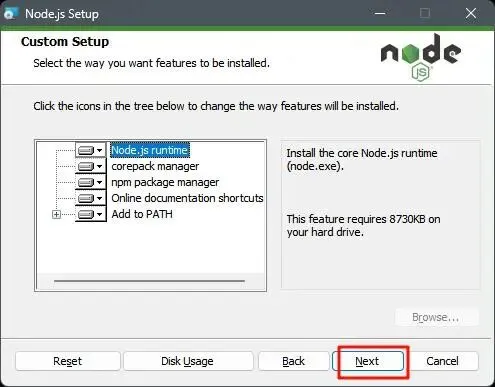
7、点击“Next”
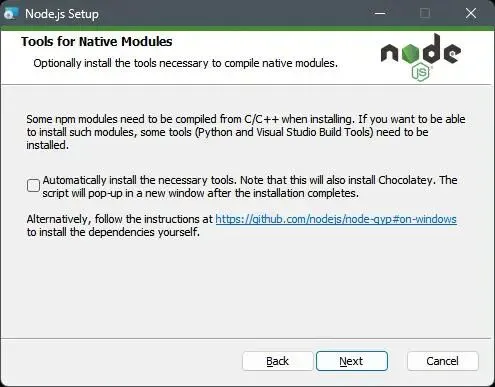
8、点击“Install”
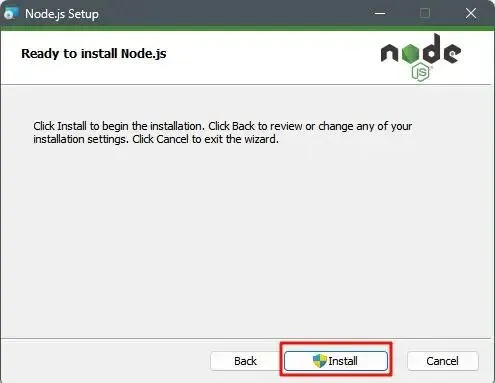
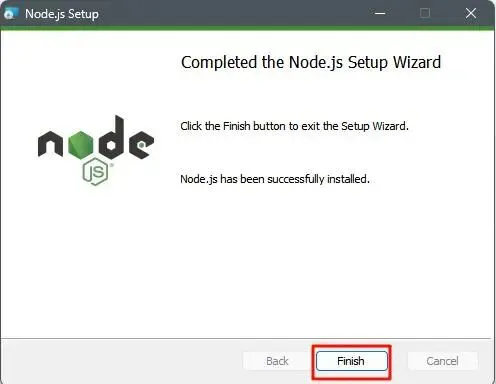
9、点击“Finish”
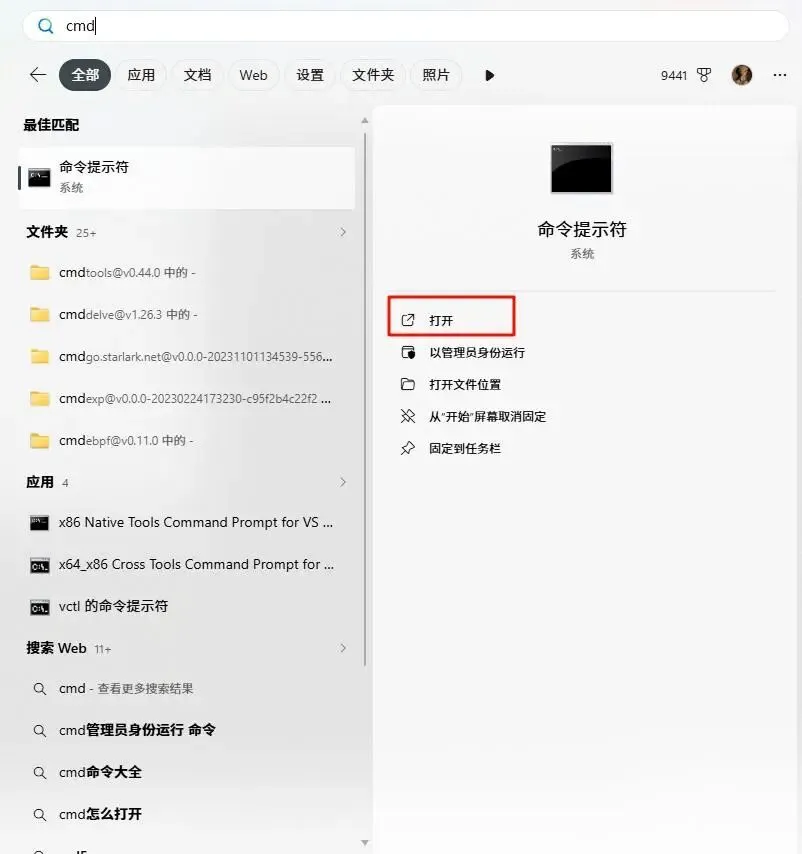
10、点击win键,搜索cmd打开
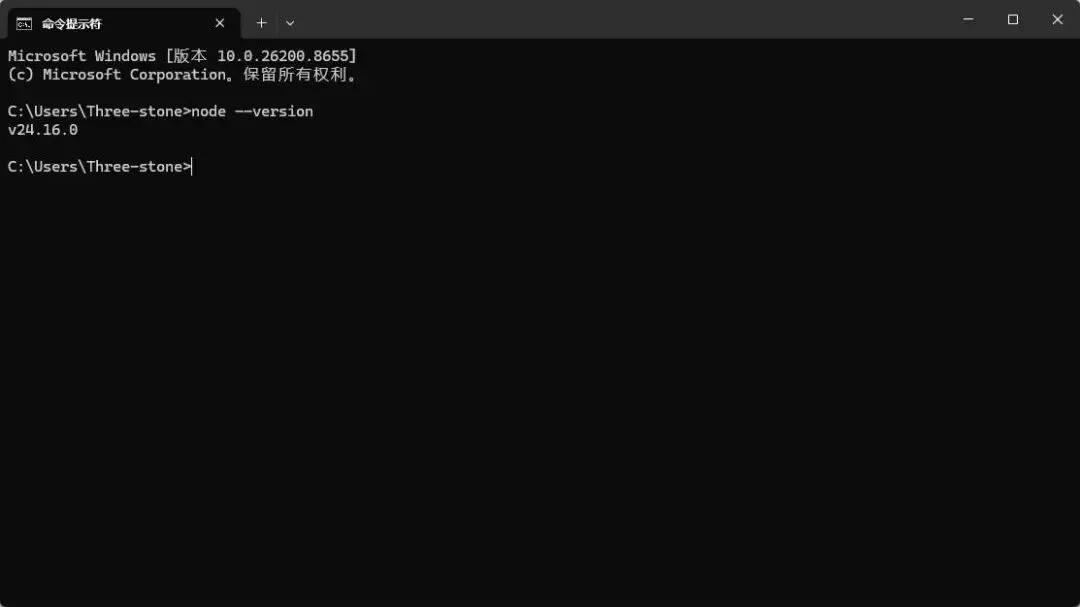
11、输入
node --verion
出现版本号就是说明安装成功,如果就是没有就是说明安装失败或者需要配置变量
12、找到一个位置创建两个文件夹,这两个文件夹后续来存放node安装的软件,记住这两个位置

13、再次打开cmd
14、输入以下代码
npm configset prefix "刚刚创建的node_global的文件夹路径位置"npm configset cache "刚刚创建的node_cache的文件夹路径位置"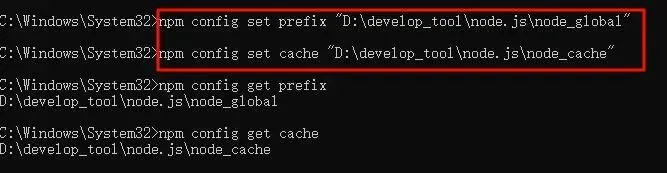
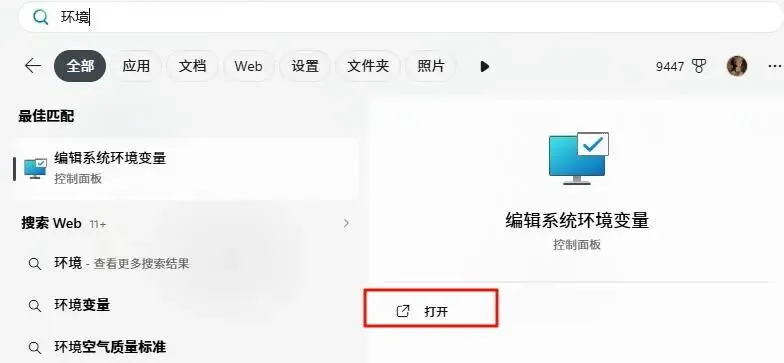
15、按win键,搜索环境变量,编辑系统环境变量
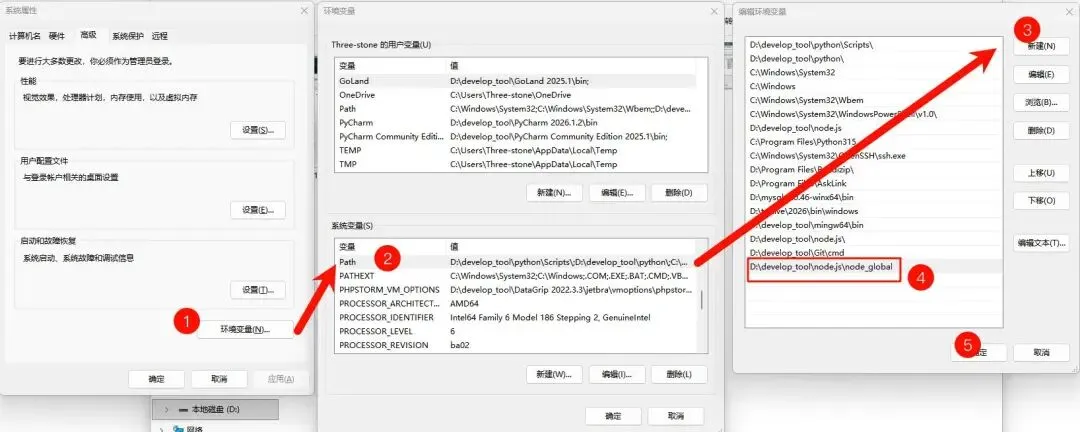
16、按照下面步骤,将node_global文件夹位置路径添加到path变量里
安装git
1、运行安装包程序
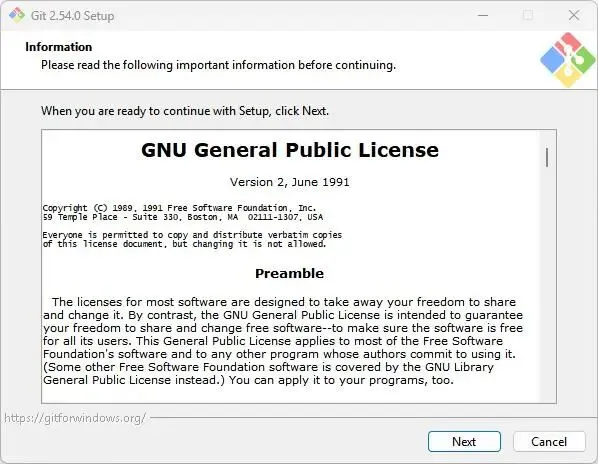
2、改变安装位置
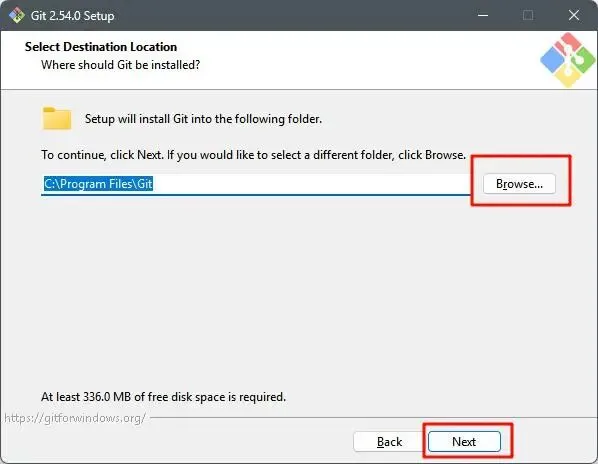
3、可以选择是否要在桌面创快捷方式
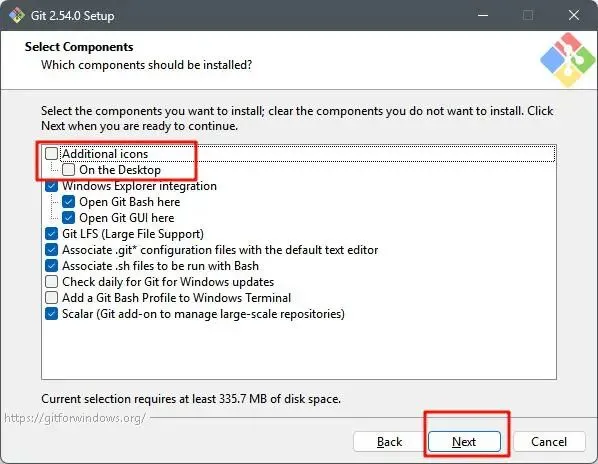
4、点击“next”
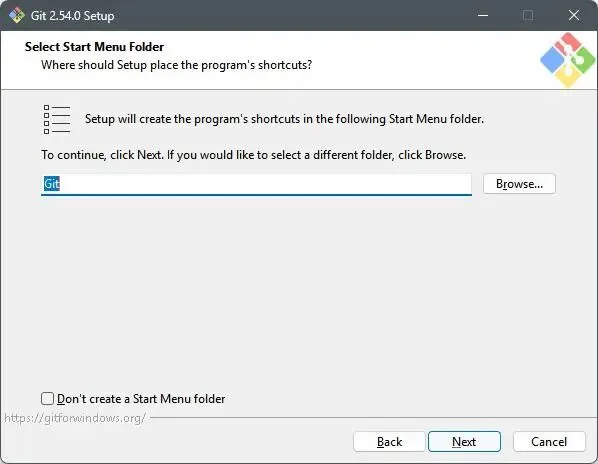
5、点击“next”
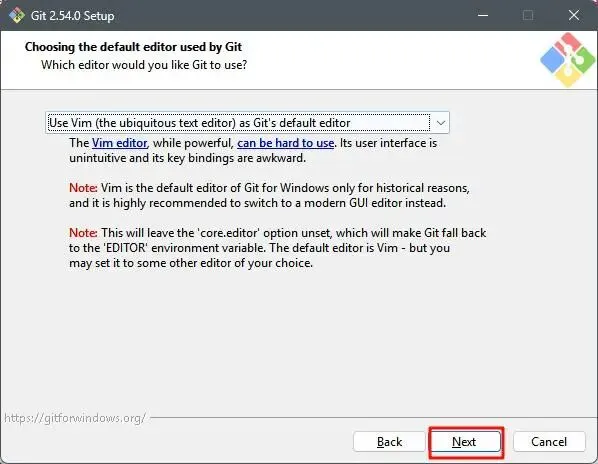
6、点击“next”
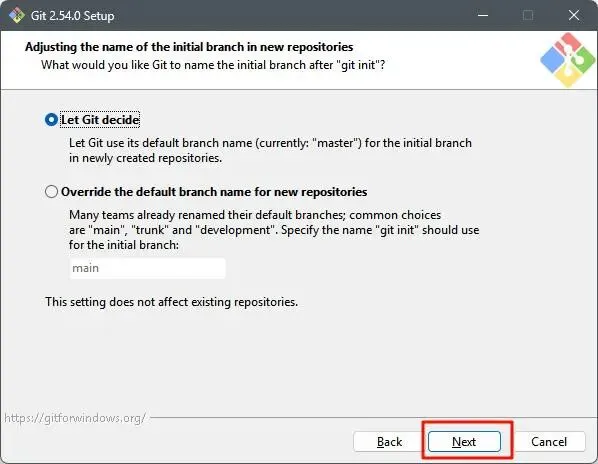
7、点击“next”
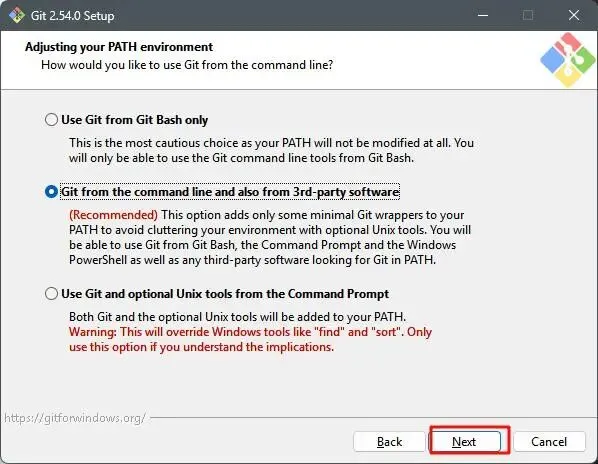
8、点击“next”
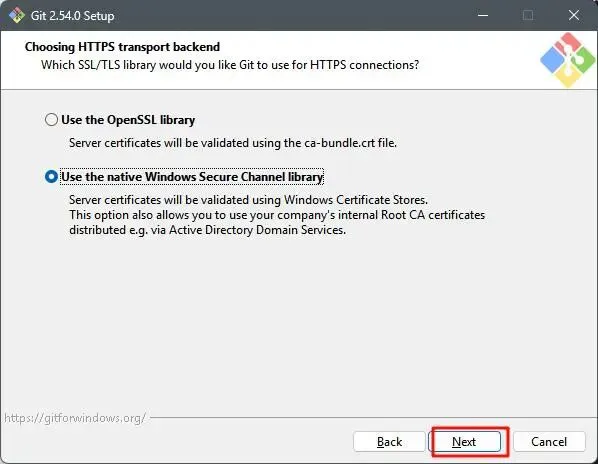
9、点击“next”
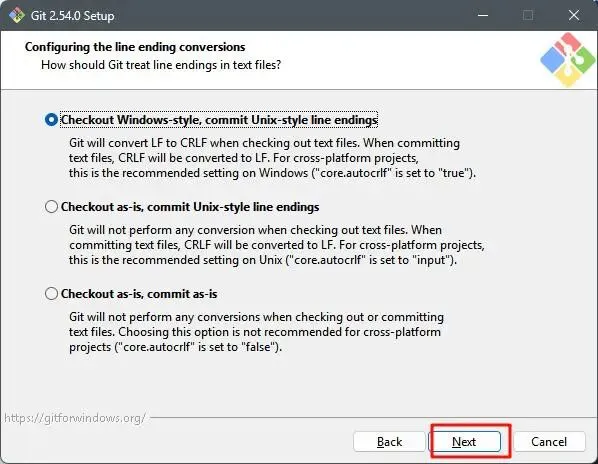
10、点击“next”
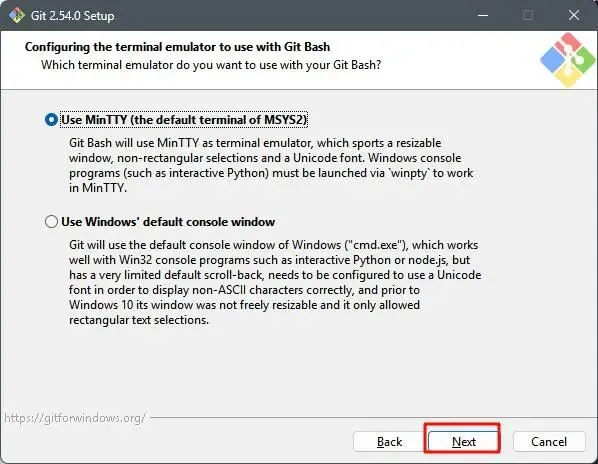
11、点击“next”
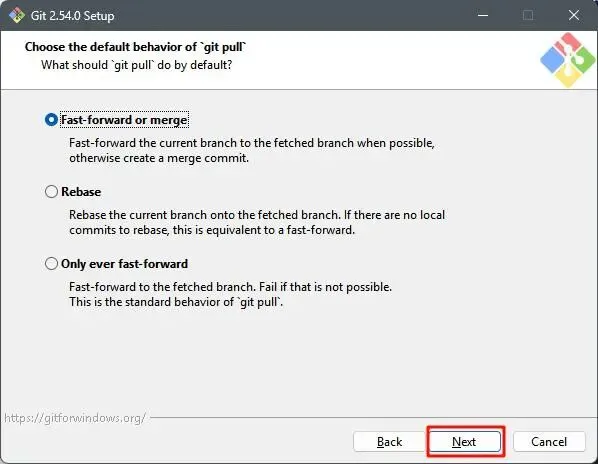
12、点击“next”
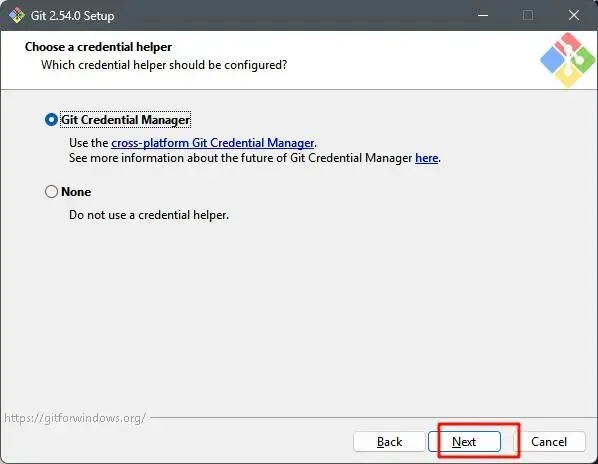
13、点击“install”
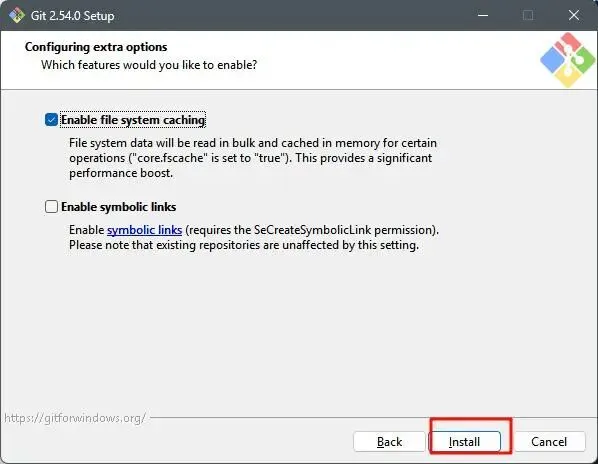
14、等待安装
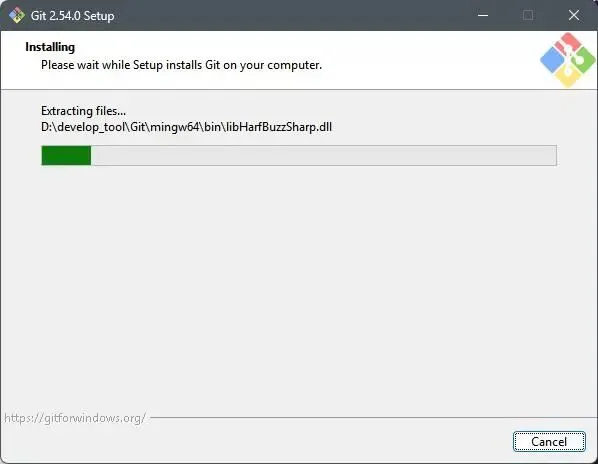
15、安装完成
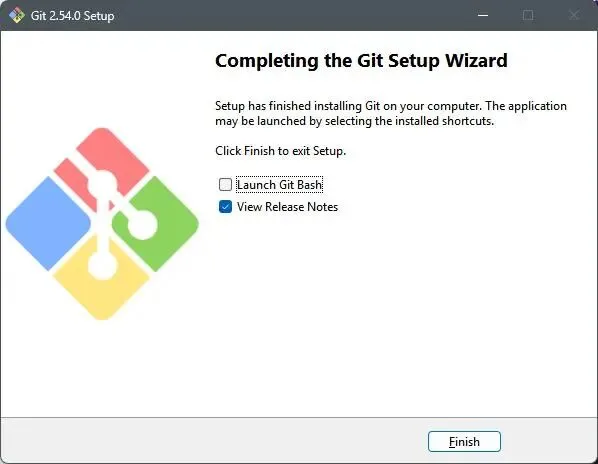
ccswitch
1、点击“Next”
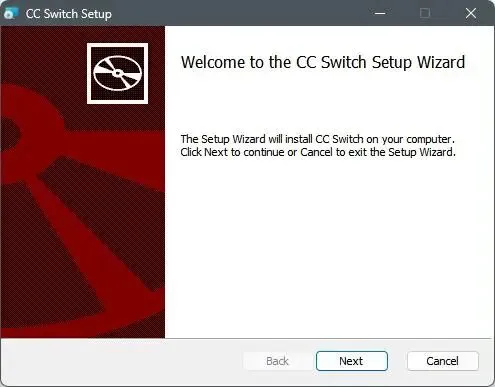
2、改变安装位置,点击“Next”
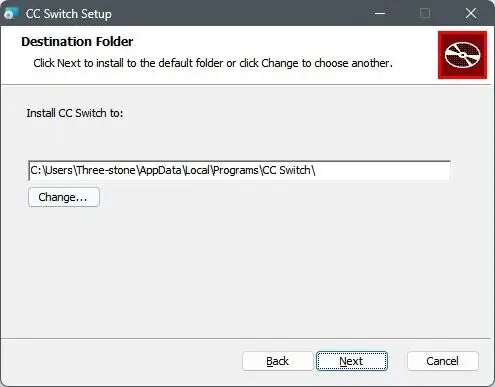
3、等待安装完成
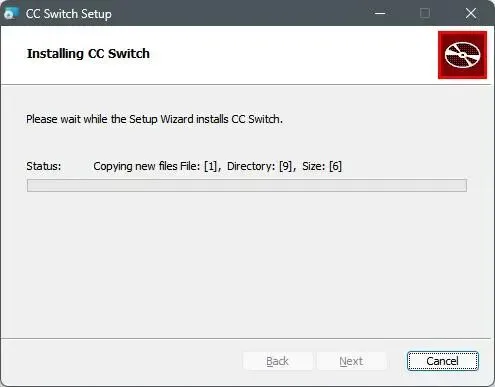
4、点击“Finish”
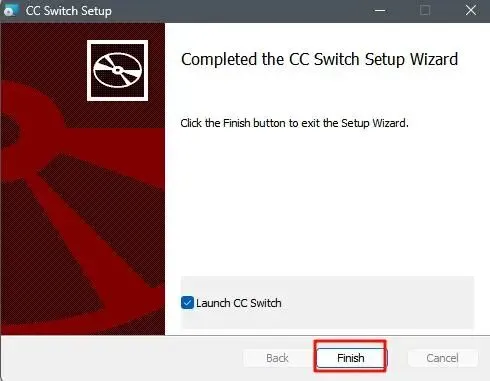
5、进入ccswitch
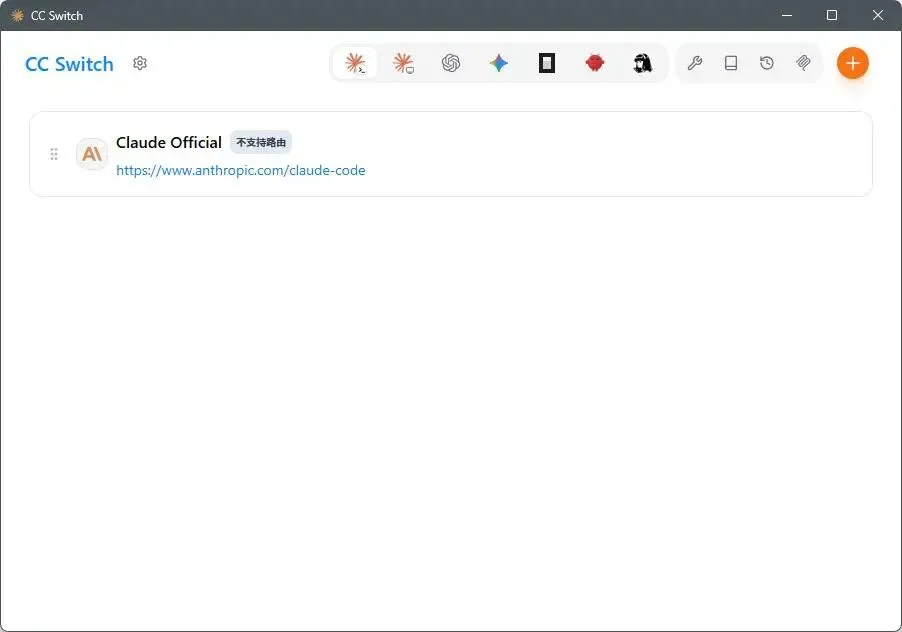
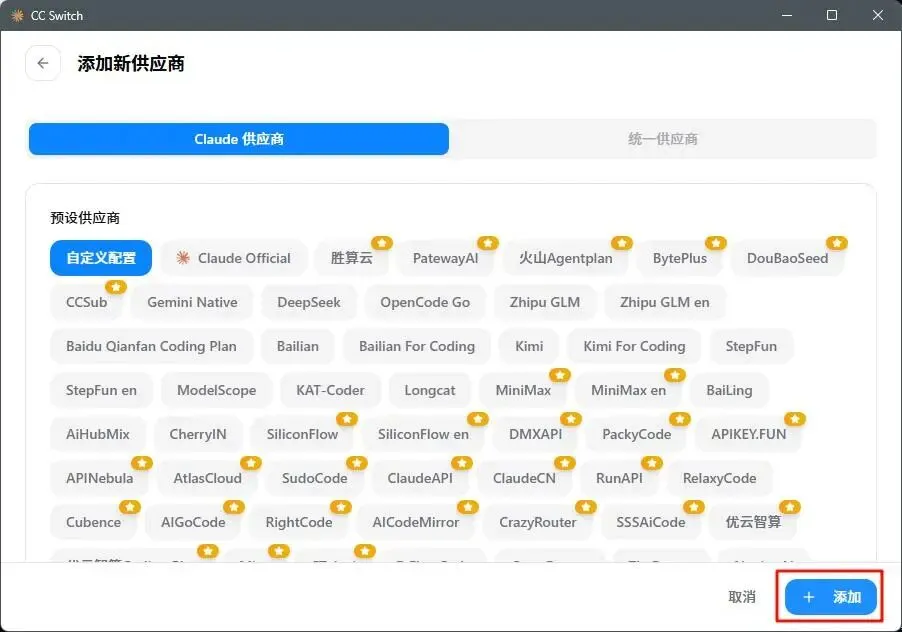
6、点击加号
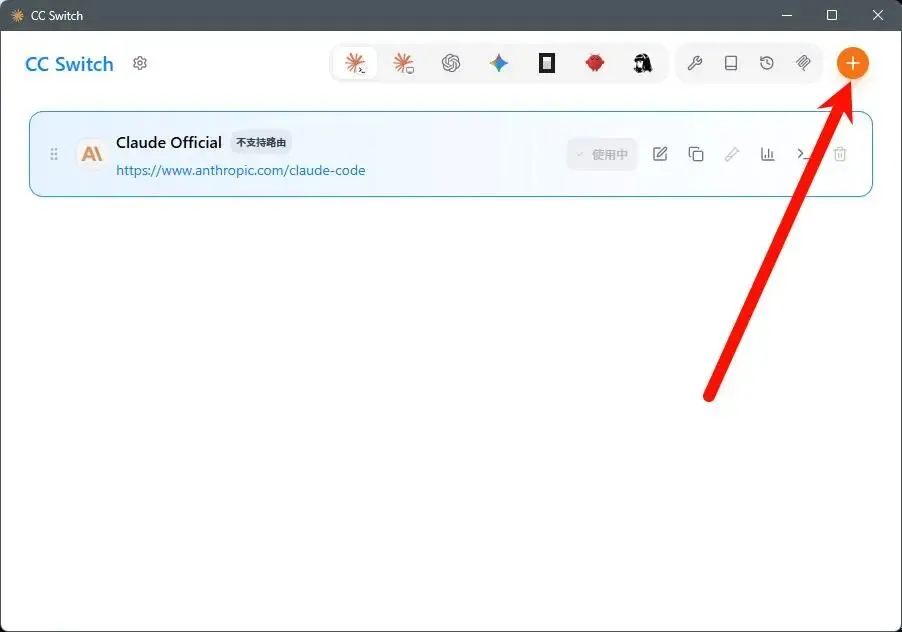
7、选择token 供应商,点击添加
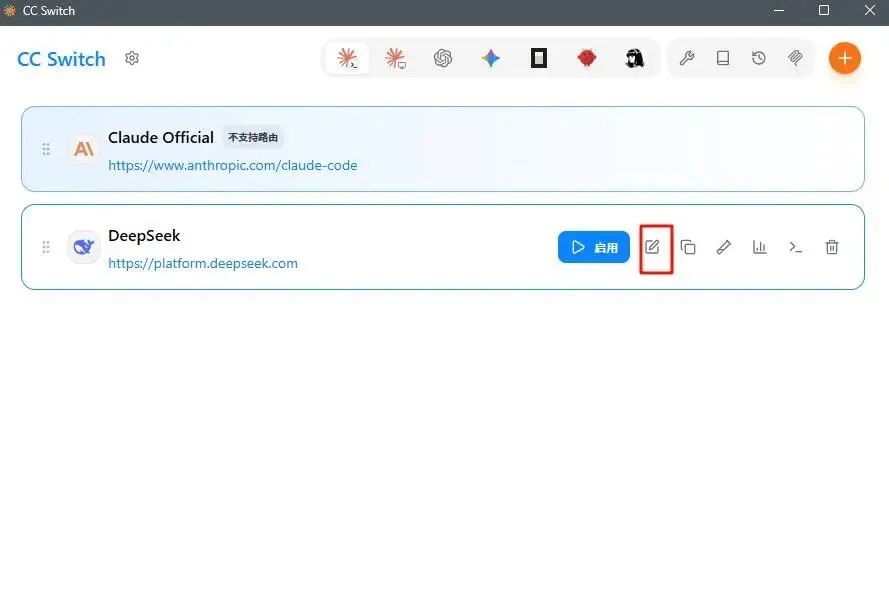
8、以deepseek为例,点击编辑
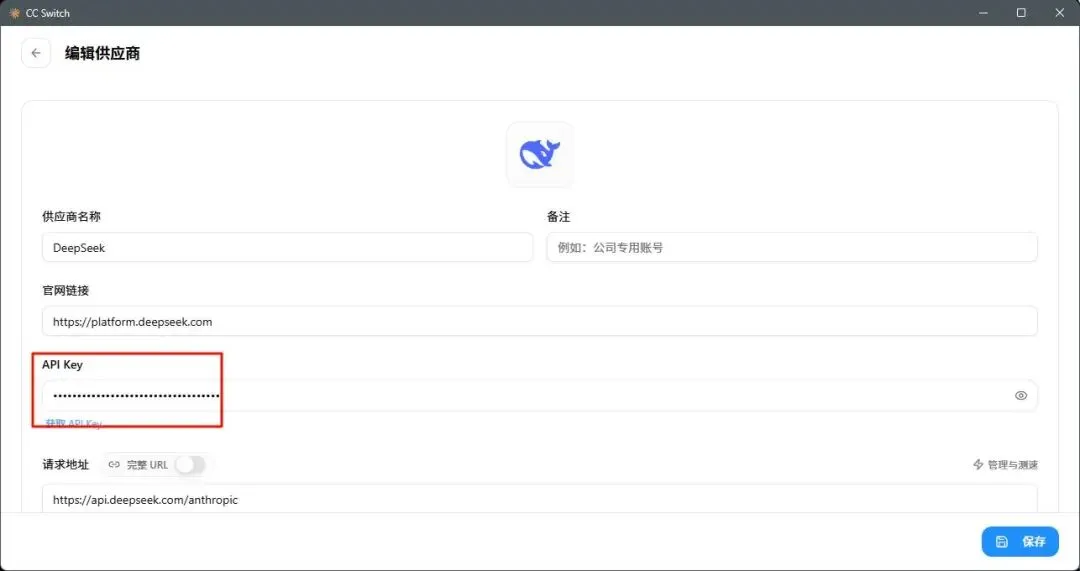
9、输入api密钥
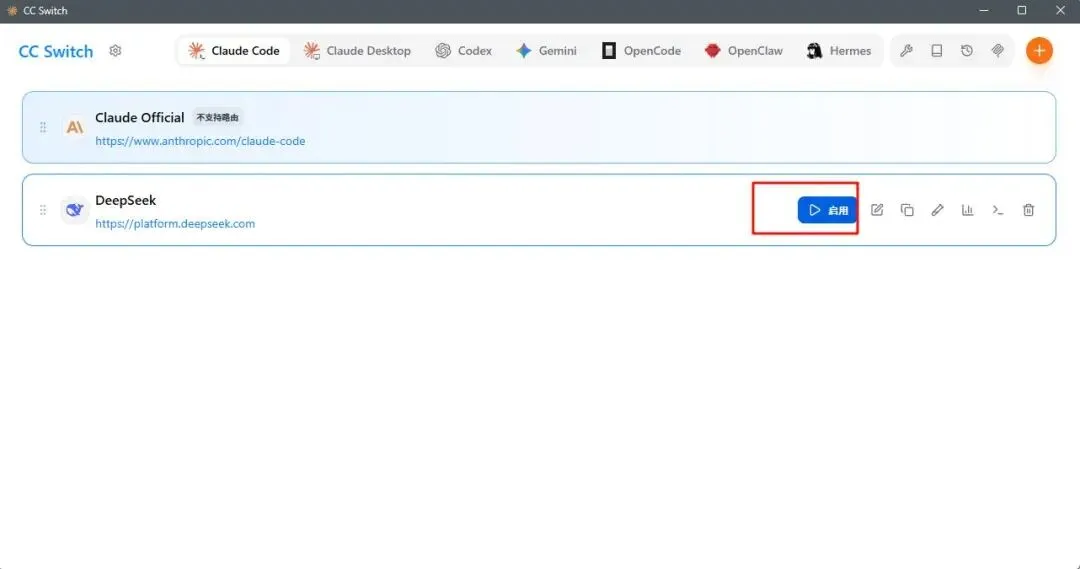
10、点击启用
安装Claude Code
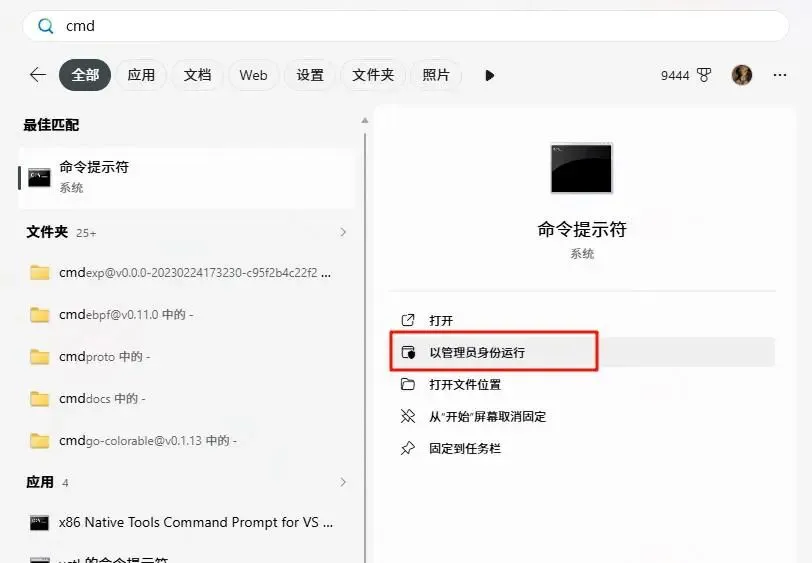
1、安装好node和git之后,打开cmd【以管理员的身份运行】
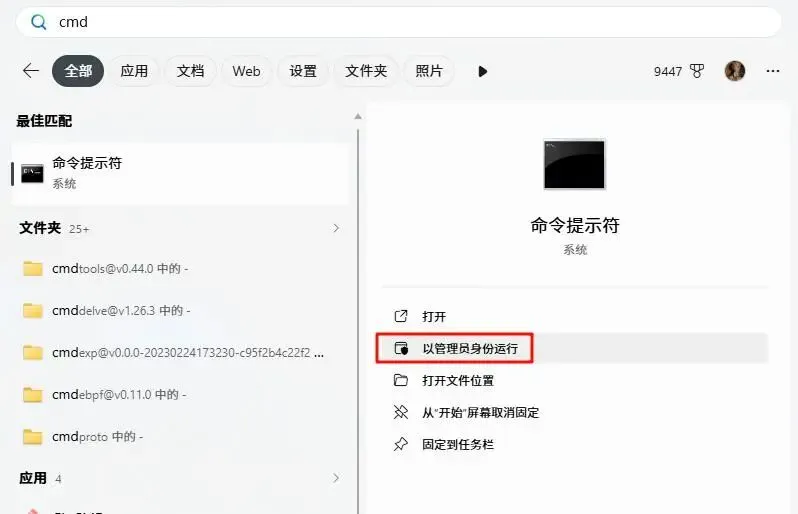
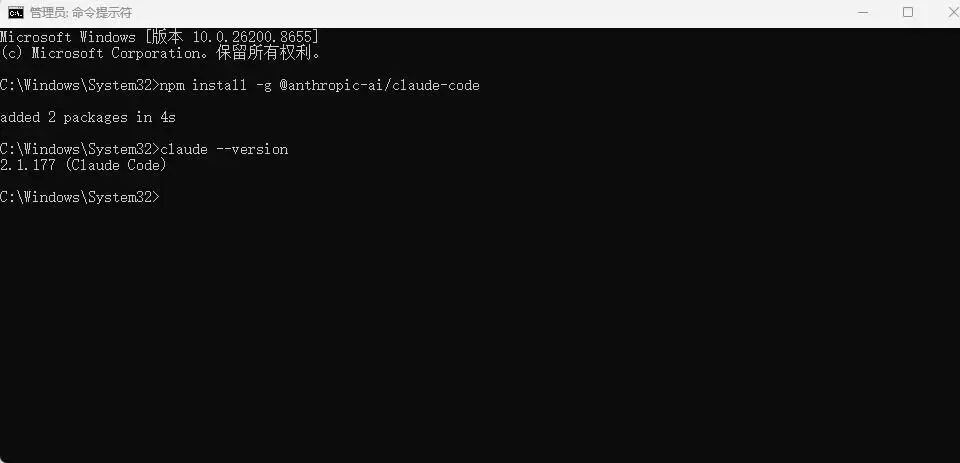
2、依次运行下方安装指令【如下图所示】
npm install -g @anthropic-ai/claude-code
claude --version
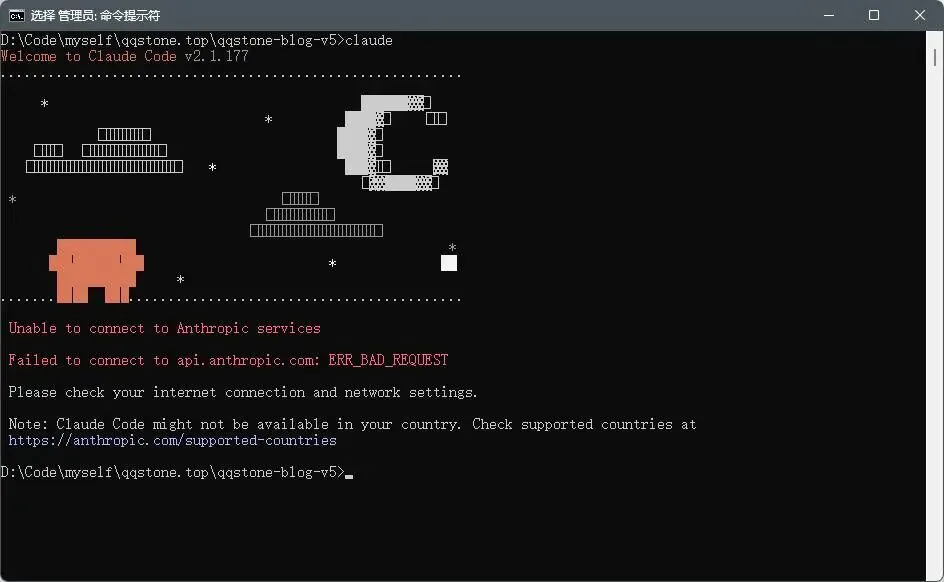
3、就用ccswitch来配置api,如果这一步不做的话,会出现下方报错
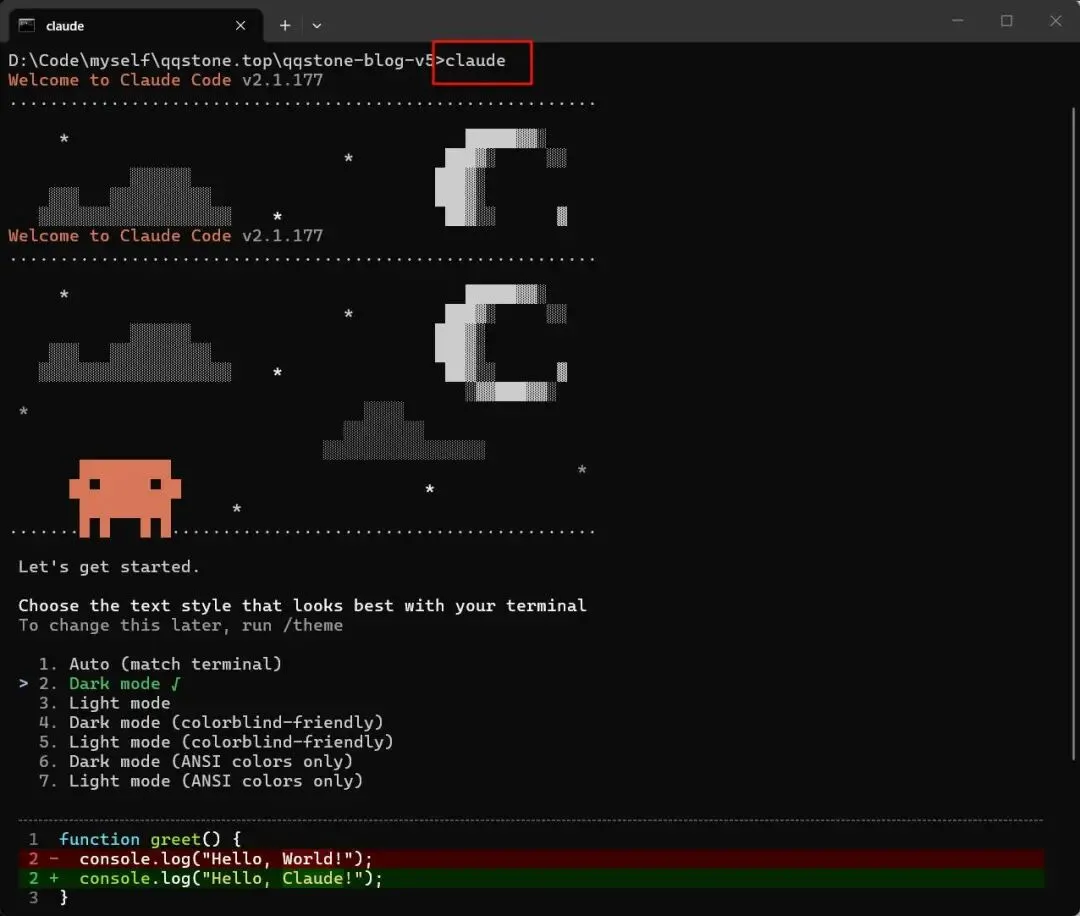
4、使用claude code 终端,在cmd终端上,到你需要操作的文件夹位置 输入指令 claude,第一个打开会需要选择下方风格,上下键选择之后按回车
选项 | 适用场景 | 特点 |
1. Auto (match terminal) | 通用推荐 | 自动检测你的终端是深色还是浅色,自动适配主题。换终端背景色也会跟着变,最省心。 |
2. Dark mode | 你的终端是深色背景(黑 / 深灰) | 默认选项,和深色终端适配度最高,大部分人用这个就很舒服。 |
3. Light mode | 你的终端是浅色背景(白 / 浅灰) | 用浅色终端时选这个,避免深色文字看不清。 |
4. Dark mode (colorblind-friendly) | 深色终端 + 有色觉障碍,或需要更高对比度 | 调整了配色,让红 / 绿等色弱用户也能看清代码高亮。 |
5. Light mode (colorblind-friendly) | 浅色终端 + 有色觉障碍,或需要更高对比度 | 同理,浅色背景下的高对比度友好方案。 |
6. Dark mode (ANSI colors only) | 深色终端,且终端对扩展颜色支持差 | 只用基础的 16 种 ANSI 颜色,兼容性极强,但高亮效果会弱一点。 |
7. Light mode (ANSI colors only) | 浅色终端,且终端对扩展颜色支持差 | 同上,浅色背景的兼容方案。 |
5、按回车,信任这个文件夹
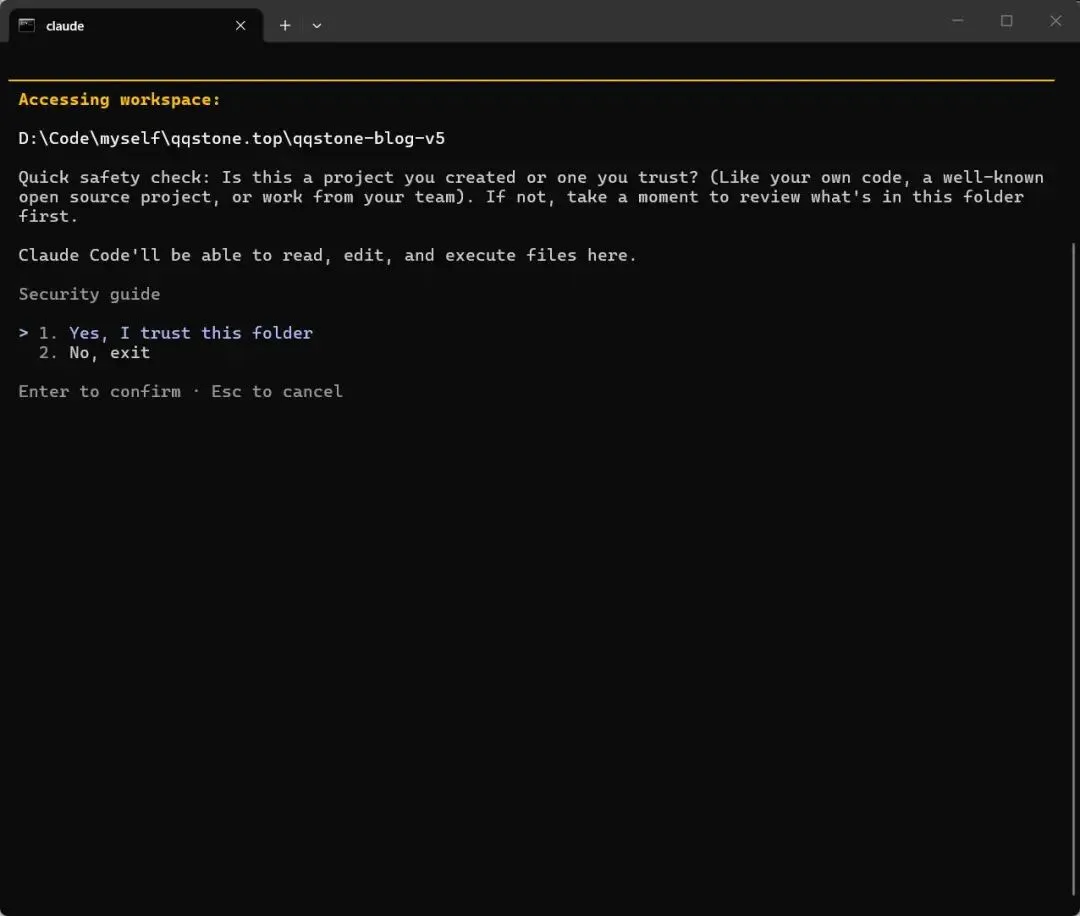
6、进入claude成功