 夜雨聆风
夜雨聆风1.方法1
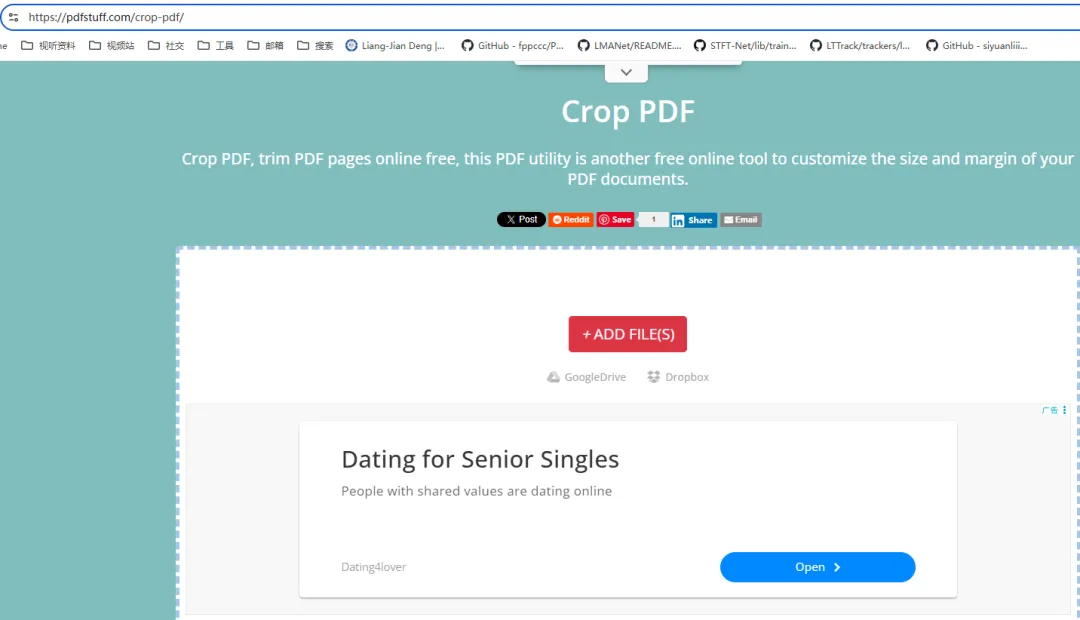
打开网页后,网页界面如下所示,同时这个界面广告也相对比较少。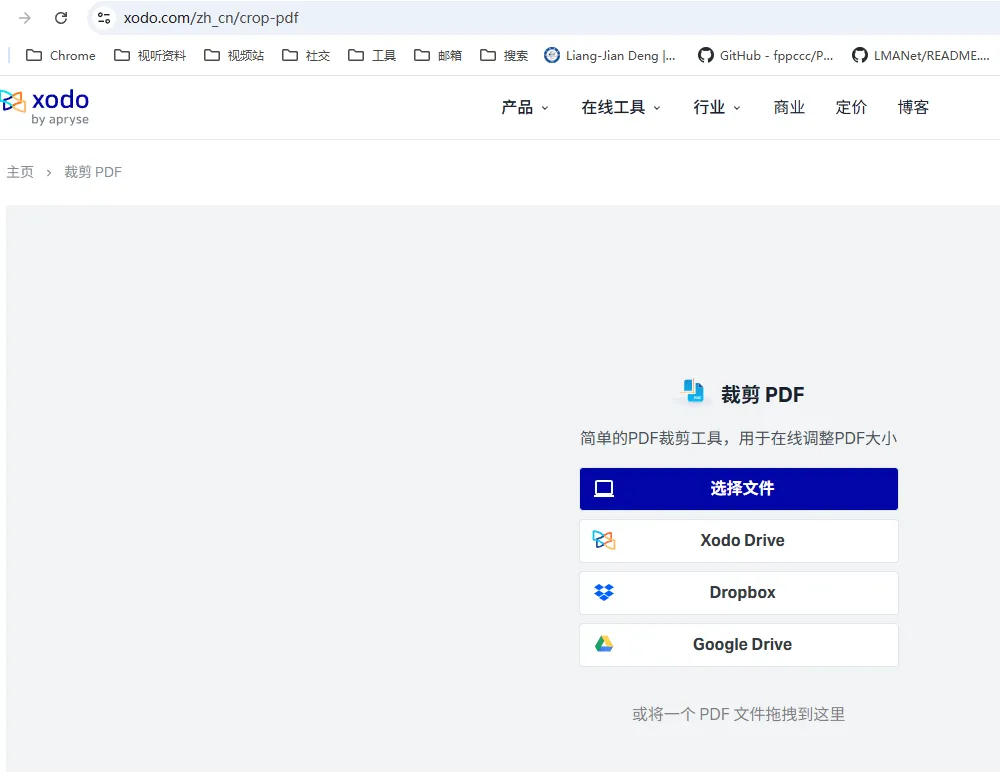
点击选择文件,上传你需要裁剪的pdf文件,然后等待1~2秒钟,正常加载出来后,默认选择只裁剪当前的界面,这个时候我们的鼠标呢,就会变成一个十字架的形状,我们按住鼠标左键,进行裁剪内容选择,也就是把我们想要的内容保留,其他的白边或者不要的就不选。
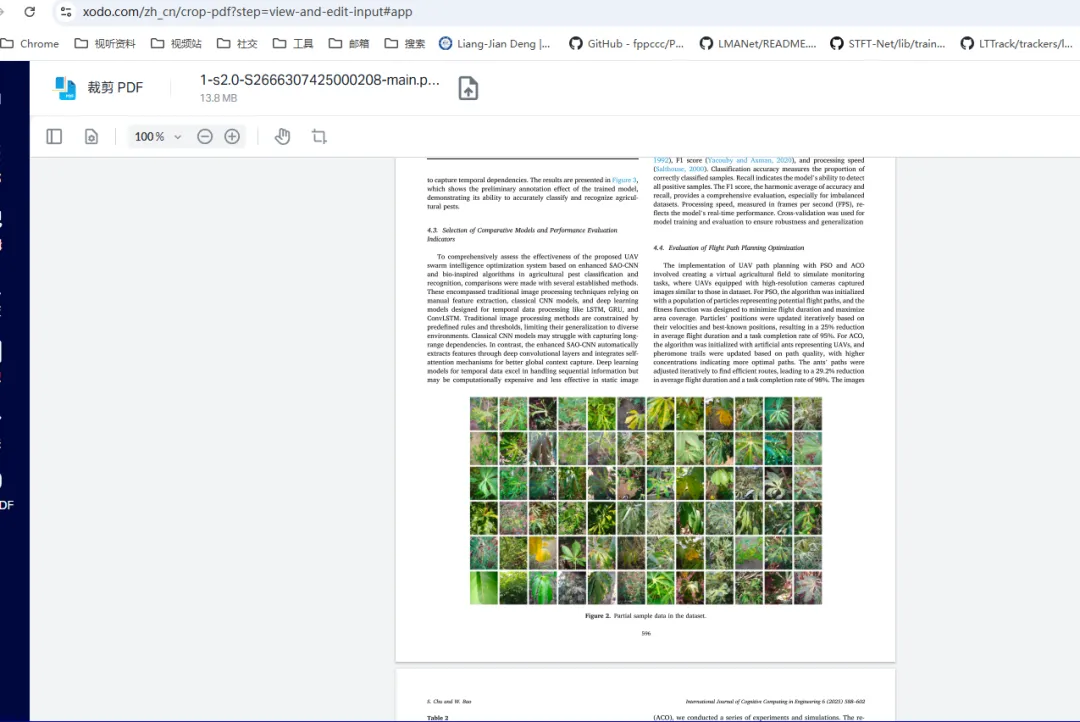
如果没选对范围,也可以点击取消裁剪,或者将鼠标贴在边框上,拖动边框线,然后更改裁剪的范围。这个网页的话,加载多页的PDF文档也比较流畅,同时可以直接上下滑动,裁剪如下所示。如果你看不清楚,也可以按住Ctrl键+鼠标滚轮,进行放大处理。被选中的地方被蓝色的方框包围,如下所示,点击右边的应用按钮,即可进行裁剪。
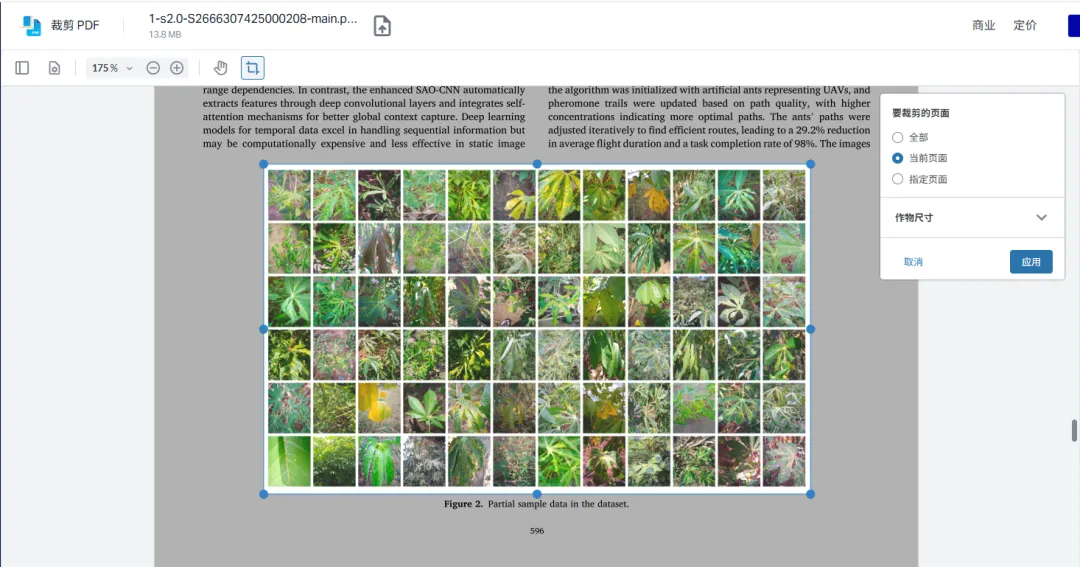
最后再点击右边的立即裁剪,最后再下载即可,这个步骤简单就不再说了,有问题再交流。在这里我们演示的是有很多页的PDF,在实际的论文绘图中,也可以尽量把PDF保存为一页那种,那样的话裁剪完可以直接把它插入到我们的论文中了。
2.方法2
进入网页后,点击选择文件上传需要裁剪的pdf。等待加载一段时间,然后这个图就会正式加载出来。这个时候只需要鼠标在图上进行拖动,选中我们需要的内容,然后把白边排除就行。除了裁白边外,如果你有不需要的内容也可以把它裁掉。同时左上角还可以选择裁剪的页面,这适合对于有多页的PDF。
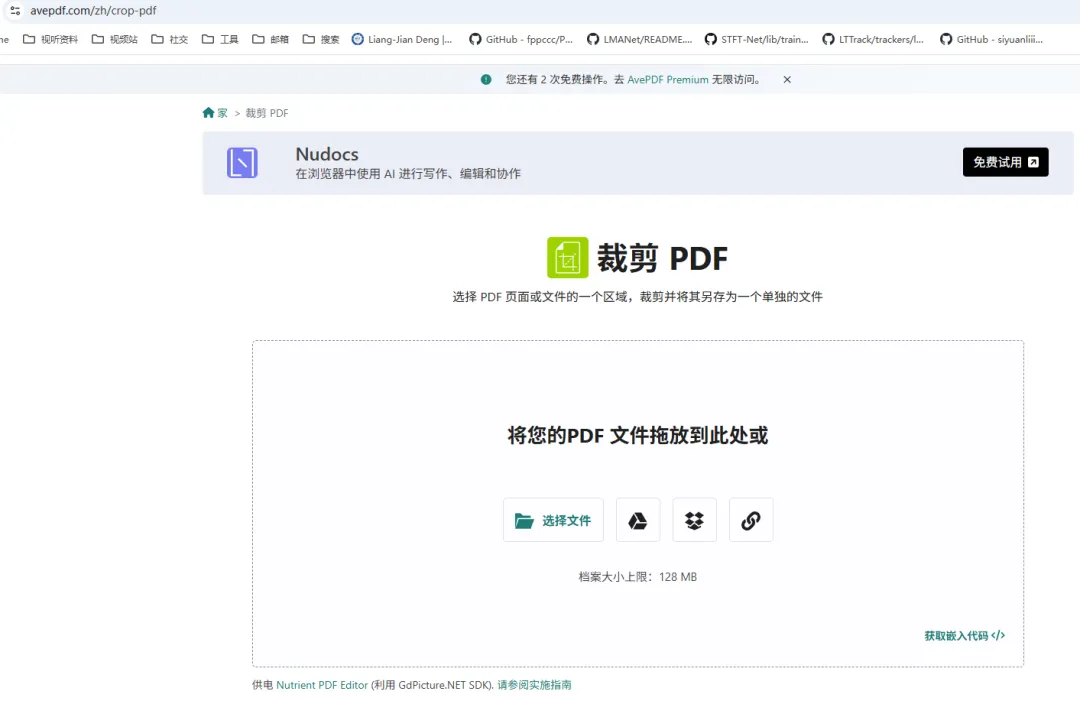
注意它这个选取的方框,它是一个虚线的框,如下所示。可能看不清楚,如果你在选择的时候不方便裁剪,或者说这个框不随着你动,那你可以重新加载一下网页。
3.方法3
类似的,第3个网页也可以看看,方法大同小异。
有时候一天可能最多裁剪几个图,不够用的话可以三个网页换着使用,或者说一天裁一点,有时间了再裁剪。大家还有其他好方法吗?欢迎评论区交流。