乐于分享
好东西不私藏

系统安装教程:U盘启动盘WinPE的制作及安装

系统安装教程:U盘启动盘WinPE的制作及安装
99266.CN
介绍
本来不想写的,奈何还是有很多人问,就出个新手教程吧。
系统安装目前主流就两种方式,一个是在线安装,一个是U盘安装。
今天我们从制作启动盘开始一步一步安装系统。
1.启动盘的选择
市面上的启动盘五花八门,这里推荐几个好用且无广告的,如微PE、firpe、USBOS、优启通VIP版等。切记不要用某毛桃、某深度、某白菜等捆绑软件和改首页的启动盘。
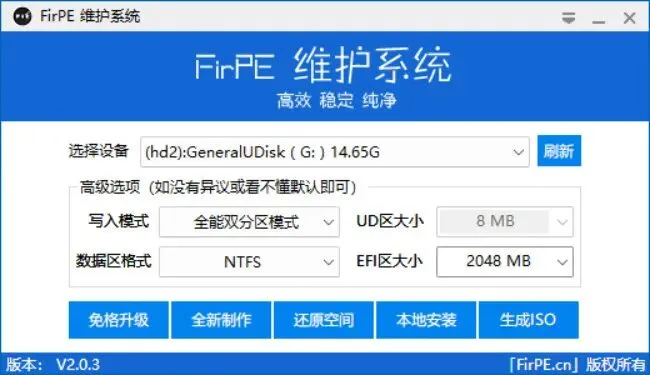
这里以FirPE为例,可以官网下载、也可以到这里下载

https://www.99266.cn/

2.启动盘的制作
准备一个8G以上的U盘,如果里面有重要文件可以提前拷到电脑上备份,制作启动盘会格式化U盘。
插上U盘,打开FirPE(记得提前退出杀毒软件)、选择U盘开始制作,如果电脑上有多个U盘注意不要选错。
3.系统下载
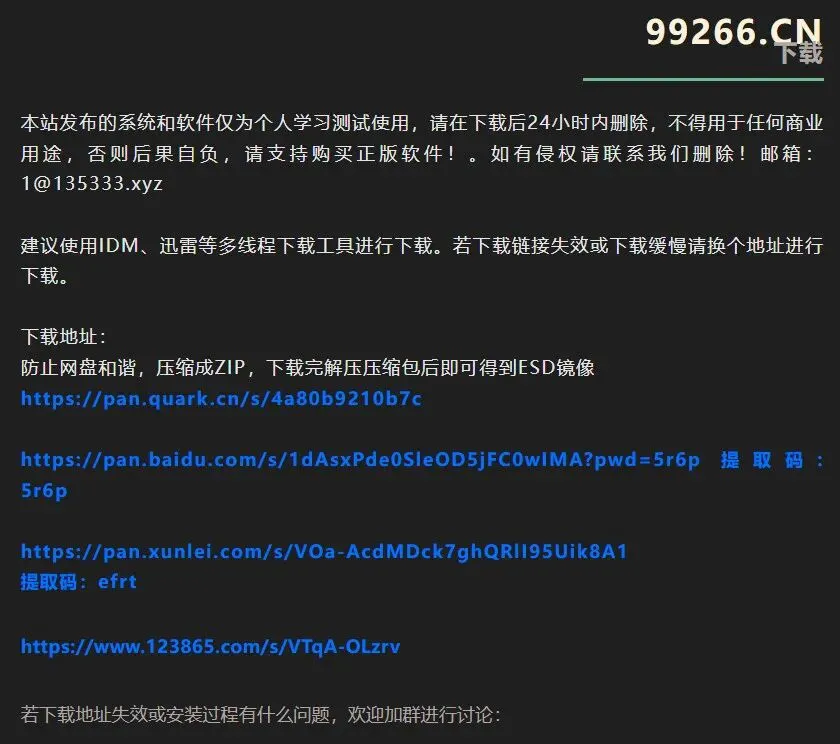
跟据U盘速率不同,制作过程大概5-15分钟,这时候也不用干等着,可以先去下载系统。可以下载原版系统也可以下载精简版系统。已萧峰的XF-Win10x64_19045.6332_IoT Enterprise LTSC极限精简版2025.09.17精简版为例。下拉到文章最底部,选择地址进行下载 
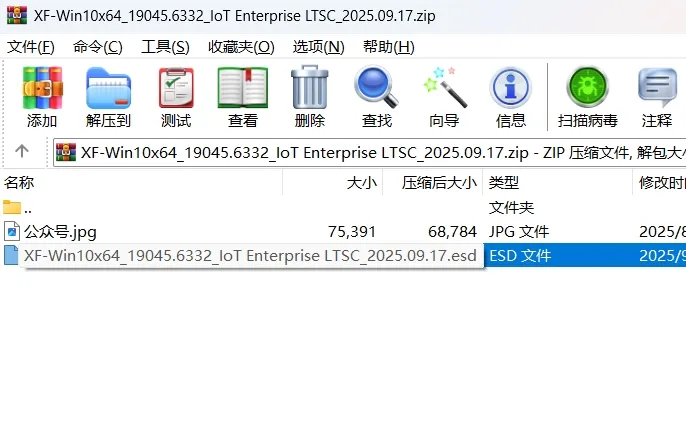
下载出来如果是ZIP格式,则需要解压一下,如果是ISO\ESD\GHO\WIM则不需要解压
4.系统安装
这时候U盘也制作好了,把下载好的系统镜像拷贝到U盘根目录。
把U盘插上需要安装系统的电脑上,这时候如果电脑上有重要文件请备份,一般安装系统只动C盘,别的盘不影响。
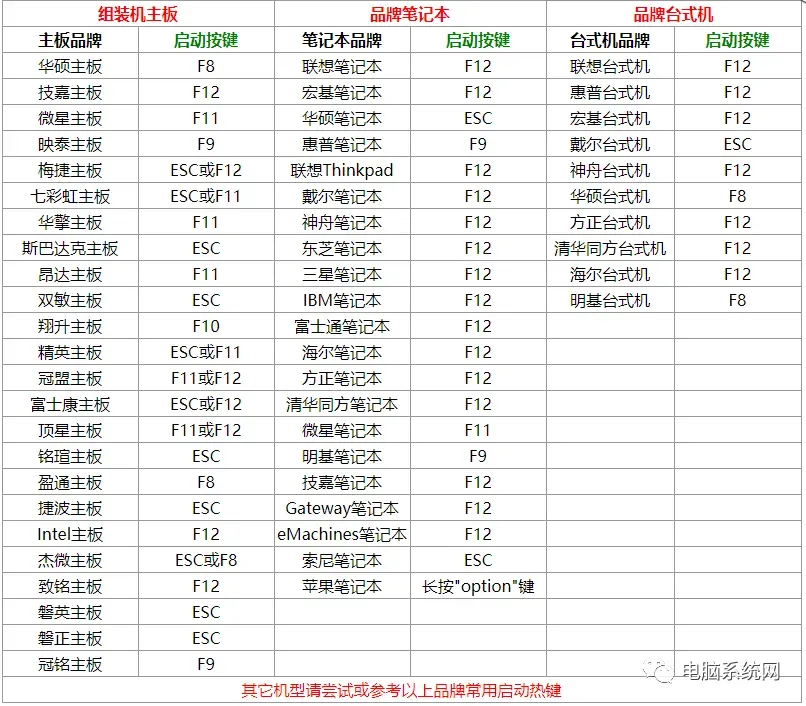
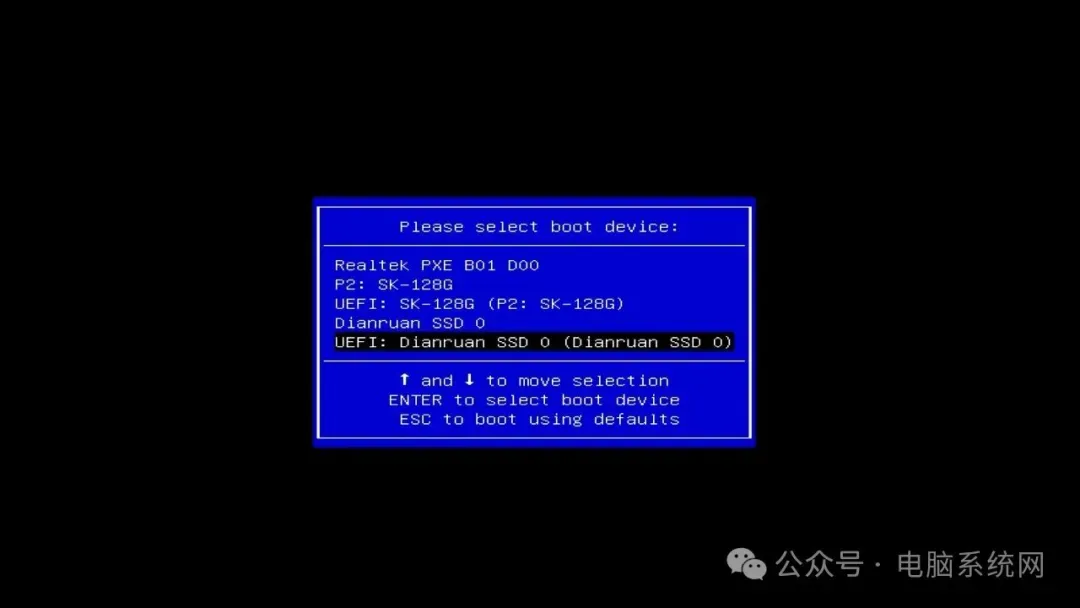
开机按启动键选择启动项。不同品牌电脑可参考
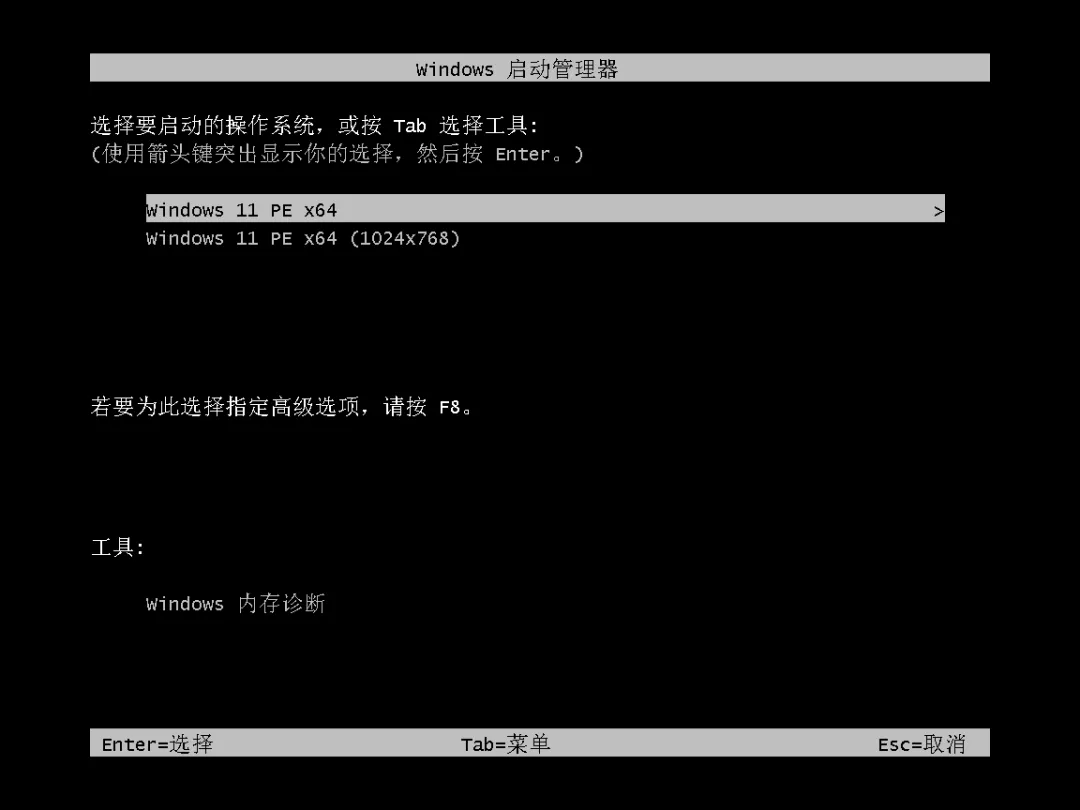
选择U盘进入,如果出现两个,可以选择UEFI开头的进入。
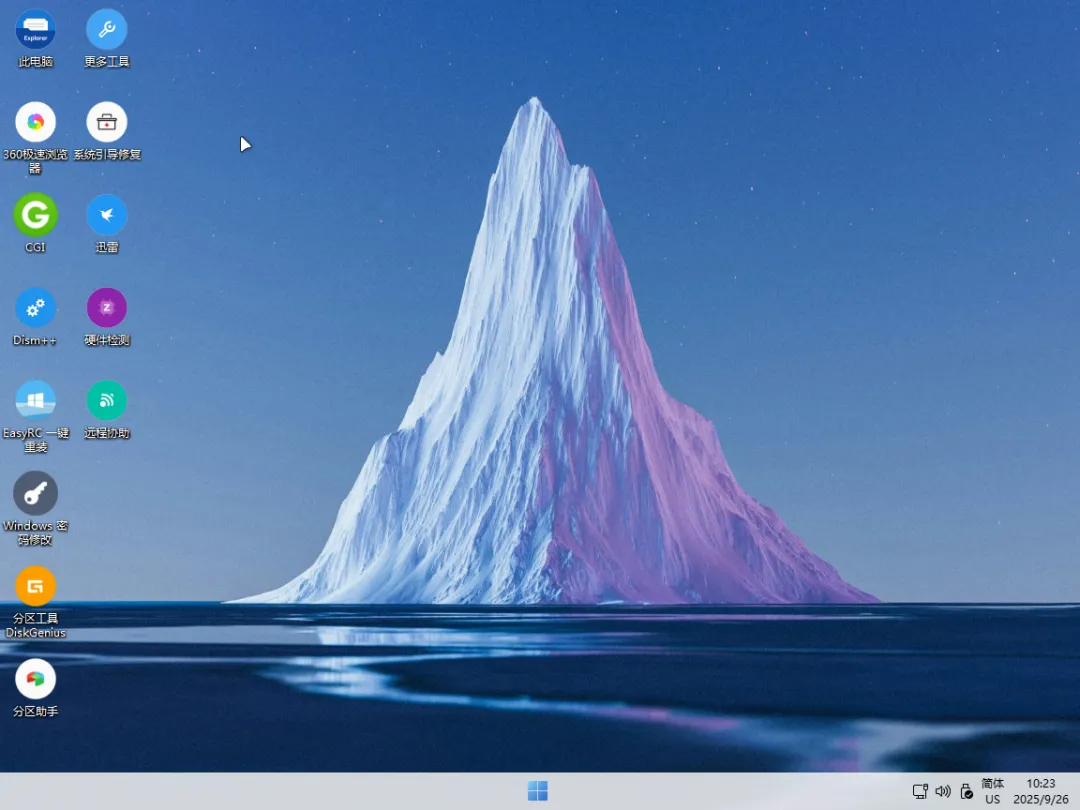
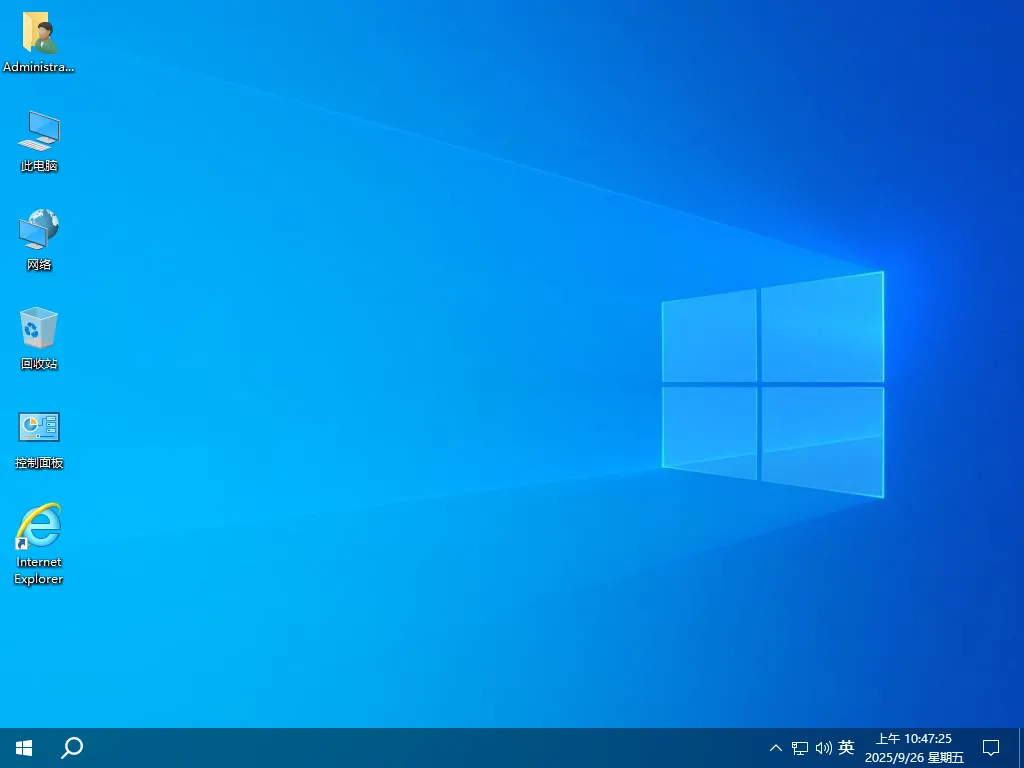
进入桌面
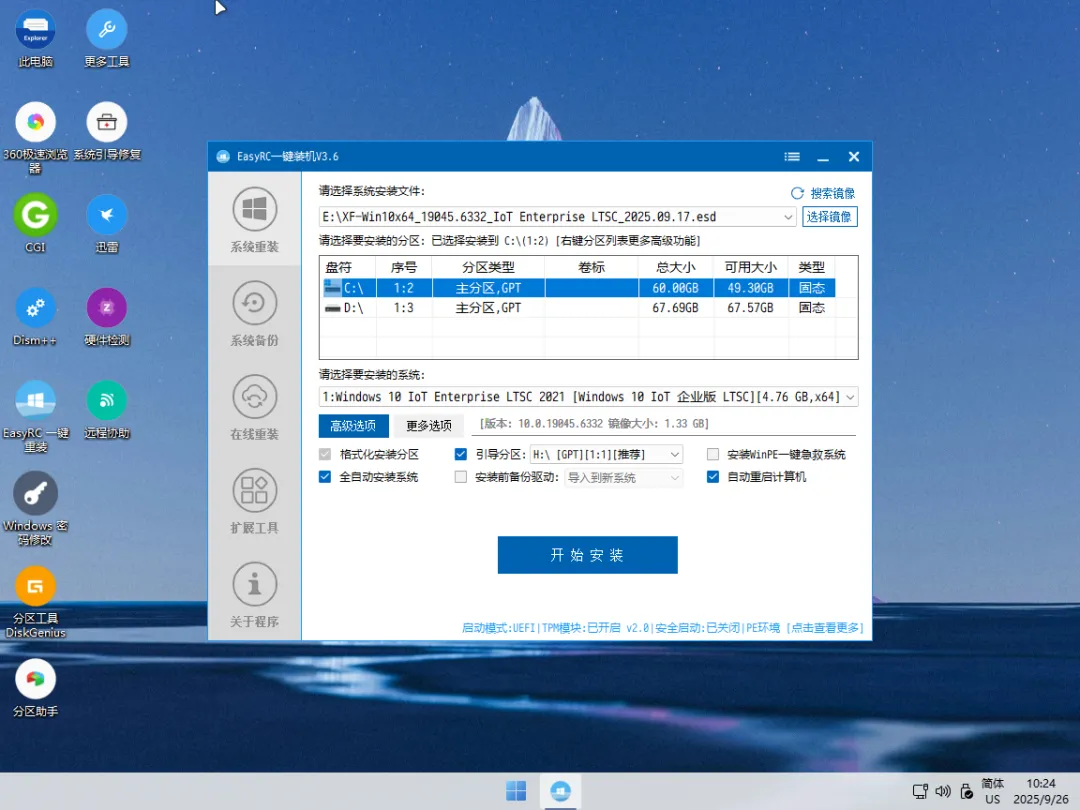
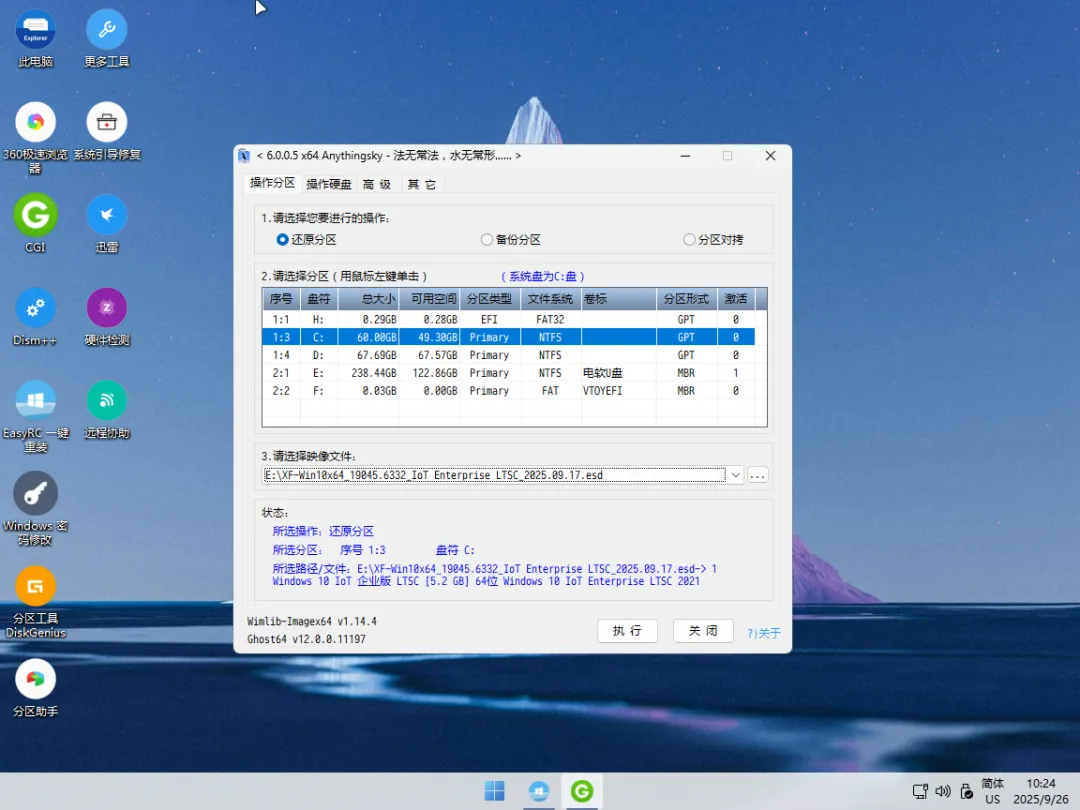
可以打开桌面上的EasyRC进行安装系统,打开软件后选择需要安装的镜像,安装盘符选一下,一般会自动识别,别的保持默认。
也可以用CGI进行安装,方法类似
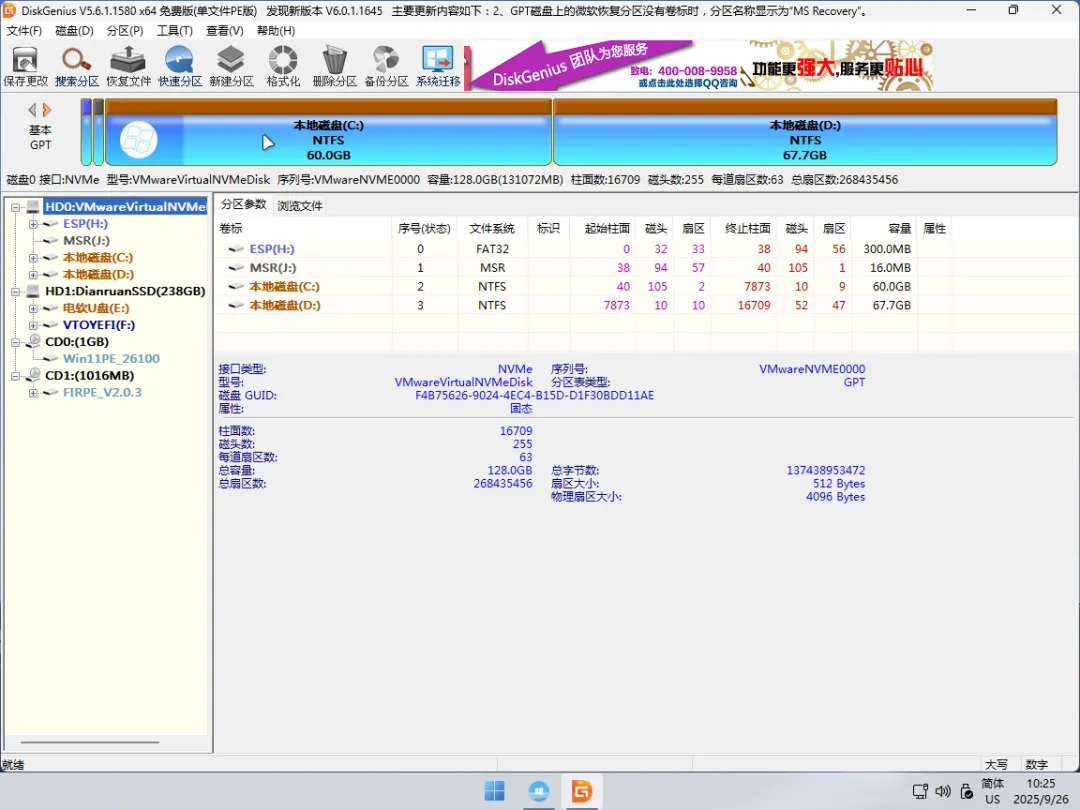
可选:如果需要重新分区,可在安装系统前进行分区,一般不需要,注意硬盘模式,如果之前是MBR就还按MBR方式分区,是GPT就还按GPT,否则可能需要修改BIOS才能启动。
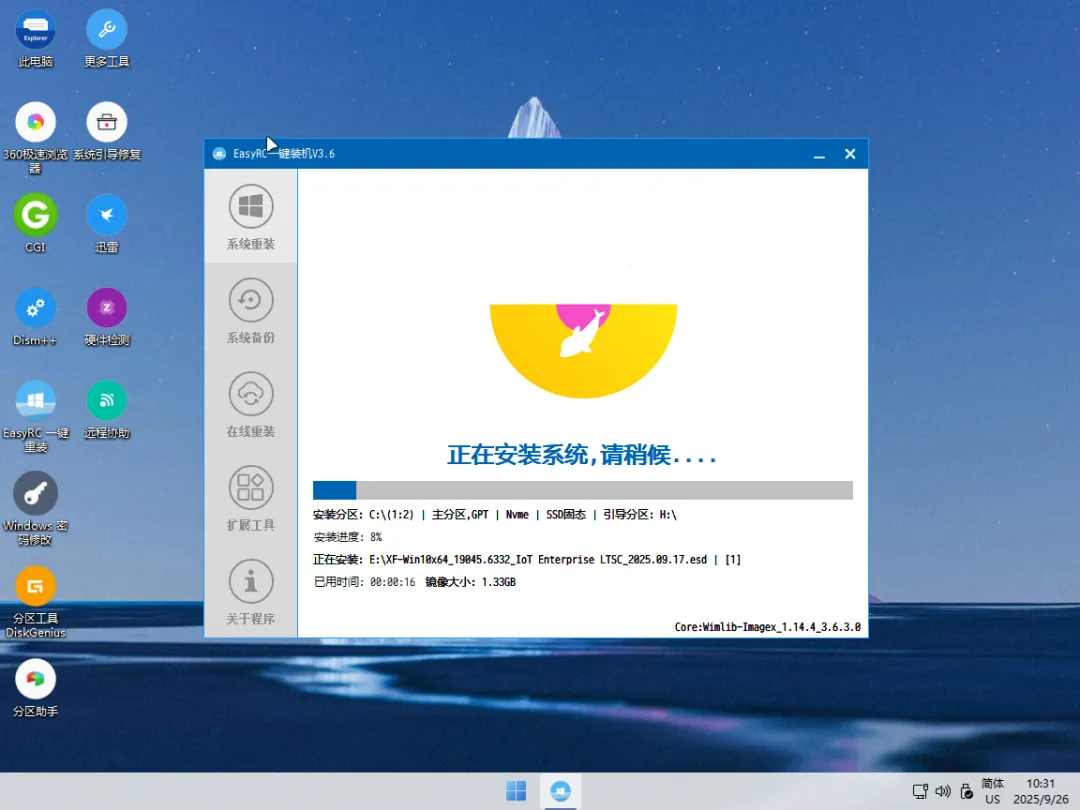
安装中
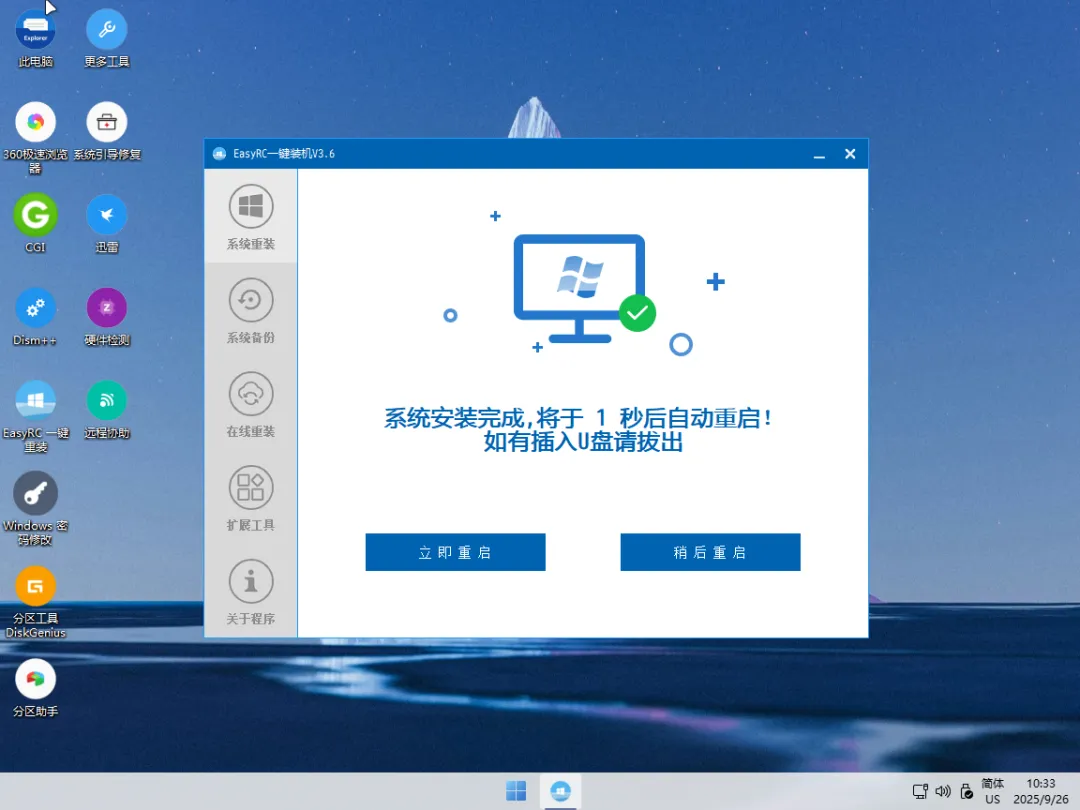
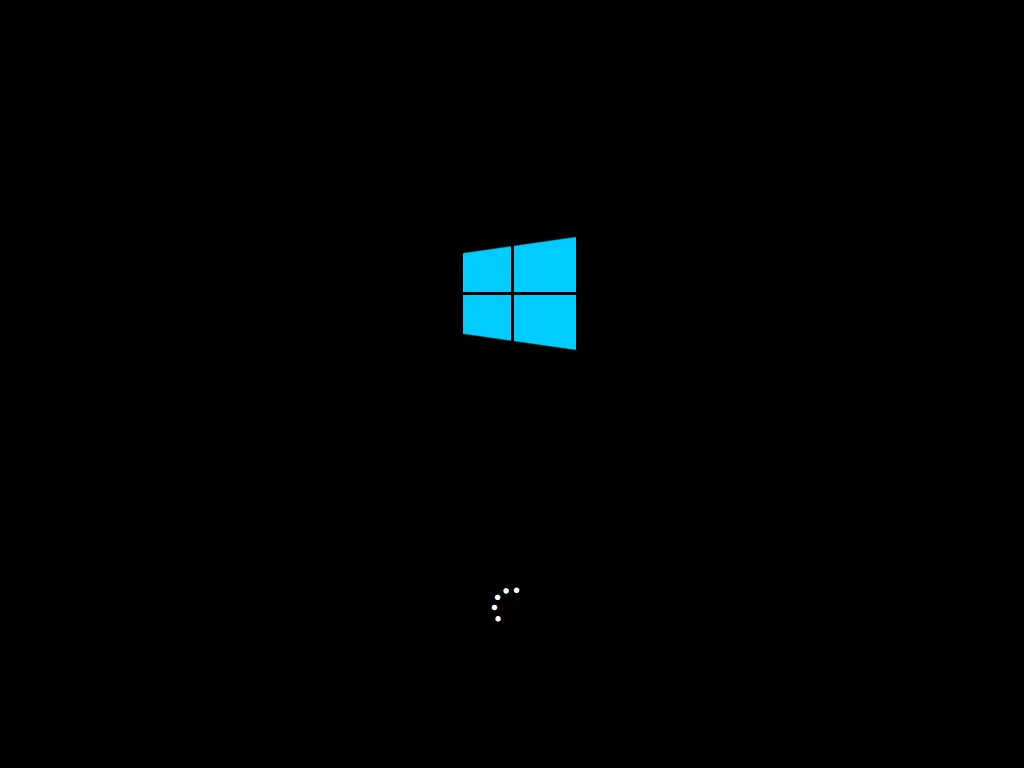
安装完成,拔掉U盘
注意:精简版的话,这个界面会卡很久,一直转圈圈,这个是正常的,多等一会儿
安装到这里就说明系统安装完成了,这时候可以进行激活以及安装驱动了,原版系统一般可以联网自动安装,精简版可以使用第三方驱动工具,这里可以下载去广告版驱动工具电脑系统下载
99266.CN
下载

本站发布的系统和软件仅为个人学习测试使用,请在下载后24小时内删除,不得用于任何商业用途,否则后果自负,请支持购买正版软件!。如有侵权请联系我们删除!邮箱:1@135333.xyz

建议使用IDM、迅雷等多线程下载工具进行下载。若下载链接失效或下载缓慢请换个地址进行下载。

下载地址:

本文没有下载

若下载地址失效或安装过程有什么问题,欢迎加群进行讨论:
官网:www.99266.cn
微信群(不定时开放):加微信360063321 会自动同意 然后回复“加群”