 夜雨聆风
夜雨聆风如题,应该很多人和我一样,稍微复杂一点的软件就理解不了,诸如PS这类,总学不懂,而且下载起来略有些麻烦。
很容易忙忙碌碌一大圈,什么都没学明白,还白白浪费很多时间。
但咱们又难免会有些想要设计一些简单插图用在公众号上的想法,所以,这次给大家强烈推荐一个我超级喜欢的软件,用法非常简单,界面也十分清晰,完全能满足大部分简单制作需求。
Canva可画
这个软件十分好用,界面十分干净整洁,用起来也很顺手。电脑和手机都可以下载。
我比较喜欢电脑版本,所以这次优先介绍电脑版本。
01电脑端
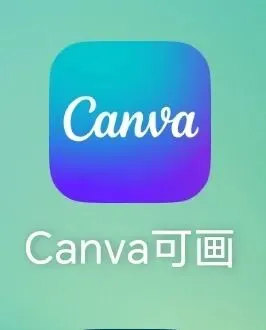
他是长下图这个样子的,千万不要下错了,我之前就下错过一次,里面登录起来特别麻烦,后来才知道下错软件了。

打开页面后,是这个样子。
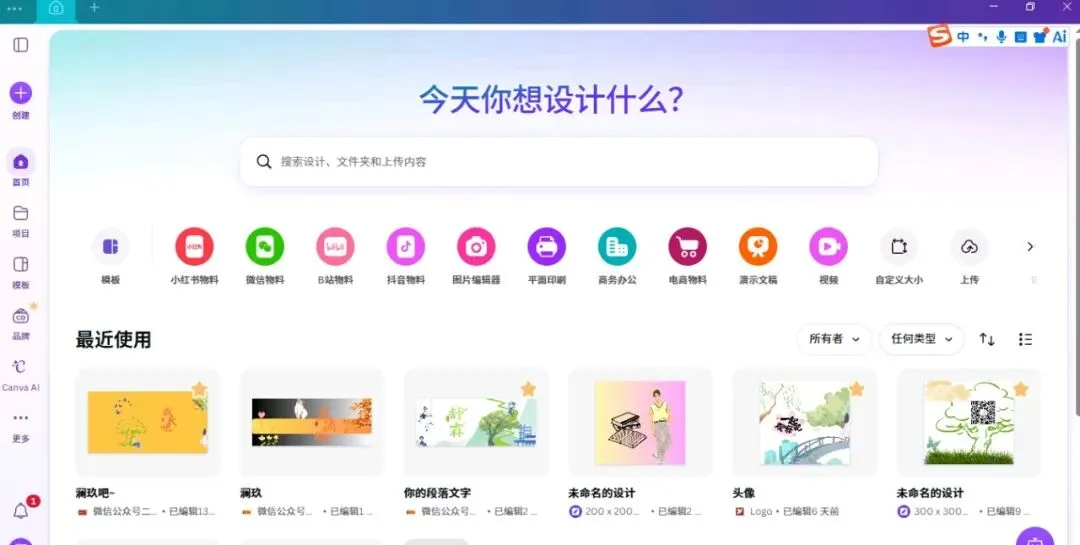
页面清晰明了,很直观,看着很舒服。点图上的创建就可以用不同的画布,像我们用微信公众号的相关封面和插图都可以用这个选取合适的画布进行制作。
里面直接有各种尺寸,不用我们自己费脑筋,如果想要设计不同的尺寸也可以自定义尺寸。
如果想做微信公众号封面之类的,都是有对应的尺寸的,减少了我们到时候尺寸不合适还要裁剪的问题。
里面左边那一栏有各种模板、文字形式,各种插画和素材。
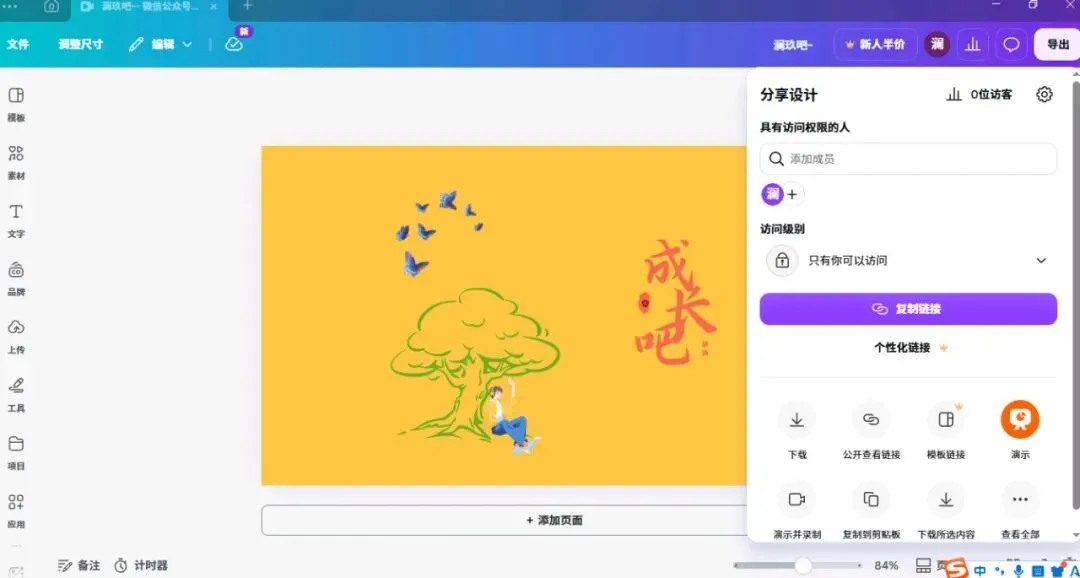
里面的各种素材还挺多的,开VIP能解锁更多,但如果只是想使用一些简单的软件,不花钱也完全够用。全看大家喜好,而且VIP真的有很多很好看的图案。
导出也很简单,右上角有一个导出的选项,直接点下载,然后保存到你希望保存的界面。
02手机端
操作方式类似,也是下载这个图标的软件,不要下错了。
很多人肯定更习惯用手机,大概举例一下。
我们先创建一个画布,我们选取微信公众号封面的尺寸。
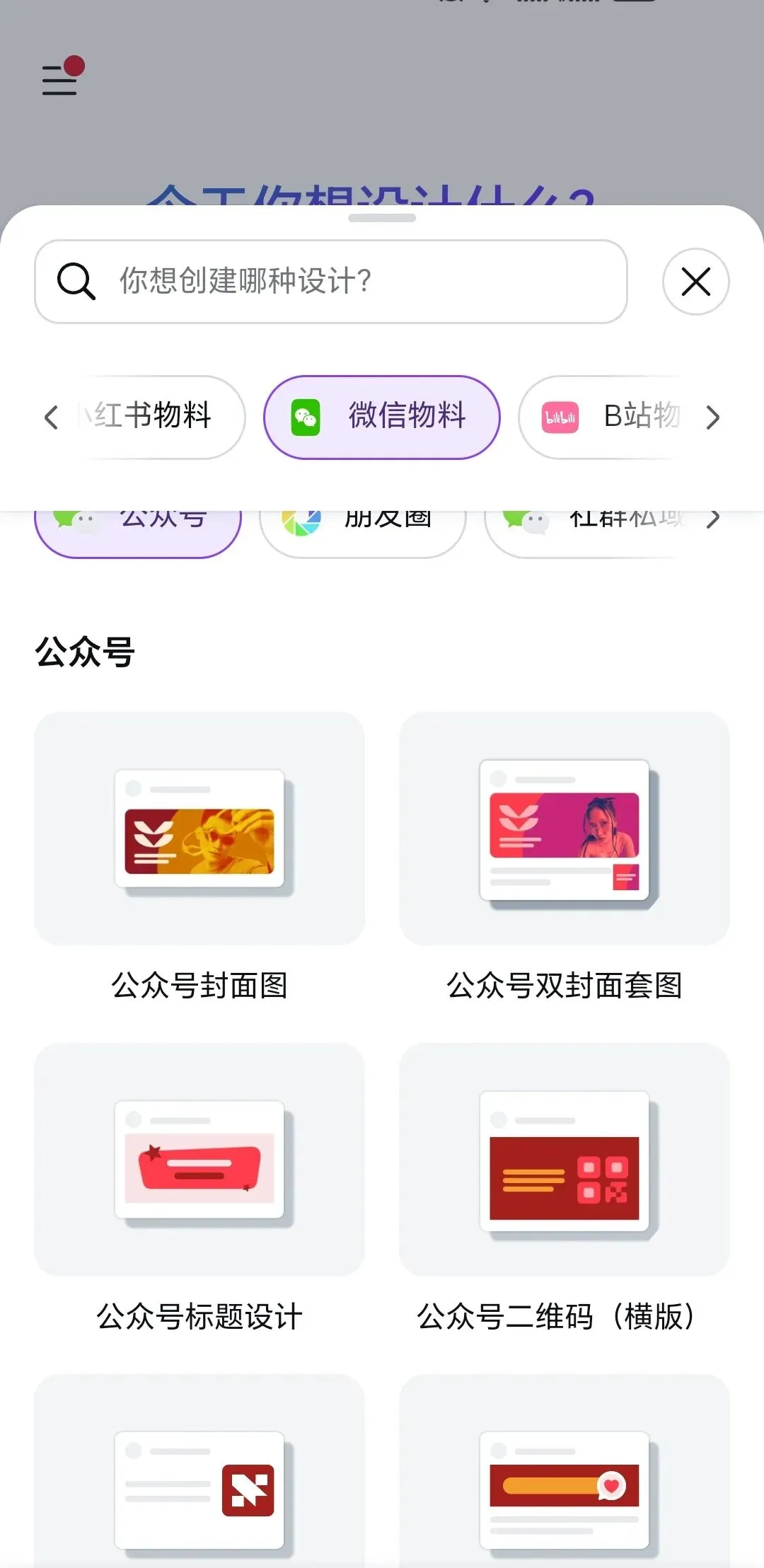
点进去之后进入界面。
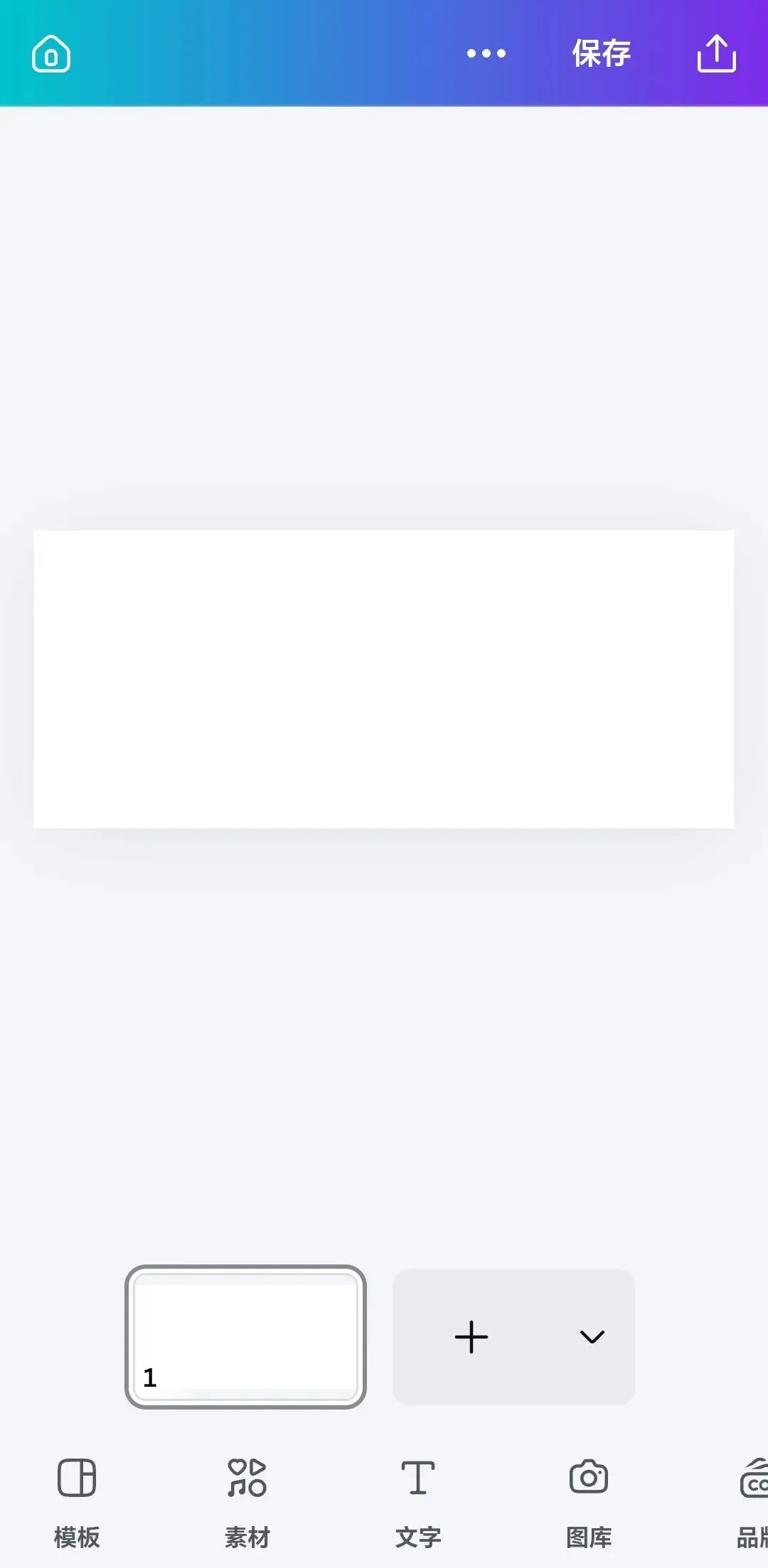
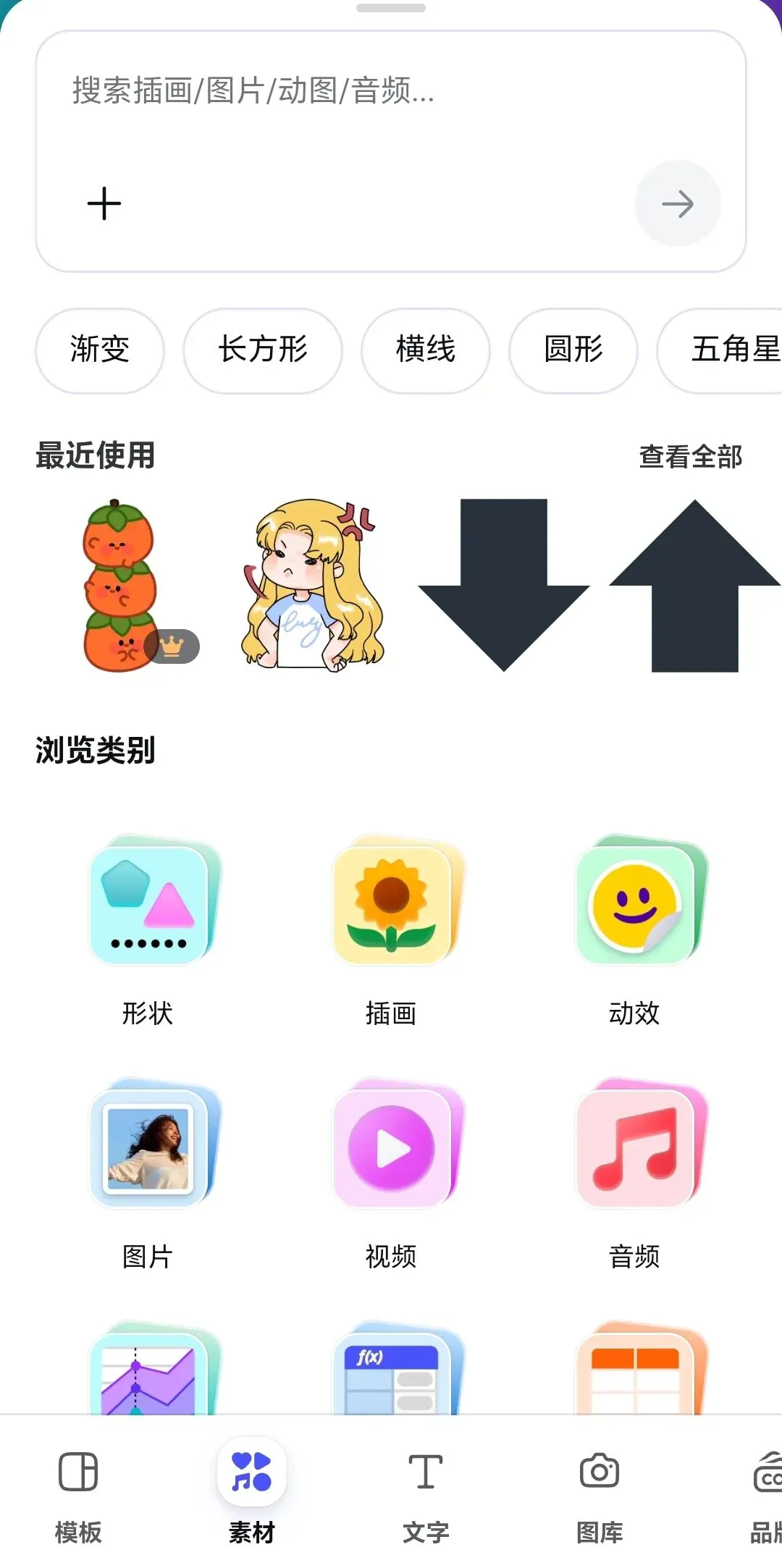
我们点击素材有各种可添加的图片和插画。
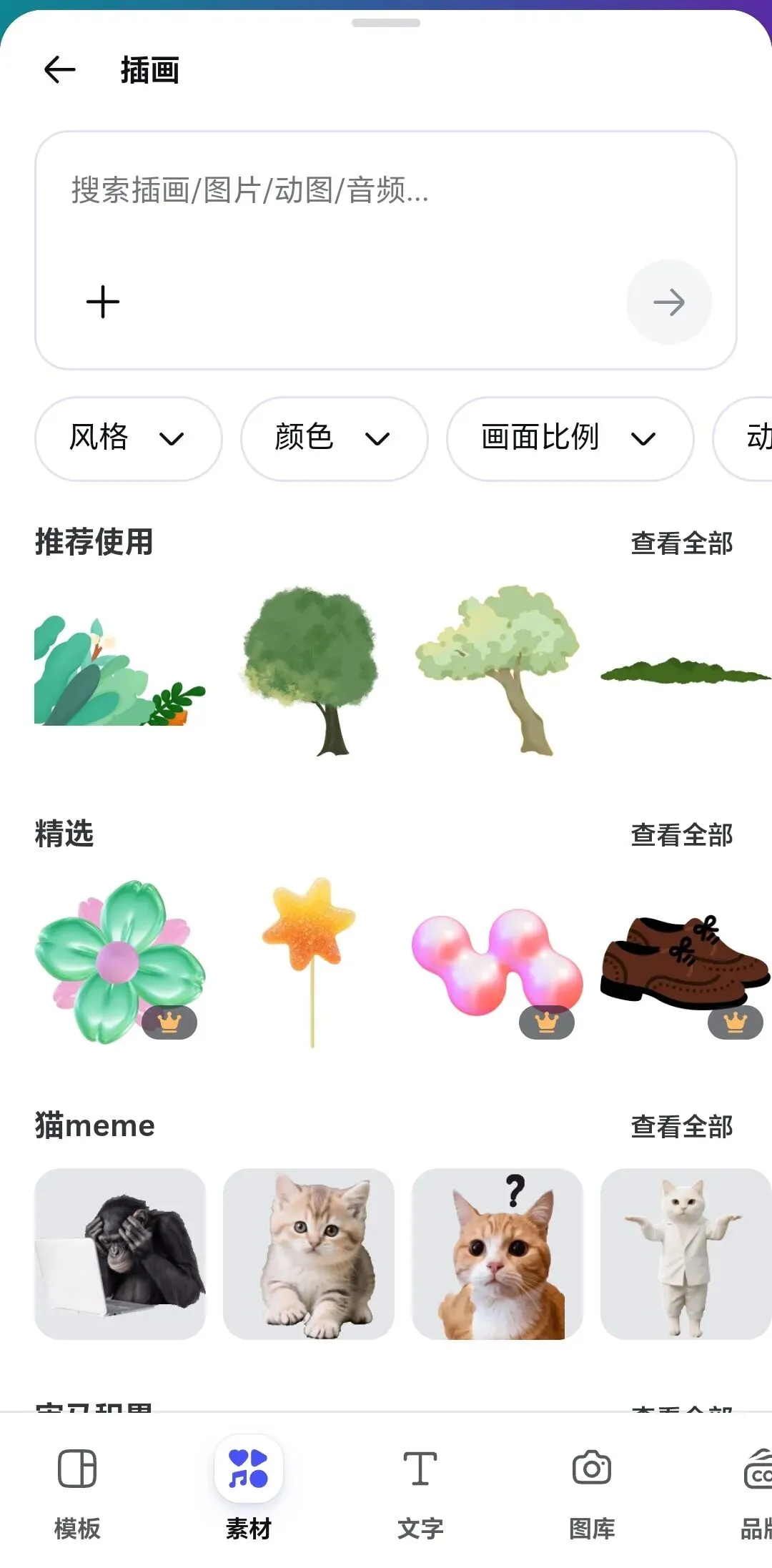
举例插画,里面有各种可爱的小插图。
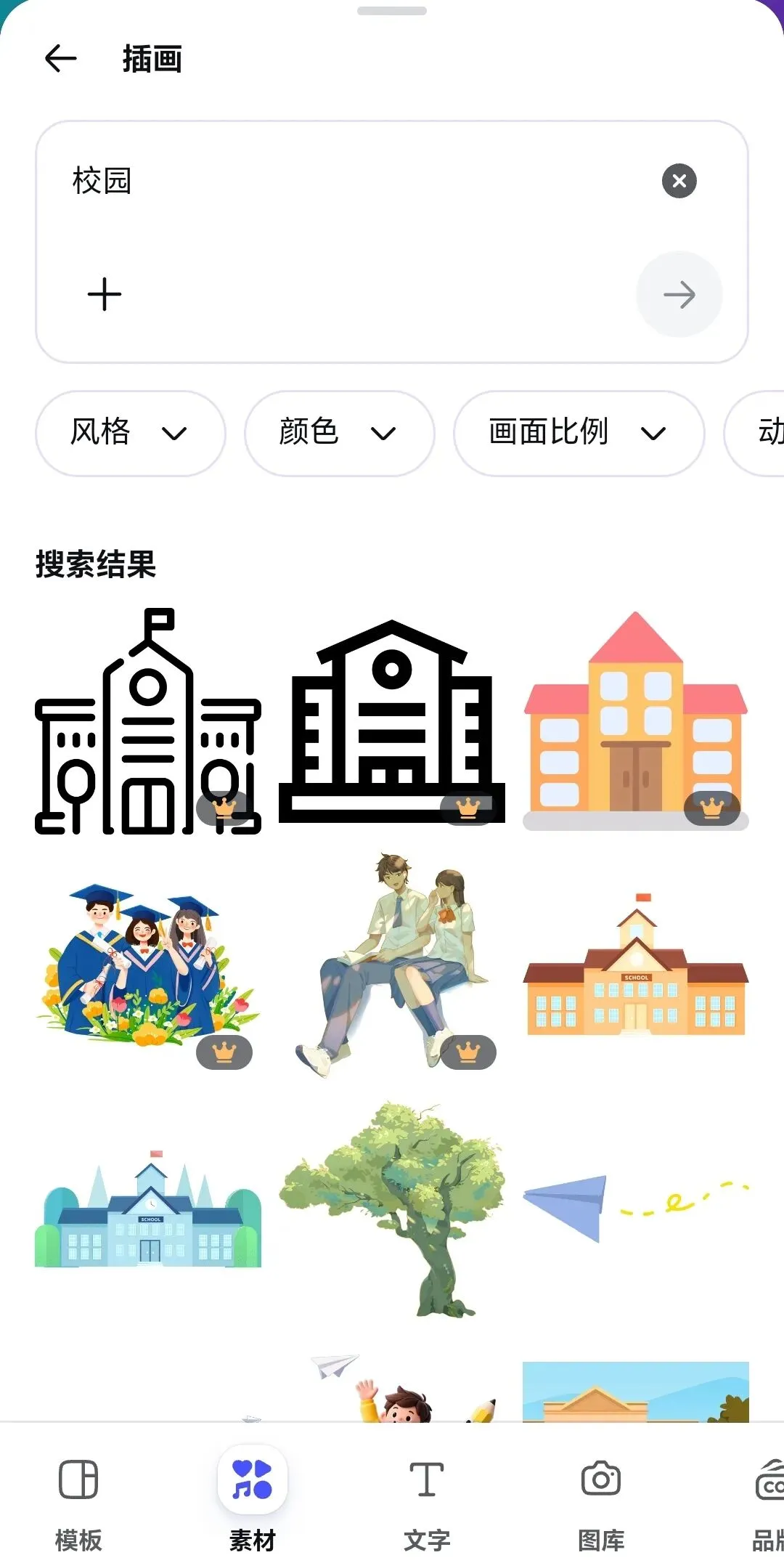
如果想要特定的一些素材,你可以在搜索框里搜索你想要的东西。
例如我想要校园风格,搜索校园,就会出现这些东西。
我们把自己喜欢的素材都拖到相应位置,初步制作好之后,可以加入文字,既可以自己设计,也可以选用其他好用的素材。
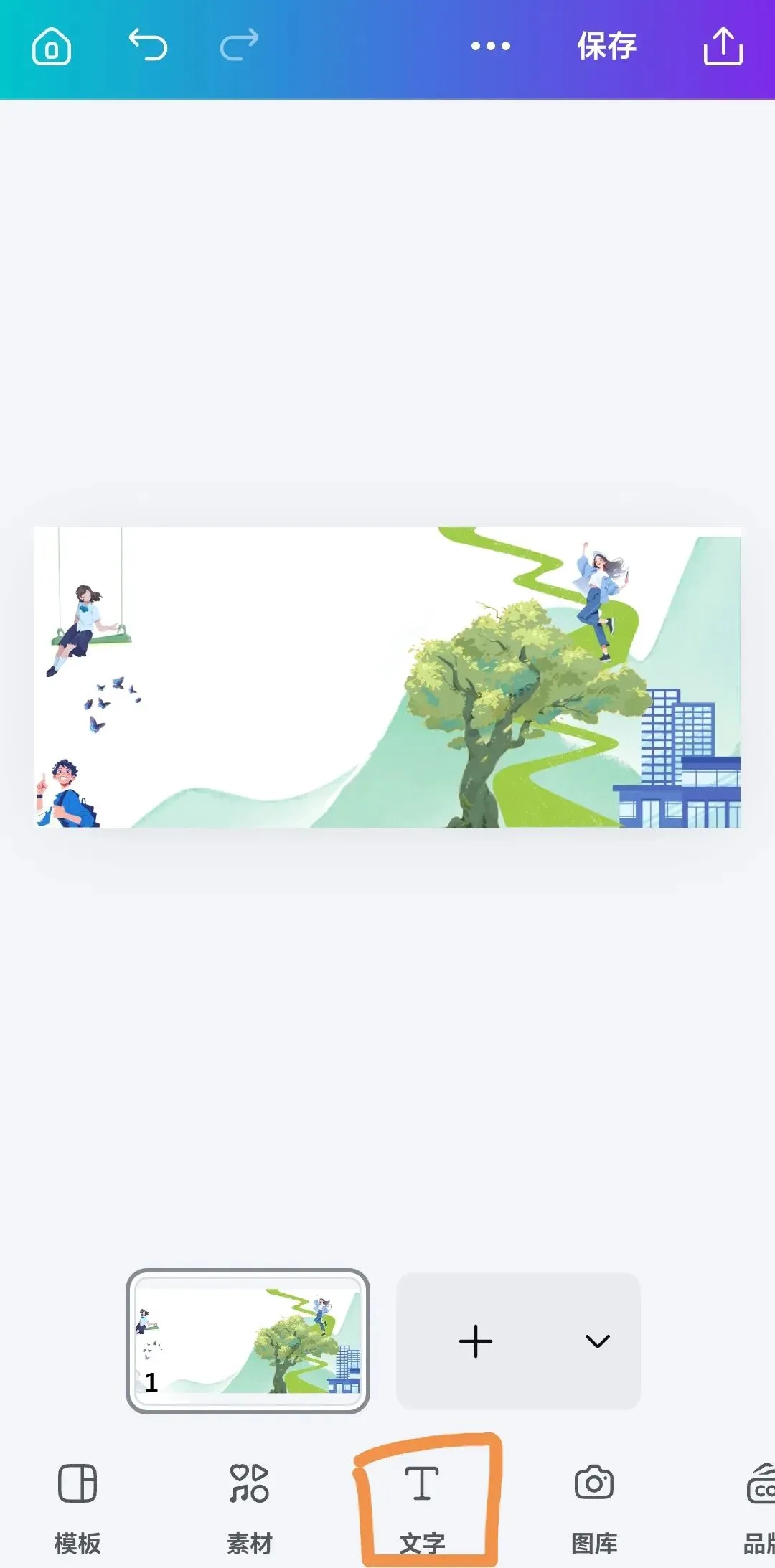
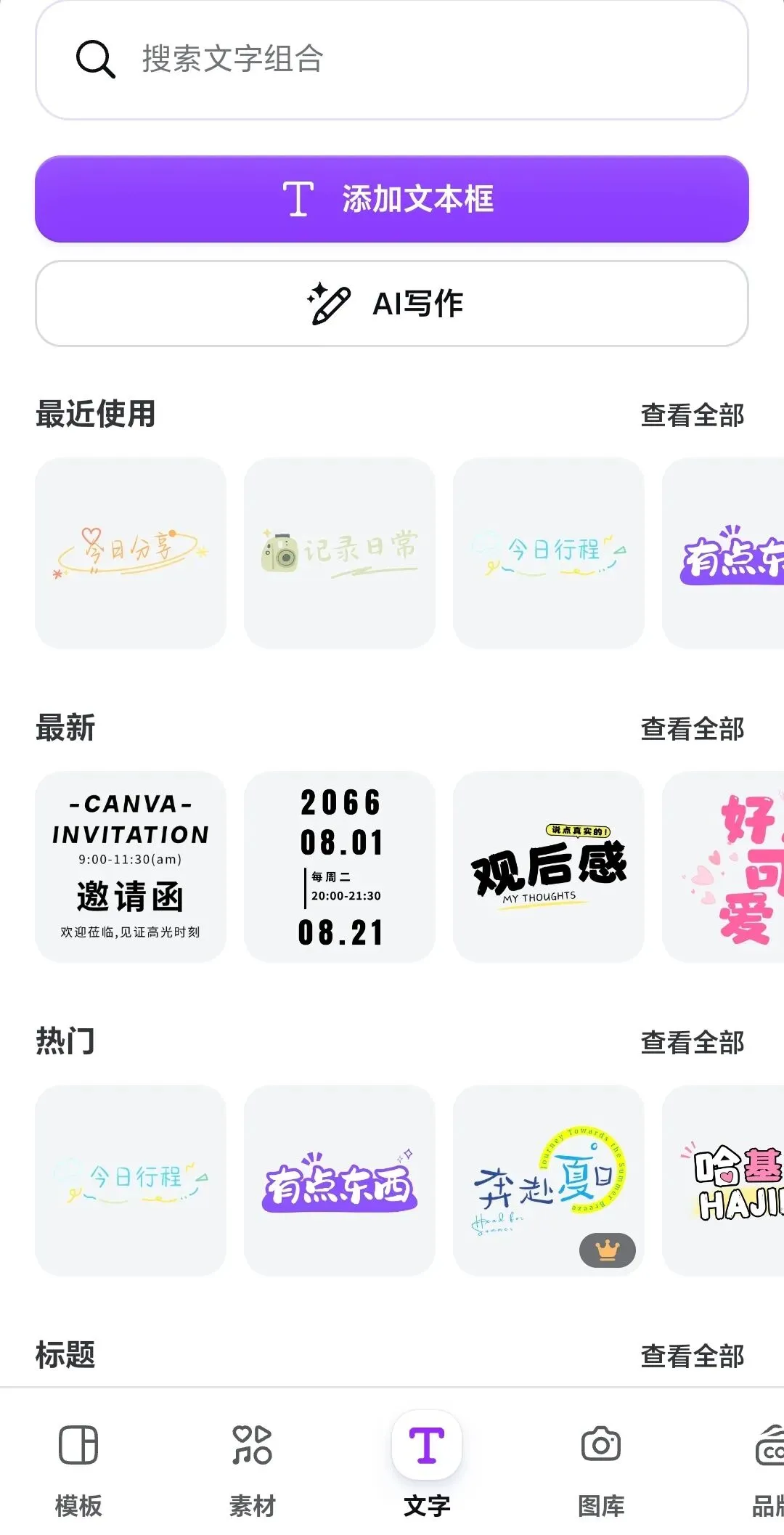
比如说我特别喜欢这款文字形式,我们进行点击,调整好大小,改好里面的字体。
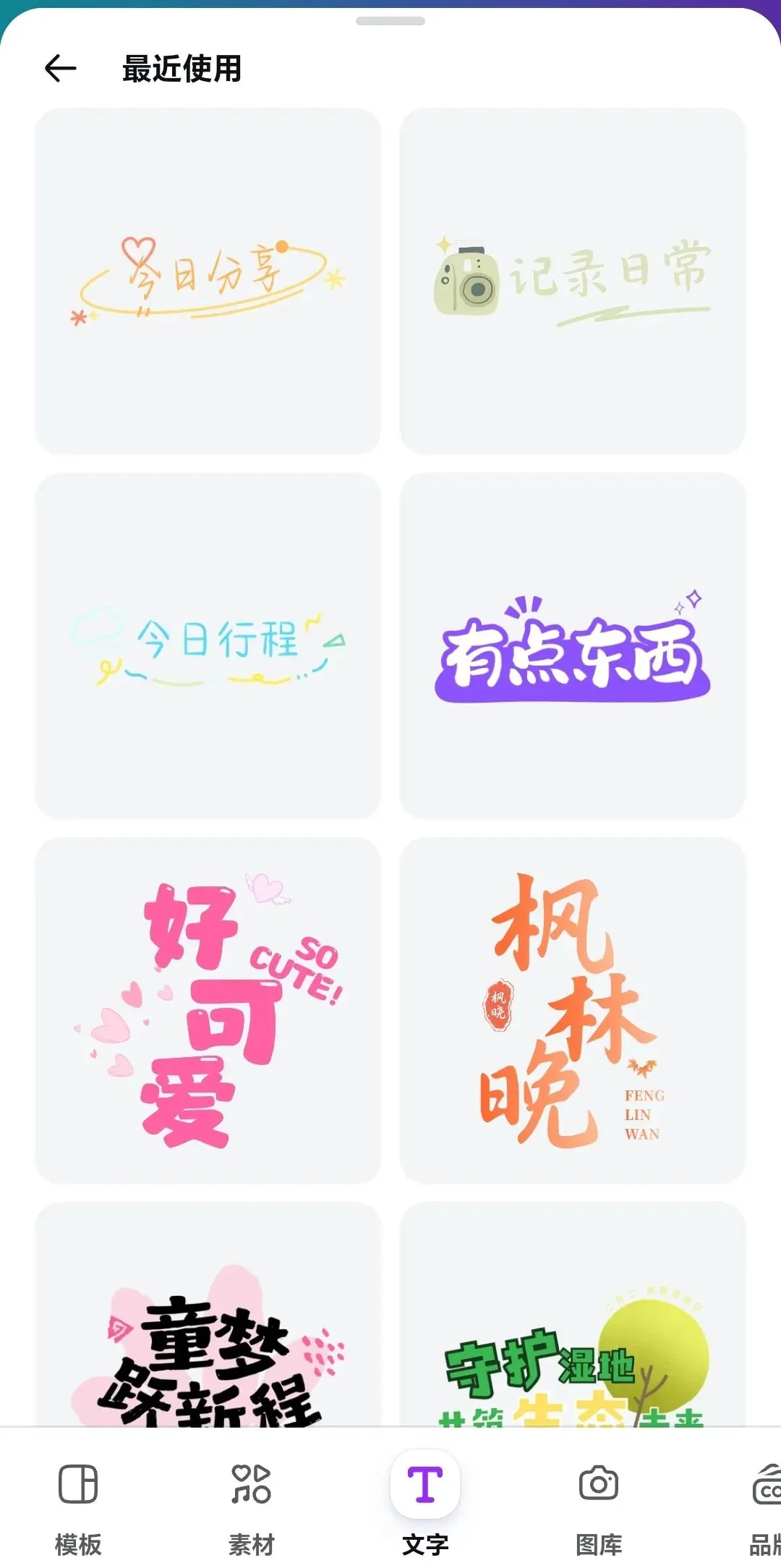
仔细看,这是我改变完后的样子,我怎么改成这个样子的呢。
下面。
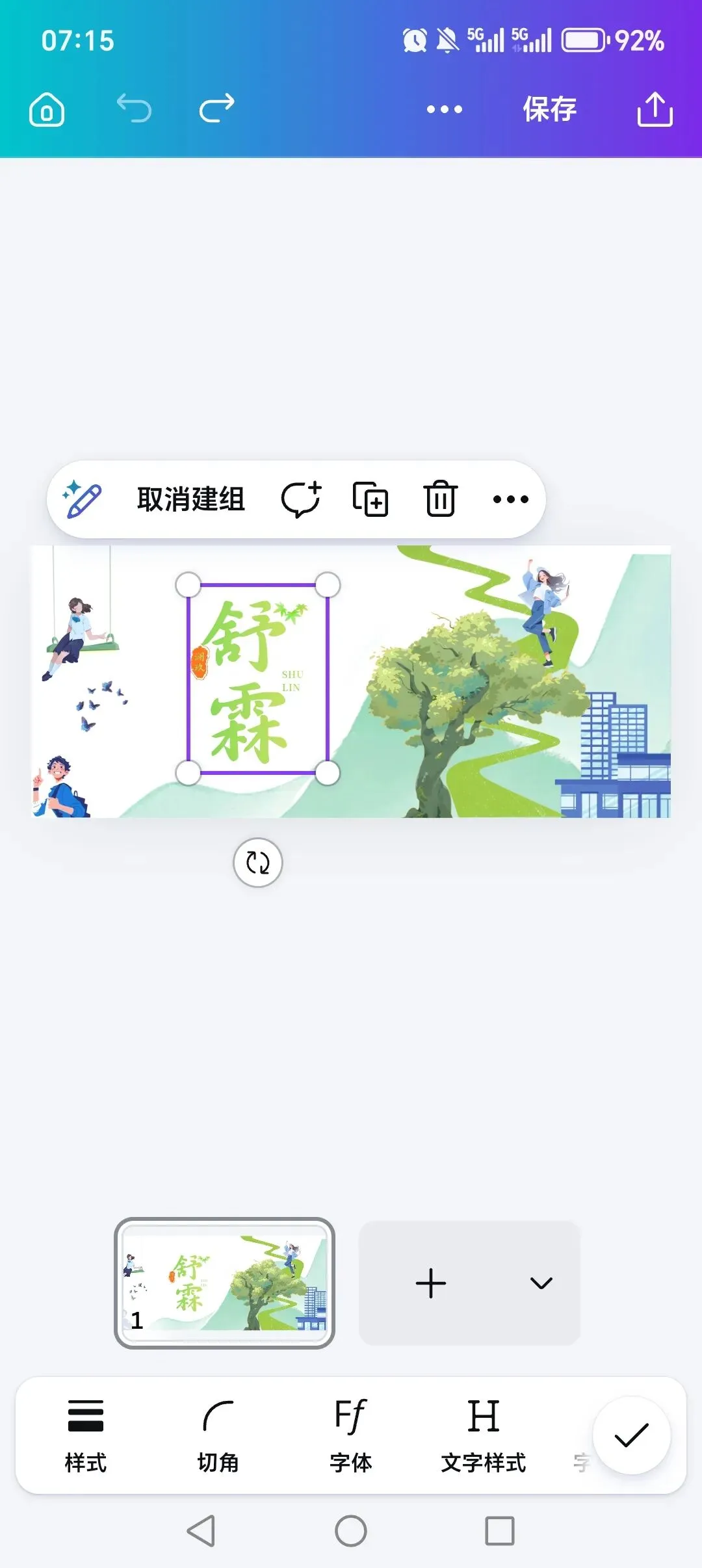
有字体、文字样式、字体大小等等,还可以改变颜色等等。可以尽情改成你喜欢的样子。
同样记得点右上角的保存下载图片。
这样图片下载完就能保存到你的相册里了。
今天的介绍就到这里啦,希望大家都能制作出满意的作品。
如果其他朋友有更好用的软件,也欢迎评论区补充。