 夜雨聆风
夜雨聆风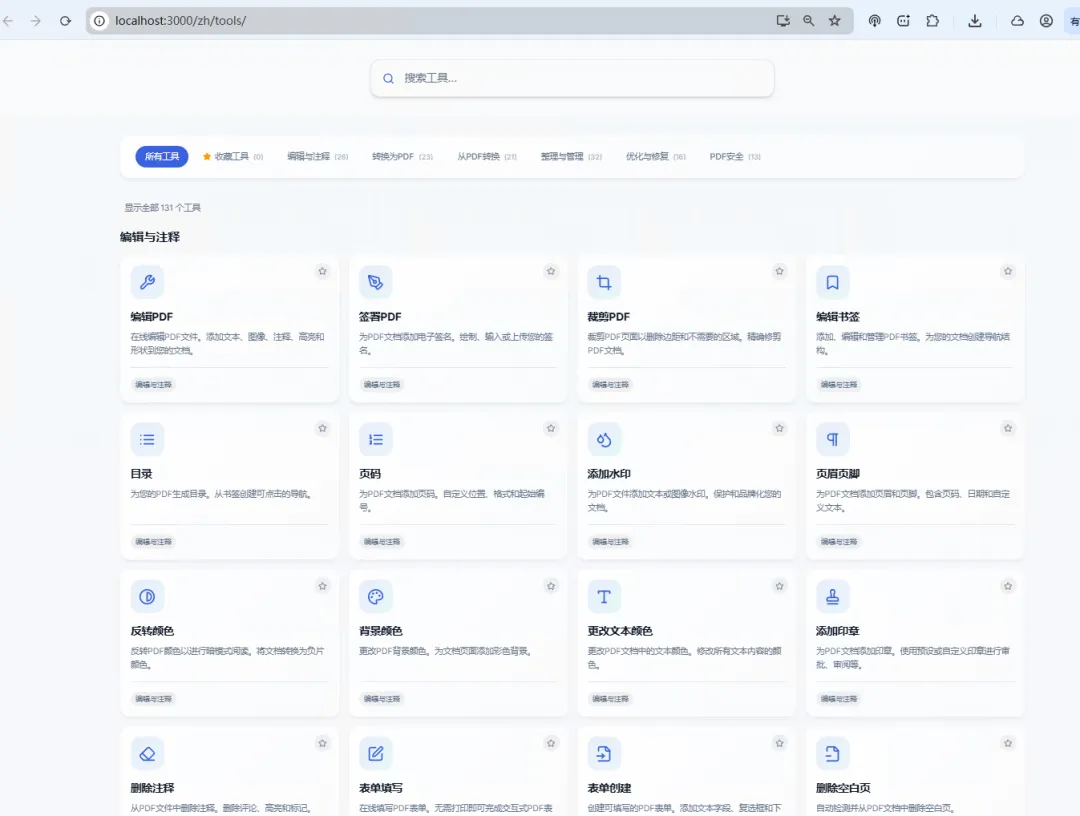
这款工具能做什么
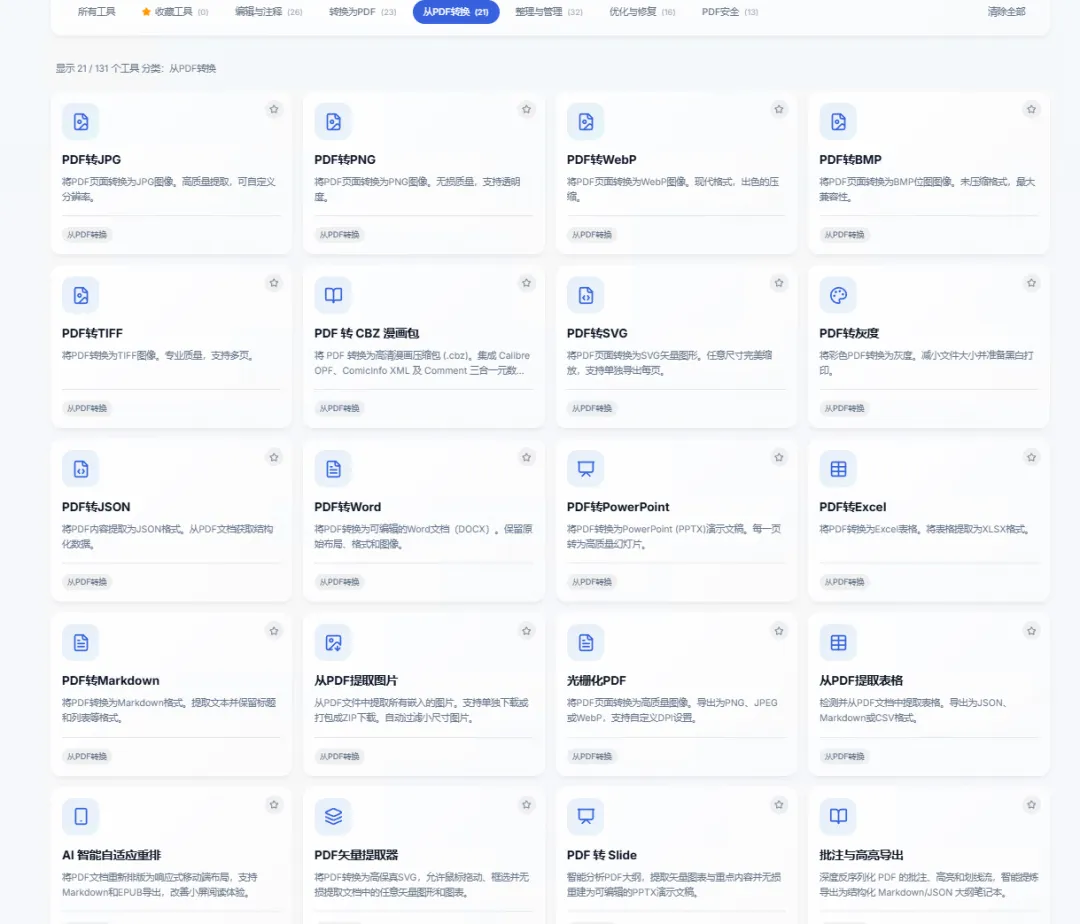
简单来说,日常处理PDF需要用到的功能,它基本都覆盖了。我数了一下,总共有131个工具,分成六大类:
编辑与标注
PDF编辑器 - 直接修改PDF内容 添加水印 - 文字或图片水印 添加页眉页脚 - 自定义页眉页脚内容 表单填写与创建 数字签名与签章验证
格式转换
图片转PDF - 支持JPG、PNG、WEBP、BMP等格式 PDF转图片 - 支持JPG、PNG、SVG等输出 Office文档转PDF - Word、Excel、PPT都能转 PDF转Word/Excel/PPT Markdown转PDF PDF转TXT/JSON/HTML
页面管理
合并PDF - 多个文件合并成一个 拆分PDF - 按页码范围拆分 删除页面 - 批量删除指定页面 旋转页面 - 单页或批量旋转 提取页面 - 单独提取某些页面 页面排序 - 拖拽调整页面顺序
优化与修复
压缩PDF - 大幅减小文件体积 修复PDF - 修复损坏的PDF文件 OCR识别 - 图片PDF转可搜索文本 线性化优化 - 加速网络传输
安全与加密
PDF加密 - 设置打开密码 PDF解密 - 去除密码保护 权限管理 - 控制打印、复制等权限 数字签名 - 添加电子签名 隐私清理 - 移除元数据和敏感信息
几个让我觉得好用的细节
1. 完全离线运行,不用担心隐私
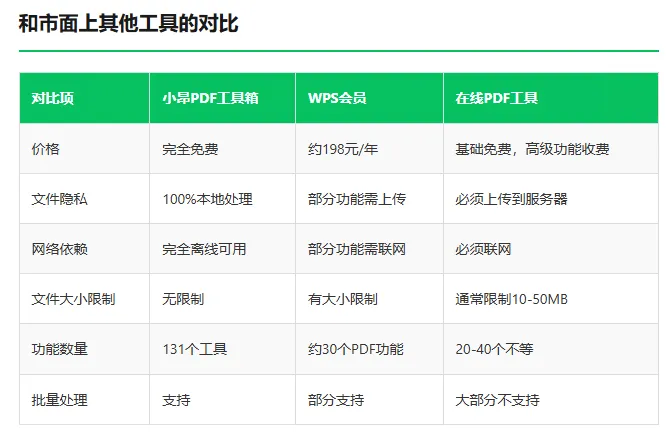
这是最打动我的一点。所有PDF处理都在你自己的电脑上完成,文件不会上传到任何服务器。对于处理合同、财务报表这类敏感文件来说,这个特性太重要了。
2. 操作简单,上手零门槛
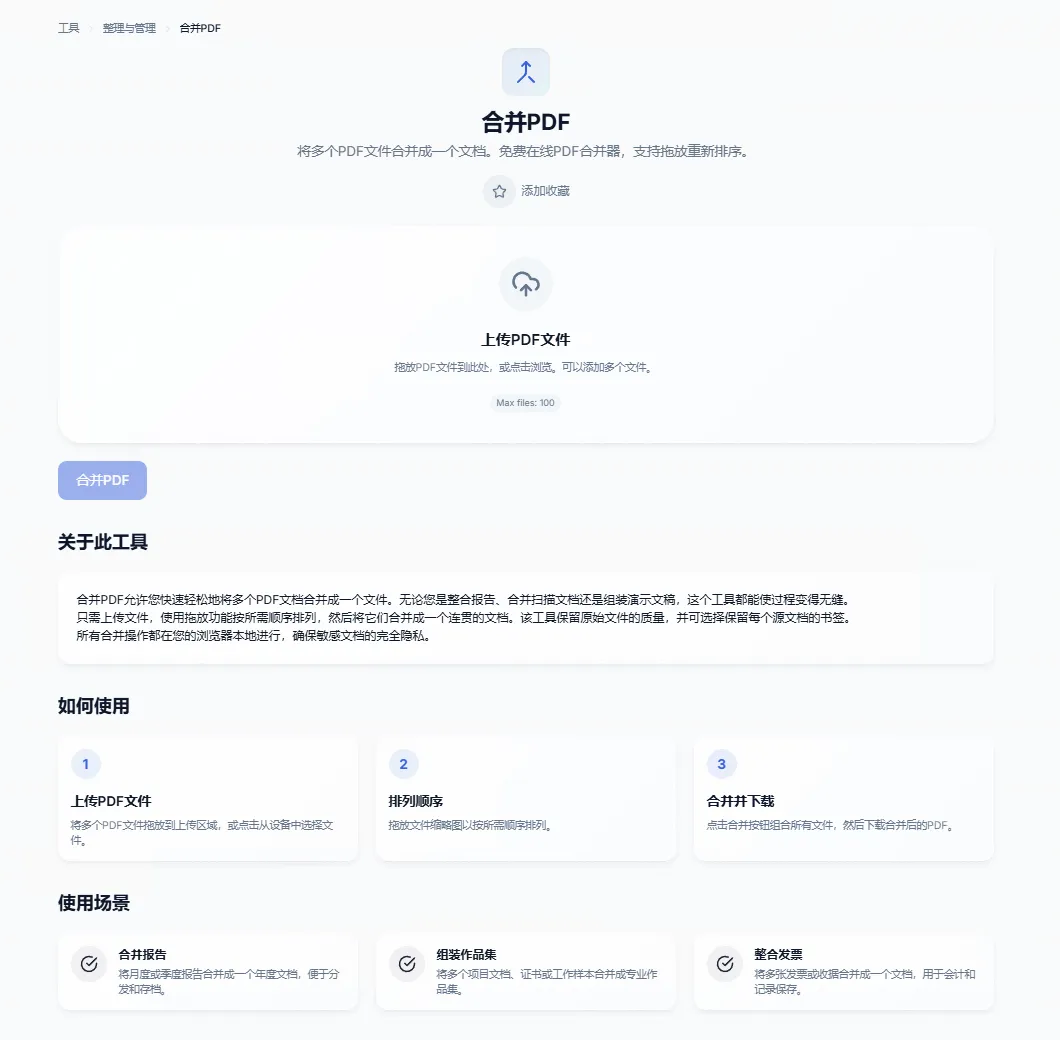
界面设计得很清爽,每个工具都有清晰的使用说明。拿合并PDF举例,打开工具后直接把文件拖进去,调整顺序,点击合并就完事了,整个过程不超过十秒。
3. 压缩效果出乎意料
之前用WPS压缩PDF,效果一般般。这个工具的压缩功能让我挺意外的,一个30MB的PDF压缩后只有8MB左右,而且画质几乎没有损失。
4. 支持的格式特别全
除了常见的图片格式,还支持PSD、HEIC、TIFF这些比较少见的格式转换。甚至还能把Markdown文档直接转成PDF,对于写技术文档的人来说很方便。
适合哪些人用
财务和行政人员 - 经常需要合并发票、压缩报表、给文件加水印的,用这个工具效率会高很多。
学生和老师 - 论文排版、课件整理、文献合并,这些场景用它都很顺手。
设计师和开发者 - 处理PSD转PDF、Markdown文档转PDF、批量转换格式,它都能搞定。
对隐私敏感的人 - 不想把重要文件传到第三方服务器的,这个本地处理的方案最让人放心。
使用提示:软件第一次启动可能需要几秒钟加载,这是正常的。如果遇到字体显示问题,可以尝试重启软件。
怎么使用
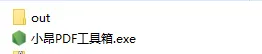
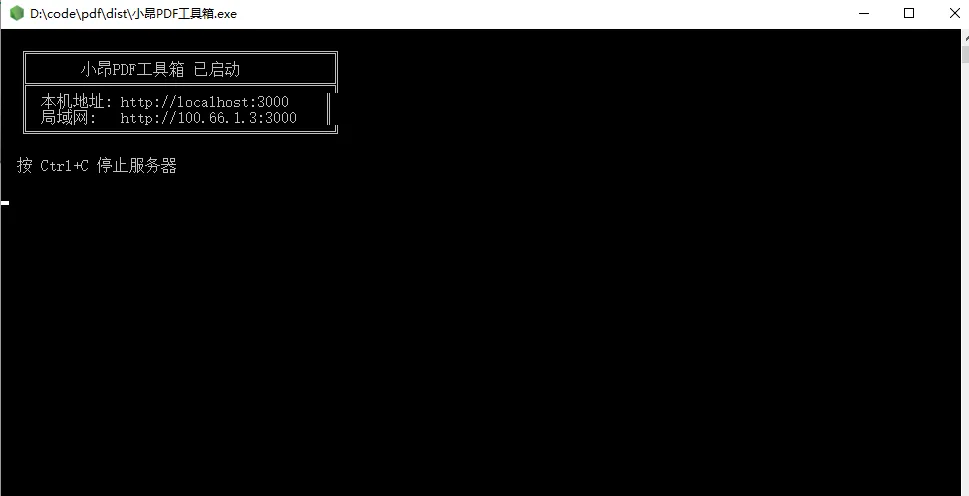
我把软件改造打包成了exe,下载解压之后就是下面截图那样的一个exe和一个文件夹,双击 那个 小昂PD工具箱.exe即可启动
怎么获取
欢迎关注「小昂成长馆」
回复"q74HnJ9sFQDmjA"获取工具下载链接
—— 小昂成长馆 · 用心做每个小工具 ——
觉得有用?点个“赞”点个"推荐"让更多人看到有想法?评论区聊聊想要更多好工具?关注「小昂成长馆」