 夜雨聆风
夜雨聆风很多朋友买回家智能电视后都会遇到同一个难题:电视自带应用商店资源稀缺,想看直播、本地4K播放器、影视工具全都搜不到,系统还自带安装限制,插上U盘也会出现识别失败、禁止安装未知应用等问题。
今天给大家分享一套全品牌通用、无需U盘的安装方法,依靠ADB调试搭配甲壳虫助手,手机就能直接把软件推送安装到电视,新手也能一步看懂。
一、打开电视ADB调试
想要实现手机远程推送安装软件,第一步必须开启电视隐藏的开发者ADB模式,不同品牌电视操作逻辑大体一致,下面以小米电视作为示范:
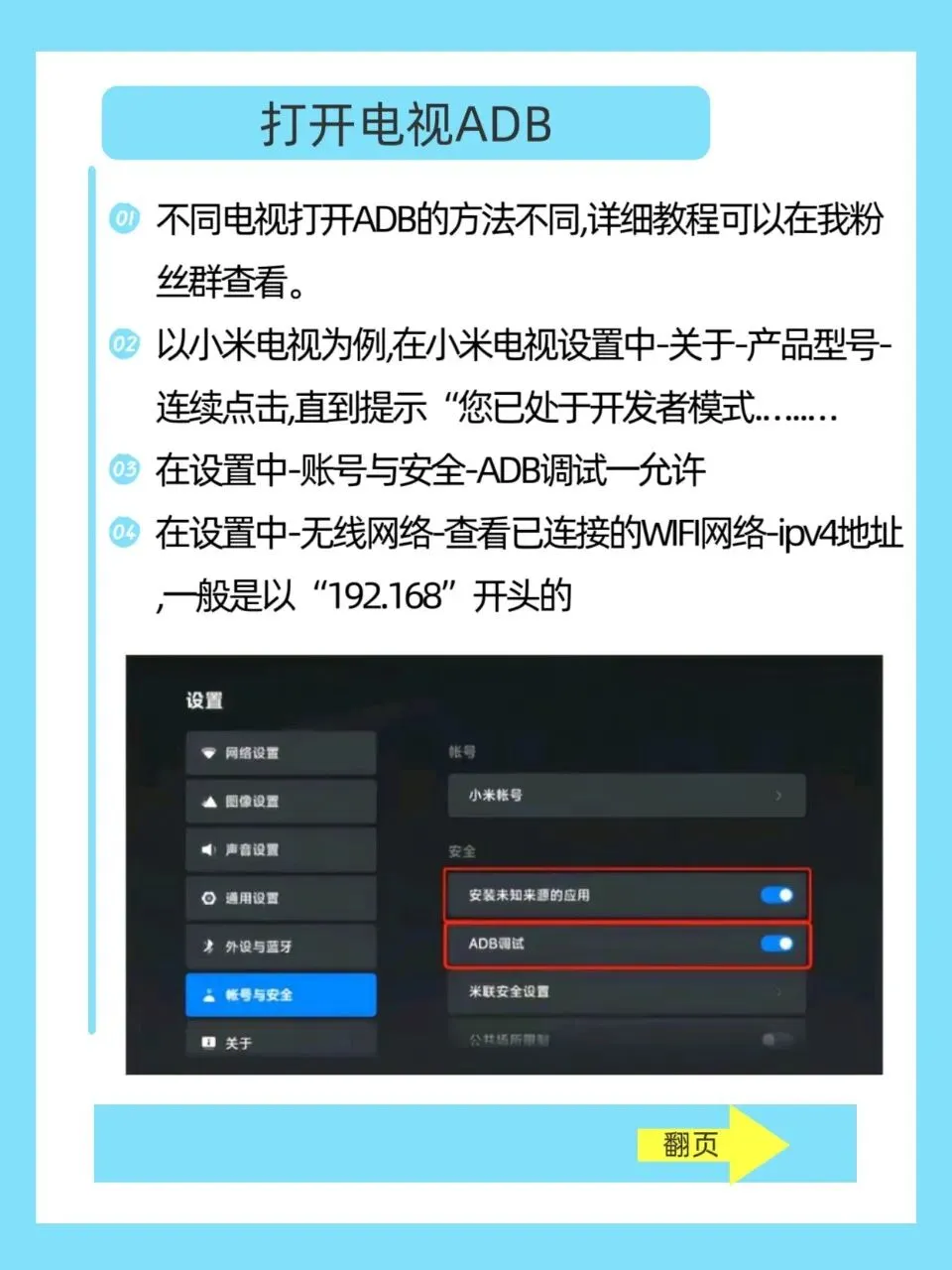
1. 打开电视【设置】,找到【关于本机】,选中产品型号一栏,遥控器连续点击确认键5-7次,页面会提示“已开启开发者模式”。
2. 返回设置主页,打开【账号与安全】,开启两项关键权限:允许安装未知来源应用、ADB调试。
3. 进入【无线网络】,查看当前连接WiFi详情,复制电视IPv4地址,地址一般以192.168开头,后续连接需要用到。
补充说明:海信、TCL、创维、长虹、夏普、冠捷等品牌电视,开启开发者模式的入口各不相同,新款电视大多在关于本机页面连续点击版本号即可
二、手机甲壳虫ADB助手,一键推送安装APK
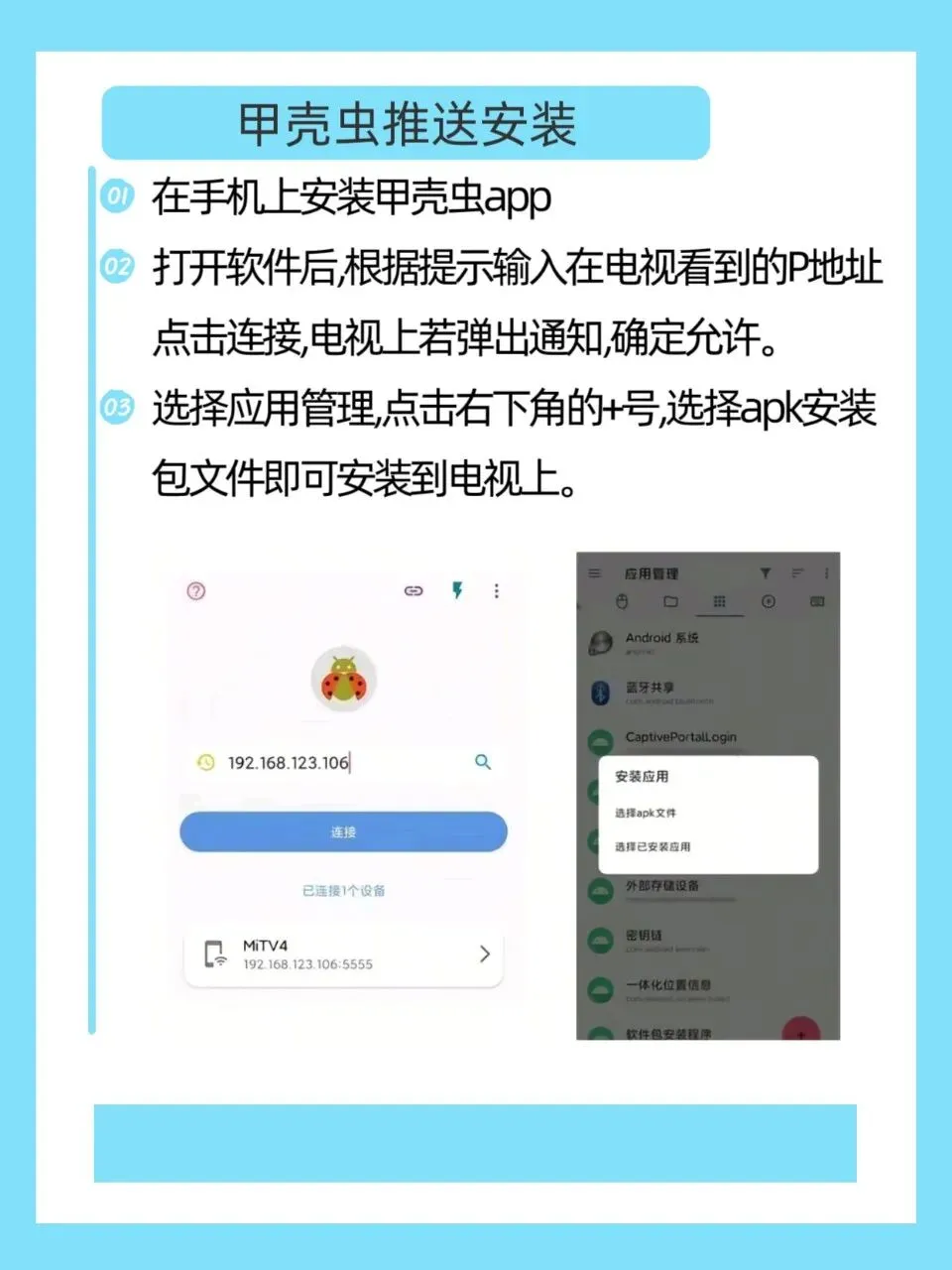
ADB调试开启完成后,仅需一台和电视连接同一WiFi的手机,就能完成软件推送,全程不用任何存储设备:
1. 在手机上下载安装甲壳虫ADB助手APP,确保手机、电视接入同一个局域网WiFi。
2. 打开软件首页,输入刚刚记录下的电视IP地址,点击连接;此时电视屏幕会弹出设备连接授权弹窗,遥控器选择“允许”即可配对成功。
3. 进入软件【应用管理】,点击页面右下角加号,选择本地保存好的APK安装包,可私信我发送“资源包”领取。
4. 等待推送进度走完,电视会自动完成安装,返回电视全部应用列表,就能找到刚安装好的软件。
三、这套方法的优势总结
1. 无需U盘、硬盘等外设,出门没有存储设备也能安装软件;
2. 不受电视应用商店限制,所有安卓TV适配安装包均可推送;
3. 操作简单,一次开启ADB后,后续安装软件只需手机一键推送;
4. 全品牌智能电视、电视盒子、投影仪通用,兼容性拉满。
四、常见问题答疑
1. 手机输入IP地址无法连接电视?
检查手机和电视是否连同一个WiFi;确认ADB调试权限已经打开;重启电视和路由器后重新配对。
2. 推送安装包提示安装失败?
检查APK安装包是否适配Android TV系统,手机端安装包无法直接在电视使用。
3. 找不到自家电视开启ADB的入口?
不同品牌、新旧机型隐藏入口有差异,留言你的电视品牌+具体型号。
本教程仅用于安装合规影音本地播放器、官方直播软件,请勿使用各类违规影视资源工具,支持正版影音平台。日常安装软件、清理电视预装广告软件,这套ADB推送方法都能轻松实现,收藏文章备用,再也不用为电视装软件发愁!