夜雨聆风
夜雨聆风对于已经用 npm 装过的老用户,这意味着什么?对于想在新机器上快速部署的程序员,又该怎么选?这篇把我这两天翻文档和实测的结论写清楚。
一、系统要求与前置条件
Claude Code 对系统的门槛不算高,但有几个硬性边界:
- 操作系统
:macOS 13.0+、Windows 10 1809+/Server 2019+、Ubuntu 20.04+、Debian 10+、Alpine Linux 3.19+ - 硬件
:4GB 以上内存,x64 或 ARM64 处理器 - 网络
:必须能访问 Anthropic 服务(部分区域受限) - Shell
:Bash、Zsh、PowerShell、CMD 均可 - 账号
:必须持有 Pro、Max、Team、Enterprise 或 Console 订阅,免费版 Claude.ai 无法使用 Claude Code
⚠ 关键警告
很多人装了半天发现登不进去,问题就出在账号权限上。免费 tier 没有 Claude Code 权限,这是 Anthropic 刻意区分的付费功能。
二、推荐安装方式(按平台)
官方现在主推的是原生安装脚本,核心优势是自动后台更新。
macOS / Linux / WSL
$curl -fsSL https://claude.ai/install.sh | bash
这个脚本会把启动器放在 ~/.local/bin/claude,实际版本管理在 ~/.local/share/claude/versions/ 下面,用 symlink 切换。自动更新也在后台完成,下次启动时生效。
Windows PowerShell
>irm https://claude.ai/install.ps1 | iex
Windows CMD
>curl -fsSL https://claude.ai/install.cmd -o install.cmd && install.cmd && del install.cmd
💡 小坑提醒
如果在 PowerShell 里跑 CMD 的命令,会报 "The token '&&' is not a valid statement separator";反过来在 CMD 里跑 irm,会报 "'irm' is not recognized"。判断方式很简单——提示符前面有 PS 就是 PowerShell,没有就是 CMD。
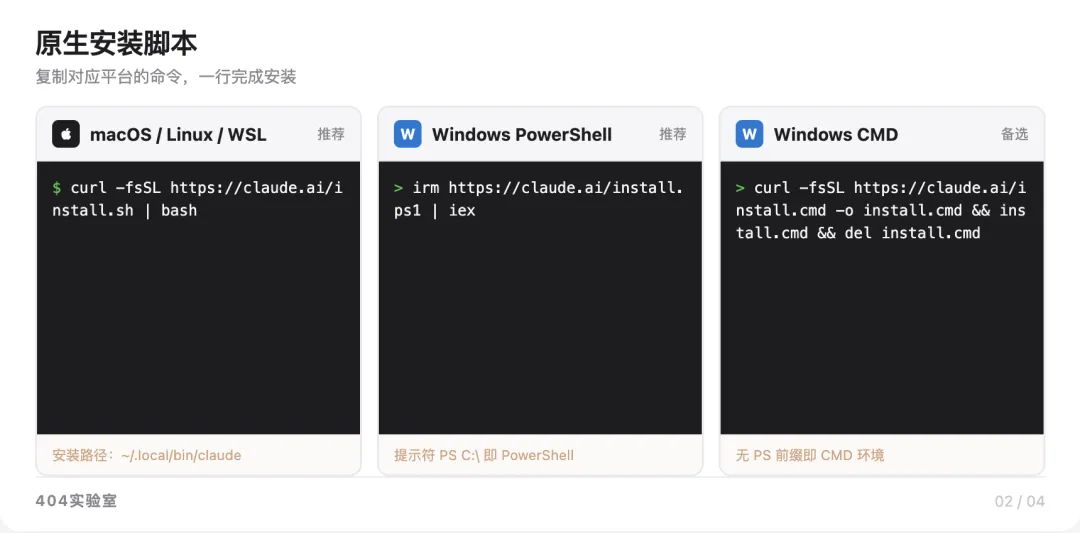
三平台安装命令卡片
三、包管理器安装(备选,非自动更新)
Homebrew(macOS/Linux)
$brew install --cask claude-code
Homebrew 有两个 cask:claude-code 走 stable 通道(延迟约一周,会跳过有严重回归的版本),claude-code@latest 走 latest 通道(发版即推送)。注意 Homebrew 不自动更新,需要定期手跑 brew upgrade。
WinGet(Windows)
>winget install Anthropic.ClaudeCode
同样不自动更新,定期跑 winget upgrade Anthropic.ClaudeCode。
Linux 包管理器
官方文档提到支持 apt(Debian/Ubuntu)、dnf(Fedora/RHEL)、apk(Alpine),具体仓库配置见文档 Advanced setup 页面。
四、安装方式对比
📝 新用户建议
直接使用原生安装脚本,获得自动更新和最干净的版本管理。老 npm 用户建议迁移:npm uninstall -g @anthropic-ai/claude-code,然后跑对应平台的原生脚本。
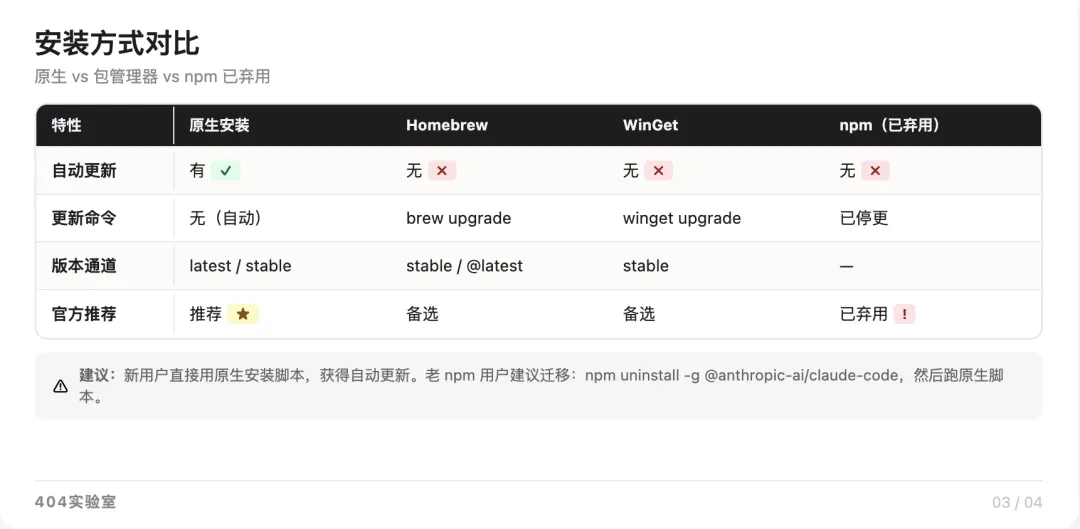
安装方式对比表
五、Windows 特殊场景:原生 vs WSL
这是最容易纠结的部分。官方给了清晰的决策表:
关键差异在沙箱功能。Claude Code 的 sandboxing 可以让它执行 shell 命令时有一定隔离,WSL 2 支持,原生 Windows 和 WSL 1 不支持。如果你让它跑 rm -rf 这类危险操作,沙箱是你的安全网。
Git for Windows 在原生 Windows 上的作用是提供 Git Bash,让 Claude Code 可以用 Bash tool。没装的话它退回到 PowerShell tool。功能上差距不大,但有些 Linux 风格的命令在 PowerShell 里语法不同,可能产生意外行为。
如果装了 Git for Windows 但 Claude Code 没找到路径,可以在 settings.json 里显式指定:
{
  "env": {
    "CLAUDE_CODE_GIT_BASH_PATH": "C:\\Program Files\\Git\\bin\\bash.exe"
  }
}
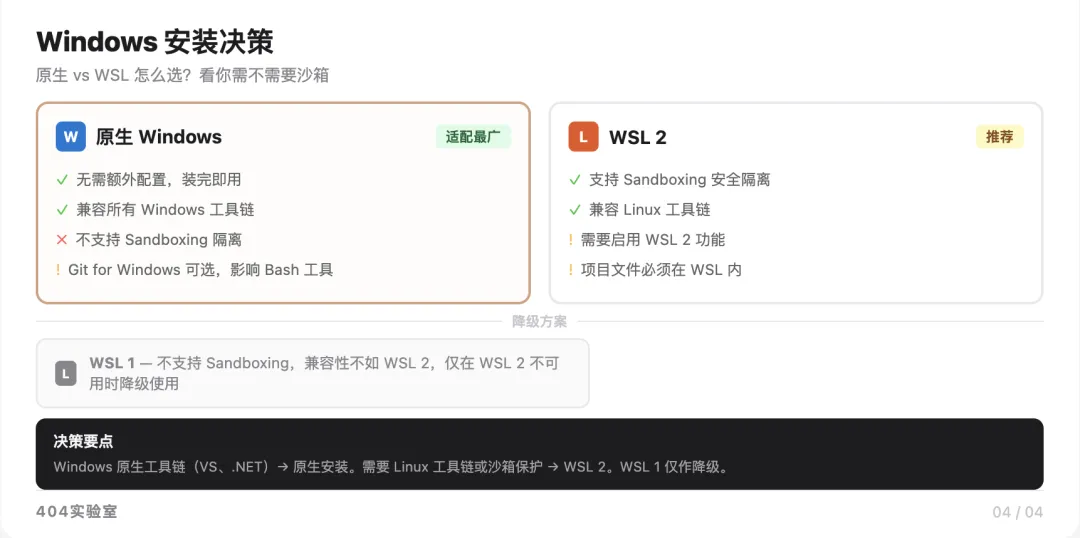
Windows 安装决策流程图
六、Alpine Linux 和 musl 发行版
Alpine 用户需要多一步。原生安装器依赖 glibc 工具链,Alpine 是 musl,所以要手动装 libgcc、libstdc++ 和 ripgrep:
$apk add libgcc libstdc++ ripgrep
然后在 settings.json 里关闭内置 ripgrep:
{
  "env": {
    "USE_BUILTIN_RIPGREP": "0"
  }
}
七、验证安装与排错
装完后先跑:
$claude --version
如果报 command not found,检查 ~/.local/bin 是否在 PATH 里。Zsh 用户可能需要手动 source ~/.zshrc。
更详细的诊断:
$claude doctor
这个命令会检查安装完整性、更新状态、配置问题,并给出修复建议。官方文档说遇到任何安装问题先看这个输出。
八、版本策略选择
原生安装默认走 latest 通道,发版即更新。如果你希望更稳,可以切到 stable 通道(延迟约一周,过滤掉有严重回归的版本)。切换方式见官方文档 Release channel 配置。
也可以完全关闭自动更新(不推荐,会错过安全修复)。Homebrew/WinGet 用户则必须手动维护版本。
九、一个值得记录的事实
Claude Code 从 npm 到原生安装的转变,其实反映了 Anthropic 对这款产品定位的升级。npm 安装是早期面向开发者的轻量方式,但随着 Claude Code 功能越来越重(sandboxing、桌面端、插件系统),它需要更接近系统级的安装和管理能力。原生安装器的自动更新、版本隔离、多通道策略,都是产品成熟化的标志。
对于用户来说,变化是正面的:安装更简、更新更稳、排错更透明。唯一需要注意的是,免费账号仍然无法使用——这不是技术门槛,是商业门槛。
可保存资产:三端安装速查表
结论
新用户直接用原生安装脚本,按平台复制对应命令即可 老 npm 用户建议迁移,获得自动更新和更干净的版本管理 Windows 用户在原生和 WSL 之间按是否需要沙箱做选择 装完跑 claude doctor,把问题消灭在第一次启动前确认你的账号有 Claude Code 权限,免费版不行
今天真正学明白的事:Anthropic 正在把 Claude Code 从"开发者小工具"升级为"系统级生产力平台",安装方式的变化只是表象,背后是功能深度和企业场景的双重扩张。
404实验室 · 每天学明白一个 AI 工具