 夜雨聆风
夜雨聆风你可能已经遇到过这种情况:让 Codex 帮忙整理十几份月报,它能把内容总结得不错,但最后还得有人把结论放进 Word 模板、把数字填进 Excel 、再做成几页能讲的 PPT 。
这个环节最花时间的,常常不是想内容,而是改文件。表格要保留公式, PPT 要落在指定版式里, Word 又有目录、页眉和批注。这个时候可以试一下 OfficeCLI 。
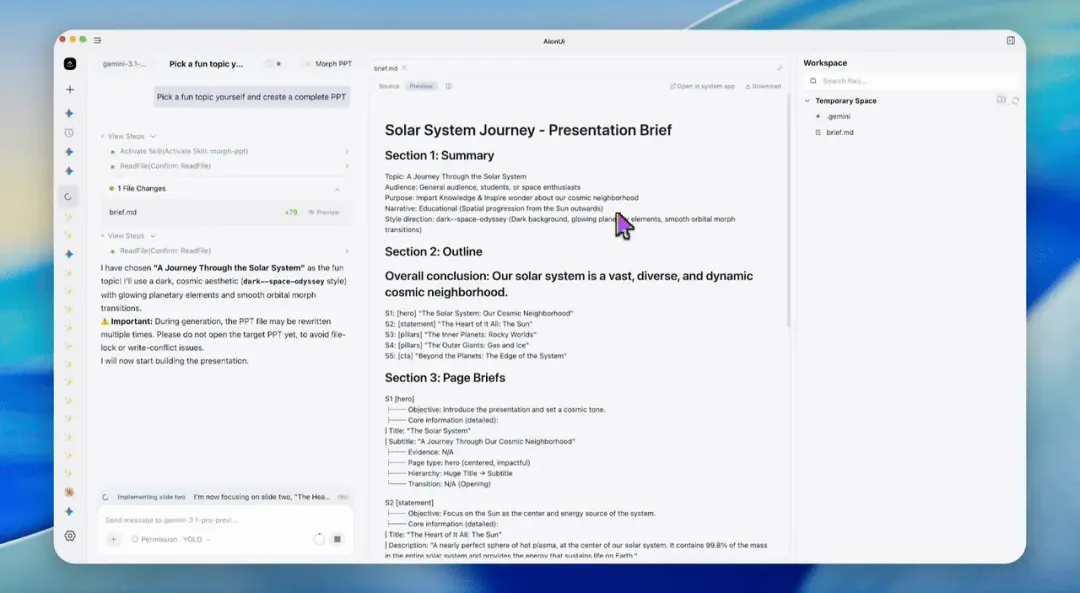
它是一个处理 .docx、.xlsx、.pptx 的命令行工具,不需要安装 Microsoft Office 。它能创建、读取和修改 Office 文件,还能把改完的文件渲染成 HTML 或图片,方便检查结果。
它和 AI Agent 是什么关系
OfficeCLI 自己不是 AI Agent ,也不带大模型。它更像是 Agent 的一双手: Codex 负责理解你说的话、整理内容、决定怎么做; OfficeCLI 负责对 Office 文件执行具体操作。
没有它时, Codex 当然也能处理文档任务,但往往需要临时找 Python 库、写脚本,再处理格式兼容的问题。有了 OfficeCLI ,常见动作已经被整理成统一命令:读单元格、改公式、加表格、创建幻灯片、替换一段文字、生成预览。
比如你可以让 Codex 做这些事:
用起来并不复杂
先安装命令行工具:brew install officecli。
只想自己手动操作,到这里就够了。比如新建一个 PPT ,再加一页:
officecli create deck.pptxofficecli add deck.pptx / --type slide --prop title="本周进展"officecli view deck.pptx html
最后一条会生成 HTML 预览。改 PPT 时,预览这一步很有必要,文字跑出边界、页面内容太挤,通常一眼就能看出来。
如果你打算让 Codex 、 Claude 或 Cursor 来调用它,再执行一次:
officecli install
这一步会把 OfficeCLI 的技能说明和 MCP 接入安装给电脑上识别到的 Agent 。它不会替你处理文件,也不会给 Agent 额外的模型能力;它只是让 Agent 知道“该怎么调用 OfficeCLI”。
之后就可以直接给 Codex 说需求,例如:
读取这个目录下的月报,把本月重点、风险和下月计划整理成一份 Word ;再生成一个按部门汇总的 Excel ,保留原文件不动,并在完成后检查新文件能否正常预览。
Codex 会负责拆解任务、读材料和写内容;需要生成或修改 Office 文件时,再调用 OfficeCLI 。你不必背下那些 add、set、get 命令,它们更适合留给 Agent 在底层执行。
适合什么时候用
它适合文档已经变成重复劳动的时候。每周都要做同一套周报、每次都要把数据塞进同一个模板、每个月都要更新一批类似文件,这些场景最能省时间。
反过来,如果只是临时改一份很简单的表格,直接打开 Excel 可能更快。 OfficeCLI 的价值不在于代替所有手工编辑,而在于把一套重复的 Office 工作交给 Codex 后,仍然能得到结构和格式都可控的文件。