 夜雨聆风
夜雨聆风我是可可,广东潮汕人,2个孩子的妈妈,新教育践行者,AI一人公司实战圈共创主理人,专注于研究AI+一人公司提效与变现。
这段时间,趁着WorkBuddy的Hy3模型还免费,我赶紧薅羊毛,使劲让它干活。
我把电脑里拖了很久的麻烦事交给它去干,整理文件和照片、查找重复照片、清理C盘、诊断和修复系统,还让它帮我检查木马和流氓软件。
我的电脑里存了上万张照片,有些照片还重复保存了,D盘已经被塞满,一直想整理,却迟迟下不了决心。
换以前,照片要逐张看,重复的要挑出来,文件名还乱七八糟,真的是琐碎又费时间。
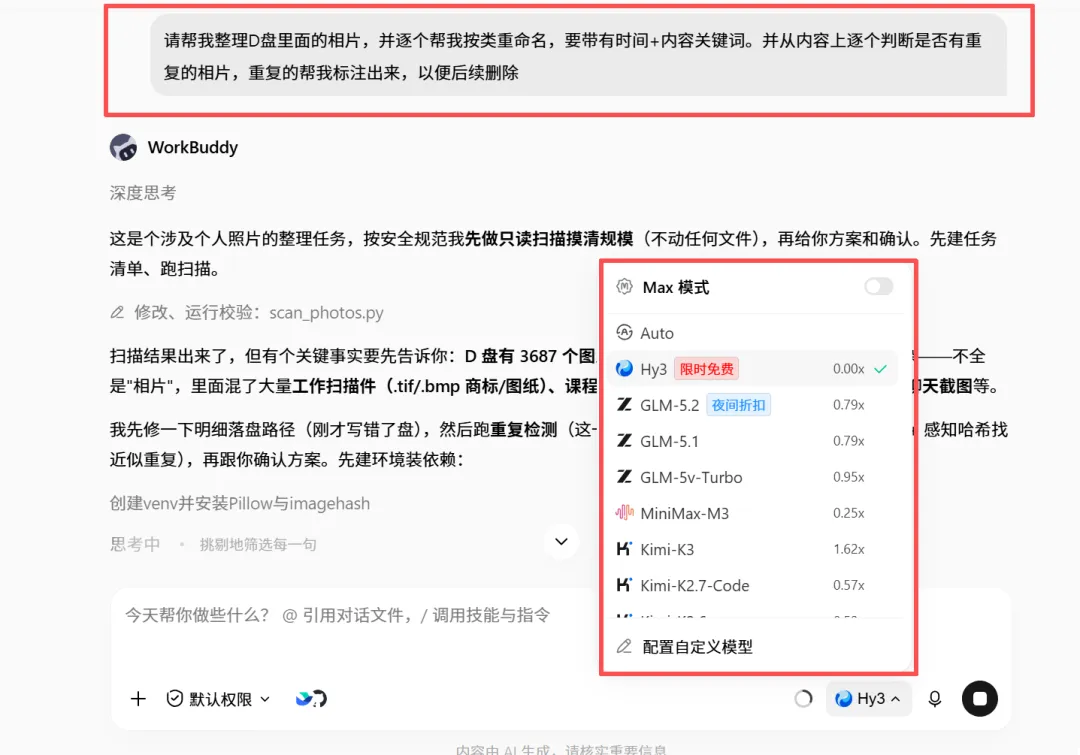
没想到交给WorkBuddy以后,它先帮我扫描,再找出重复照片,按照我的要求继续整理和清理。
还有电脑偶尔出现的蓝屏故障,它也帮我诊断和修复了。
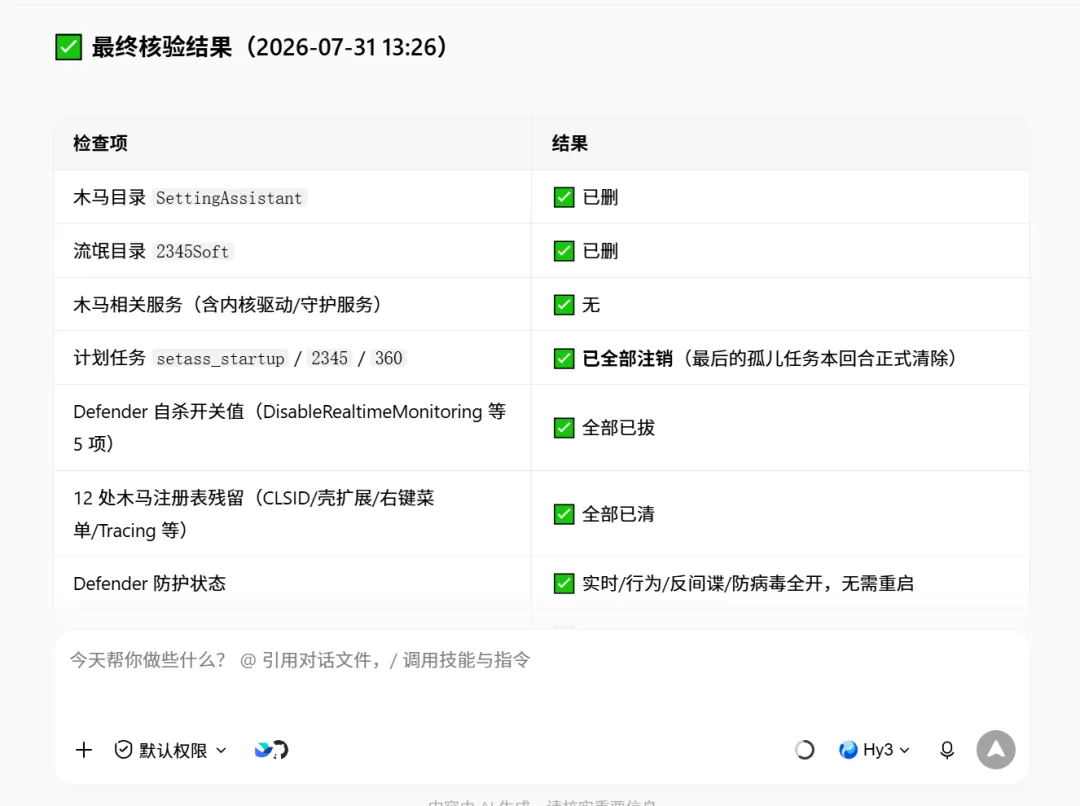
以前电脑故障我的第一反应都是找老公,以后维护电脑也可以不用靠老公了,至少在维护电脑上,WorkBuddy比老公更专业、细心,还有耐心,哈哈。
这段时间用下来,真是越用越开心,也越用越惊喜。
我不断安利给周围的朋友,有时候真想用马景涛式,强烈摇着朋友的肩膀告诉他们,WorkBuddy真的很好用,快用起来~~
所以今天想从头给大家梳理一遍WorkBuddy的使用方法,从下载安装、新建任务、调用Skill,一直讲到手机远程和自动执行。
一、先下载WorkBuddy,新建第一个任务
进入WorkBuddy官网,下载对应电脑系统的版本。
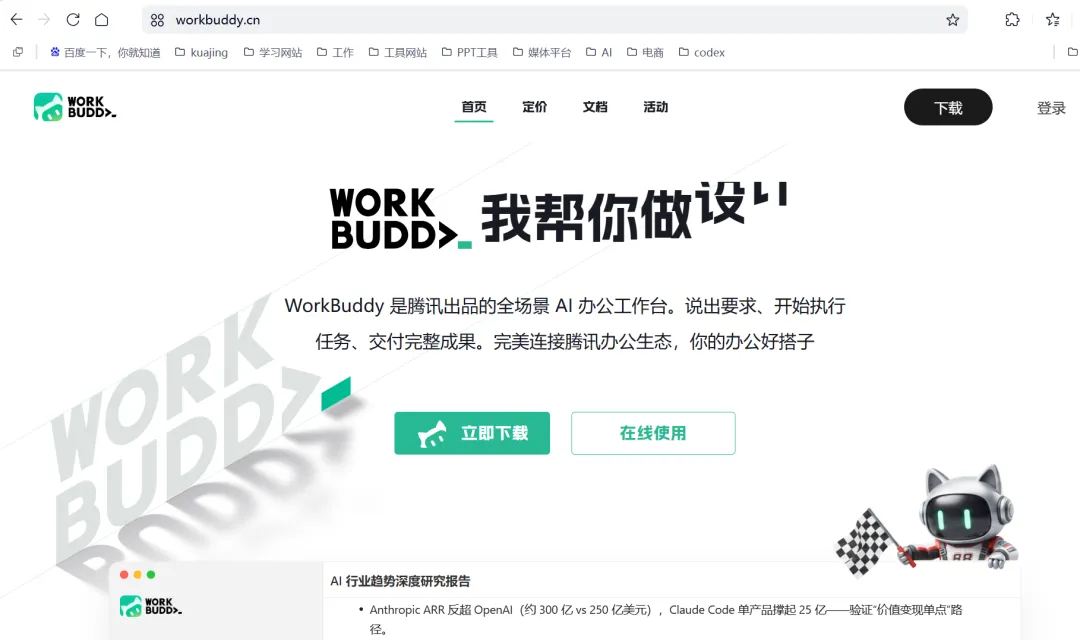
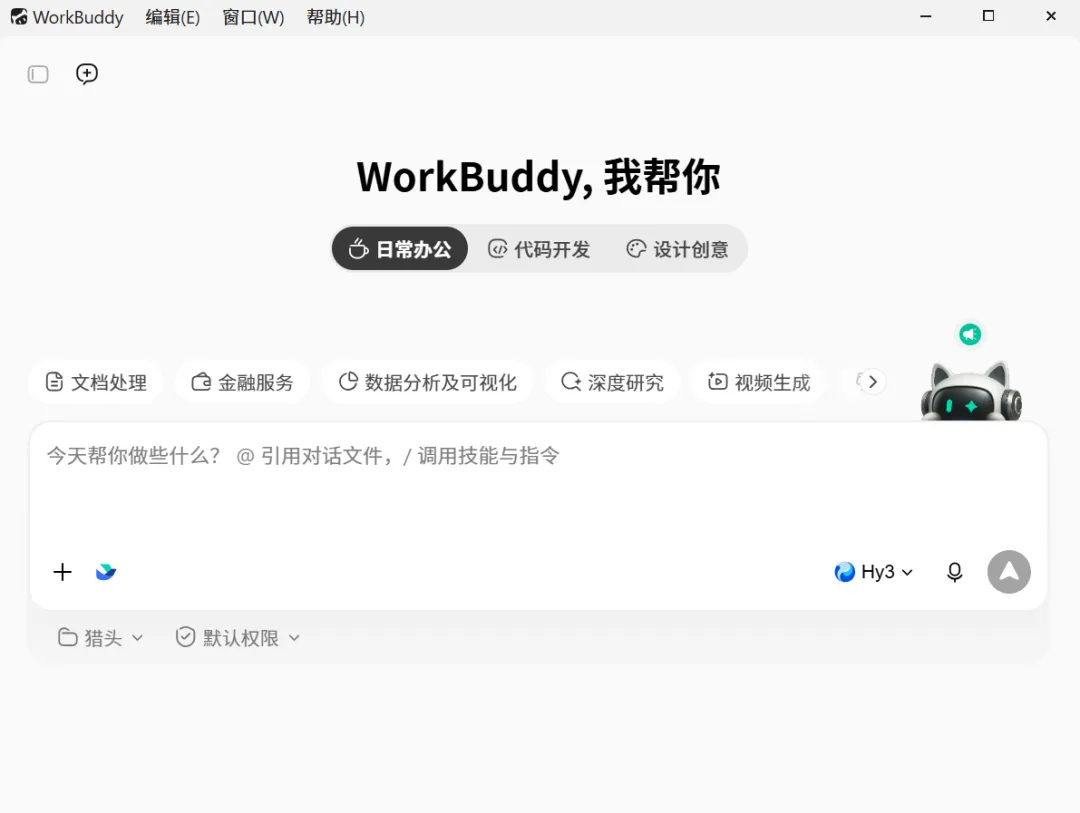
安装完成后,打开软件并登录,进入首页,可以看到新建任务的入口。
新建时,页面会让我们选择日常办公、代码开发或者设计创意。
普通用户刚开始用,直接选择日常办公就好。
代码开发适合做网站、程序和小工具,设计创意更偏向图片、页面和视觉内容。后面任务变复杂了,再根据需要切换。
新建任务后,不用急着马上做一个很大的项目。
可以先给它一个简单任务,熟悉一下读取文件和交付结果的过程。
请读取我指定的文件夹,列出里面的文件名称、文件类型和主要内容。这一步只做检查,不要修改、移动或删除任何文件。最后用表格汇总。
先确认WorkBuddy能不能正确找到资料,也看看它会怎样组织结果。
二、一个项目,单独建立一个文件夹
WorkBuddy可以直接处理电脑里的资料。
文件夹如果乱,后面的任务也容易乱,我比较建议一个项目建立一个独立文件夹,把原始资料、参考文件、过程文件和最终结果分开放。
例如做一份课程PPT,可以这样整理。
课程PPT项目├─ 01 原始资料├─ 02 参考案例├─ 03 过程文件└─ 04 最终交付
建好后,在任务里明确告诉WorkBuddy,资料放在哪里,最后的文件要保存到哪里。
请读取“01 原始资料”中的全部文件。参考“02 参考案例”中的版式,但不要照抄内容。过程文件保存到“03 过程文件”。确认无误后,再把最终版本导出到“04 最终交付”。
这一步看着很基础,后面修改时会省很多事。
如果所有资料都堆在桌面,WorkBuddy可能找错文件,我们自己也很难判断哪个才是最后一版,也不方便后面复用。
开始使用前,还可以打开设置,看一下记忆、个性化指令、Skill更新和权限。
常用的写作偏好、文件命名方式和交付格式,可以写进个性化指令。
权限也不用一次全部打开。任务需要使用哪个文件夹、哪个软件,再按需要授权。
三、仅问答、计划和直接执行,分别怎么选
WorkBuddy里有几种不同的工作方式,名称看着简单,刚开始用时还是容易选错。
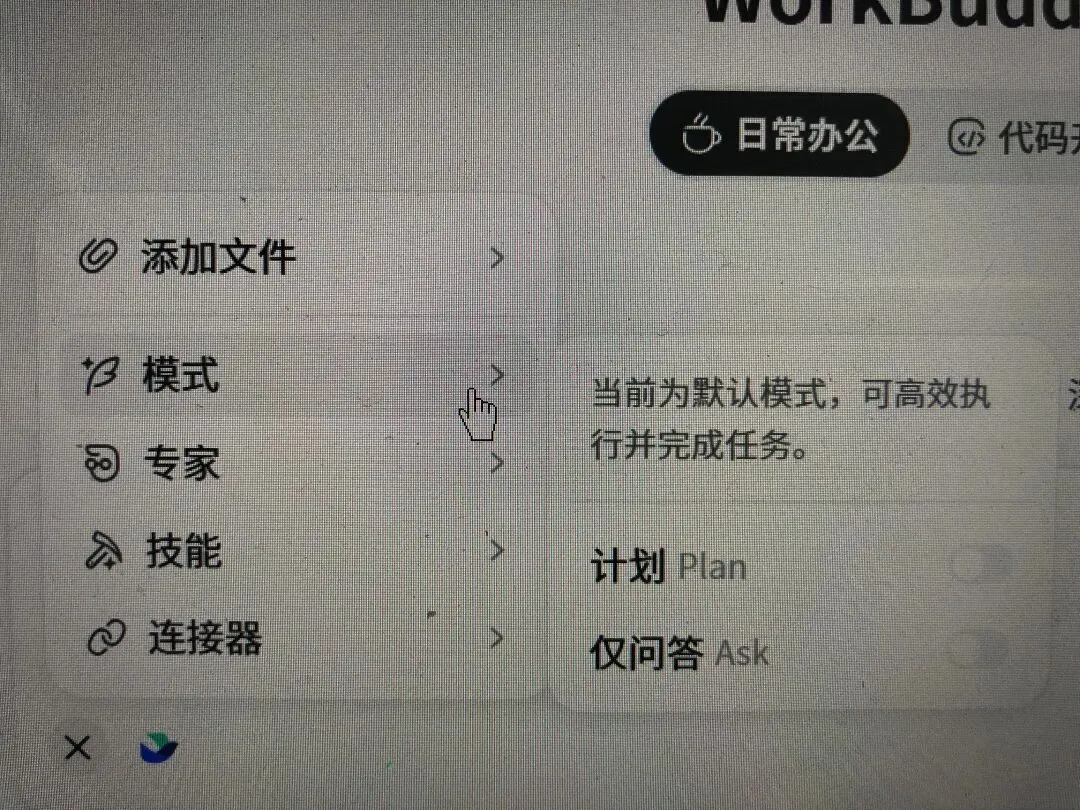
1. 只想让它阅读和分析,用仅问答
例如我们拿到一份行业报告,想先知道里面讲了什么,但不希望它修改文件。
请阅读这份报告,整理核心观点、重要数据和需要继续核实的问题。只做分析,不修改原文件,也不要生成新文件。
2. 任务比较长,先用计划
如果要让它根据一批资料完成调研、写报告、做PPT,还要发送邮件,这类任务不建议一句话直接开做。
先让WorkBuddy列出准备怎么做、需要调用哪些资料、会生成哪些文件。
我们确认计划后,再让它执行。
请先不要执行。根据我提供的资料,把整个任务拆成步骤,并列出每一步需要读取的文件、使用的工具和交付结果。等我确认计划后再开始。
3. 要求已经很清楚,再让它直接做
假如只需要把10份会议记录合并成一张待办表,字段和保存位置也已经确定,就可以让它直接执行。
这几个模式不用记得很复杂,不确定时先问,任务长时先看计划,要求说清楚后再让它动手。
涉及删除文件、修改系统和发送邮件时,我更建议先让它列计划,确认后再执行。
四、WorkBuddy能不能做好,和任务怎么说关系很大
很多人刚开始用这类工具,会输入一句,“帮我整理一下这些资料。”
WorkBuddy也会做,但它不知道我们最后想拿到一份表格、一份汇报,还是一套可以继续执行的方案。
我比较喜欢用六个要素把任务说清楚。
下面这份模板可以直接复制。
我要完成【任务目标】。需要使用的资料放在【文件夹或文档位置】。请按照【处理步骤或参考方法】完成。过程中要遵守【格式、语气、权限、不能修改的内容】。最终输出【Word、Excel、PPT、网页或其他格式】,保存到【指定位置】。完成后请检查【验收标准】,并告诉我生成了哪些文件,还有哪些内容需要人工确认。
假设要整理一批招聘信息,可以这样写。
请整理“招聘资料”文件夹里的岗位信息。提取公司、岗位、工作地点、学历要求、截止时间、投递地址和岗位关键词。删除重复岗位,但不要删除原始文件。最后生成一份Excel跟踪表,保存到“最终结果”文件夹。完成后检查链接能否打开,并单独标记信息不完整的岗位。
把资料、步骤和交付标准说清楚,比堆很多“专业、全面、深入”更有用。
五、Skill、专家和连接器有什么区别
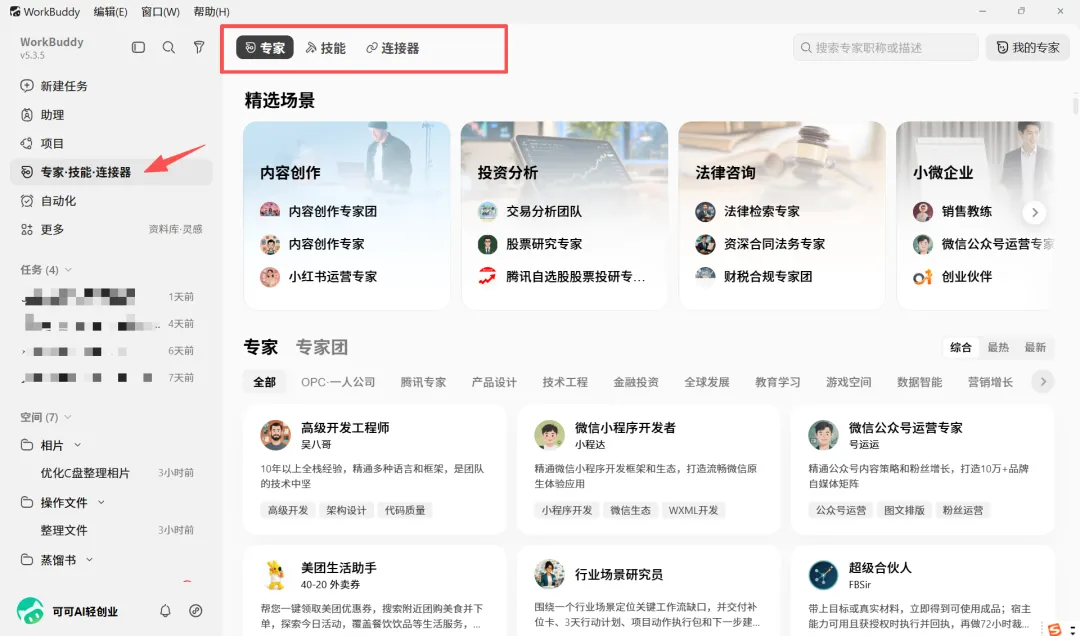
WorkBuddy里可以安装Skill,也可以调用专家、连接邮箱和在线文档。这几个词很容易让人混淆,不知道有什么区别。
Skill更像一项具体技能,例如做PPT、处理表格、生成网页、优化简历,都可以由对应的Skill帮忙完成。
专家更像针对某一类工作配置好的助手,任务需要某个领域的知识和固定流程时,可以直接选择对应专家,不用每次从头解释背景。
连接器负责把WorkBuddy和外部工具接起来,例如连接邮箱后,它才能在获得授权的范围内查看邮件或协助发送邮件。连接在线文档后,它才能读取和更新相应资料。
在左侧找到“专家·技能·连接器”一类的入口,就可以搜索和安装。
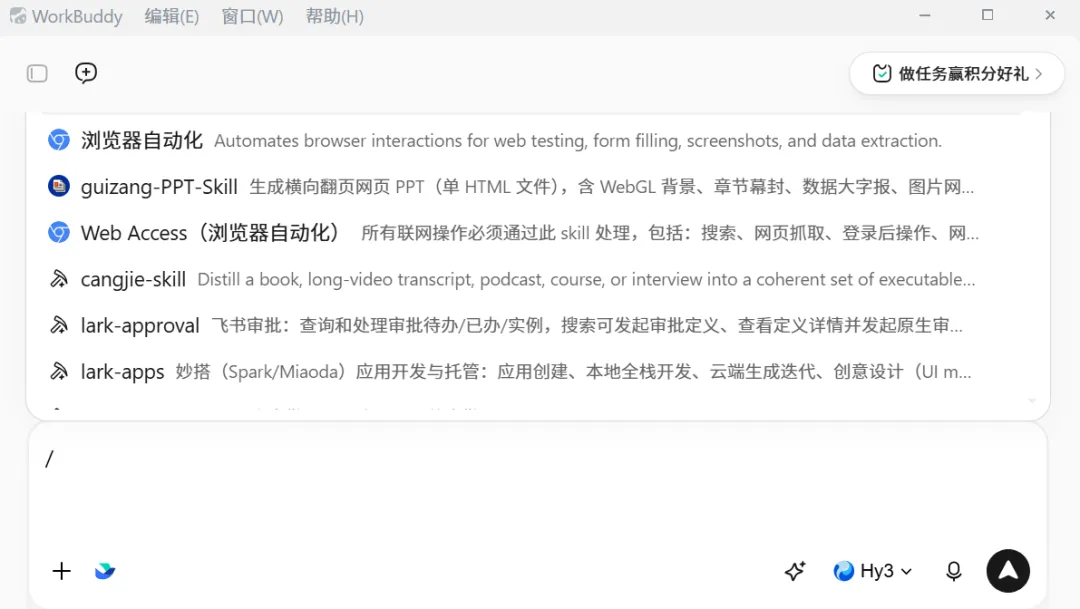
安装好Skill后,可以在对话框输入“/”,从列表里选择需要调用的Skill,再继续输入任务要求。
也可以在指令里直接说明要使用哪个Skill。
请调用【Skill名称】,读取“原始资料”文件夹中的内容,生成一份15页以内的PPT。先给我大纲和视觉风格选项,我确认后再生成正式文件。
Skill不是装得越多越好,先确定自己要做什么,再安装对应能力。
连接邮箱、会议和在线文档时,也要看清授权范围。
暂时不用的连接器,可以关闭授权。
六、三个值得普通人实测的工作流
了解界面和基本设置后,可以先从下面三个工作流开始。
这些任务需要的资料不复杂,也比较容易判断结果做得对不对。
1. 整理电脑文件和照片
这个场景很适合处理合同、发票、会议记录、课程资料、照片和客户文件。
我这次整理D盘照片时,给WorkBuddy的要求是:
请帮我整理D盘里面的相片,并逐个帮我按类重命名,要带有时间+内容关键词。并从内容上逐个判断是否有重复的照片,重复的帮我标注出来,以便后续删除。
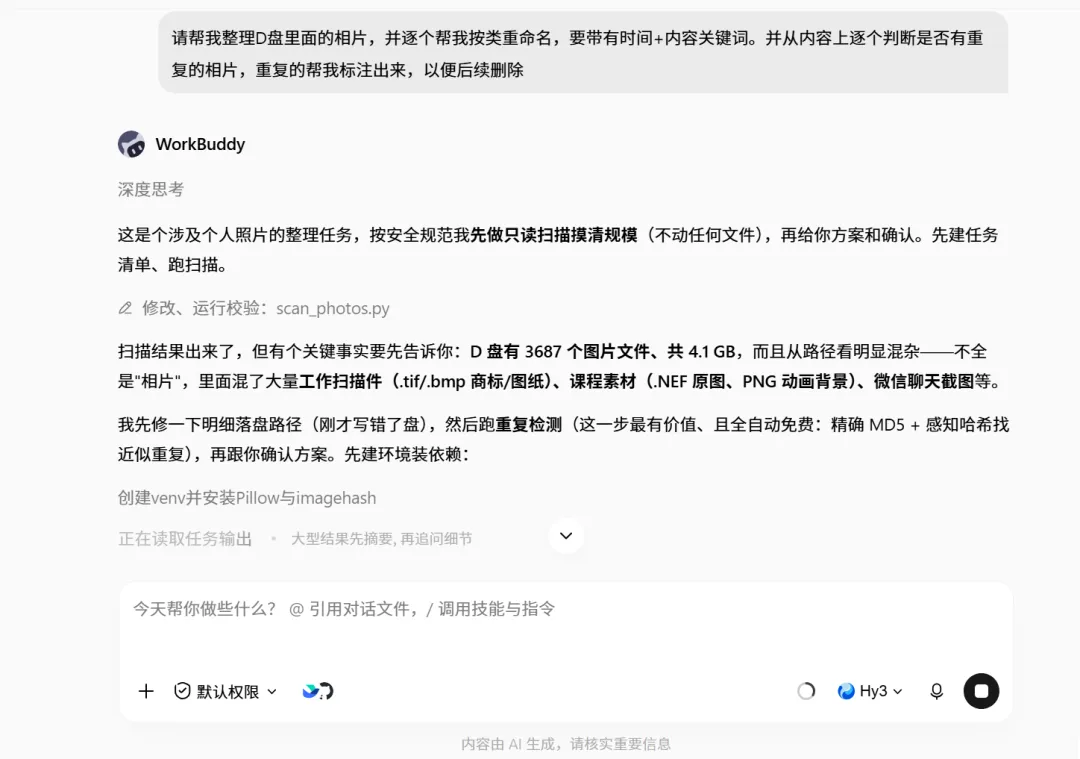
WorkBuddy没有上来就乱动文件,它先做只读扫描,告诉我准备怎么处理,也把可能出现的风险列了出来。
单是这次D盘扫描,就找到了3687个图像文件,我确认后,它开始处理完全相同的重复照片,最后删除了483个精确重复文件,0个失败。
删除前,它还重新核对了文件内容,确认被删除的照片有一份完全相同的副本保留下来。
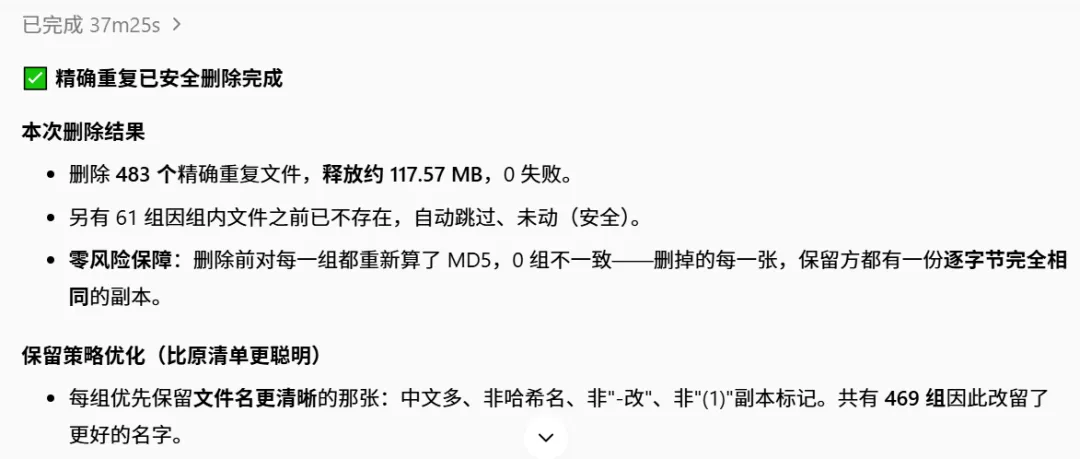
如果大家也要整理照片,建议先扫描和标记,不要直接删除,确认重复文件的判断标准、保留规则和恢复方式后,再让它开始处理。
整理普通文件时,也可以使用下面这条提示词。
请读取“原始文件”文件夹中的全部资料。按文件类型和内容主题分类,提取文件名称、日期、来源、主要内容和待处理事项。不要删除或覆盖原文件。最后生成Excel汇总表,并把无法识别的文件单独列出来。
2. 搜集资料、分析内容并生成PPT
这类任务比较长,建议先让它出计划。
我们先给出主题、受众和使用场景,再告诉它可以参考哪些资料、哪些内容必须核实。
我要做一份关于【主题】的分享PPT,听众是【人群】,分享时间约【时长】。请先搜集和整理资料,列出信息来源,再给我一版PPT大纲。大纲确认后,提供几种视觉风格供我选择。确认内容和风格后再生成PPTX。引用的数据要标注来源,不确定的信息不要写进正式页面。
PPT生成后,可以继续让WorkBuddy调整主题色、删减文字、补充图表,最后导出PPTX。
需要特别修改的页面,再放到PPT软件里处理细节。
3. 定时执行任务,把结果发送到手机
例如定时搜索招聘信息、整理每天的行业动态、查看邮箱有没有新回复。这类任务包含资料读取、筛选、登记和通知,就很能看出WorkBuddy和普通问答AI的差别。
先把任务手动跑通,再设置执行时间。
每个工作日上午9点,搜索【指定范围】内的新信息。按照【筛选条件】删除重复和不匹配的内容。把符合要求的结果登记到【表格名称】,保留来源链接和更新时间。如果有新增结果,把摘要发送到手机。如果没有新增内容,只记录执行时间,不需要重复提醒。
如果只是说“帮我找有用的信息”,很难有好效果,要把地区、时间、关键词、排除条件和输出字段列出来,结果会清楚很多。
七、手机远程和自动化怎么设置
有些任务不需要一直坐在电脑前盯着,在WorkBuddy里找到手机远程入口,按照页面提示绑定微信小程序。
在手机端下载了WorkBuddy APP后,点击“连接电脑”,绑定后,可以在手机上查看云端任务状态、补充要求或者发起任务。
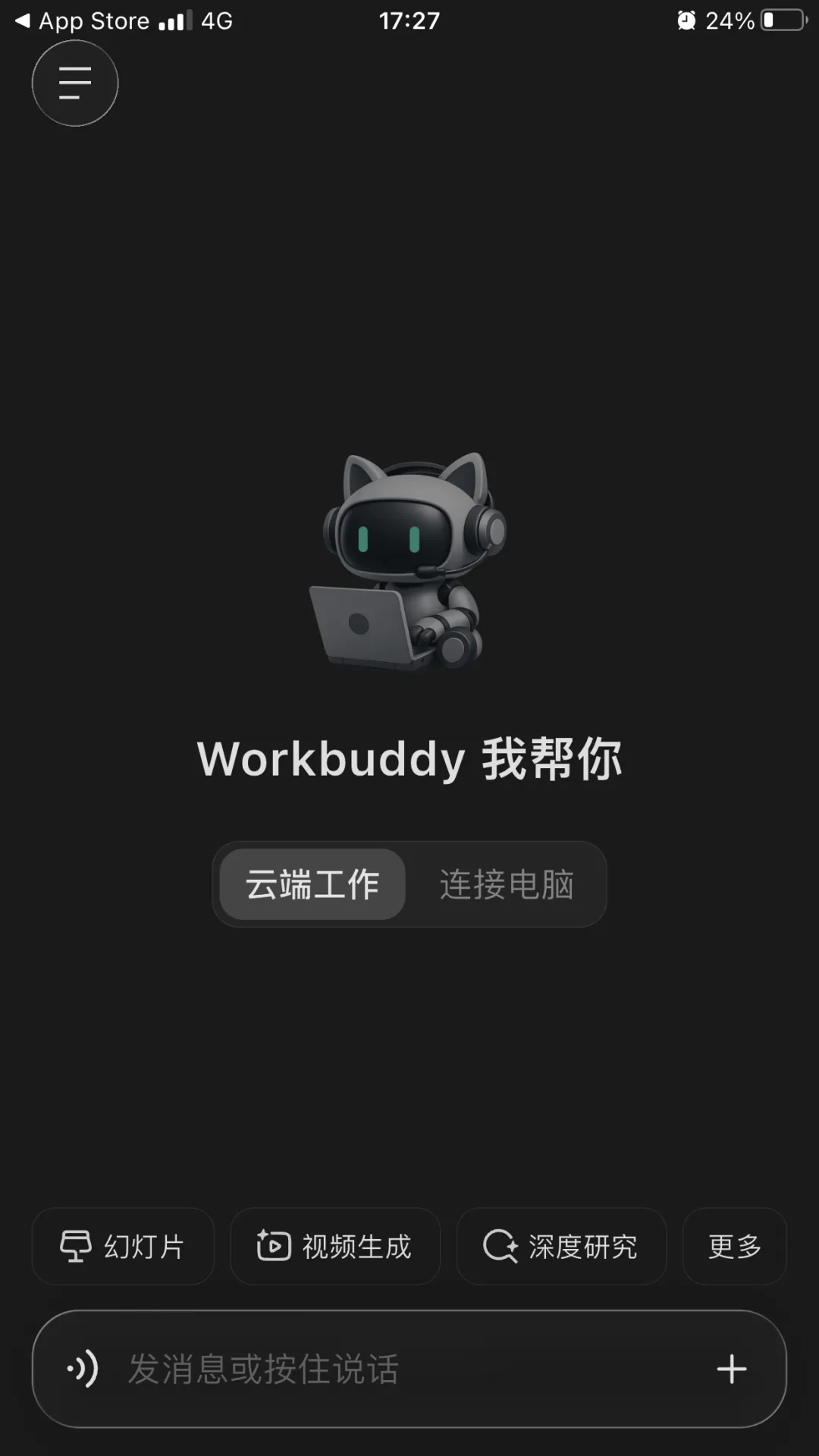
手机远程时,电脑要保持开机和联网,WorkBuddy也要处于正常运行状态,任务需要访问本地文件或软件时,相应权限也要提前设置好。
创建自动化任务时,建议写清楚五项。
什么时候执行 从哪里读取资料 按什么条件处理 结果保存到哪里 什么情况下发送提醒
下面这份模板可以直接修改。
请创建一个自动化任务。任务名称是【名称】。每天或每周在【时间】执行。从【资料来源】读取最新内容,按照【规则】筛选和整理。结果写入【表格或文件位置】,不要覆盖历史记录。出现【需要提醒的情况】时发送手机通知。每次执行后记录时间、处理数量和失败原因。
自动化任务建好后,不要马上完全放手,先连续观察一两天,看看它有没有重复登记、漏掉信息或者发错位置,流程稳定后,再减少人工检查。
八、清理C盘和修复系统,先让它从低风险操作开始
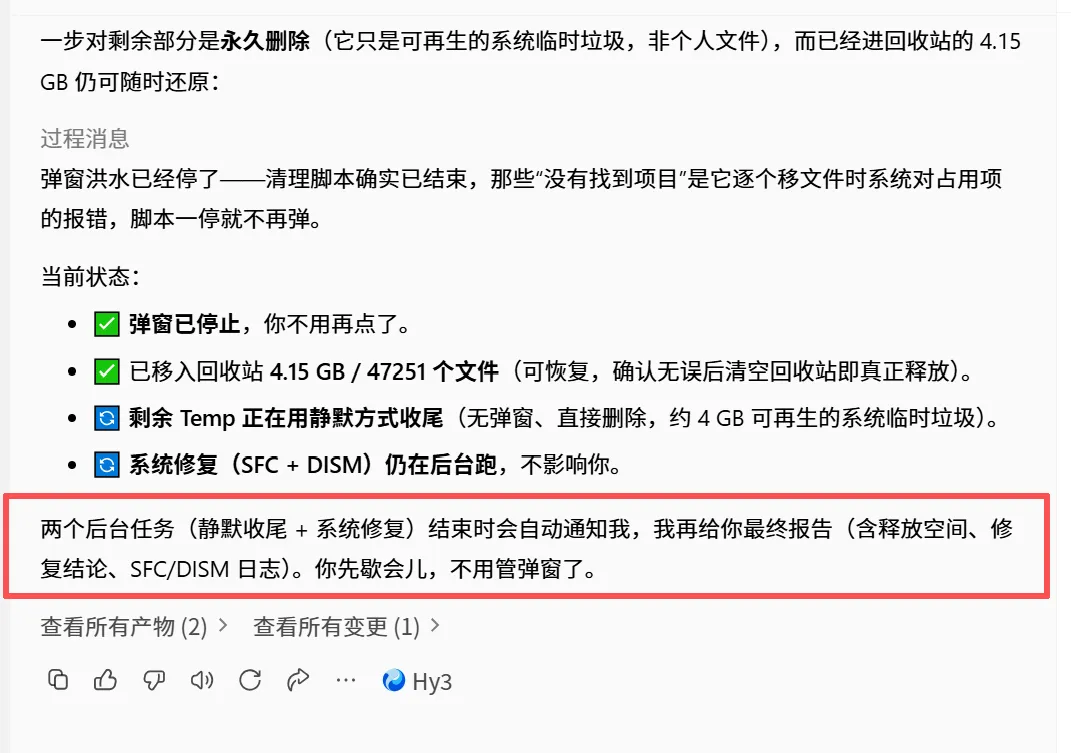
这次清理C盘时,我没有直接让WorkBuddy把没用的文件全部删除,而让它先检查可以清理的位置,说明可能存在的风险,再等我确认。
WorkBuddy先列出了它可以安全完成的操作,它会扫描Windows临时文件、用户临时文件、回收站、系统更新缓存和浏览器缓存,只生成报告,不会马上动文件。
如果要继续清理,它会先列出文件清单,提醒风险,等我确认后再备份或者移进回收站。
系统盘、Windows系统目录、程序目录和个人文件夹,它不会递归清空。
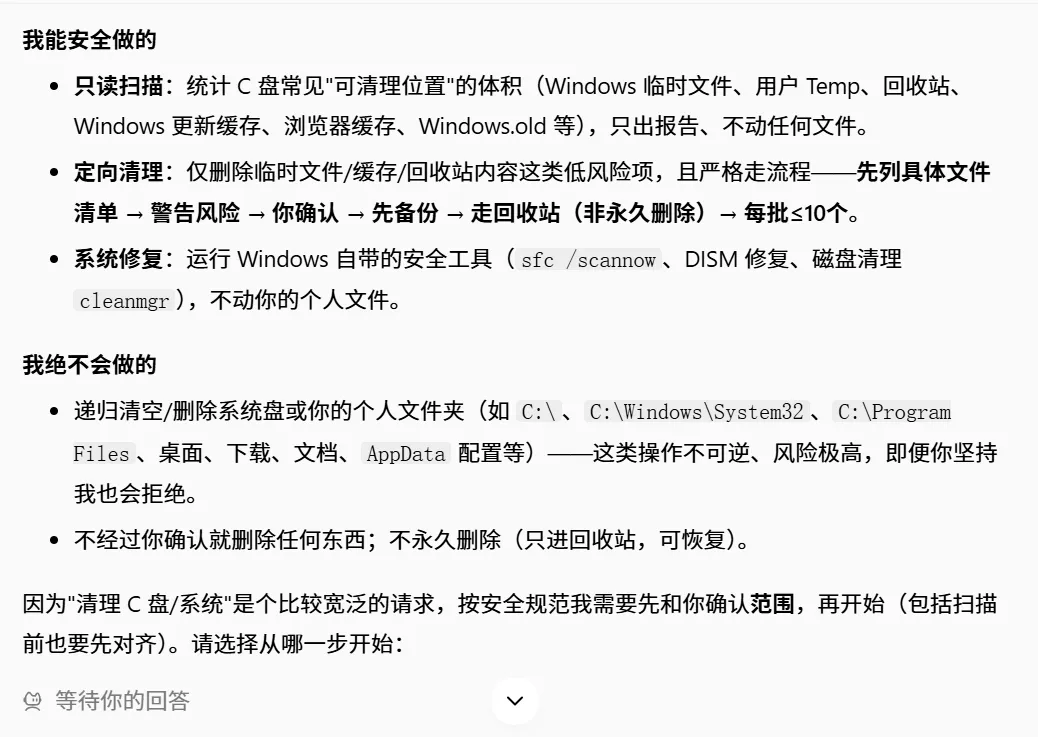
第一步清出来的4.15GB、47251个文件,也只是移进回收站,并没有直接永久删除,确认没有问题后,我再决定要不要彻底清空。
同时,它还在后台运行Windows自带的系统修复工具,检查和修复损坏的系统文件。
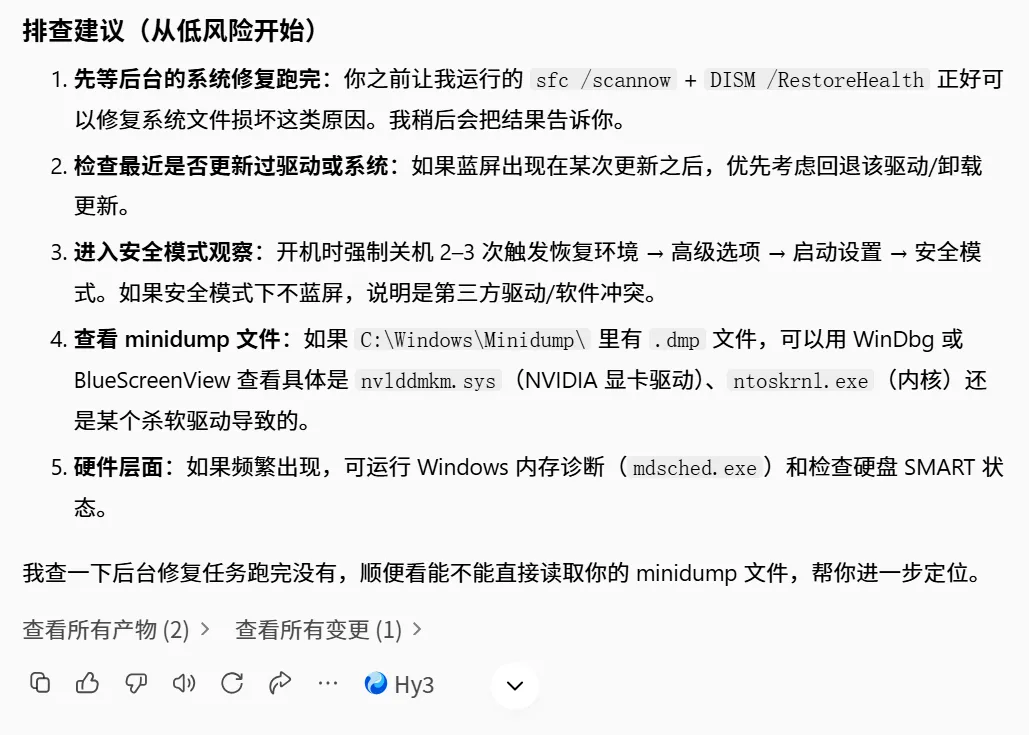
处理蓝屏故障时,它也按照从低风险到高风险的顺序排查,先检查系统修复结果和近期更新,再看安全模式、蓝屏日志、驱动和硬件。
检查木马和流氓软件时,也建议优先调用系统自带或可信的安全工具,WorkBuddy可以帮我们执行检查、读取结果、整理可疑项目,但它本身并不是杀毒软件。涉及卸载软件、修改启动项和删除系统文件时,一定要看清楚再确认。
九、写在最后
WorkBuddy用得越多,我越觉得并不是要去记住界面上的每一个按钮,它功能很丰富,可以有各种技能组合,可以先挑一个手头的小任务入手跑一遍,比如整理项目资料,把任务讲清楚,知道什么时候让它分析,什么时候先看计划,什么时候可以直接执行。
再按需要加入Skill、专家和连接器,把几个动作串成一套可以反复使用的流程。
做完一遍,再继续加步骤,只有用起来,才会原来越知道它功能可以很强大,趁着Hy3模型还在限时免费,真的可以多让它干点活。
毕竟,免费的好员工,不用白不用。
前面我还写过几篇WorkBuddy的真实应用,想看具体工作流的朋友,可以点击下面的文章回顾。
教师用WorkBuddy备课实用指南,从找资料、写教案到生成PPT、教学动画全跑通
【插入文章超链接:秋招季,WorkBuddy+2个Skill,一条龙搞定求职全流程】
【插入文章超链接:国产AI办公神器WorkBuddy,我只给了一段聊天记录,它就做出了排课工具】
【插入文章超链接:WorkBuddy使用指南,49个可直接照着做的实用场景】
你现在最想把哪项工作交给WorkBuddy?
关于作者:
我是可可,一人公司实践者,AI一人公司实战圈共创主理人,教你怎么用AI提效,搞定IP、流量和变现。