 夜雨聆风
夜雨聆风
方法一、使用“自定义筛选”
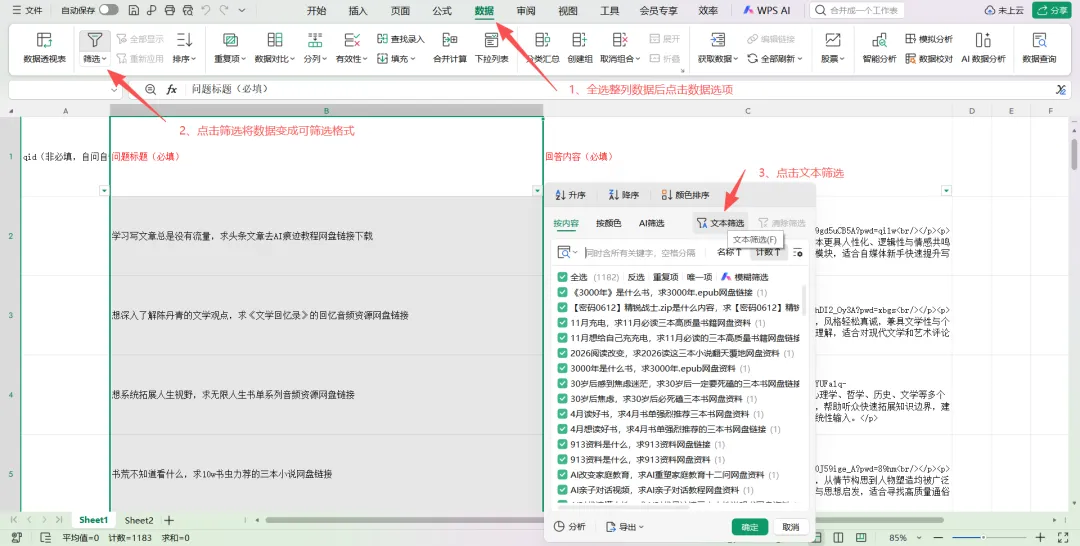
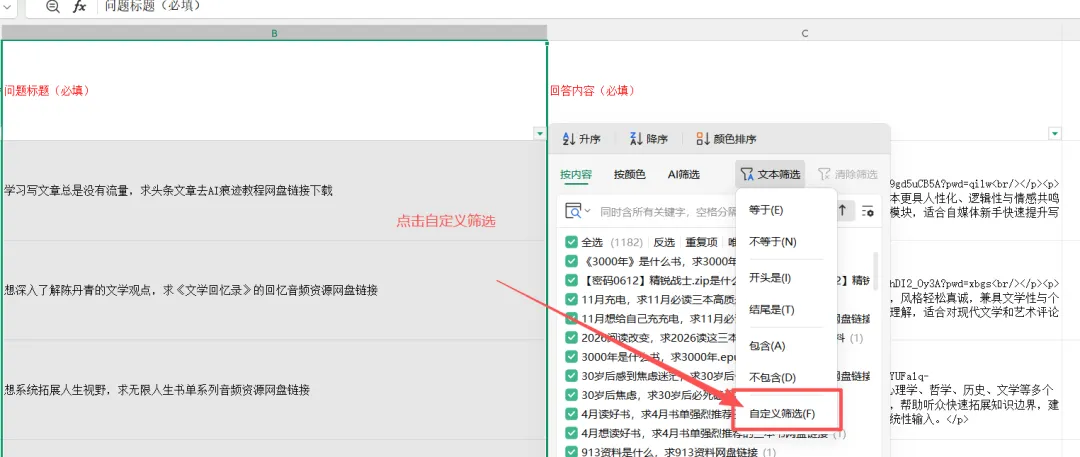
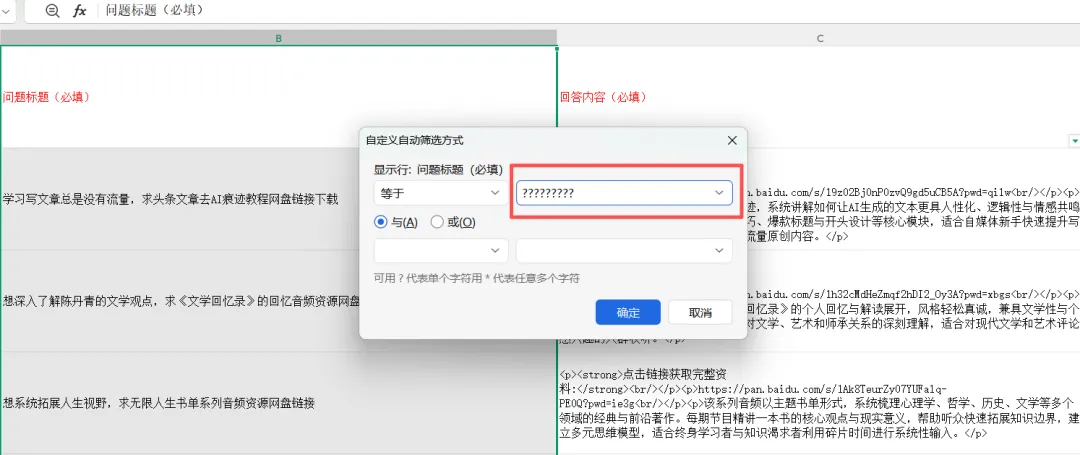
选择包含文本数据的列,确保选中所有数据。 点击“数据”选项卡。 选择“筛选”按钮,为该列添加筛选器将数据变成可筛选格式。 点击筛选下拉菜单中的“自定义筛选”选项。 在弹出的对话框中,选择“等于”、“大于”或者其他筛选条件,并输入相应的字符数的英文问号“?”,代表要找几个字符的内容。
 |
 |
 |
方法二、使用公式辅助列
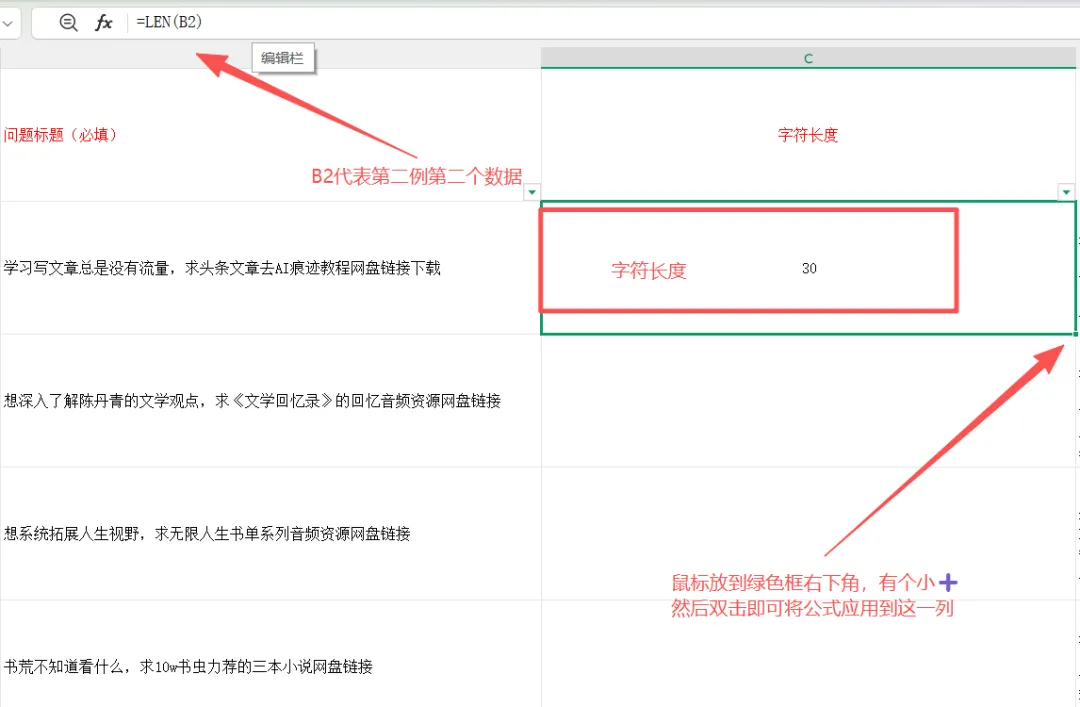
在数据旁边的空白列中输入一个公式,例如 =LEN(B2),其中B2是包含文本的单元格。 将此公式向下拖动,或者鼠标放到右下角,显示➕后双击以应用到整列。 选择这个辅助列,然后使用“筛选”功能根据数值筛选,这里的数值就是字符数。
 |
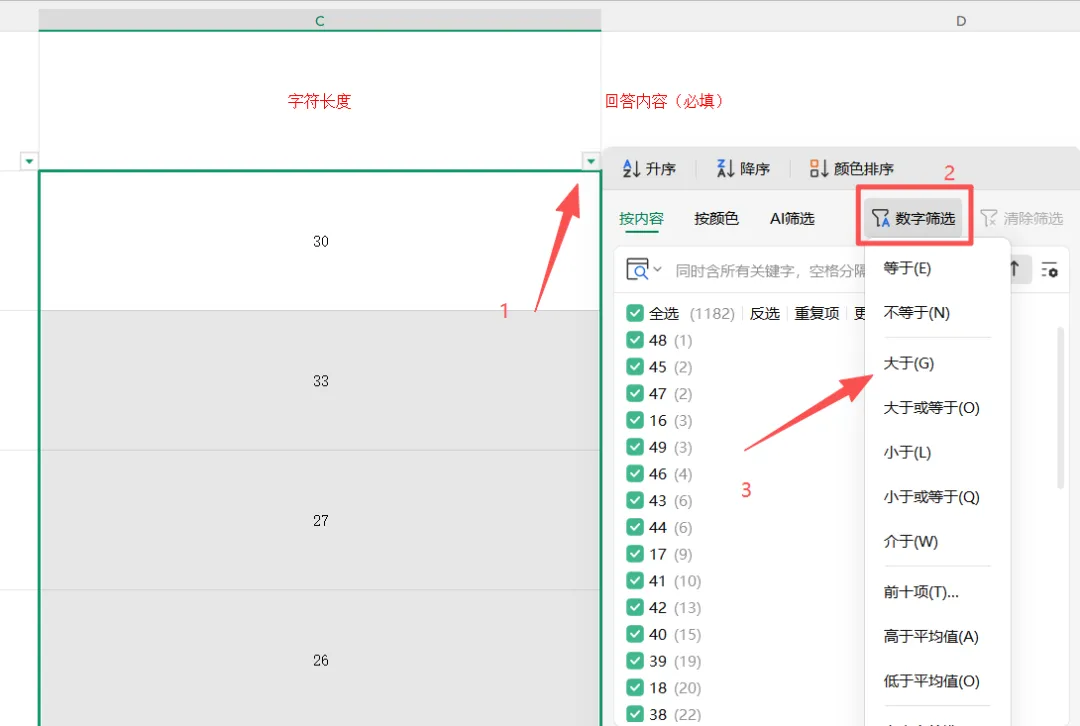 |
方法三、使用条件格式
选择包含文本数据的列。 点击“开始”选项卡。 选择“条件格式”。 选择“新建规则”,然后选择“使用公式确定要设置格式的单元格”。 输入公式,如 =LEN($B2)<50,这里假设你想筛选出字符数小于50的单元格。 设置格式,如背景色,然后点击“确定”。
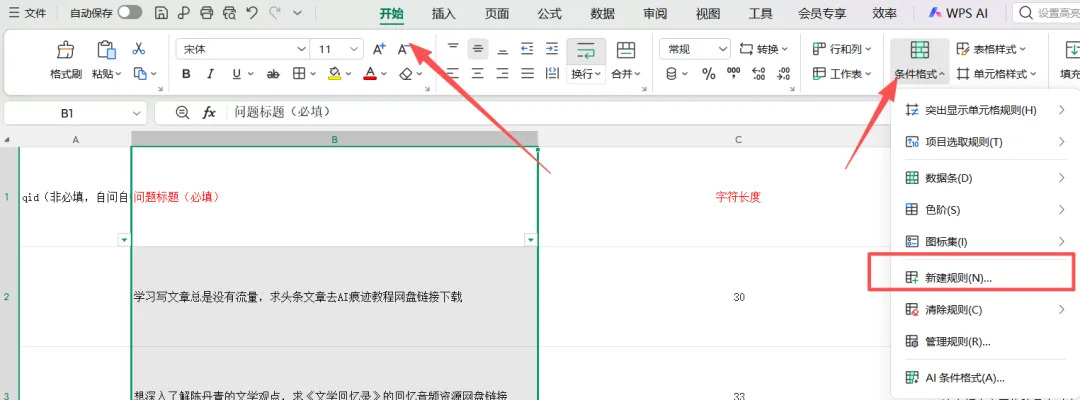 |
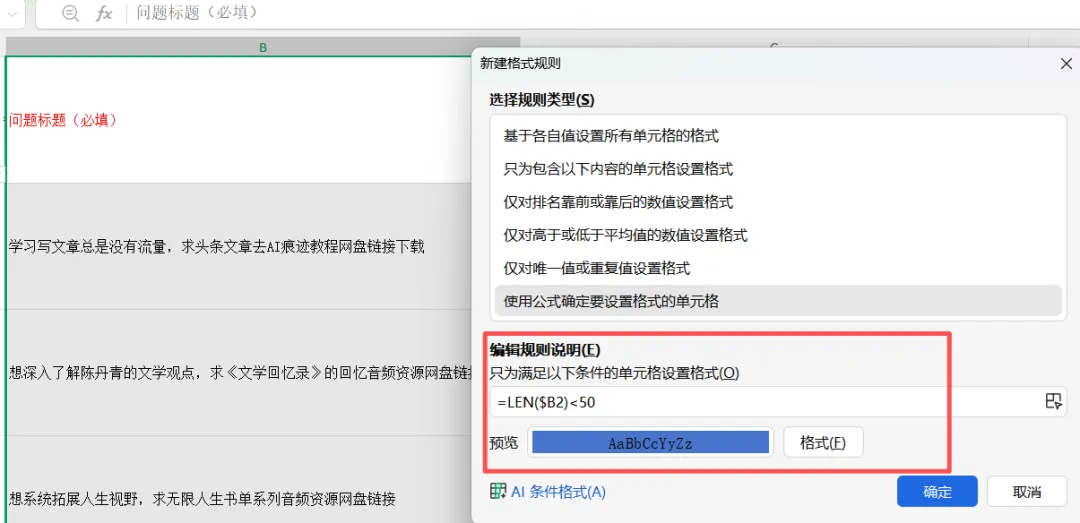 |
需要注意的问题
1、在使用公式辅助列时,确保公式正确引用了文本数据的单元格。
2、可以使用Excel的“高级筛选”功能,将筛选后的数据复制到工作表的其他位置。
3、空格也会被计算在内。如果需要排除空格,可以在筛选前使用TRIM函数处理数据。


别再手动数了!3个Excel筛选方法,一键筛选出指定字符长度的所有单元格
Excel筛选字符长度总是出错?LEN函数+高级筛选,3分钟搞定!
一个单元格输入了多少字?Excel字符长度筛选全解析,附解决办法
同事还在一个个数数?我用LEN函数3秒筛选出所有超长文本,被夸疯了
Excel按字数筛选数据,这3种方法一个比一个快,最后一个你肯定没用过
商品编码位数总对不上?用Excel这个隐藏功能,一键筛出长度异常的单元格
告别眼睛看瞎!Excel筛选指定字符数的3个神技,第2个90%的人不知道
Excel筛选字符长度还在手动数?Len函数一招搞定,动态更新超丝滑
高级筛选+条件格式+LEN函数:3招搞定Excel单元格字符长度限制与筛选
被Excel字符长度折磨疯了吧?这3个筛选技巧,早看到早下班