 夜雨聆风
夜雨聆风深入解析 Internet Download Manager 的核心功能与最佳设置方案
让下载速度提升数倍
你还在用浏览器自带的下载器慢吞吞地等进度条吗?一款用了十几年的老牌下载工具,至今仍是 Windows 平台的下载天花板——它就是 Internet Download Manager(IDM)。
一、为什么选择 IDM?
浏览器自带下载器的痛点:单线程、速度慢、断线就废、大文件经常下载到 99% 然后失败。
IDM 的核心优势:
| 最多 32 个 | ||
| 支持 | ||
| 自动检测 | ||
| 5-10 倍加速 | ||
| 完整队列调度 |
二、IDM 核心功能详解
1多线程下载加速
IDM 的看家本领。它会把一个文件拆成多个部分(默认 8 个,最多 32 个),同时从服务器拉取不同片段,最后合并成完整文件。
原理
就像搬砖——一个人搬 1000 块砖很慢,但 32 个人同时搬,速度直接拉满。服务器带宽越大,加速效果越明显。
实测效果:
浏览器下载速度 2MB/s 的文件,用 IDM 可以跑到 15-20MB/s(取决于你的宽带上限和服务器限速) 对于不限速的服务器,IDM 基本能跑满你的带宽 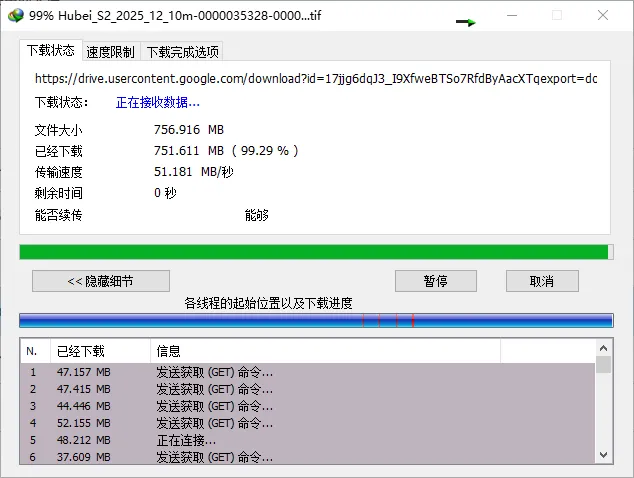
2浏览器集成(自动接管下载)
IDM 安装后会自动接管主流浏览器的下载任务:
- Chrome / Edge / Firefox
:安装 IDM 扩展插件后,浏览器中点击下载链接会自动调用 IDM - 右键菜单
:在网页上右键 → "使用 IDM 下载",可以手动选择下载 - 批量下载
:选中多个链接右键 → "使用 IDM 下载全部链接" 链接上了之后的效果 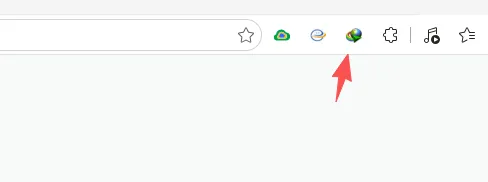
没链接上的效果 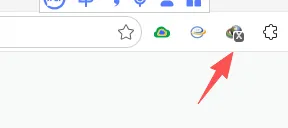
3视频嗅探下载
浏览视频网站时,IDM 会在视频播放器右上角显示一个浮动的下载按钮,点击即可下载视频。
支持的场景:
在线视频网站(非 DRM 加密内容) 直播回放 网页内嵌视频 音频文件
注意
IDM 无法下载需要会员认证或 DRM 加密的付费视频内容。
点击即可下载

4下载队列与计划任务
IDM 的队列管理功能相当于一个「下载调度器」:
- 主队列
:添加的任务会按顺序自动下载 - 同步队列
:可以设置定时启动(如每天凌晨 2 点开始下载) - 暂停/恢复
:随时暂停,网络恢复后继续
5站点抓取(Site Grabber)
IDM 可以抓取整个网站或特定页面的所有资源:
下载网页的所有图片 下载网站的所有 PDF/文档 设置抓取深度(1-3 层链接) 按文件类型过滤
6文件分类管理
IDM 默认提供几个下载分类:
你也可以自定义分类和对应的文件类型。
三、IDM 最佳设置方案
1连接数优化(提速最关键)
路径:选项 → 连接
这是影响下载速度最重要的设置:
- 默认最大连接数
:改为 32(默认是 8,提高后多线程优势更明显) - 连接类型
:选择 较高速率连接(光纤/千兆) - 最大连接数
:改为 32
注意
部分服务器会限制单 IP 连接数,32 连接不一定每次都能用满,但设置了不会有害。
2下载速度限制
路径:选项 → 连接 → 限速
如果你下载时不想影响其他设备的网络使用:
勾选「限制下载速度为」 设置一个合理值(如你带宽的 70-80%) 200M 宽带 → 限制约 15-18 MB/s 500M 宽带 → 限制约 40-45 MB/s
3浏览器集成
路径:选项 → 常规
勾选「使用高级浏览器集成」 确保所有浏览器都已勾选 检查浏览器扩展是否正常工作(Chrome 扩展商店搜索 IDM Integration Module)
4文件类型接管
路径:选项 → 文件类型
IDM 会自动接管这些后缀的文件下载。默认已经覆盖了大部分常见类型,你可以根据需要添加:
以下列字母开头时不自动开始下载:留空(表示接管所有)
以下列字母结尾时自动开始下载:
exe zip rar 7z msi pdf doc docx xls xlsx ppt pptx mp3 flac wav mp4 mkv avi iso dmg torrent5下载完成后操作
路径:选项 → 常规 → 「完成后」按钮
可以设置下载完成后自动执行的操作:
- 退出 IDM
:下载完自动关闭 - 挂断/关机
:批量下载完成后自动关机(晚上挂机下载神器) - 运行病毒扫描
:调用杀毒软件扫描下载的文件 - 播放声音
:下载完成后提醒
6代理设置
路径:选项 → 代理服务器
勾选「使用代理」 填入代理地址和端口 可以分别为 HTTP 和 FTP 设置不同代理 支持 SOCKS 代理
7临时文件管理
路径:选项 → 保存至
- 临时目录
:建议放在 SSD 上,速度更快 - 分类保存路径
:按文件类型自动归档到不同文件夹 建议定期清理临时目录中的 .tmp残留文件
8界面与通知
路径:选项 → 常规
取消勾选「显示开始下载对话框」(减少弹窗干扰) 勾选「在系统托盘显示 IDM 图标」 取消勾选「显示下载完成通知」(如果觉得烦的话)
五、总结
IDM 是一款「装完设置好就不用管」的工具。花 10 分钟按本文的设置方案调好,之后每次下载都能享受数倍加速的快感。
核心设置清单
连接数拉到 32 连接类型选高速 浏览器集成全勾 下载完自动关机(按需) 文件分类自动归档
好工具的价值在于:设置一次,受用终身。IDM 就是这样的工具。
下载链接:https://www.internetdownloadmanager.com
快乐下载:https://github.com/YuHuanTin/IDM_Cracker