 夜雨聆风
夜雨聆风EXCEL 函数系列教程
SUMIFS 函数
多条件求和利器 · 6大实战场景 · 配操作演示图
大家好,我是红星。在上一期我们学习了 SUMIF 函数(单条件求和),今天来看它的“升级版”——SUMIFS 函数。SUMIFS 支持多个条件同时筛选,比如“销售部的 A 产品合计多少”、“某月某地区的总收入”,这些复杂问题 SUMIFS 一个公式就能解决。
📌 语法解析
=SUMIFS(sum_range, criteria_range1, criteria1, [criteria_range2, criteria2], ...)sum_range(必填):求和区域,与 SUMIF 不同,求和区域放在第一个参数
criteria_range1(必填):第一个条件区域
criteria1(必填):第一个条件
[criteria_range2, criteria2]...(可选):更多条件区域和条件,成对出现
💡 SUMIFS 和 SUMIF 的最大区别:求和区域的位置不同。SUMIF 的求和区域在第三个参数(可选),而 SUMIFS 的求和区域在第一个参数(必填)。记住口诀:“S是多条件,求和区域打头”。
1基础多条件求和:按部门+产品汇总
最常见的用法,两个文本条件同时匹配
统计“销售部”的“A产品”金额合计:
| 部门 | 产品 | 金额 | 销售部A产品合计 |
|---|---|---|---|
| 销售部 | A产品 | 15000 | |
| 销售部 | B产品 | 8000 | |
| 技术部 | A产品 | 22000 | |
| 销售部 | A产品 | 12000 | |
| 技术部 | B产品 | 9500 |
操作步骤:
- 1打开 Excel,在 A1:C6 区域输入部门、产品、金额数据,其中“销售部 + A产品”出现2次
- 2点击 D2 单元格(“销售部A产品合计”列第一个空白处)
- 3在单元格中输入公式:=SUMIFS(C2:C6, A2:A6, "销售部", B2:B6, "A产品")
- 4按下 Enter 回车,D2 立即显示 27000
- 5验证结果:符合条件的两笔数据是 15000 和 12000,合计确实是 27000
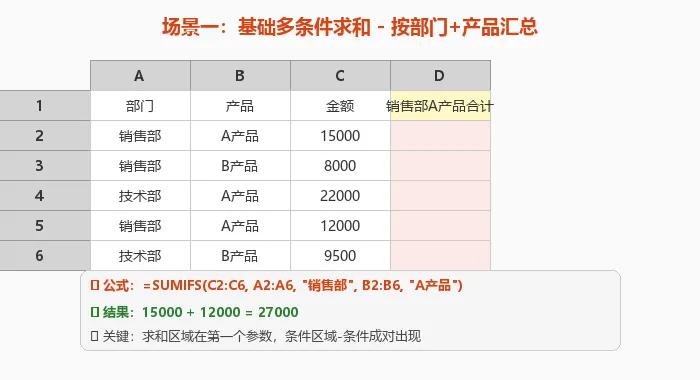
演示:=SUMIFS(C2:C6, A2:A6, "销售部", B2:B6, "A产品"),双条件筛选求和
=SUMIFS(C2:C6, A2:A6, "销售部", B2:B6, "A产品")💡 参数解读:第一个参数 C2:C6 是要求和的金额列,然后是两组条件对:A列 = “销售部” 且 B列 = “A产品”。所有条件之间是“且(AND)”关系,只有同时满足才会被求和。
2数值区间条件:统计金额在某个范围内的数据
用同一个区域作多个条件,实现“介于两者之间”的筛选
统计金额在 5000制15000 之间的订单总金额:
| 订单号 | 金额 | 5000-15000合计 |
|---|---|---|
| 001 | 3500 | |
| 002 | 12000 | |
| 003 | 20000 | |
| 004 | 8500 | |
| 005 | 14800 |
操作步骤:
- 1点击 C2 单元格(“5000-15000合计”列)
- 2在单元格中输入公式:=SUMIFS(B2:B6, B2:B6, ">=5000", B2:B6, "<=15000")
- 3按下 Enter 回车,C2 显示 35300
- 4验证:金额在5000~15000之间的有 12000、8500、14800,合计 35300
- 5注意:同一个区域(B列)可以作为多个条件区域,用不同的比较运算符实现“区间”筛选
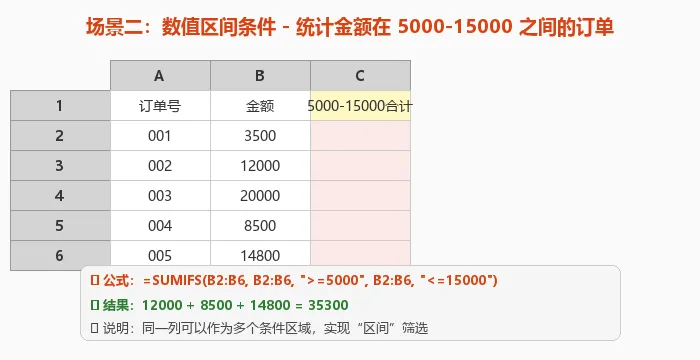
演示:用同一列作两个条件区域,实现“大于等于且小于等于”区间筛选
=SUMIFS(B2:B6, B2:B6, ">=5000", B2:B6, "<=15000")💡 同一个区域 B2:B6 用了两次,分别取不同的比较条件。这是实现“区间/范围”统计的标准做法。如果想排除边界值,可以用">"和"<"替代">="和"<=”。
3日期区间条件:统计某月份的金额合计
用两个日期条件确定一个时间范围
统计 2024年6月份的所有金额合计:
| 日期 | 金额 | 6月合计 |
|---|---|---|
| 2024-05-15 | 5000 | |
| 2024-06-08 | 8000 | |
| 2024-07-22 | 12000 | |
| 2024-06-20 | 6500 | |
| 2024-08-10 | 9000 |
操作步骤:
- 1点击 C2 单元格(“6月合计”列)
- 2在单元格中输入公式:=SUMIFS(B2:B6, A2:A6, ">=2024-06-01", A2:A6, "<=2024-06-30")
- 3按下 Enter 回车,C2 显示 14500
- 4更灵活的写法:在 F1、F2 分别存放开始/结束日期,公式为:=SUMIFS(B2:B6, A2:A6, ">="&F1, A2:A6, "<="&F2)
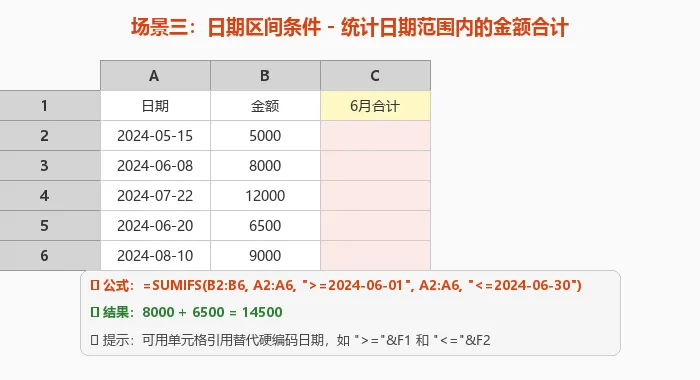
演示:用日期区间作为多条件,统计某个月份的金额合计
=SUMIFS(B2:B6, A2:A6, ">=2024-06-01", A2:A6, "<=2024-06-30")💡 直接写日期在公式中的缺点是不够灵活。推荐用单元格引用 + & 拼接:在 F1、F2 分别存放开始和结束日期,公式为 =SUMIFS(B2:B6, A2:A6, “>=”&F1, A2:A6, “<=”&F2)。
4文本+数值条件:某部门大额订单合计
条件区域来自不同列,一个文本条件 + 一个数值条件
统计“销售部”且金额超过 10000 的订单合计:
| 部门 | 金额 | 销售部>10000合计 |
|---|---|---|
| 销售部 | 8500 | |
| 技术部 | 15000 | |
| 销售部 | 22000 | |
| 销售部 | 12000 | |
| 财务部 | 18000 |
操作步骤:
- 1点击 C2 单元格(“销售部>10000合计”列)
- 2在单元格中输入公式:=SUMIFS(B2:B6, A2:A6, "销售部", B2:B6, ">10000")
- 3按下 Enter 回车,C2 显示 34000
- 4关键点:第一个条件区域是A列(部门),第二个条件区域是B列(金额),两个区域可以是不同的列
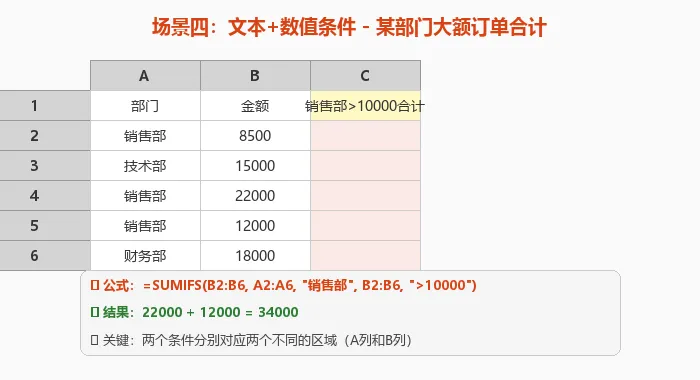
演示:文本条件+数值条件联合使用,条件区域分别指向不同列
=SUMIFS(B2:B6, A2:A6, "销售部", B2:B6, ">10000")💡 本场景展示了 SUMIFS 的典型用法:不同类型的条件混合使用。第一个条件区域 A列是文本,第二个条件区域 B列是数值,Excel 自动处理不同类型,完全没问题。
5多文本条件:某地区某类商品销售额
两个文本条件联合筛选,支持通配符模糊匹配
统计“华东”地区“笔记本”类商品的总销售额:
| 地区 | 商品 | 金额 | 华东-笔记本合计 |
|---|---|---|---|
| 华东 | 笔记本 | 15000 | |
| 华南 | 笔记本 | 8000 | |
| 华东 | 显示器 | 12000 | |
| 华东 | 笔记本 | 22000 | |
| 华南 | 显示器 | 9500 |
操作步骤:
- 1点击 D2 单元格(“华东-笔记本合计”列)
- 2在单元格中输入公式:=SUMIFS(C2:C6, A2:A6, "华东", B2:B6, "笔记本")
- 3按下 Enter 回车,D2 显示 37000
- 4扩展实验:尝试用通配符,如 B2:B6, "笔记本*"、A2:A6, "华*"等模糊匹配
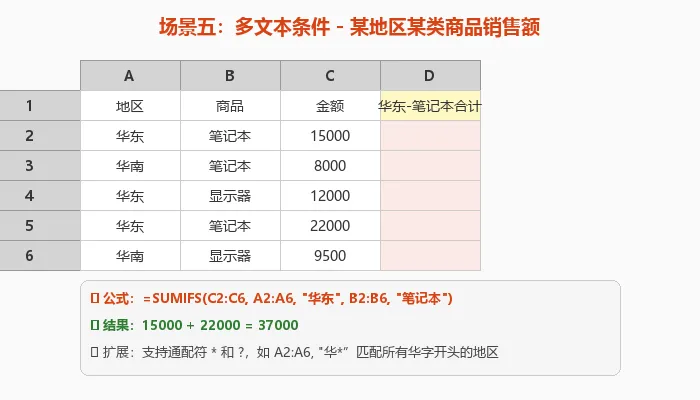
演示:用多个文本条件区域,筛选某地区的某类商品,支持通配符
=SUMIFS(C2:C6, A2:A6, "华东", B2:B6, "笔记本")💡 扩展技巧:如果要统计所有“华”字开头地区的“笔记本”销售额,可以用通配符写为:=SUMIFS(C2:C6, A2:A6, "华*", B2:B6, "笔记本")。通配符在 SUMIFS 中同样有效。
6单元格引用作条件:动态多条件报表
用单元格引用替代硬编码的条件,实现交互式报表
在 D2、E2 中分别存放部门名称和季度,公式自动汇总对应数据:
| 部门 | 季度 | 金额 | 指定部门 | 指定季度 | 汇总 |
|---|---|---|---|---|---|
| 销售部 | Q1 | 15000 | 销售部 | Q2 | |
| 销售部 | Q2 | 22000 | |||
| 技术部 | Q1 | 18000 | |||
| 销售部 | Q2 | 12000 | |||
| 技术部 | Q2 | 25000 |
操作步骤:
- 1点击 F2 单元格(“汇总”列)
- 2在单元格中输入公式:=SUMIFS(C2:C6, A2:A6, D2, B2:B6, E2)
- 3按下 Enter 回车,F2 显示 34000(销售部+Q2合计)
- 4尝试更改 D2 为“技术部”、E2 为“Q2”,观察 F2 自动更新为 25000
- 5这是制作动态报表的核心技巧,配合下拉菜单可以快速切换统计维度!
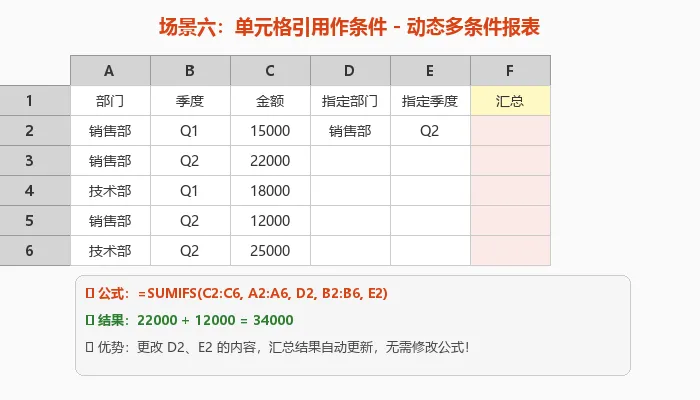
演示:用 D2、E2 单元格作为动态条件,更改单元格内容即可切换统计维度
=SUMIFS(C2:C6, A2:A6, D2, B2:B6, E2)💡 这是 SUMIFS 最强大的应用场景之一:单元格引用作为动态条件。配合“数据验证”下拉菜单和图表,可以快速构建交互式分析报表。更改 D2、E2 的内容,结果会自动更新,完全不需要修改公式!
🎯 实用技巧汇总
1️⃣ 求和区域在第一个参数,这是 SUMIFS vs SUMIF 最大的区别
2️⃣ 所有条件之间是 AND(且) 关系,全部满足才被求和
3️⃣ 支持最多 127 个 条件区域/条件对
4️⃣ 同一个区域可以用多次,实现“大于且小于”区间筛选
5️⃣ 完全支持 通配符(* 和 ?)和单元格引用
6️⃣ 单元格引用作条件时用 & 拼接运算符,如 ">="&F1
7️⃣ 如果只有一个条件,用 SUMIF 更简洁
8️⃣ 兄弟函数:COUNTIFS(多条件计数)、AVERAGEIFS(多条件求平均)
⚠️ 常见错误与解决
| 问题 | 原因 | 解决方法 |
|---|---|---|
| SUMIFS返回0 | 求和区域放错了位置 | 确认求和区域在第一个参数,不是最后一个 |
| 条件不生效 | 数值条件未用双引号 | 必须写成 ">100" 而非 >100 |
| 日期条件报错 | 日期格式不正确 | 确保日期为标准日期格式(如YYYY-MM-DD) |
| 区间求和不准 | 没有同时写上下界 | 必须用两个条件:">=x" 和 "<=y",两者缺一不可 |
| 单元格引用不生效 | 未用&拼接运算符 | 写成 ">"&F1 而非 ">F1" |
| 结果包含了不想要的行 | 条件区域包含了标题行 | 从数据行开始选取区域,不要包含表头 |
📝 总结
SUMIFS 是多条件求和的终极利器,它可以同时用多个条件筛选数据并求和。掌握了基础多条件、数值区间、日期区间、混合条件、多文本匹配以及引用动态报表这六大场景,就能应对绝大多数多条件统计需求。记住核心口诀:求和区域打头放,条件对后面跟,所有条件都满足才算数。配合 COUNTIFS、AVERAGEIFS 等兄弟函数,你将拥有完整的多条件统计能力!
PowerBI笔记 | Excel 函数系列教程
关注我们,学习更多 Excel 实用技巧