夜雨聆风
夜雨聆风上一期介绍的CAD勘察布孔插件上线后(勘察人必备工具:高效布孔、改号、剖面设置CAD插件),作者收到很多来自一线的实操反馈,于是抓紧进行了一波升级,有很多之前没有考虑的、但又很实用的功能,看看有没有哪条戳中你?
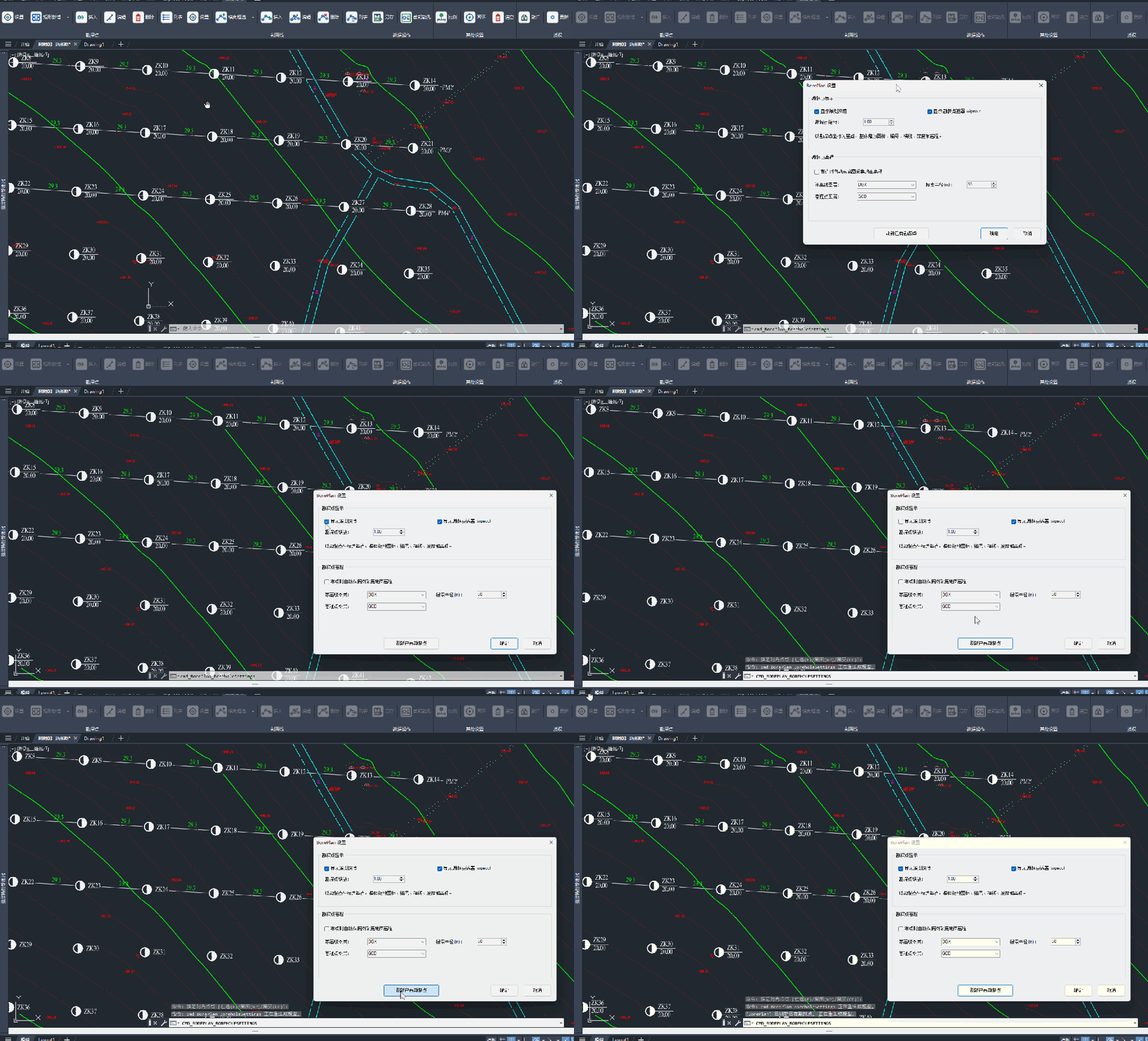
一、钻孔显示效果自定义
不同项目的场地尺度、底图疏密程度不一样,固定大小的勘探点图标、文字、剖面编号,经常出现要么太小看不清、要么太大遮挡图纸的问题,本次升级直接搞定可视化自定义难题。
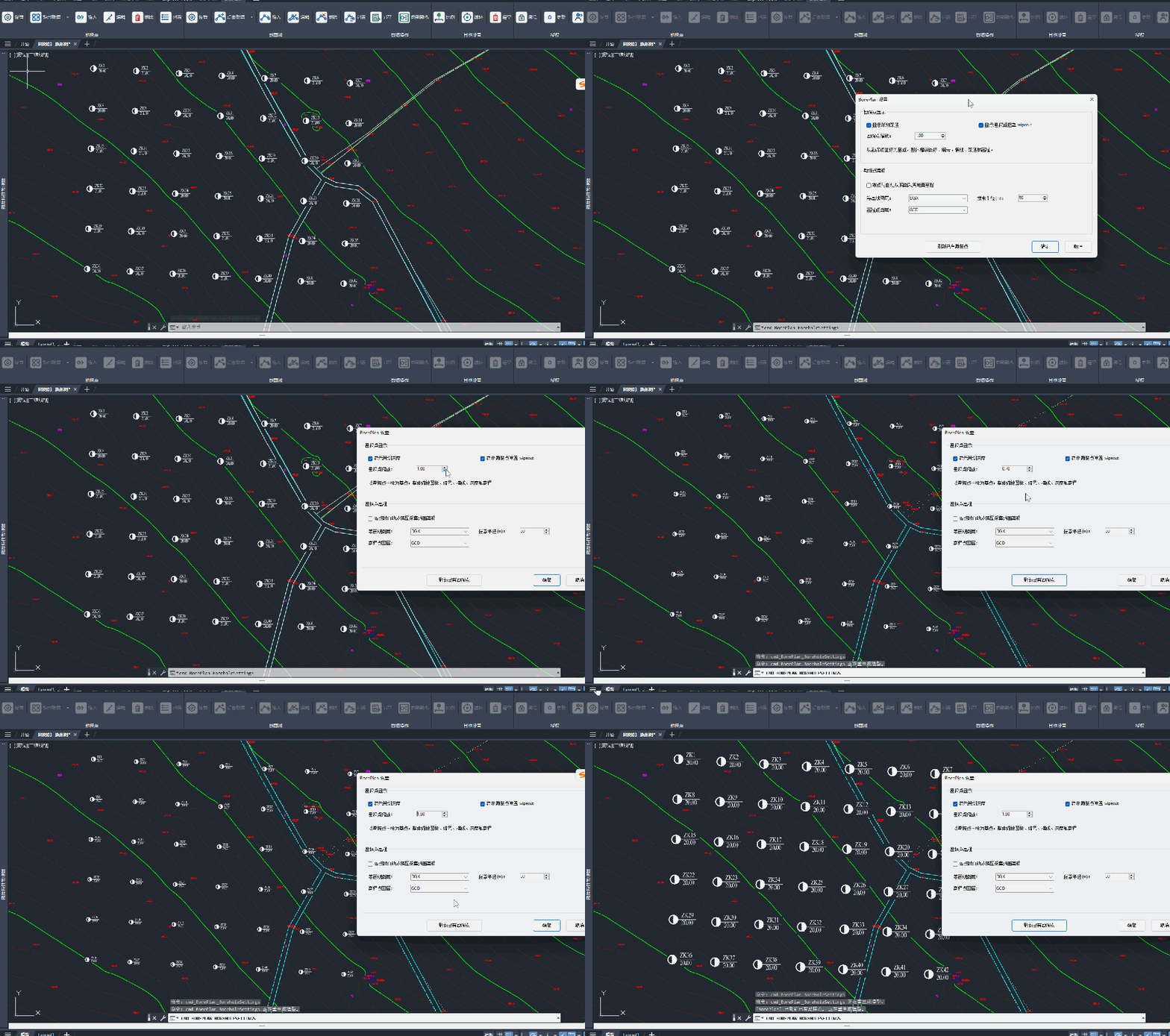
1. 勘探点、剖面编号自由缩放
在【勘探点---设置】中新增缩放功能,支持整体调整勘探点图标、钻孔文字大小。
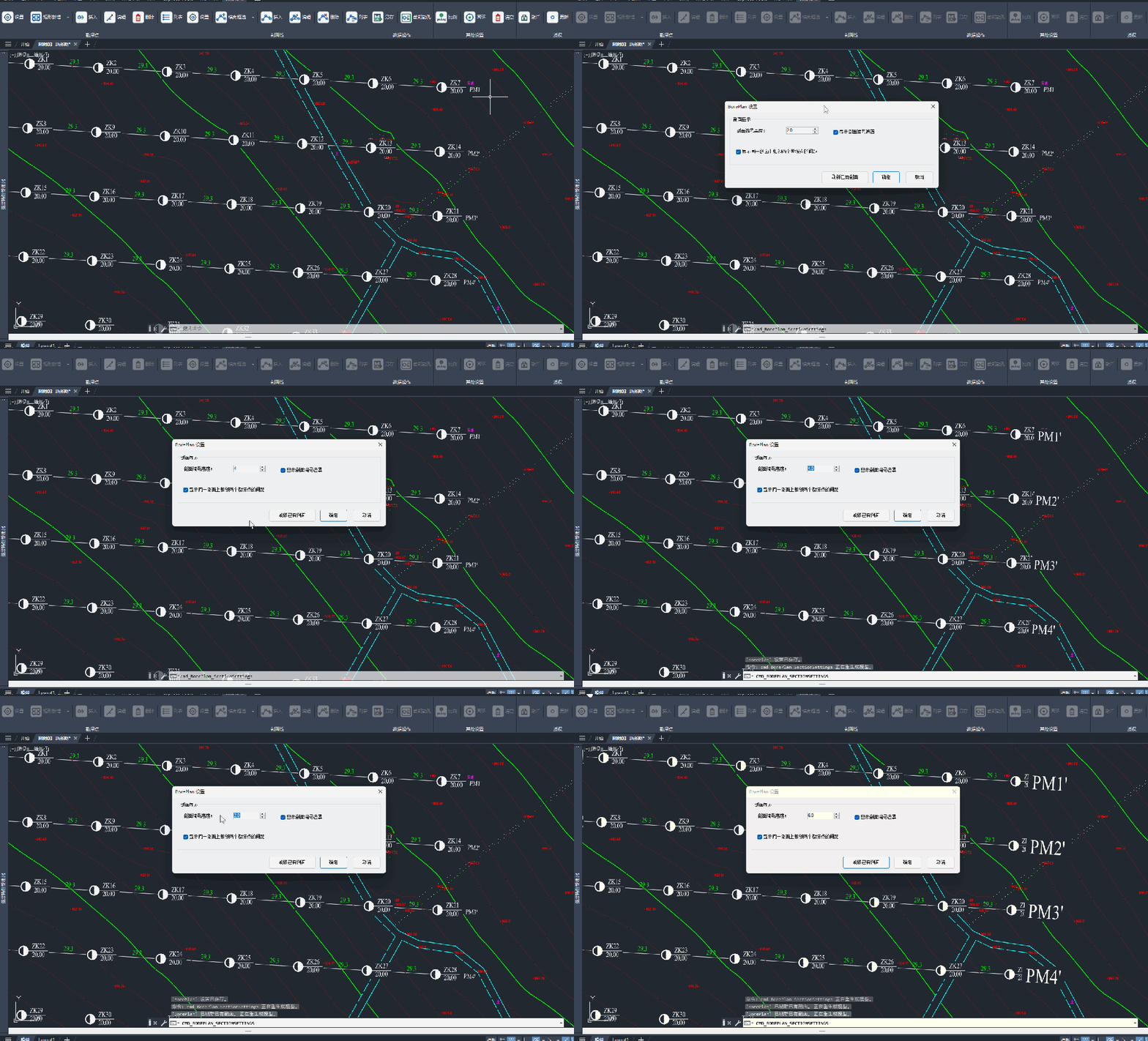
在【剖面线---设置】中新增“调整剖面编号高度”功能,实现对编号文字大小的显示控制。
2. 可自由开关勘探点遮罩(Wipeout)
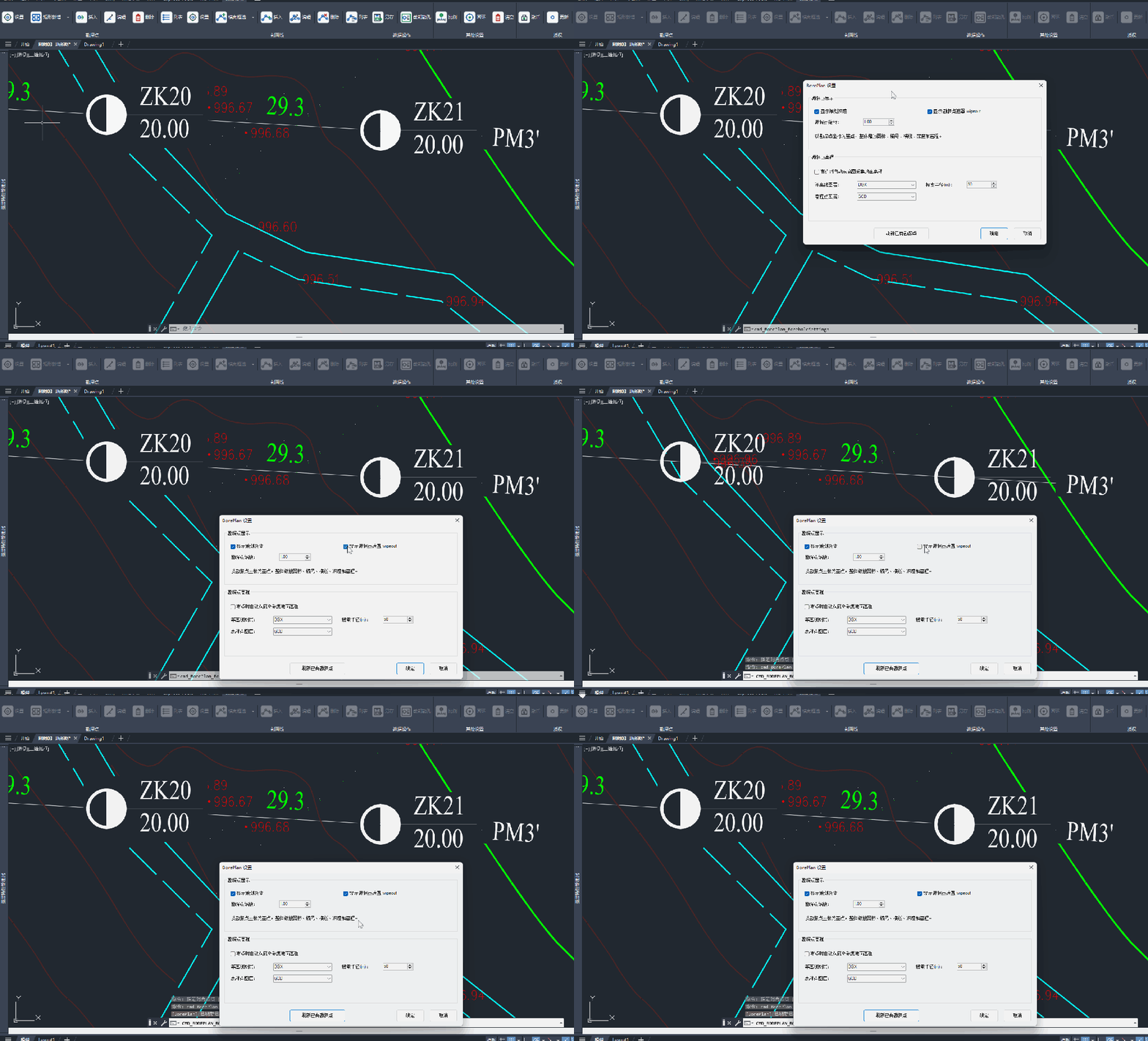
很多同行纠结一个问题:钻孔文字、图标被底图线条混淆看不清,但开启遮罩又会盖住底层图纸。
现在直接自主选择!【勘探点---设置】新增显示勘探点遮罩开关:
✅️ 需要清晰突出孔位:打开遮罩,钻孔信息一目了然,不被底图干扰;
✅️ 需要完整展示底图细节:关闭遮罩,保留原始图纸图层,无遮挡、无覆盖。
3. 策划深度自主开关,适配不同勘察需求
项目策划阶段布孔,很多时候不需要提前锁定钻孔深度,现场会根据实际地质情况动态调整;也有部分项目要求前期明确策划孔深度参数。
针对两种需求,插件新增显示策划深度设置项,可自主勾选是否展示、设置勘探点策划深度。
二、差异化交错布孔,自定义布孔规律更灵活
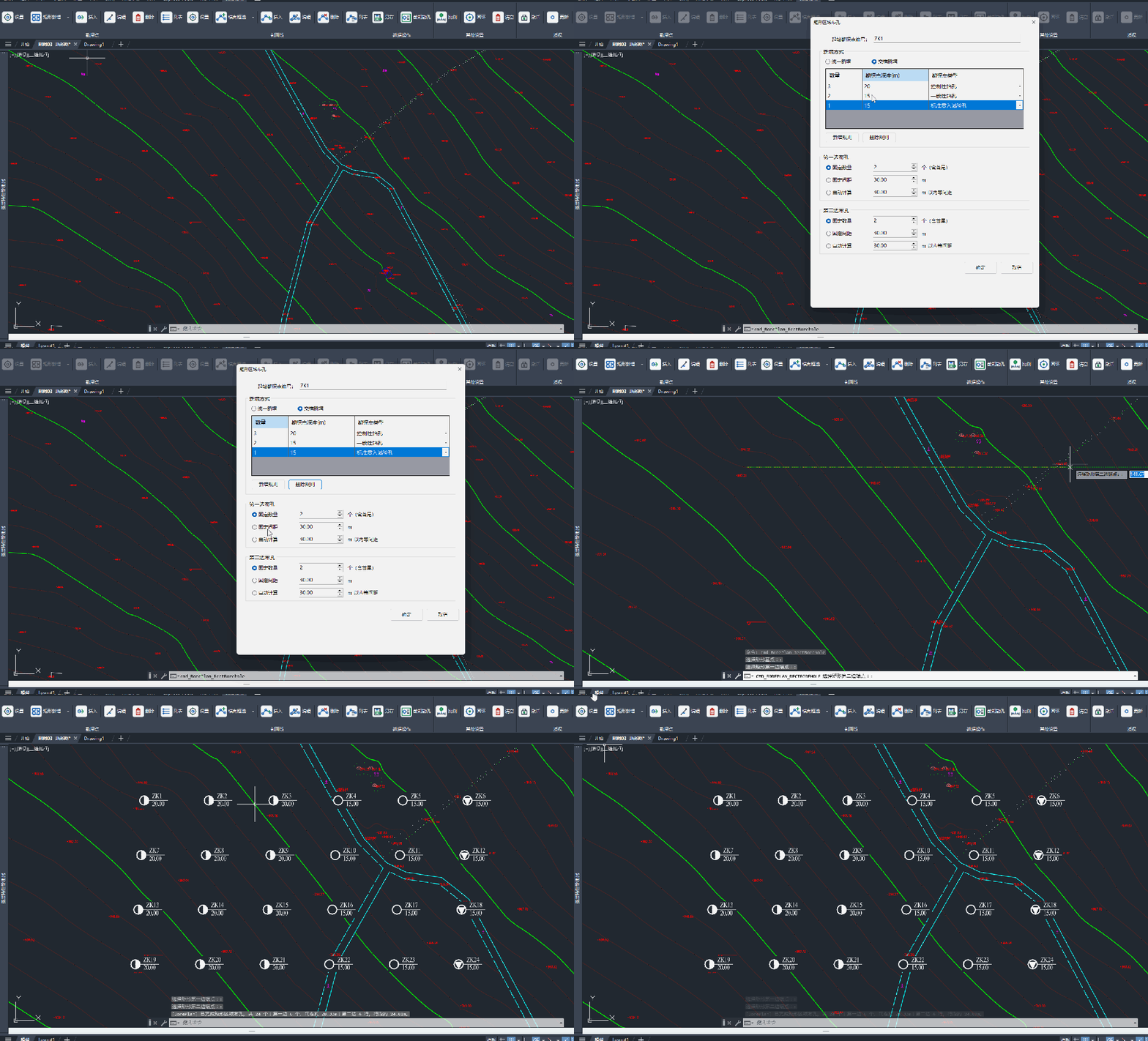
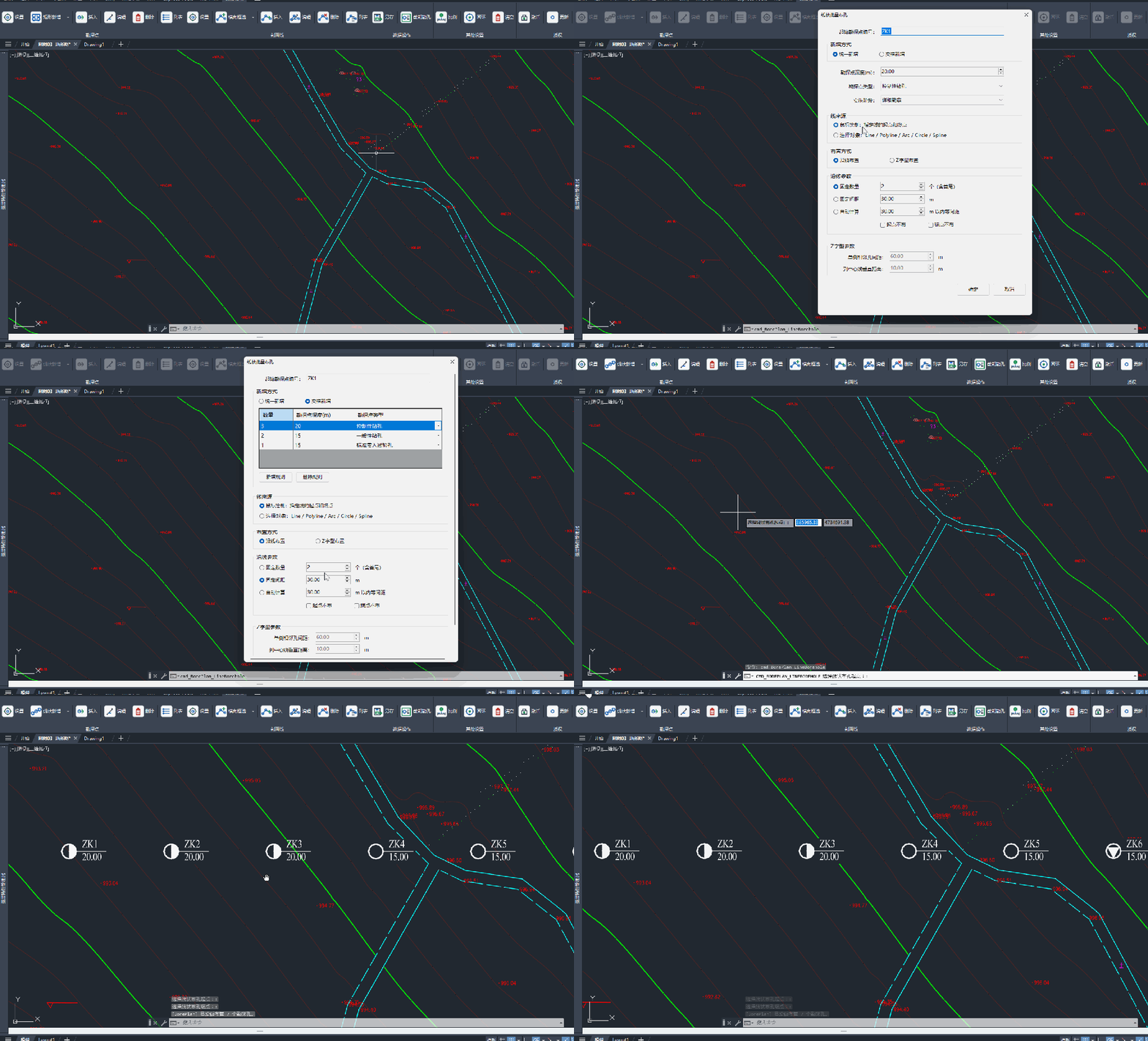
常规统一深度、统一类型的布孔,已经满足不了复杂项目需求。本次新增交错新增布孔功能,彻底解决个性化批量布孔难题!
在新增勘探孔时,选择交错模式,提前设置好自定义布孔规律,比如:3个20m控制孔+2个25m一般孔+1个15m标贯孔的循环组合。
设置完成后,不管是单孔点击、线状布孔、矩形阵列、选圆布孔,都会自动按照预设规律循环布置钻孔,且全程编号连续递增、不重号、不乱序。
三、桩基勘察专属:选圆自动布孔,精准匹配桩基点位
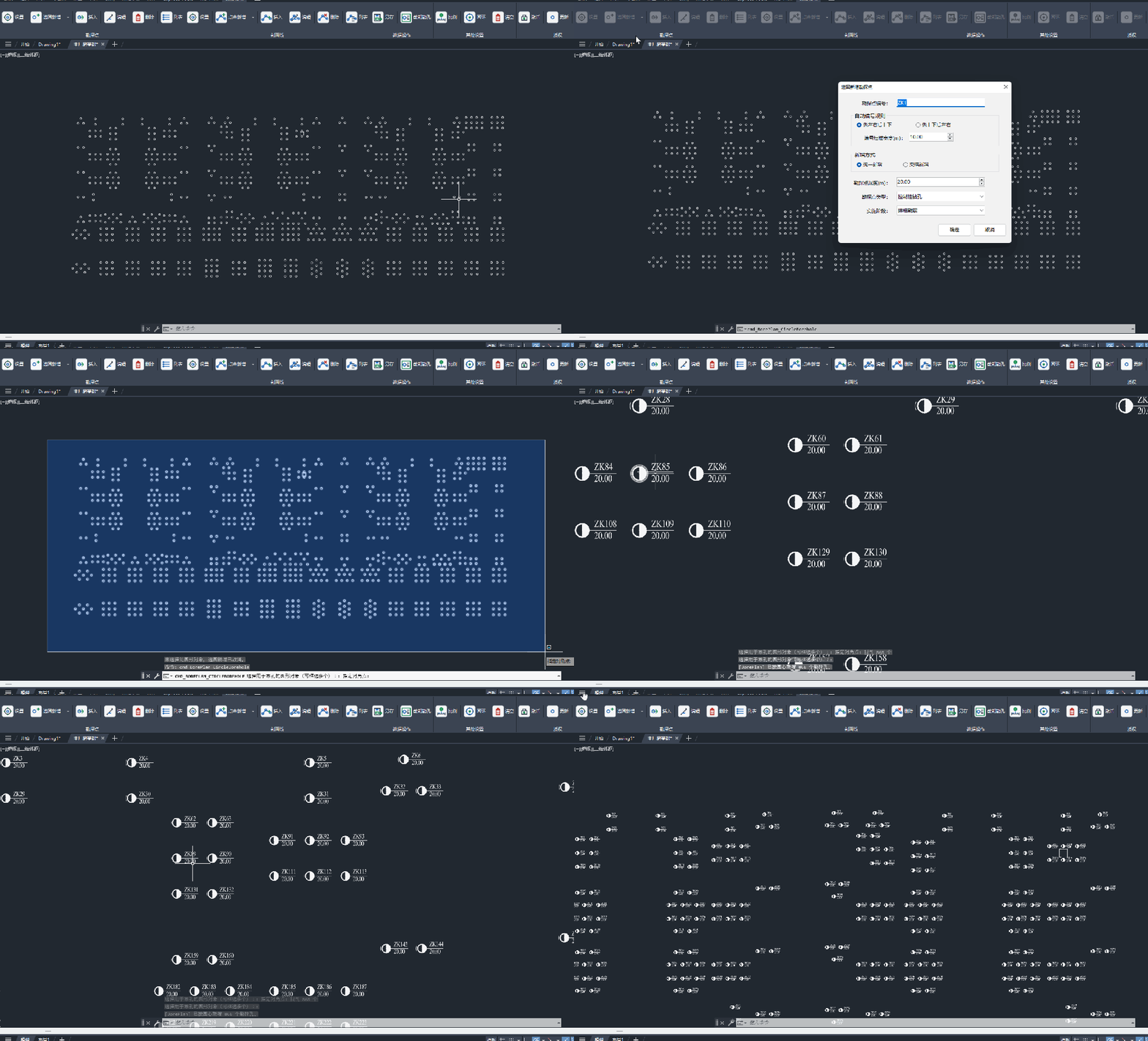
桩基施工勘察是高频刚需场景,以往拿到桩基圆形平面图,需要手动逐个拾取圆心布孔、手动排序编号,量大且极易出错。
本次新增【选圆新增】功能,专门适配桩基勘察!
只需框选图纸中所有桩基圆形,插件可自动识别每个圆的圆心,同时支持自定义编号排序规则:先左右后上下 / 先上下后左右。
通过智能条带扫描算法,自动对所有桩基孔位有序编号、批量布孔,完美适配桩基勘察批量布孔需求,告别人工逐个找点、编号的重复劳作。
四、剖面批量快速创建,告别逐个点选低效操作
老用户都清楚,以往新增剖面需要逐个点选钻孔,钻孔数量多的时候,建剖面的耗时非常久。针对这个高频痛点,我们全面升级剖面创建功能!
新增横向/纵向框选建剖面功能,支持矩形框选、多边形框选两种选取模式:
横向剖面:框选钻孔后,自动按从左到右排序生成剖面;
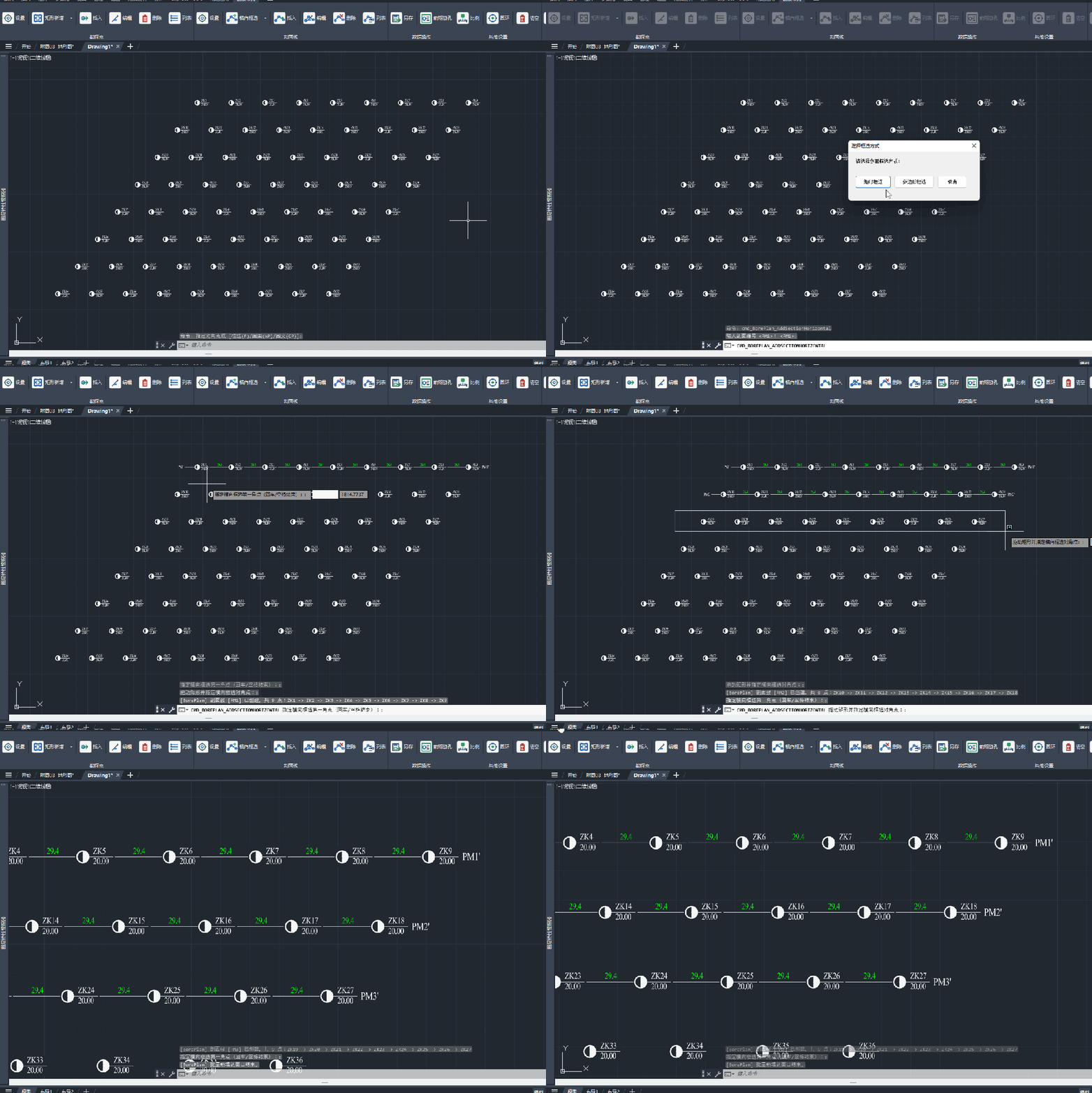
纵向剖面:框选钻孔后,自动按从上到下排序生成剖面。
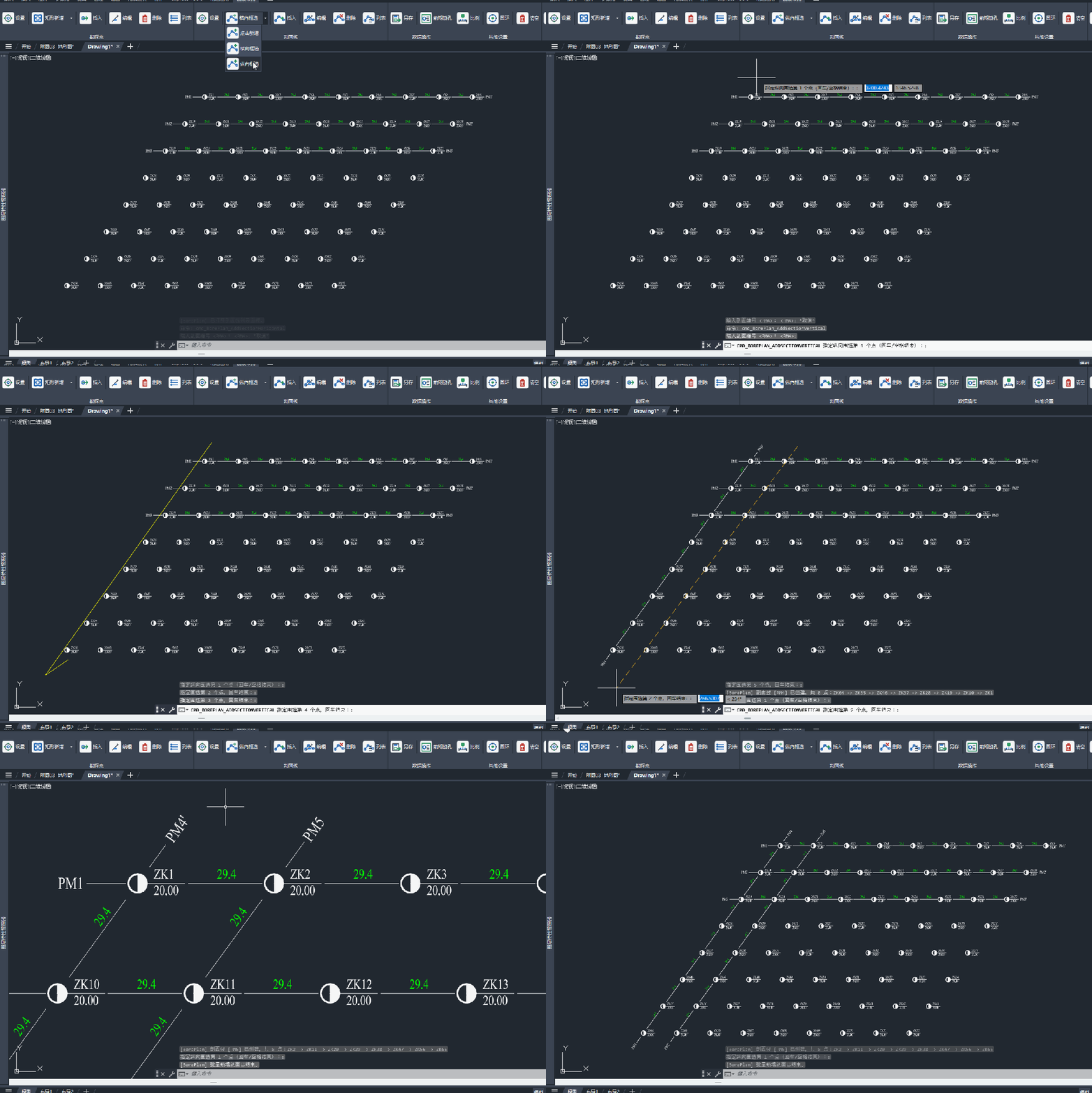
不用逐个点击添加孔位,大面积批量框选即可快速生成规整剖面,排序自动完成、编号规范统一,大幅缩短剖面生成时间。对于不在同一水平线、同一垂直线的多个勘探孔,可通过多边形框选适配相应的剖面走向和形态。
五、一键清空功能,极速重置布孔成果
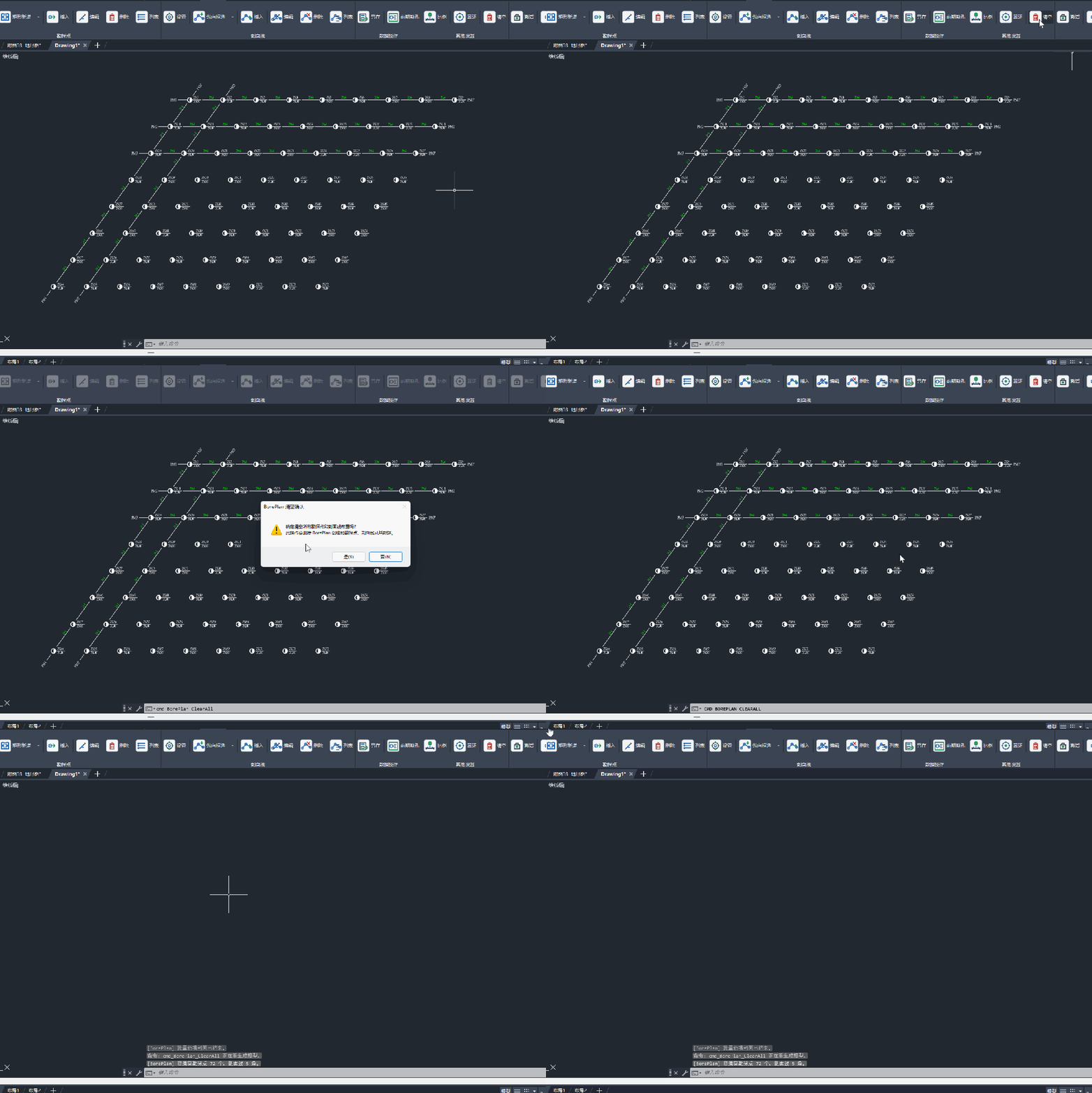
项目改图、方案迭代是常态,很多时候需要清空所有已布置的钻孔、剖面,重新规划布孔方案。
以往手动逐个删除、批量删除,步骤繁琐还容易残留多余线条、点位。
本次新增一键清除功能,在其他设置模块即可一键清空所有勘探孔、剖面线及相关布置成果,图纸瞬间重置干净,无需手动反复删除,改图、返工效率大幅提升。
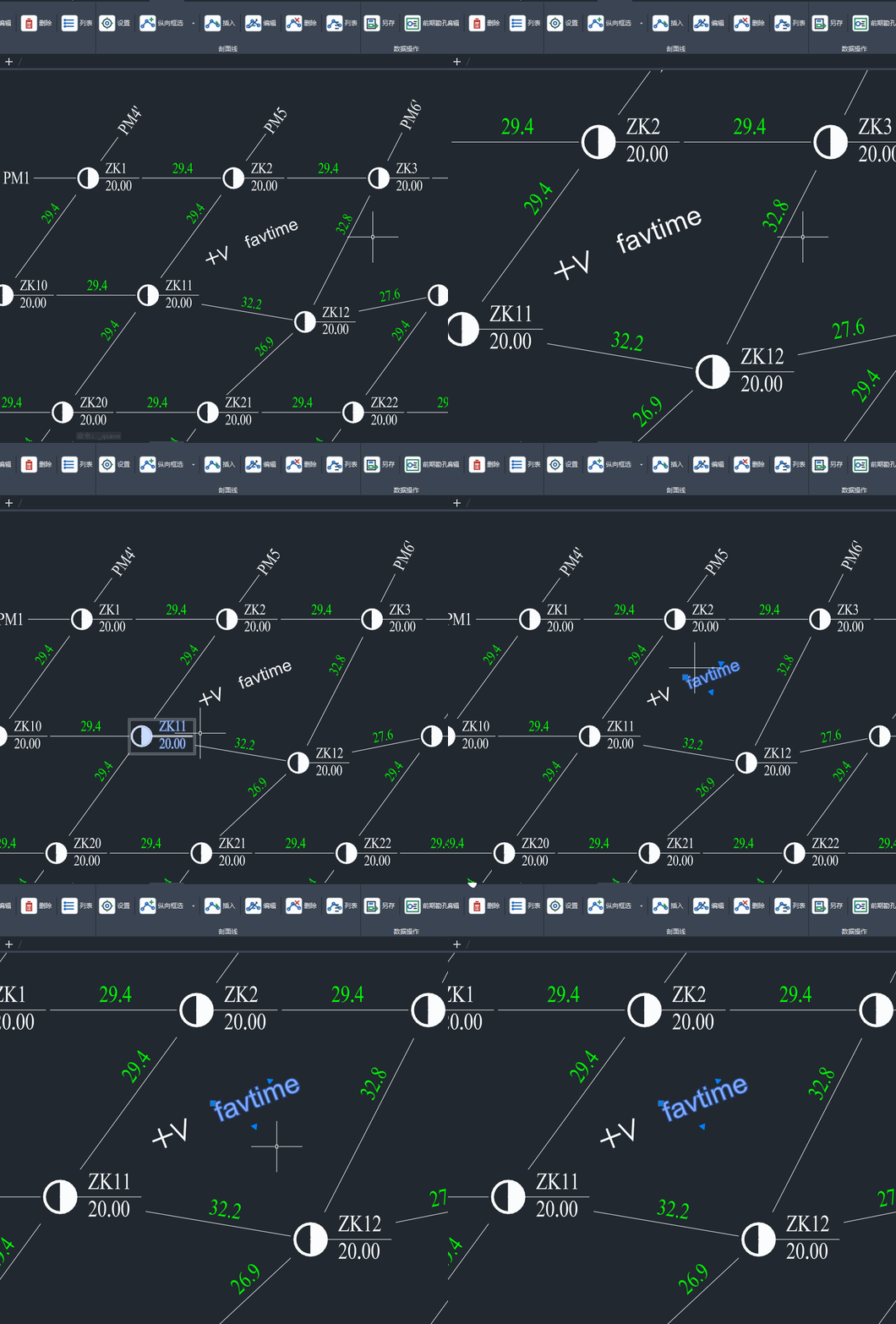
六、移动勘探点时,剖面上勘探点间距动态更新参照
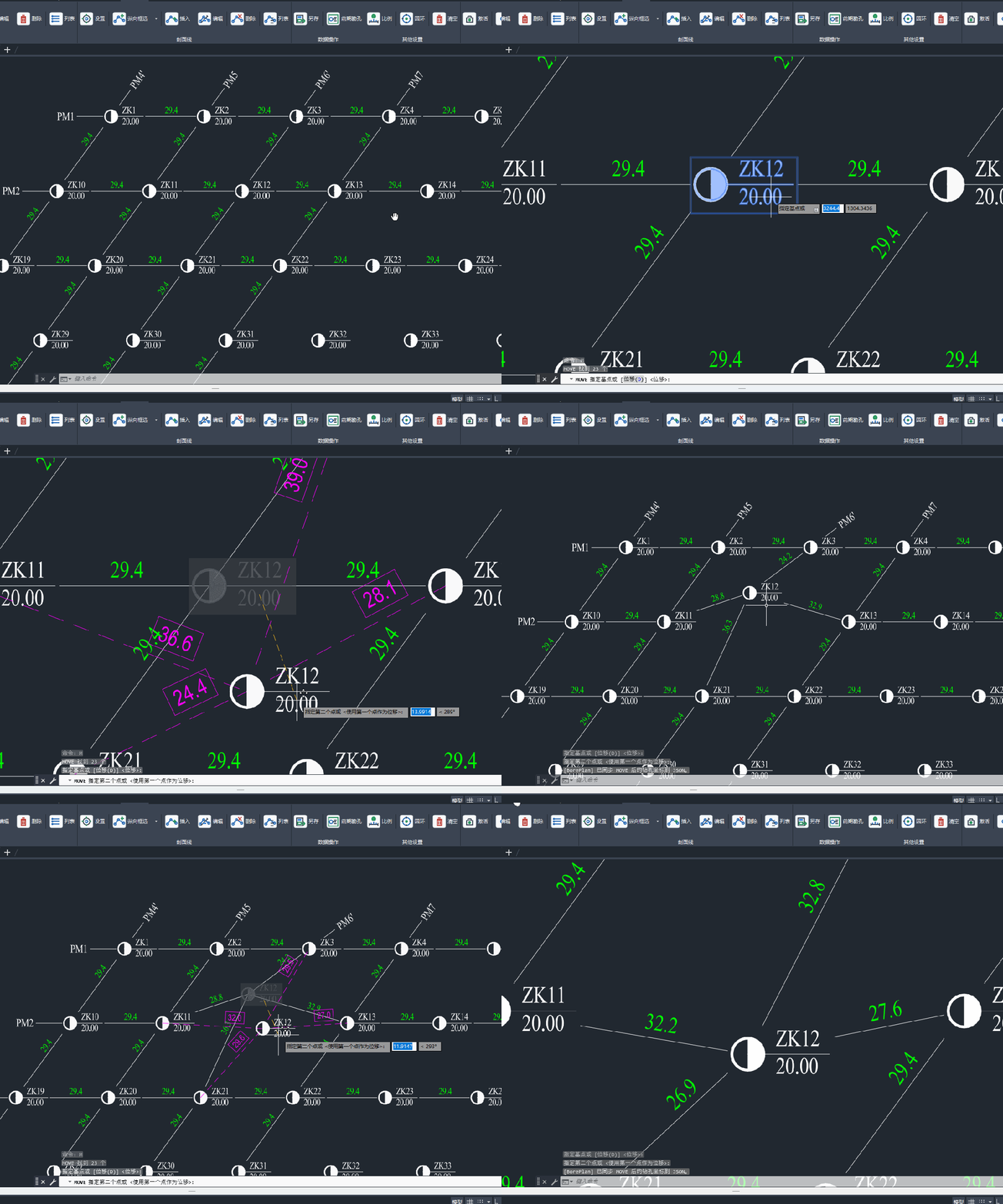
日常调孔、挪孔时,反复衡量剖面孔距非常耗时。本次新增移动勘探点动态间距更新的功能:在拖动调整剖面线上任意勘探点位的过程中,剖面内相邻孔距会实时动态刷新显示。不用移动完再复核,拖拽即可直观查看孔距变化,调孔更精准、改图效率更高。
本次所有新增升级功能,所有已购用户免费更新使用!
做勘察策划,没必要耗时间在重复繁琐的CAD布孔、改图、编号工作上。一套好用的插件,省下的不止是时间,更是反复改图的精力和出错的成本。
关于勘察布孔,你还觉得有什么更好的方式方法,评论区聊聊。需要升级新版本、获取安装包的同行,随时沟通(见下图)。