 夜雨聆风
夜雨聆风





目前Obsidian做视频笔记的最好插件
插件名称 — Media Extended
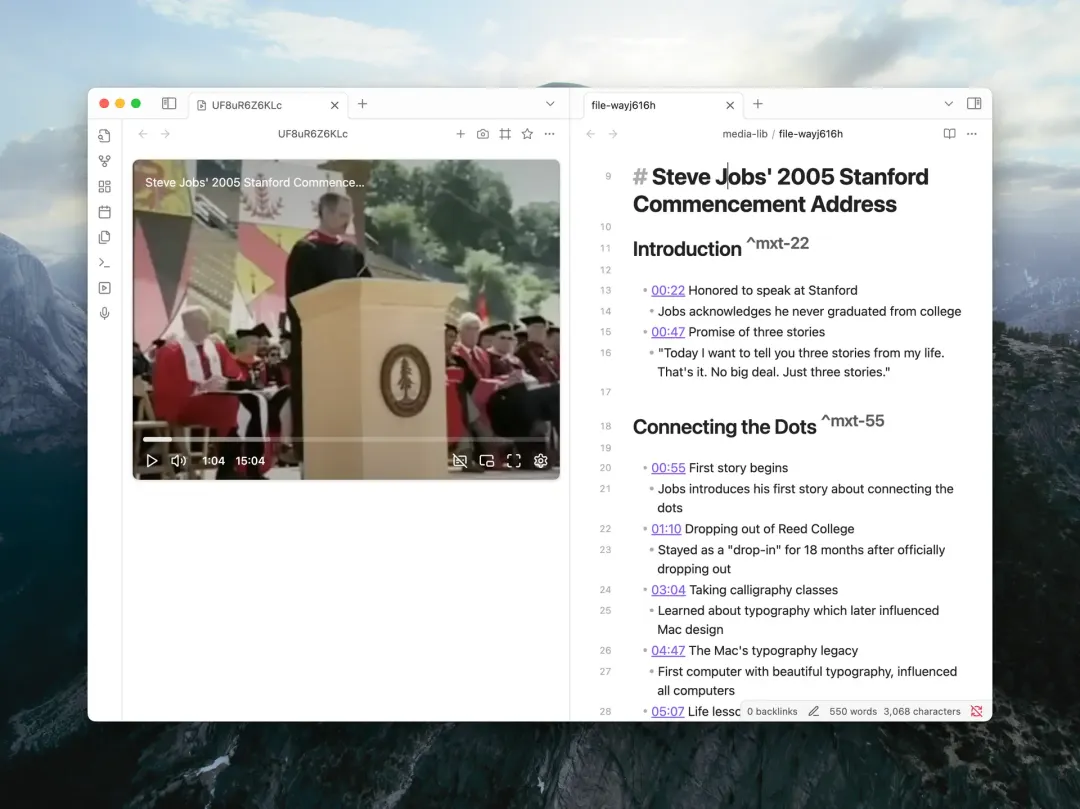
这个插件允许用户直接在Obsidian中播放本地MP4/MP3或者YouTube,bilibili等的在线视频,支持快捷插入时间戳,之后回顾笔记点击时间戳链接会打开视频并跳转到对应时间点。可以只插入视频分段,比如看到一个视频某几分钟的内容比较重要,通过指定时间范围便能插入对应视频分段,无需自己手动剪辑视频。还有截图功能,支持快速截取画面插入笔记中,图片支持时间戳跳转、裁剪
以及一些控制视频播放相关的功能,如播放加速、减速、暂停等,都有内置快捷键,让你可以在Obsidian中完全只靠键盘做记视频笔记,不用再像以前一样看到重要的内容先用鼠标暂停视频,记完笔记再播放、再暂停。。。大幅提升做视频笔记的工作流效率
插件安装就不说了,直接在Obsidian第三方插件市场搜索Media Extended进行安装
用这个插件学习本地视频或者油管视频目前是最合适的,bilibili需要下个版本才支持,如果需要学习B站视频,可以看文章后半部分介绍的平替工具
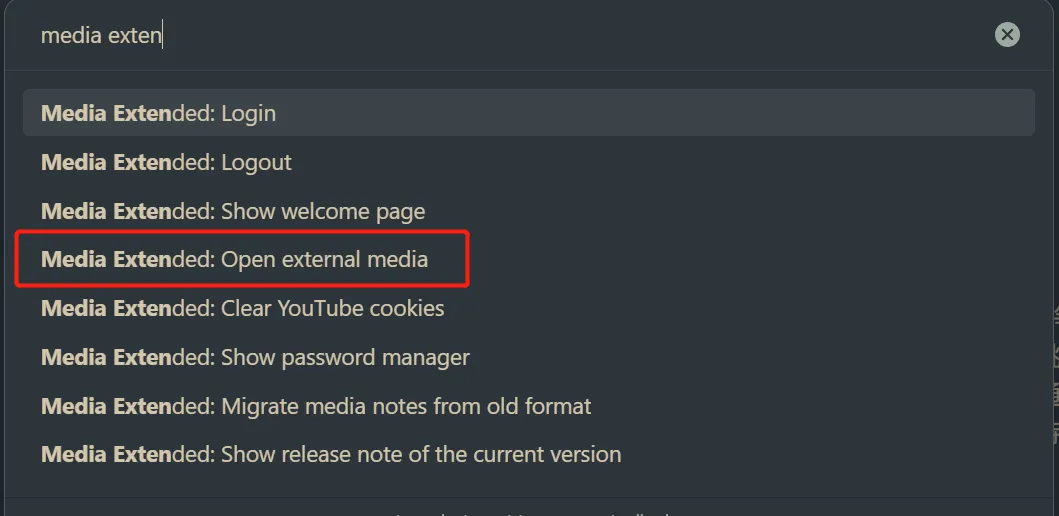
安装好后,按Ctrl + P打开命令面板,输入“Media Extended”,选择 ”Open external media”选择视频
选择一个本地文件或者输入一个YouTube视频链接,打开视频后,在视频标签页中选择”Split Right”
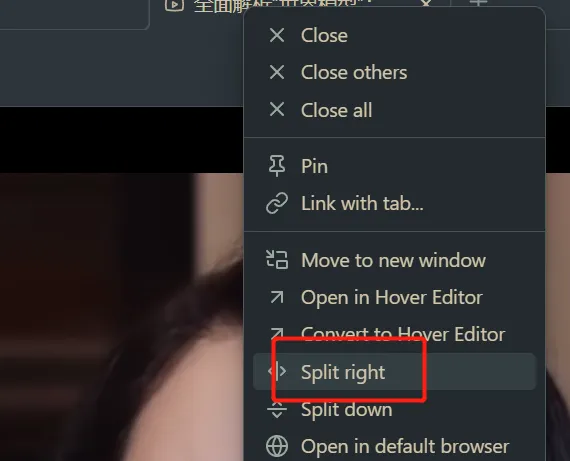
因为以左右分屏的形式记视频笔记是最方便和直观的。如果想更方便地将YouTube视频像这样在Obsidian中打开,也可以通过一个浏览器书签脚本实现
来到浏览器书签,添加一个书签,随便起个名,在URL地址栏中输入这段代码:
javascript:(()=>{const t=document.querySelector("video, audio")?.currentTime,u=new URL(window.location.href);t&&(u.hash?u.hash+=&t=${t}:u.hash=#t=${t}),window.open(obsidian://mx-open?url=${encodeURIComponent(u.toString())})})();这样以后只要在YouTube视频页面点击这个书签就会自动在Obsidian中打开
接下来我们看看如何使用之前说的时间戳和图片功能。保持视频在侧边打开,再次打开命令面板,输入media extended, 这时候我们就能看到插件支持的所有功能。为了快速找到时间戳功能,我们转而输入“time”,这时候会看到media extened的”take timestap”功能
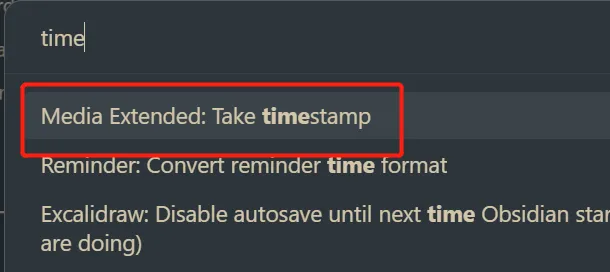
点击这个命令,插件会在笔记光标位置插入一个时间戳,点击会跳转到对应视频时间点,而且可以将锚文本从时间改为自己想要的文本。时间点是通过链接中的 “t”参数来控制,查看插入的时间戳源码,你会发现最后都是”#t=”,等于号后面加的就是时间点,更换这个时间点便能更换跳转位置
另外,可以将时间点改成范围,通过逗号连接,比如“#t=17:48.36,26,30,91″,这样插入的不再是一个完整视频,而是你指定时间范围的视频片段
同样,打开命令面板,输入”screenshot“,能看到media extended支持的截图功能。除上面说的时间戳跳转,也可以截取部分视频画面插入笔记,输入clipped,点击对应命令会弹出当前视频画面,让用户截取需要的部分
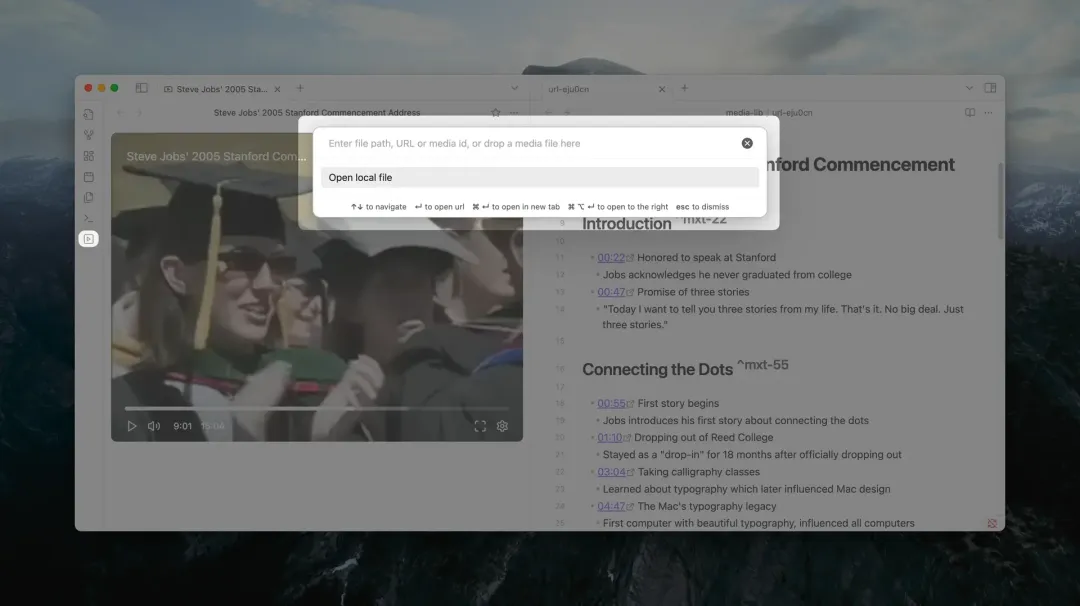
综上,配合插件提供的快捷键,可将视频笔记工作流效率提升一个档次
可当前这个插件不支持bilibili和小红书、抖音等国内平台的在线视频,为弥补这个遗憾,给大家推荐一款个人感觉蛮不错的AI视频学习工具 — AI好记,工具地址:
https://aihaoji.com/zh/invite/ETRdFY8v
这个工具支持从几乎所有国内热门视频平台自动利用AI生成视频笔记,生成思维导图、文字大纲
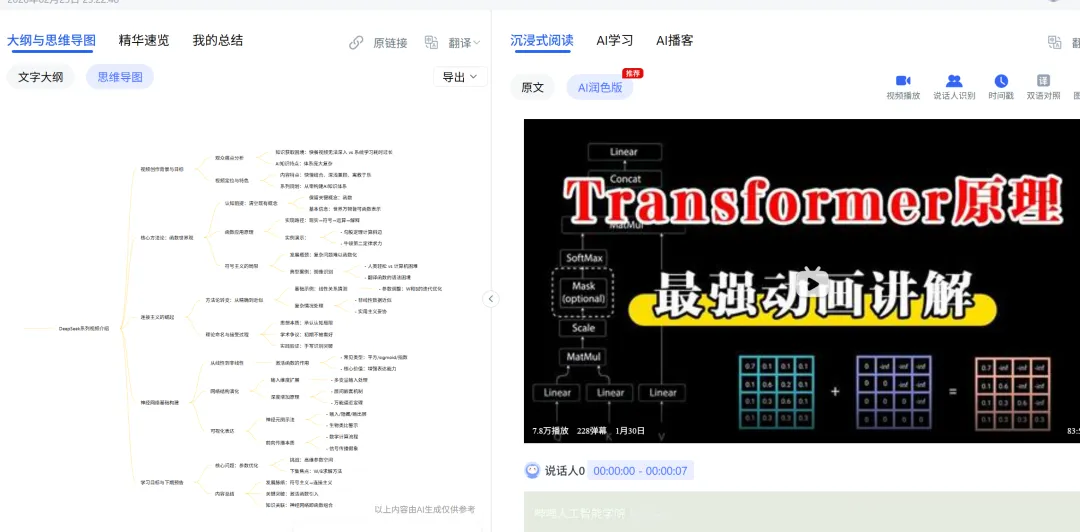
大纲和思维导图可以帮助快速了解长视频内容。AI好记解析过程中还会自动将视频进行音频转文字,截取视频画面插入文字,都不用自己截图了。点击思维导图或文字大纲上的节点,语音转文字的结果能像media extended插件那样跳转到对应时间点,同时自动打开视频跳转到对应位置
内置AI,如果视频中有什么看不懂的地方,问AI,AI会利用RAG技术结合视频上下文精准回答问题,能少跟AI拉扯几个回合
虽然是AI生成的笔记,但用户可以根据需要修改内容。最重要的是,AI好记支持将笔记一键导入Obsidian,导出的文本大纲带有时间戳,结合media extended插件,我们也能实现原生使用media extended插件记笔记的效果
你也赶快去试试吧~
https://aihaoji.com/zh/invite/ETRdFY8v