 夜雨聆风
夜雨聆风


PDF全能工具箱,一个就够了
收到一份PDF,想改几个错字,发现根本改不了。想转成Word重新排版,网上找的转换器不是收费就是带水印。想合并几个PDF,得先下载一个合并软件。想压缩一下文件大小,又得换另一个工具。
电脑里关于PDF的软件装了好几个,但每次用到的时候,还是得现找、现试、现折腾。
编辑、转换、批量,全都有
最近看到一款PDF处理工具,支持编辑、转换、批量修改,还有AI总结、翻译、内容生成等功能。同时支持电脑、手机、平板使用,不管手边是什么设备,都能处理。
以电脑端为例:解压后运行EXE文件打开主界面。点击右上角“所有工具”,功能分为编辑、转换、创建、批量、AI工具、保护、审阅、电子签名等板块。平时最常用的是编辑、转换和批量处理。顶部还有搜索框,想找什么功能直接搜,不用一层层翻。
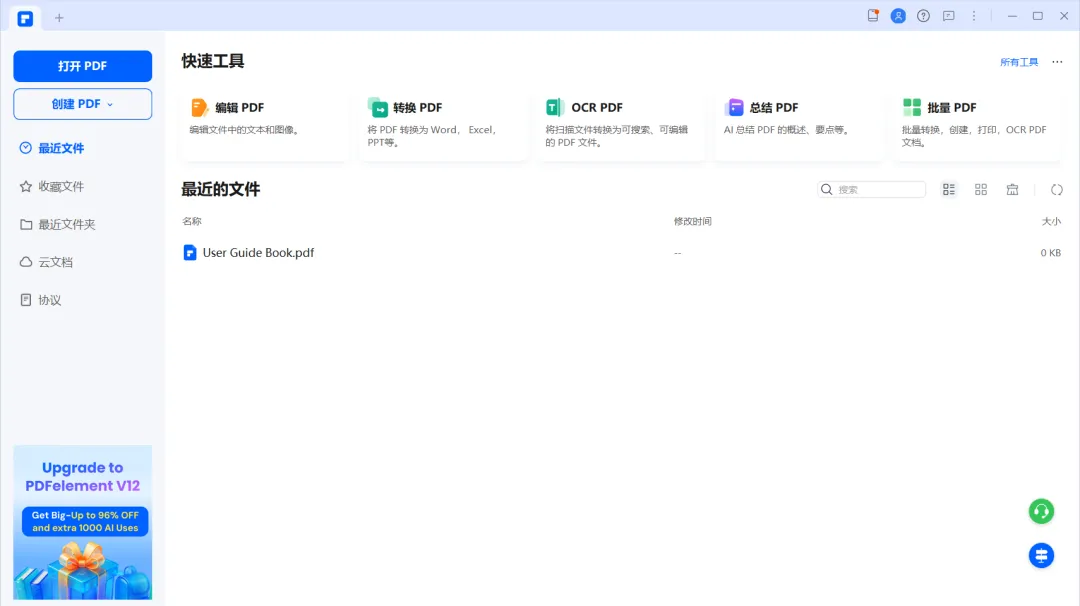
编辑PDF:拖进去就能改
想把PDF里的错字改掉?将文件拖入界面,点击顶部“编辑”,就可以像编辑Word一样增删修改内容。不用转格式,不用重新排版。
转换功能也很实用:可将PDF转为Word、Excel、PPT、图片、TXT等格式。转出来排版不乱,省得重新调。
工具内还提供OCR识别(把扫描件里的文字认出来)、文档合并、压缩、批量处理等操作。一个软件,把PDF常用操作都包了。
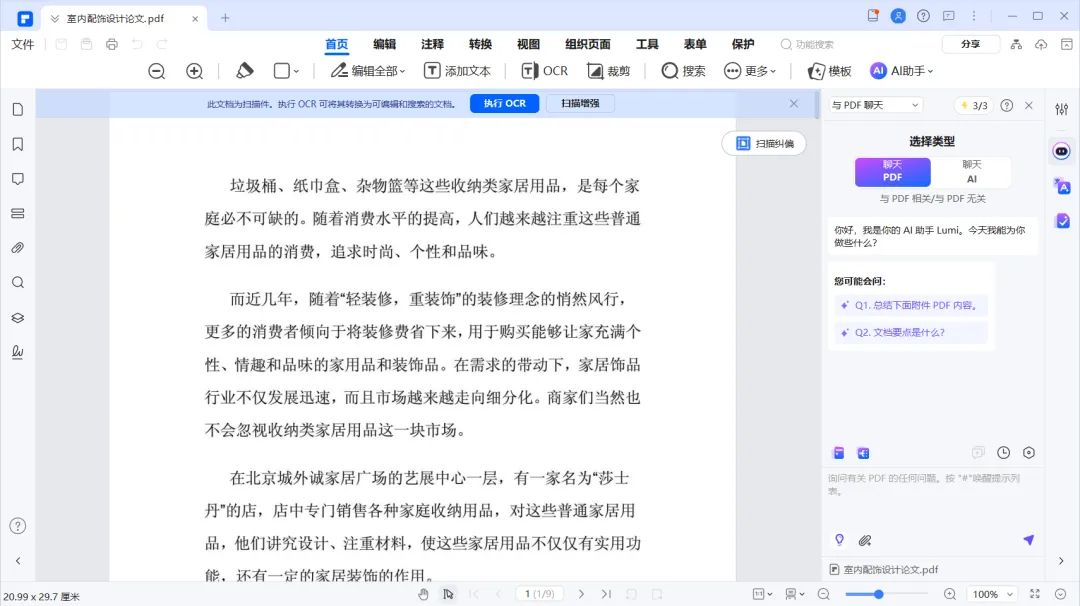
AI助手:总结、翻译、语法检查
软件内置AI智能助手,支持总结、问答、翻译、语法检查等功能。看一份长篇PDF报告,让它帮你总结要点。遇到外文文档,直接翻译。写的内容不确定对不对,让它检查一下。
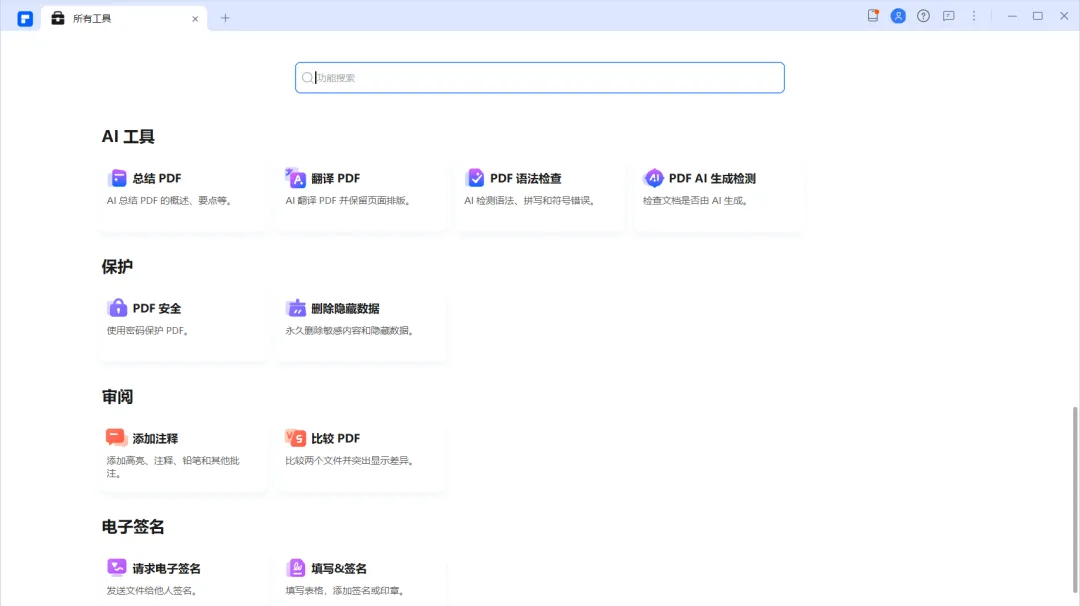
还能当电子书阅读器
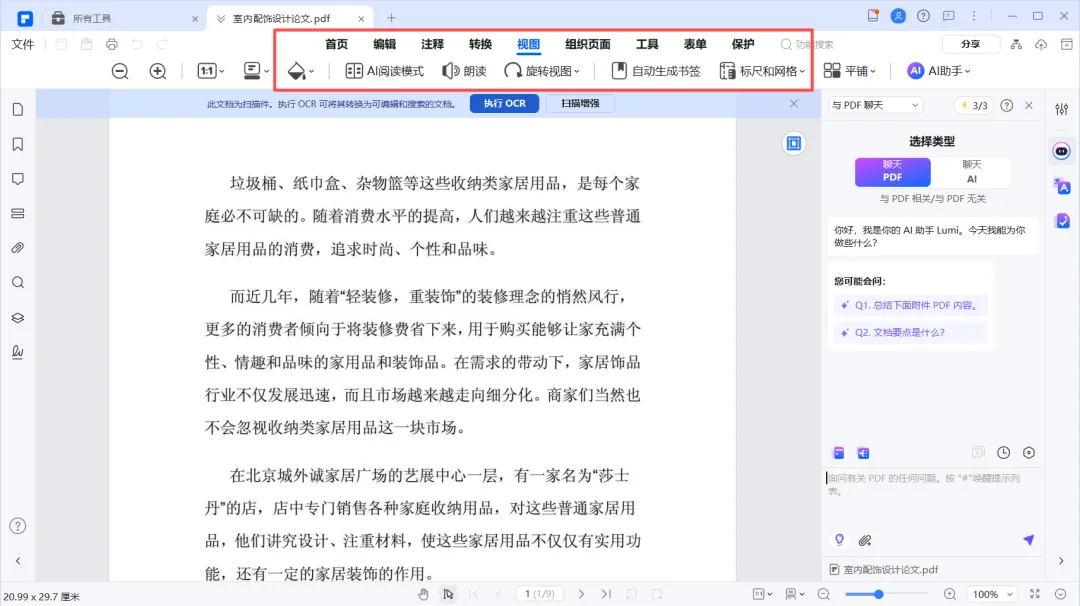
支持缩略图预览、阅读模式、朗读、自动生成书签。把PDF当电子书看,体验也不错。
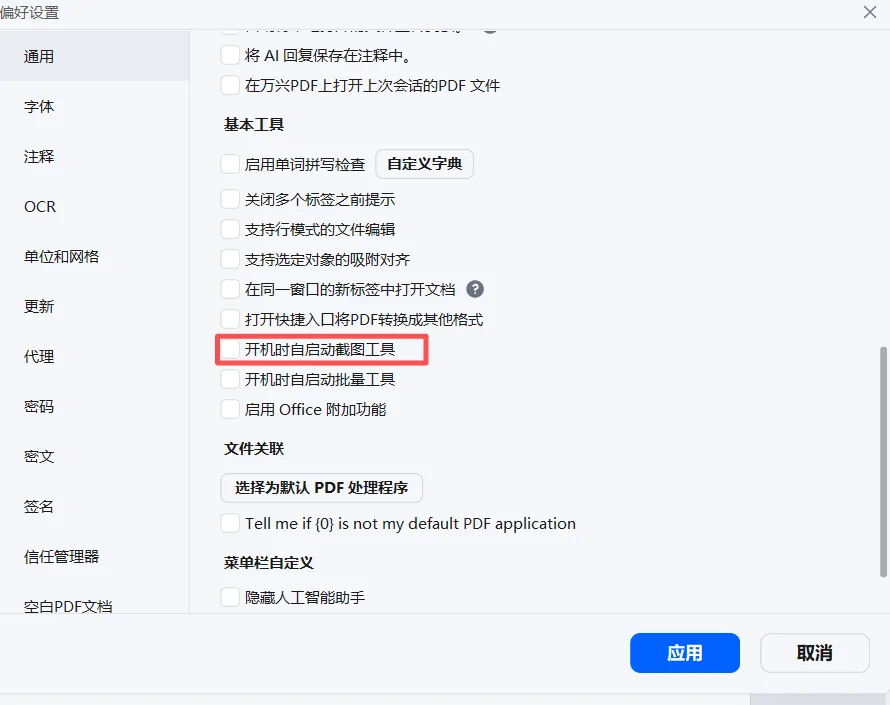
设置和截图功能
右上角设置菜单可调整通用、字体、注释、快捷键等偏好。还提供滚动截图(长页面截图)和屏幕录制功能。处理文档的时候顺便截个长图、录个屏,不用再开别的工具。
以前处理PDF:编辑用一个,转换用一个,合并用一个,压缩再换一个。
现在:打开这一个,想做什么点什么。
收藏起来,下次遇到PDF直接打开用。
关注上方公众号
私信回复666
即可获取