夜雨聆风
夜雨聆风


告别手动修路!3DMAX智能道路插件SmartRoad极速上手教程
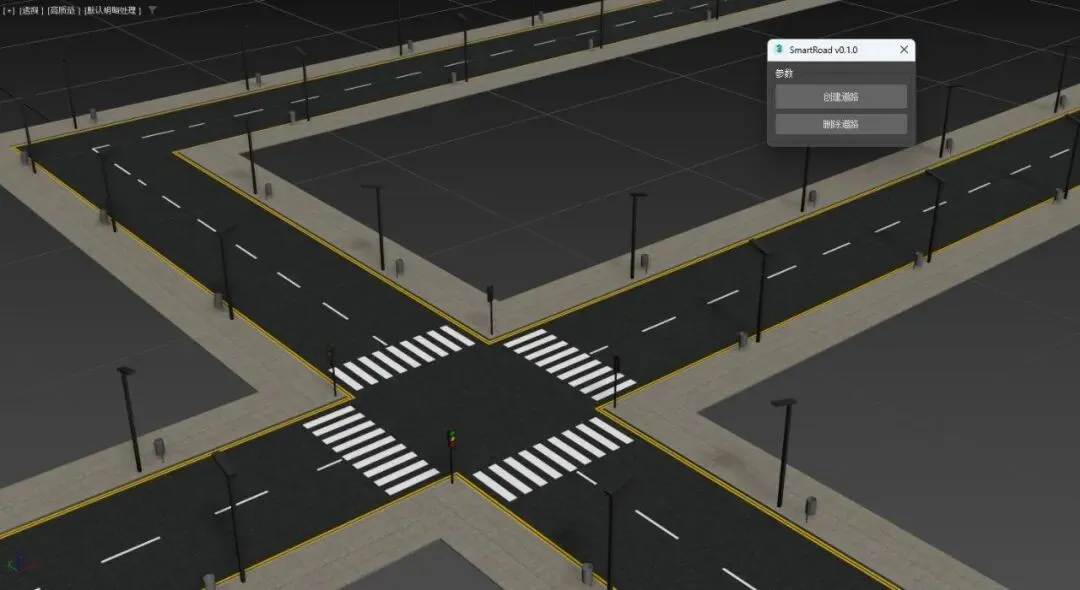
在三维建模与虚拟城市构建中,道路系统的创建往往是一项繁琐且耗时的工作。从手动挤压路面、调整贴图坐标,到布置路灯、路牙等附属设施,每一个环节都需要大量的精细操作。现在,这一切都将变得简单而高效——欢迎使用3DMAX智能道路插件SmartRoad!
本教程将带您领略SmartRoad的强大功能:只需鼠标轻轻几点,便可绘制道路系统,它能智能生成十字路口、T字路口,自动连接道路,并按照铺设方向完美匹配贴图。不仅如此,它还能一键生成包含马路牙、步行道、路灯、红绿灯、人行横道及交通标线的完整道路系统。无论您是在为游戏打造开放世界,还是进行城市规划可视化,SmartRoad都将成为您不可或缺的效率利器。接下来,让我们一步步学习如何使用这款神奇的插件。
【使用方法】
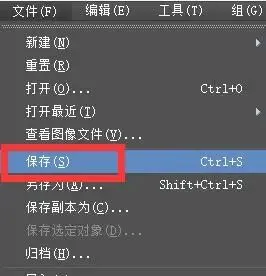
1.保存3DMAX场景文件。无论是使用新建还是已有的3dmax场景文件,都需要对文件进行保存。
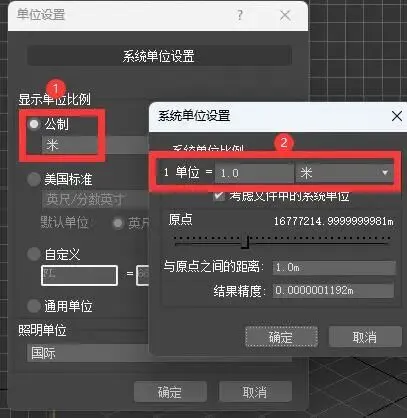
2.设置单位。将3dmax单位设置为:米。点击主菜单->自定义->单位设置,打开单位设置面板。
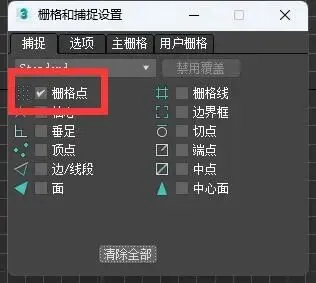
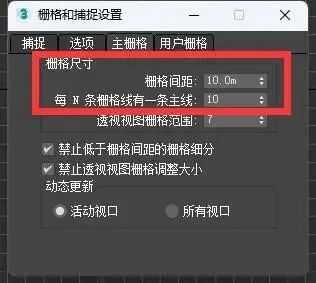
3.设置捕捉。将捕捉对象设置为“栅格点”;栅格间距设置为:10m。
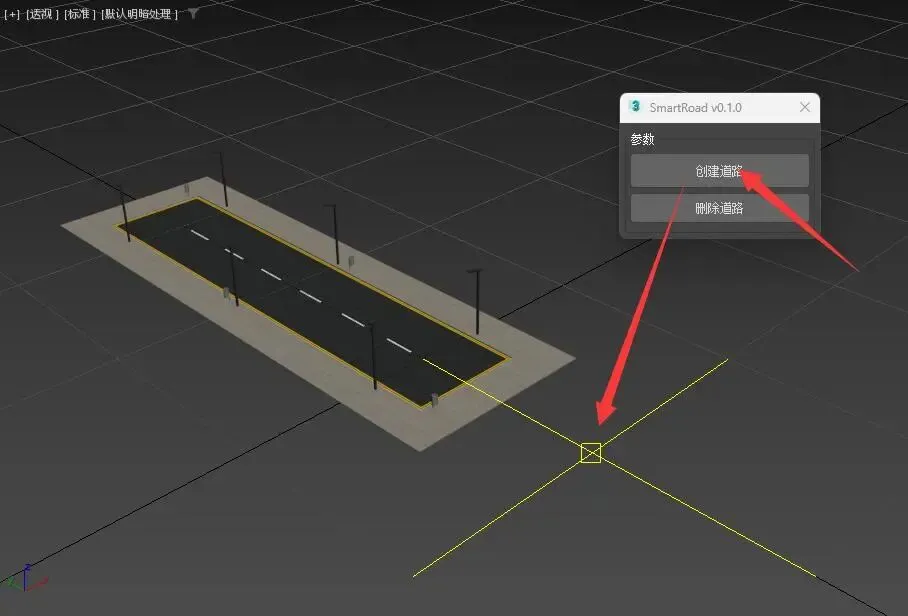
4.创建道路。打开SmartRoad插件,点击“创建道路”按钮(自动开启3D捕捉),然后,在视口中栅格点上单击鼠标创建道路。单击鼠标创建道路时,应按道路走向按顺序依次单击创建,如图:
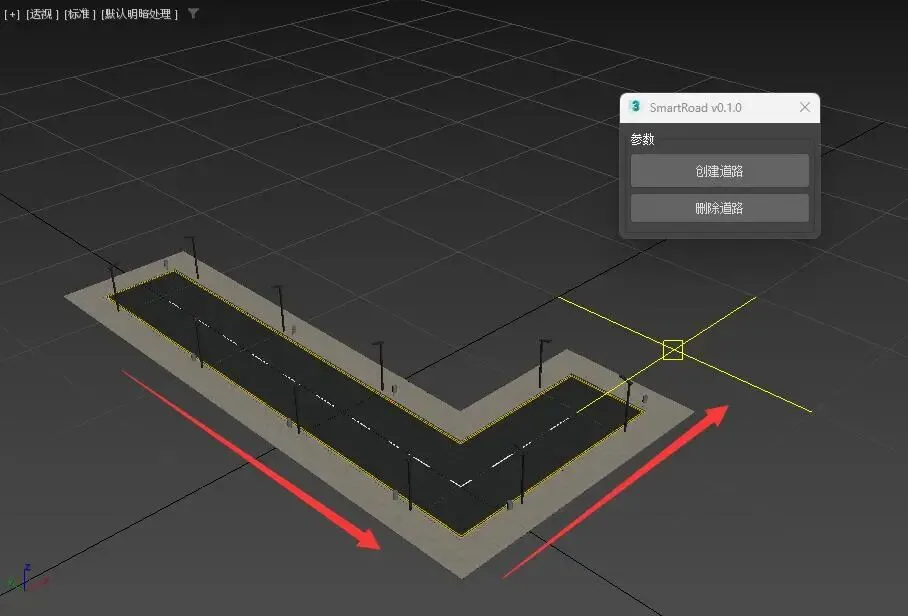
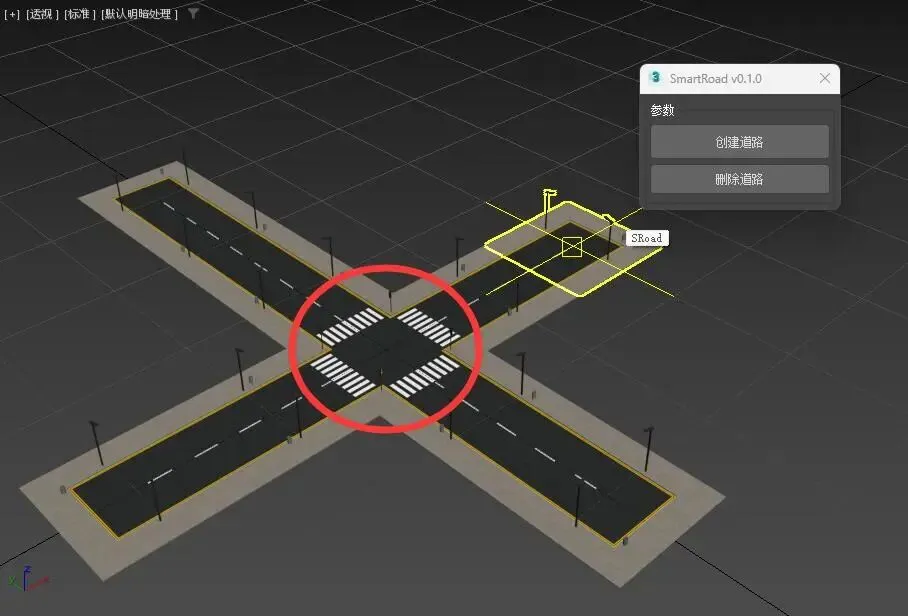
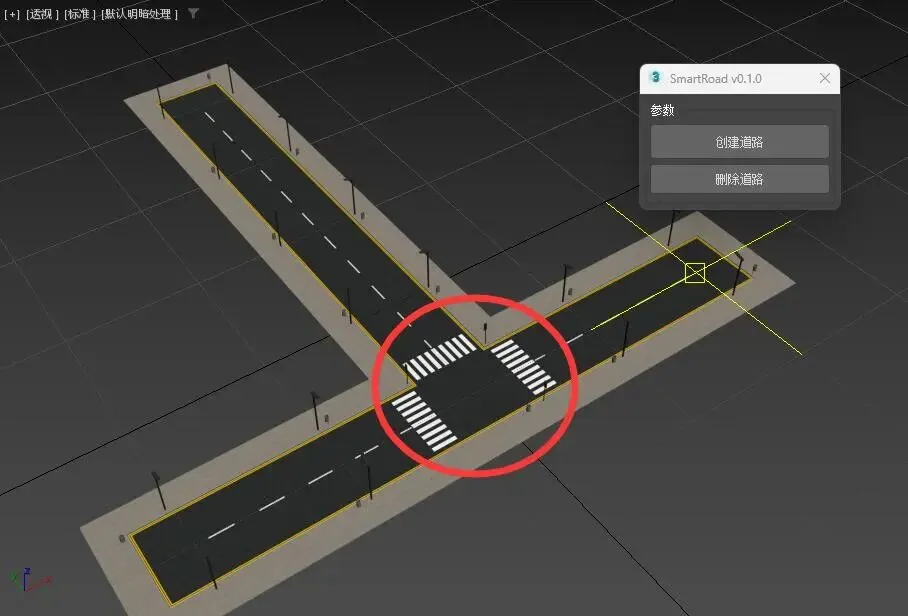
SmartRoad自动识别下面情况:
方向改变:
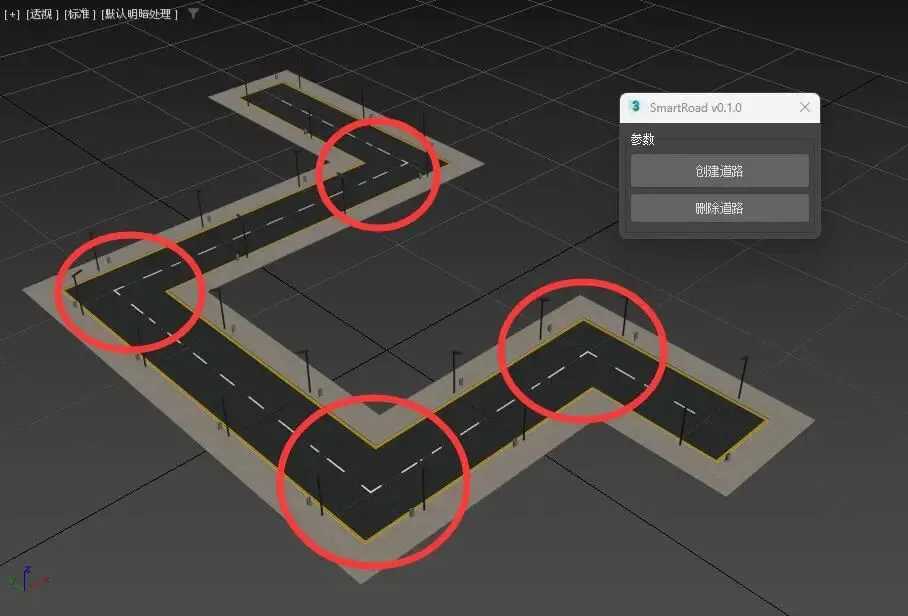
“十”字路口:
“T”形路口:
提示:SmartRoad插件与大多数按设定参数生成插件不同,它在创建过程中实时判断3dmax场景中已有元素(道路)的方向及转弯、路口等情况,这大大的增加了计算机的运算量,乃至可能因内存不足造成3dmax崩溃退出,所以,使用该插件过程中注意随时保存工作成果。
【小贴士】
版本要求:
3DMAX2015及更高版本(不仅限于此范围)
安装方法:
1.解压缩后何持原目录结构不变(如需移动文件保存位置,请确保SmartRoad-0.1.0目录中所有内容一起移动)。
2.拖动脚本文件(.mse)到3dmax视口中打开即可。
3.使用前将单位设置为:米,并将捕捉对象设置为:栅格点,栅格间距设置为10m。
至此,我们已经完整学习了如何使用SmartRoad插件快速创建智能化的道路系统。从单位设置、捕捉配置,到道路的绘制与自动生成路口,相信您已经感受到了它在城市道路规划中的高效与便捷。
需要再次提醒的是,由于SmartRoad在创建过程中会实时分析场景中已有的道路元素并进行智能运算,这对计算机内存有一定要求。因此,养成随时保存场景文件的好习惯,是使用该插件过程中保护您劳动成果的最佳实践。
希望本教程能帮助您轻松构建出四通八达的虚拟都市。现在,就打开3DMAX,用SmartRoad绘制出您的第一条智能道路吧!如果在使用过程中有任何心得或问题,欢迎随时交流探讨。