当前时间: 2026-04-24 16:39:58
更新时间: 2026-04-24
分类:软件教程
评论(0)
实训项目10-1 WPS演示基本操作
【实训目的】
1、掌握演示文稿的新建、打开、保存、后缀名和关闭等。
2、掌握幻灯片的新建、版式、编辑(选择、插入、移动、复制、删除)等。
3、掌握幻灯片的构成,文字的编辑,图片、表格、智能图形、艺术字的插入等。
【实训内容】
根据文件夹中的“演示文稿–素材.docx”,按照下列要求制作并保存演示文稿。
1、演示文稿命名为“计算机的发展报告.pptx”,保存到桌面上以自己的学号+姓名的文件夹中。
2、演示文稿包含9张幻灯片,设计第一张为“标题幻灯片”版式,第二张为“仅标题”版式,第三张到第六张为“两栏内容”版式,第七张为“标题和内容”版式,第八张为“空白”版式。
①为所有幻灯片添加图片背景(文件夹中的“山水.jpg”),适当调整图片的透明度,使图片的颜色不能影响幻灯片中对象的显示。
②设置标题幻灯片版式,主标题为隶书、50磅字、预设样式为“渐变填充–钢蓝”,副标题为黑体、30磅字、字体颜色为“矢车菊蓝,着色1,深色50%”。
4、第一张幻灯片标题为“计算机发展简史”,副标题为“计算机发展的四个阶段”,在该幻灯片中插入文件夹中的音乐“music.mp3”,把该音乐设为背景音乐。
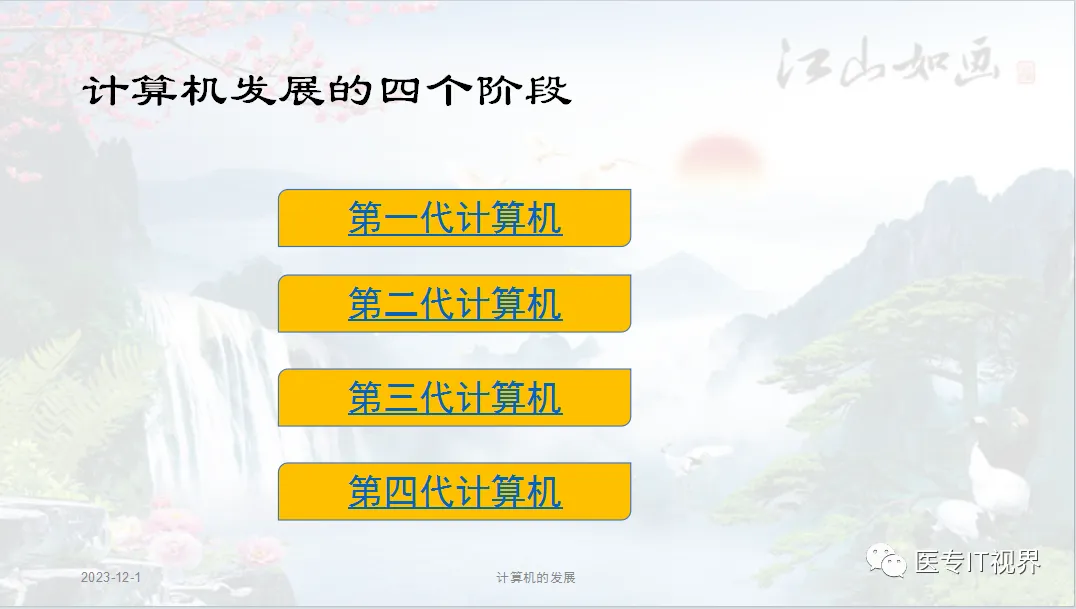
5、第二张幻灯片为目录页,标题为“计算机发展的四个阶段”,在标题下面空白处插入四个对角圆角矩形,设置合适的形状样式,在每个形状中依次输入“第一代计算机”,……,“第四代计算机”,适当调整字体字号。
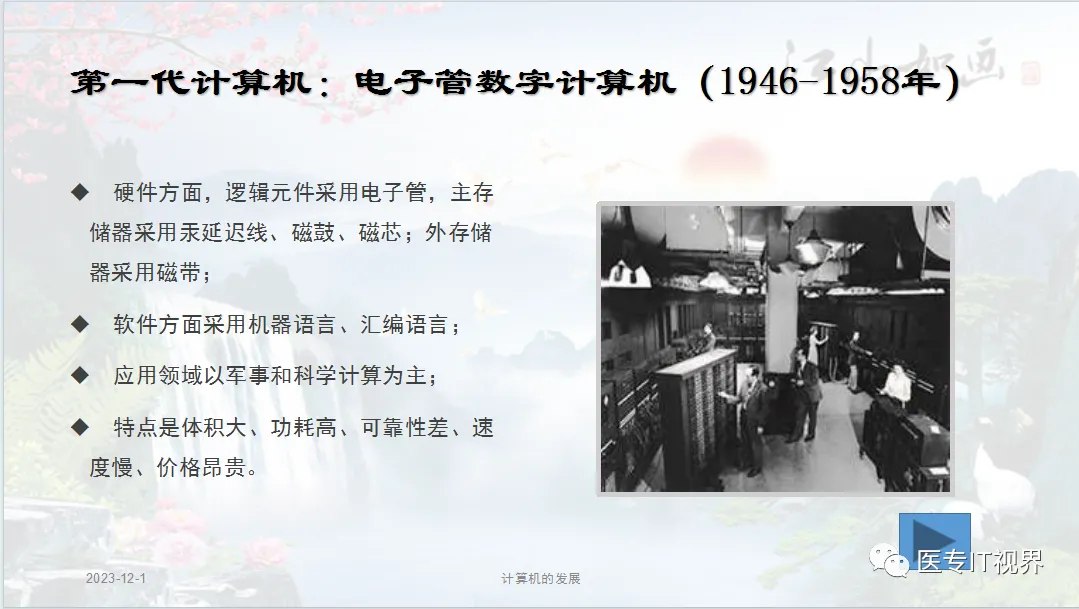
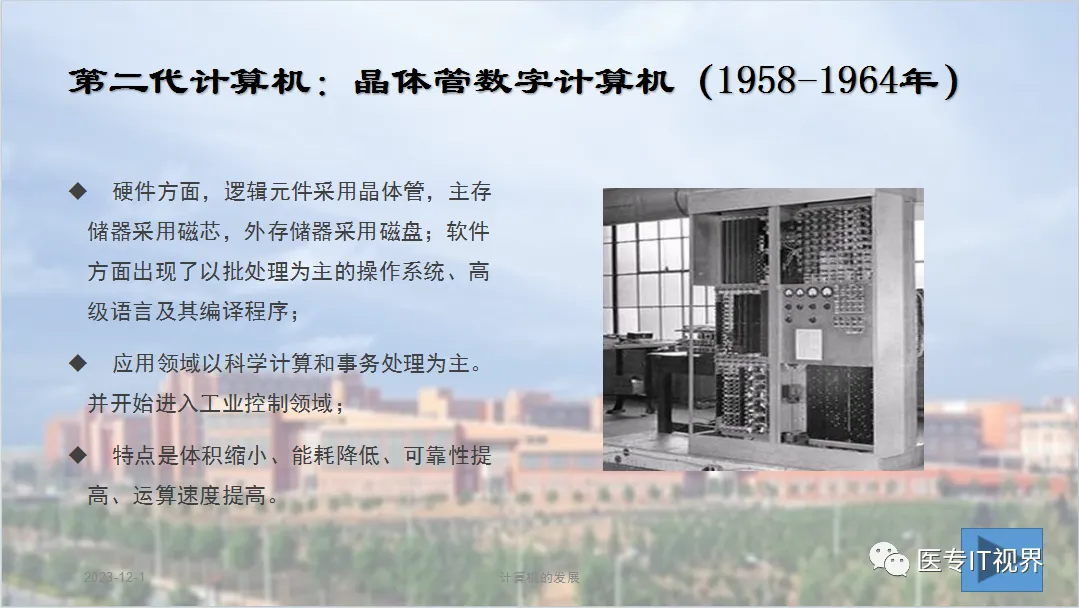
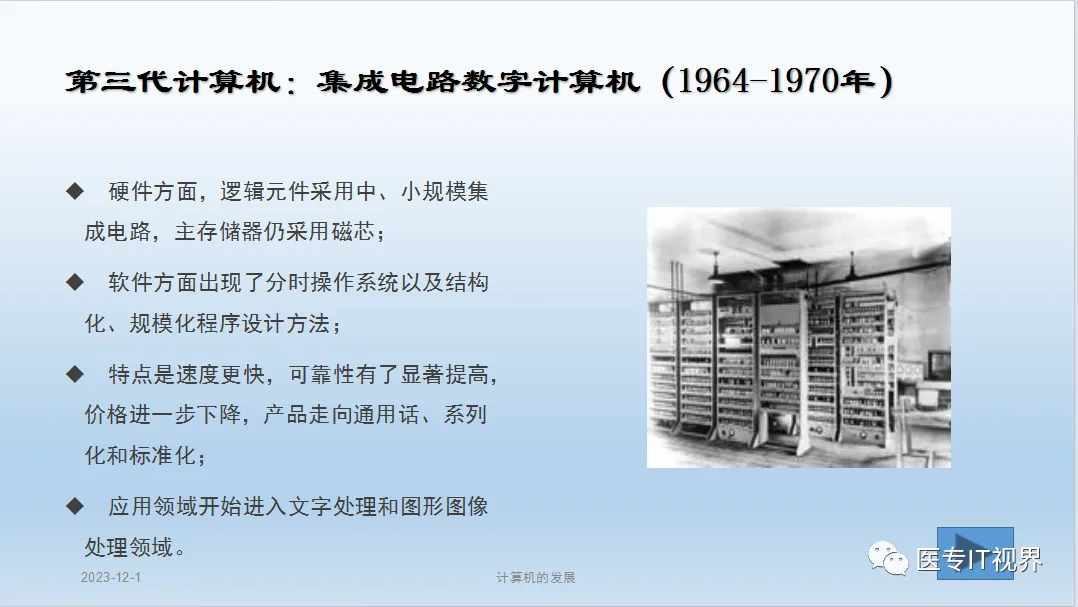
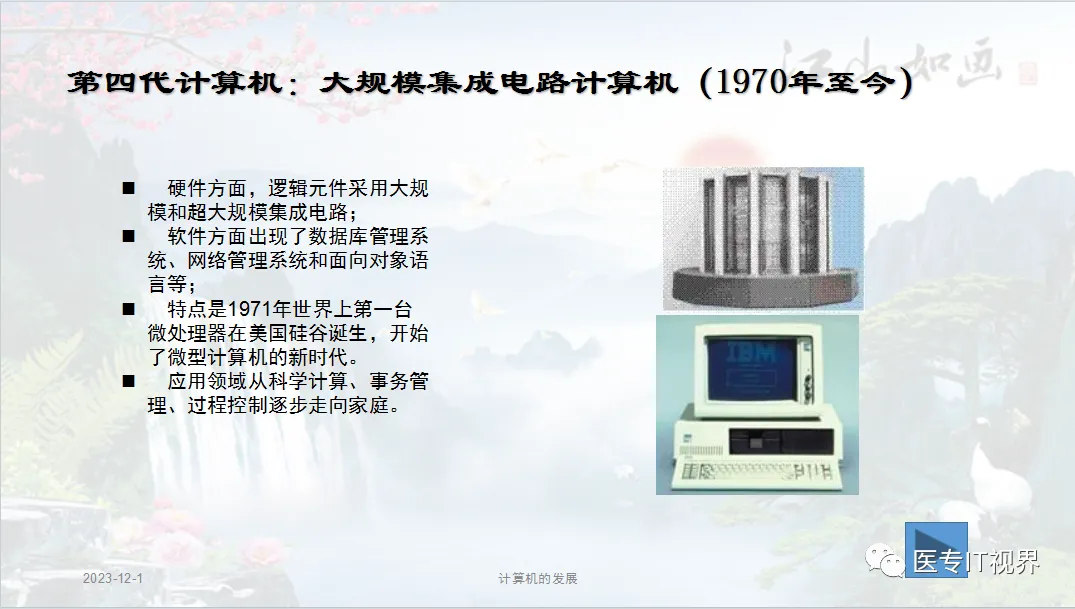
6、第三张至第六张幻灯片,标题内容分别为素材中各段的标题;左侧内容为各段的文字介绍,加项目符号,右侧为文件夹中对应的图片,第六张幻灯片需插入两张图片(“第四代计算机-1.jpg”在上,“第四代计算机-2.jpg在下”),第三张幻灯片图片设置:取消“锁定纵横比”,高为“9厘米、宽度11厘米”,图片在幻灯片上的水平位置为“18.8厘米”、相对于“左上角”,垂直位置为“-3.1厘米”、相对于“居中”。(图片设置:双击图片,右边会出现“对象属性”窗口,选择“大小与属性”即可设置图片位置)
7、为第二张幻灯片中的形状中的文本添加超链接,分别链接到相应内容幻灯片,要求超链接颜色为红色,已访问超链接颜色为蓝色,链接无下划线。(超链接设置:首先选中形状中的文本,打开插入超链接对话框,在对话框左侧选择“本文档中的位置”,选择好相应的幻灯片后,在对话框的下面点击“超链接颜色”即可设置相应的颜色;)
8、分别在第3、4、5、6张幻灯片的右下角插入“前进或下一项”动作按钮,链接到目录页幻灯片(第2张幻灯片),实现随时返回到目录页。
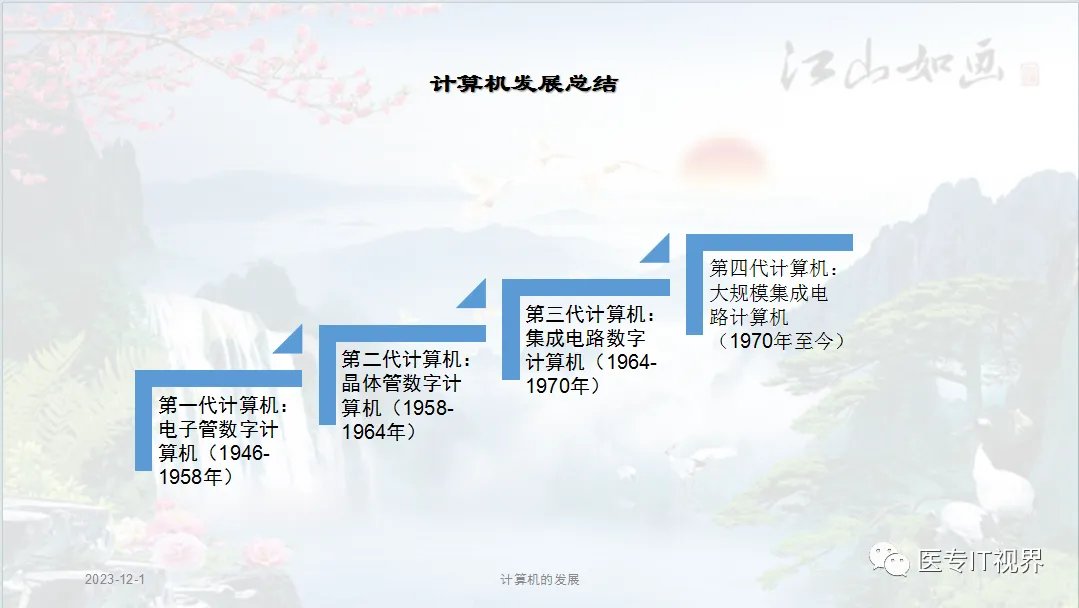
9、第七张幻灯片标题内容为“计算机发展总结”,删掉文本占位符,在空白处插入“步骤上移流程”智能图形,输入计算机发展的四个阶段的名称和时间。
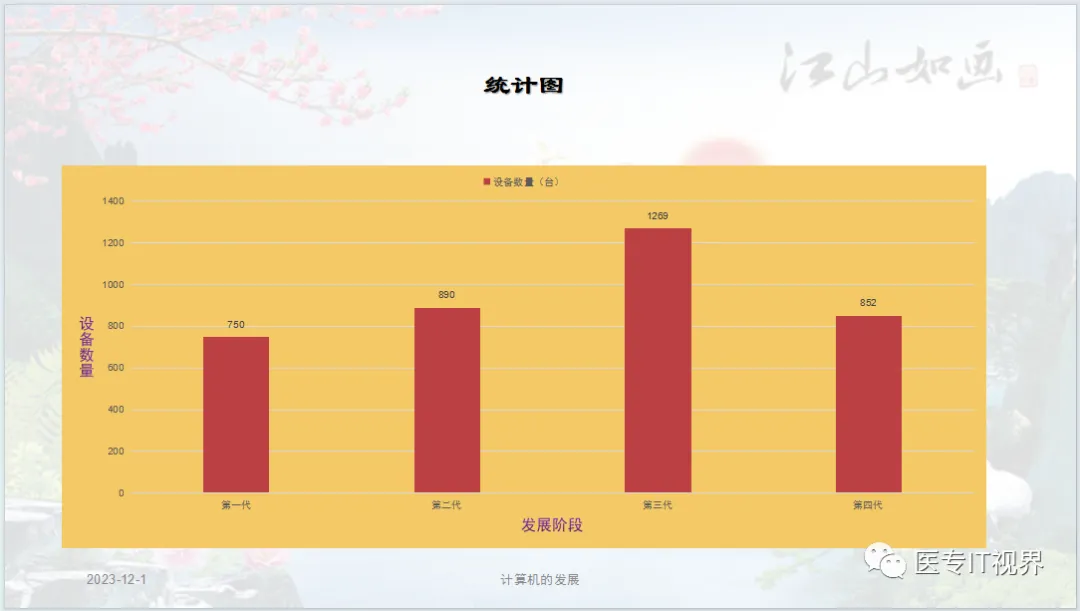
10、根据素材“演示文稿–素材.docx”中的表格内容,在第八张幻灯片中插入一个柱形图,要求:图表以“发展阶段”为横坐标标题,“设备数量”为纵坐标标题,图表显示数据标签;设置一个合适的图表样式,图表无标题,在顶部显示图例。
11、为每张幻灯片的页脚插入“计算机的发展”六个字和自动更新的时间,且标题幻灯片不显示;在第9张幻灯片中插入艺术字,内容为“演示结束!”。
 夜雨聆风
夜雨聆风