夜雨聆风
夜雨聆风


Word教程:整理了8个最最最常用的查找替换案例


哈喽,大家好!今天要跟大家分享的是小编花了6个小时整理的Word软件中最最最常用的查找替换案例
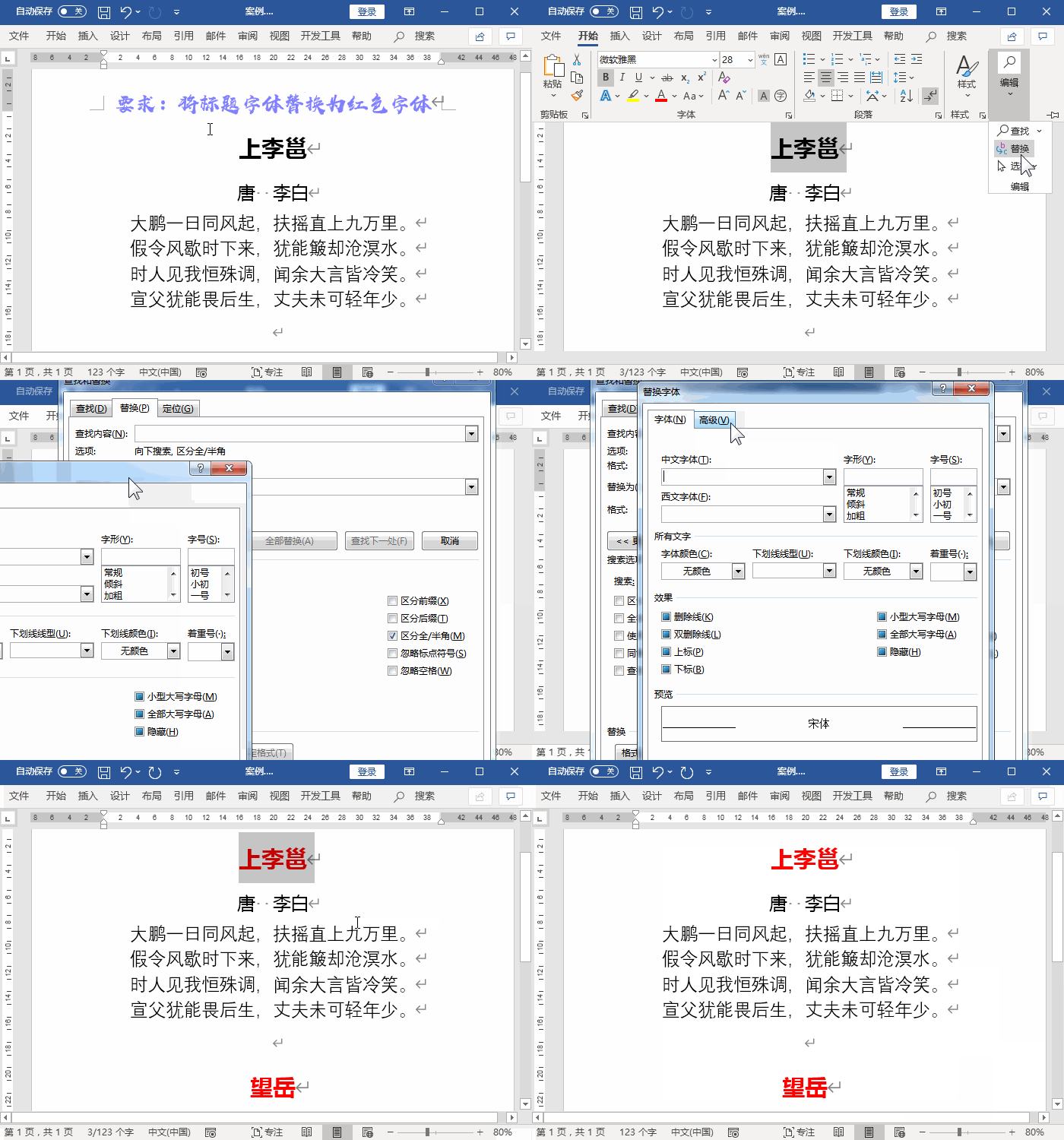
案例1:将标题字体替换为红色字体
如题,需要批量将标题字体颜色替换为红色字体,我们打开查找替换对话框,光标定位到查找内容内,打开字体格式选择加粗,这里也可以直接用快捷键Ctrl+B加粗,替换为里面设置字体颜色为红色,最后点击全部替换即可。
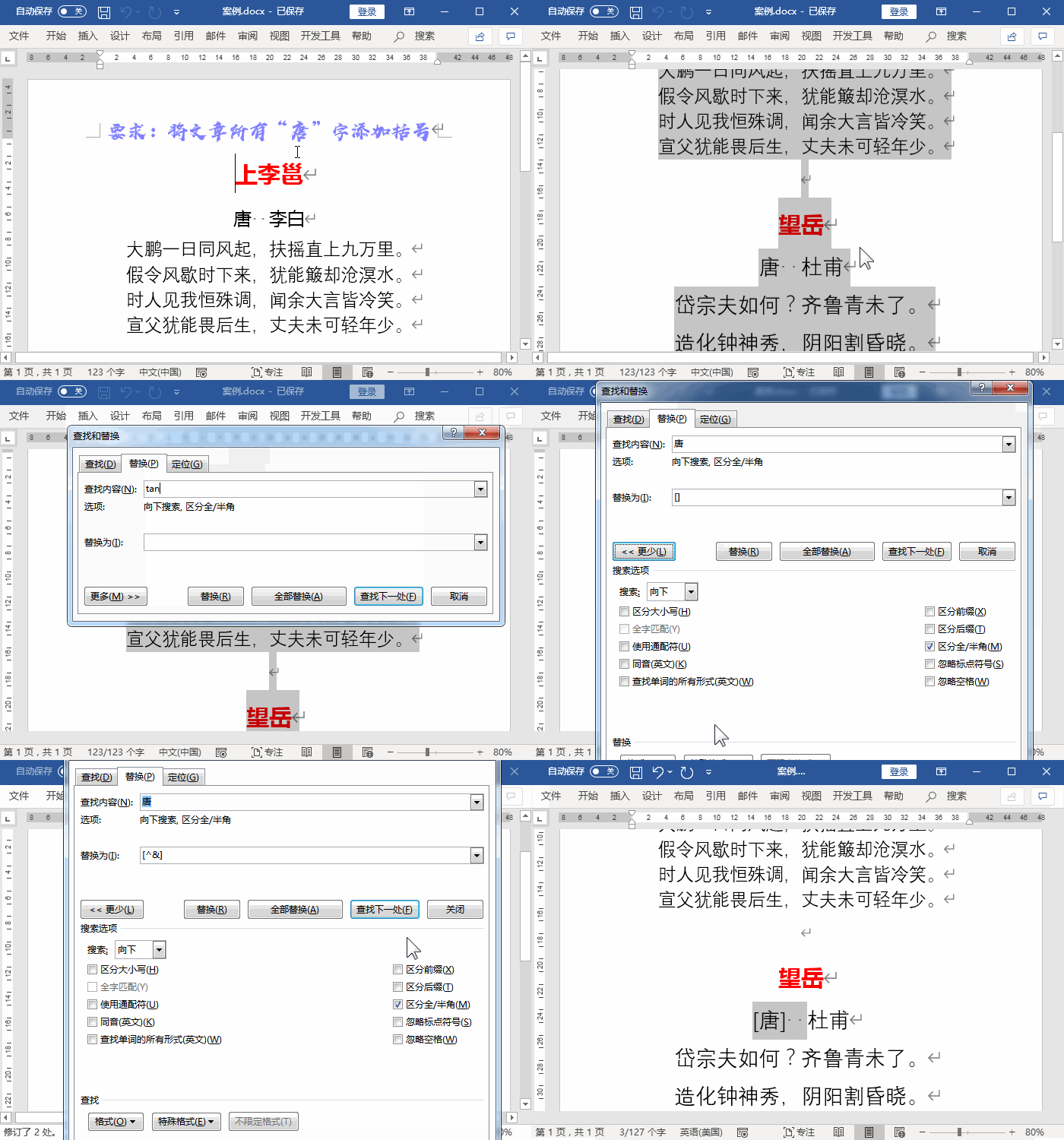
案例2:将文章所有“唐”字添加括号
当我们需要对指定内容添加括号时,可以在查找内容里面输入指定内容,比如“唐”字,替换为里面输入[]方括号,光标定位到方括号中间,在特殊格式里面选择查找内容代码^&最后点击全部替换即可。
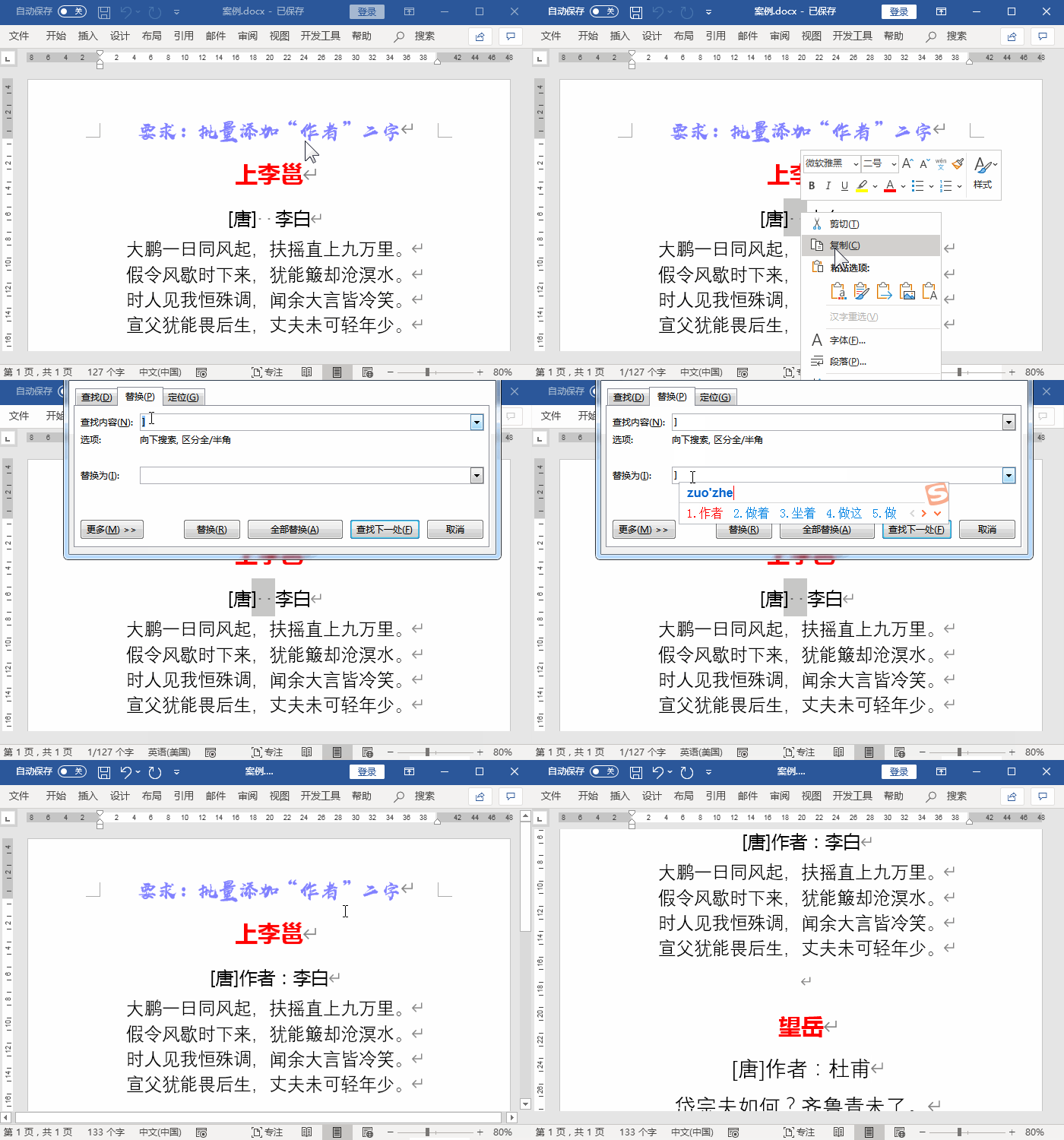
案例3:批量添加“作者”二字
如题,需要在指定位置进行替换内容时,我们可以找一下位置之间的文本规律,有相同内容时可以直接选择内容进行查找替换,下图案例中就是直接复制右方括号和两个空格,替换为右方括号+作者:
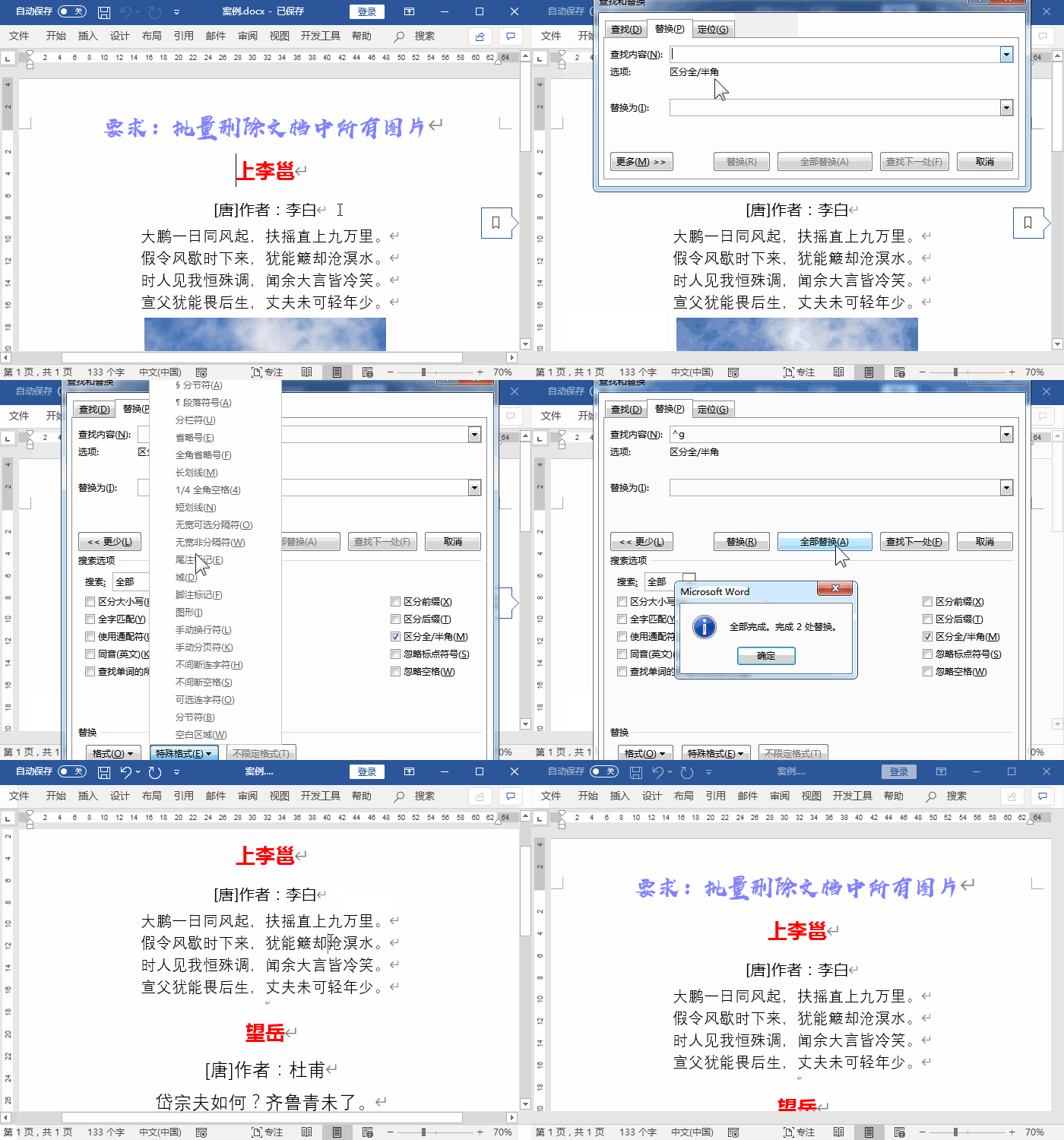
当遇到文档中有很多图片需要删除的时候,可以使用通配符^g查找替换删除,^g是所有图形的意思,替换为里面不输入内容时,全部替换就是等于删除了。
案例5:批量删除英文字母
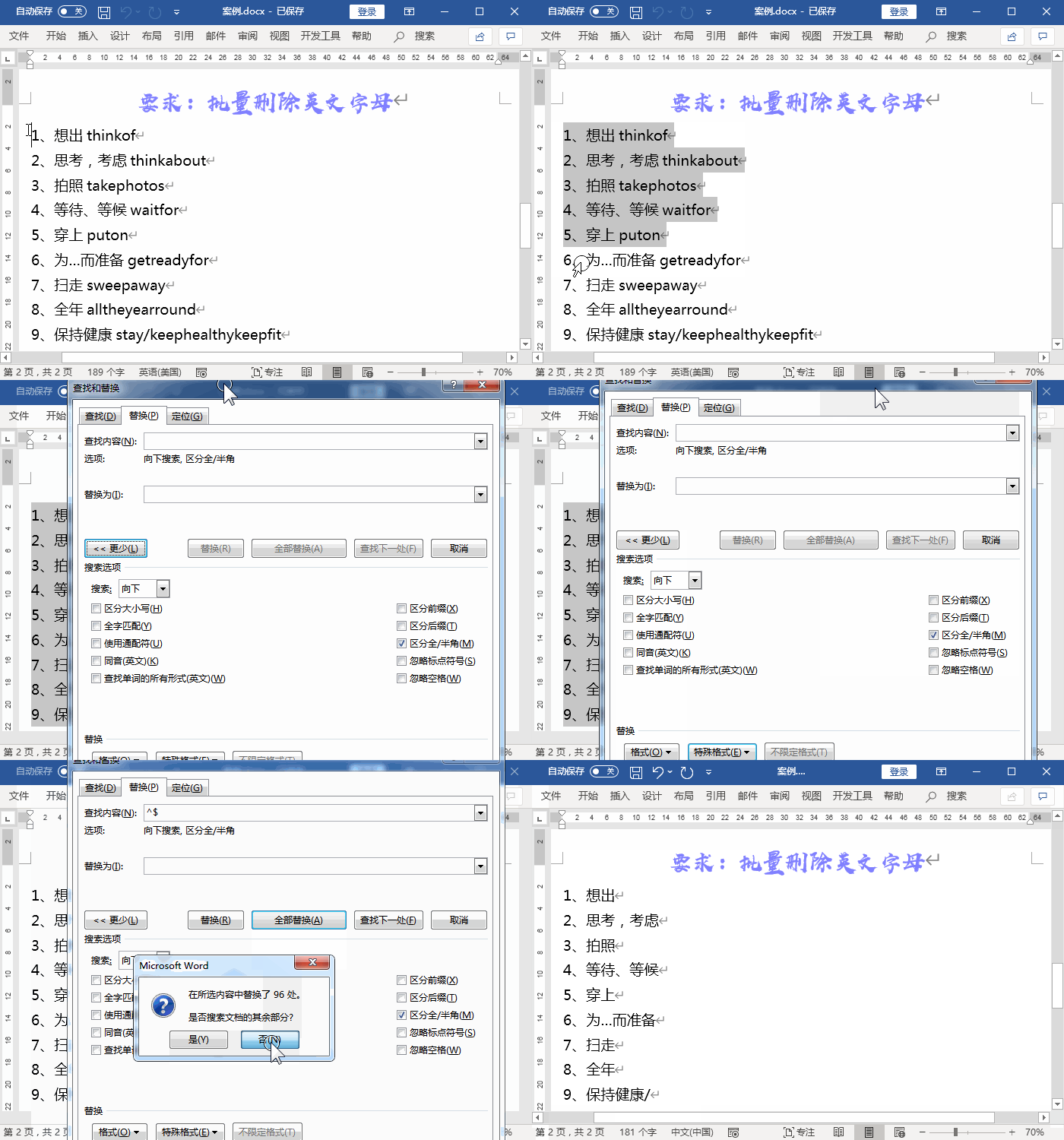
遇到需要批量删除英文字母时,我们可以按快捷键Ctrl+H打开查找替换对话框,在查找内容里面选择特殊格式中的任意字母,进行全部替换即可批量删除。
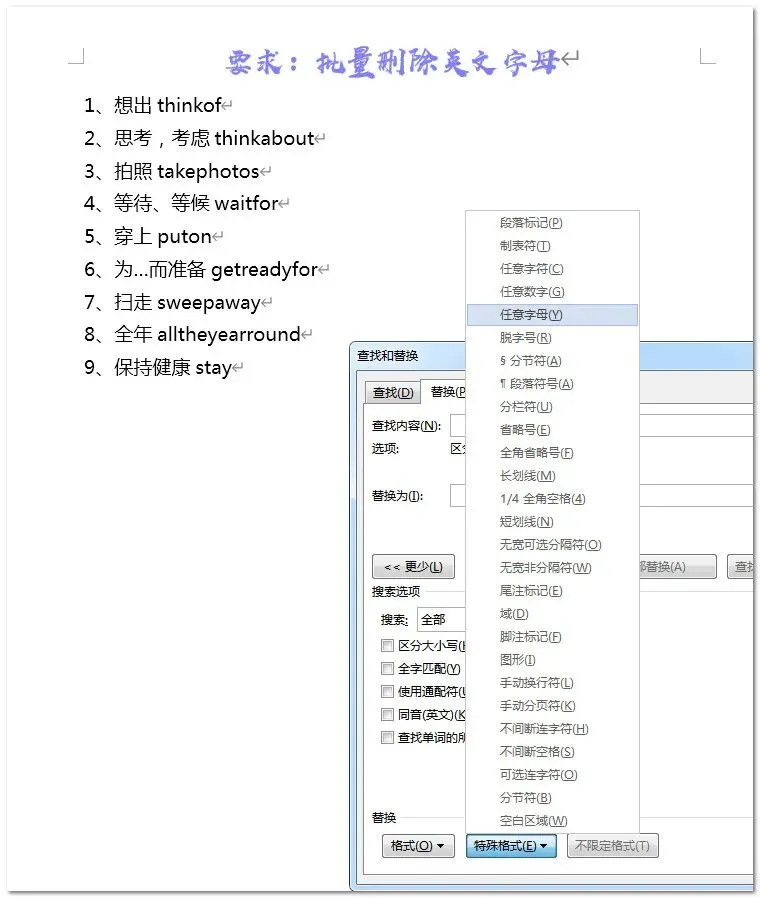
因为上面案例中特殊格式弹窗超出动图边界,小伙伴们可以看下面截图中任意字母所在位置:
案例6:批量删除所有数字
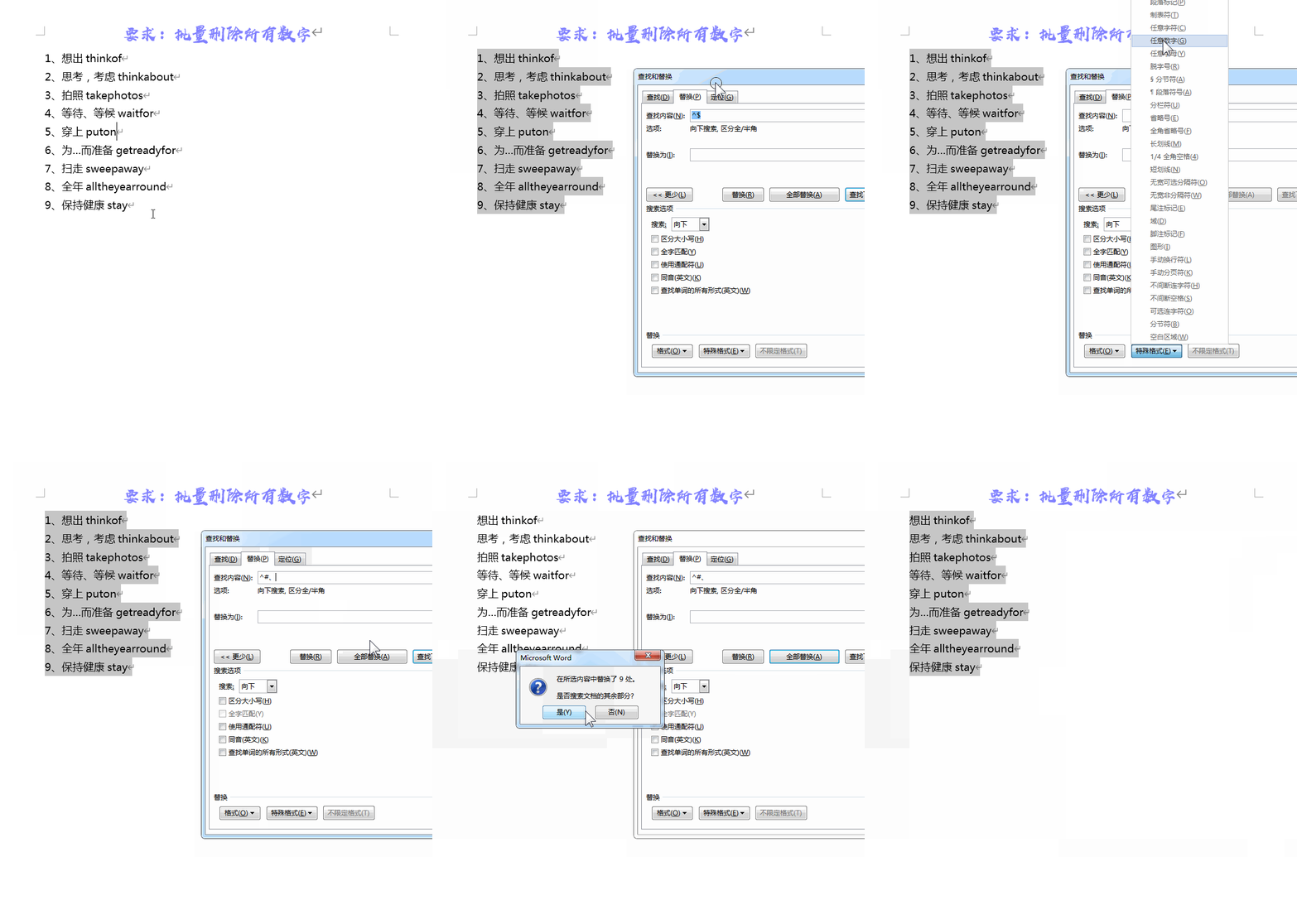
讲解完批量删除英文字母自然少不了批量删除数字了,操作方法和删除字母相似,在特殊格式中找到任意数字,添加到查找内容中,每个数字后面都有一个顿号,为了美观,将顿号也一起顺便删除了。
案例7:批量每段后面添加指定内容
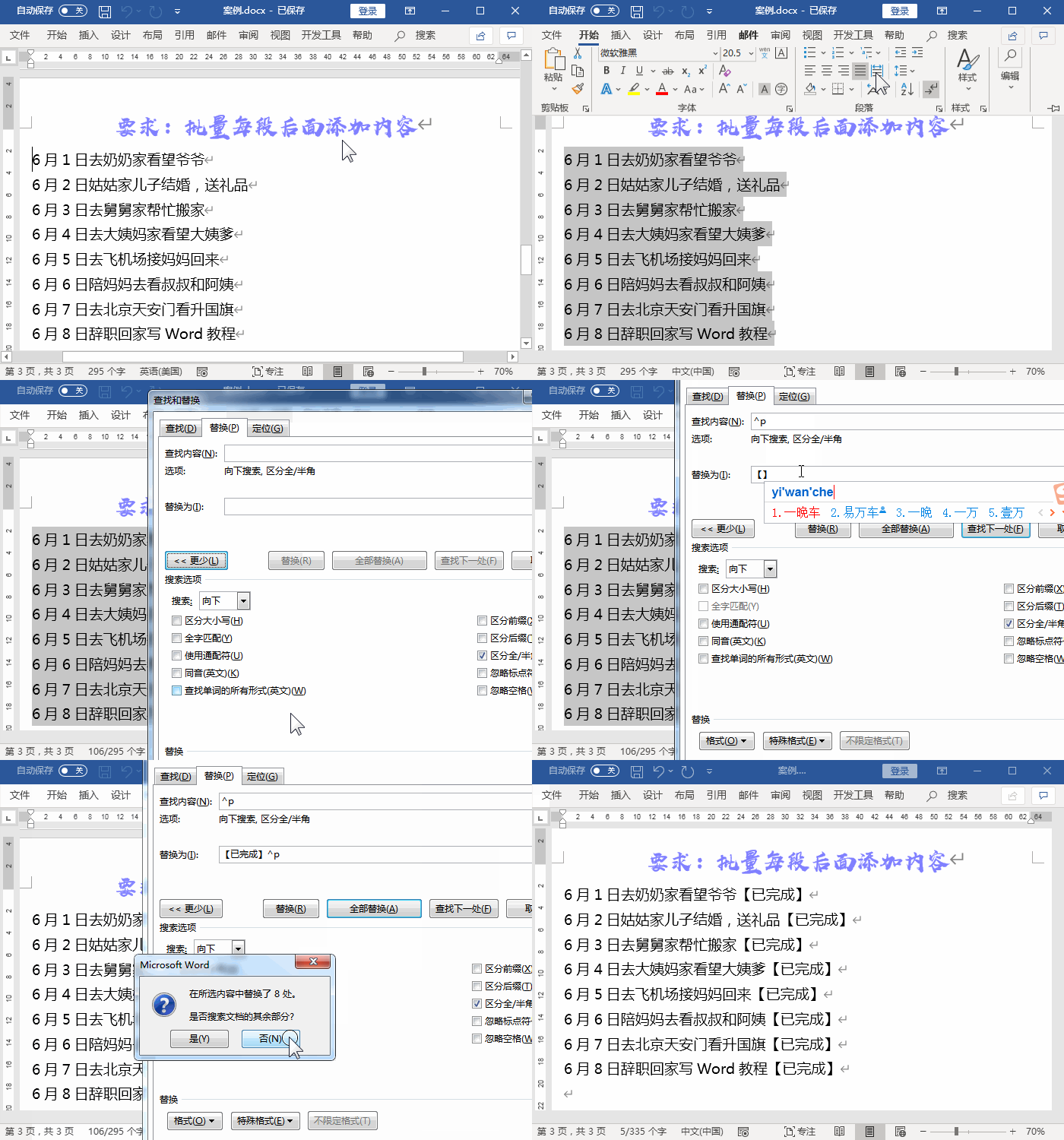
比如下面案例中分别给每条后面添加【已完成】字段内容,通过查找内容:^p替换为【已完成】^p其意思就是通过查找段落标记,然后替换为指定内容和段落标记,这样原本的一个段落标记就变成了指定内容加段落标记了。
案例8:批量删除所有汉字
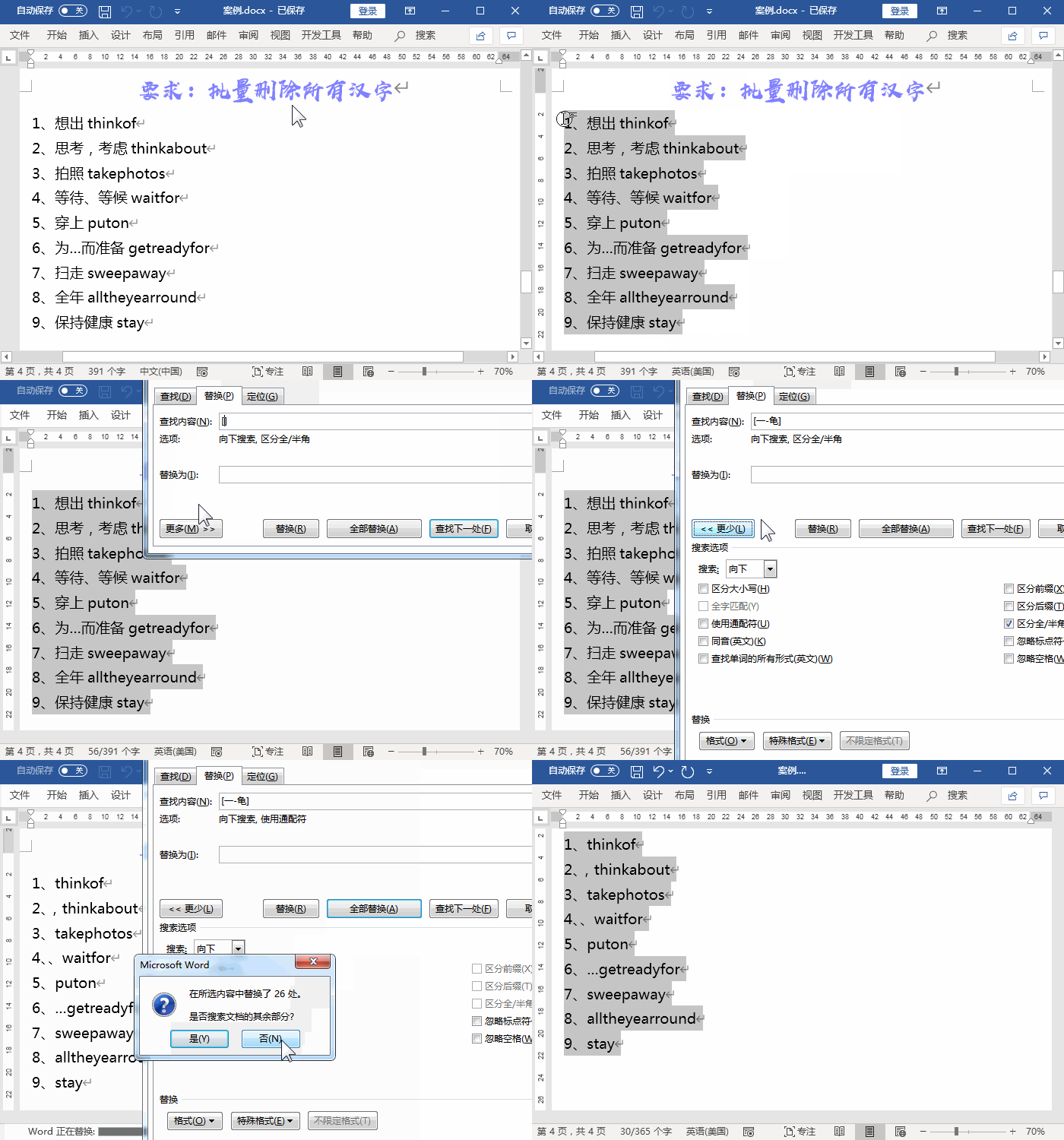
这个批量删除汉字的方法放在最后讲的原因是,通配符查找汉字的方法原理需要跟大家特别讲解一下,案例中我们使用通配符[一-龟]进行查找、将文档中的内容全部替换删除了。
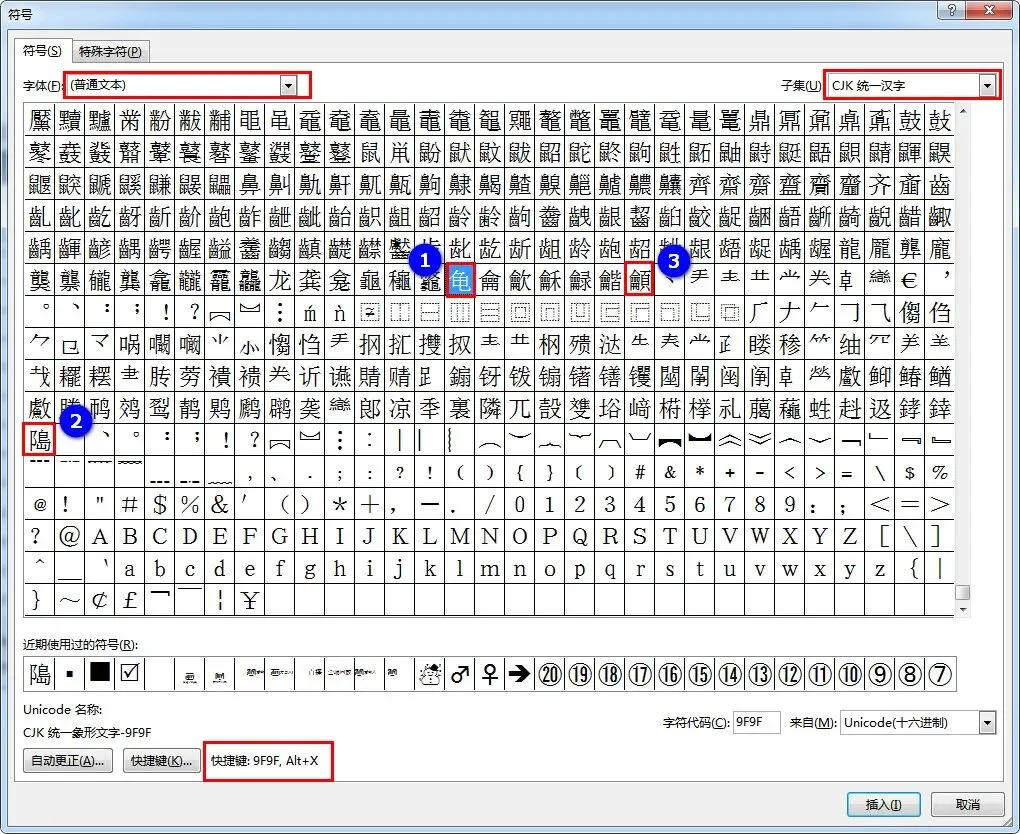
大家通常在网上搜到的查找汉字的通配符常见的会有两种[一-﨩]和[一-龥],我们先不说这两个通配符的区别,就从输入上面来说,是不是龟字法输入要比较简单多了?再来解剖一下通配符为什么是[一-龟],因为在Word软件中所有的汉字集从一开始,到最后﨩字结束,所以选择这个区间进行查找就可以将所有汉字查找出来了,常规查找汉字的方法使用龟字就足够了,如果遇到特殊情况下我们再用﨩,龥进行查找。
如果还有什么需要咨询的,联系微信客服18074746783
或长按识别二维码「添加客服」
点击阅读原文一键登录官网,海量视频vip任意学!(可试看)