 夜雨聆风
夜雨聆风


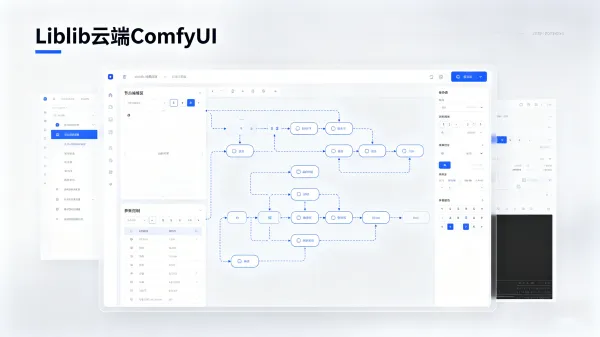
零基础学AI绘图|Liblib里面的ComfyUI完整入门操作教程,新手一看就会
很多想学AI绘画的新手,都卡在同一个地方:Stable Diffusion太难装、电脑配置不够、不会装插件、不会部署环境……
其实,完全不用自己安装任何软件。现在直接在Liblib平台里面,就能免费在线使用 ComfyUI,网页点开就能用,零基础也能直接出图。今天这篇文章,我带你从零开始,一步一步学会Liblib云端ComfyUI基础操作,看完马上就能自己跑图。
一、先说清楚:什么是 Liblib 云端 ComfyUI?
简单讲两句,新手秒懂:
✅ ComfyUI:目前最火、画质最好、可控性最强的AI绘图节点工具,专业设计师都在用。
✅ Liblib云端版:不用显卡、不用安装、不用部署,浏览器打开就能免费使用 ComfyUI。
✅ 适合谁:新手、不会搭环境、电脑配置低、想快速做海报/头像/插画的所有人。
二、第一步:怎么进入 Liblib 里面的 ComfyUI?(新手必看)
全程网页操作,不用下载任何东西。
操作步骤:
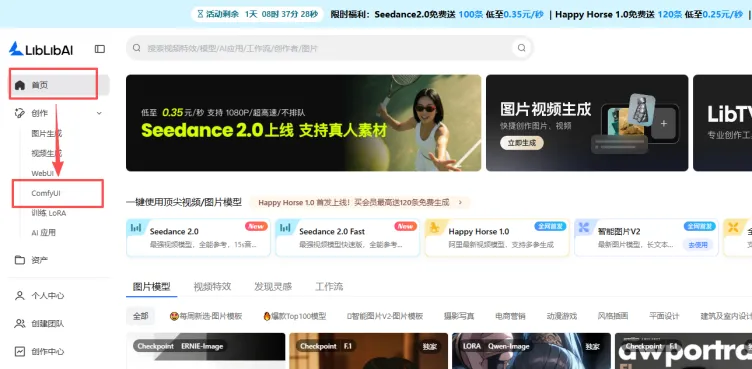
1. 浏览器打开 Liblib 哩布哩布官网https://www.liblib.art/
2. 登录自己的账号(手机号一键登录即可)
3. 左侧导航找到:首页→ ComfyUI
4. 点击进入,直接打开工作区
⚠️ 不需要排队、不需要配置、不需要显卡,直接用。
三、认识界面:新手只需要看懂这4个区域
第一次打开会觉得密密麻麻,别怕,我帮你简化。
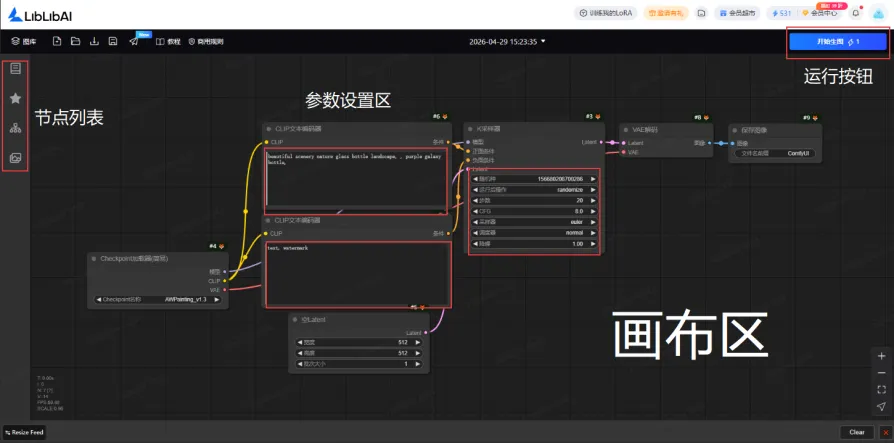
ComfyUI 界面就4块:
✅ 1. 画布区(中间大片区域)
所有画图模块都摆在这里,像拼积木一样拼接出图流程。
✅ 2. 节点列表(左侧)
所有功能都在这里:文生图、图生图、高清修复、换脸、背景生成全部都有。
✅ 3. 参数设置区(每个小方块里面)
写提示词、选模型、调清晰度、调风格全部在这里设置。
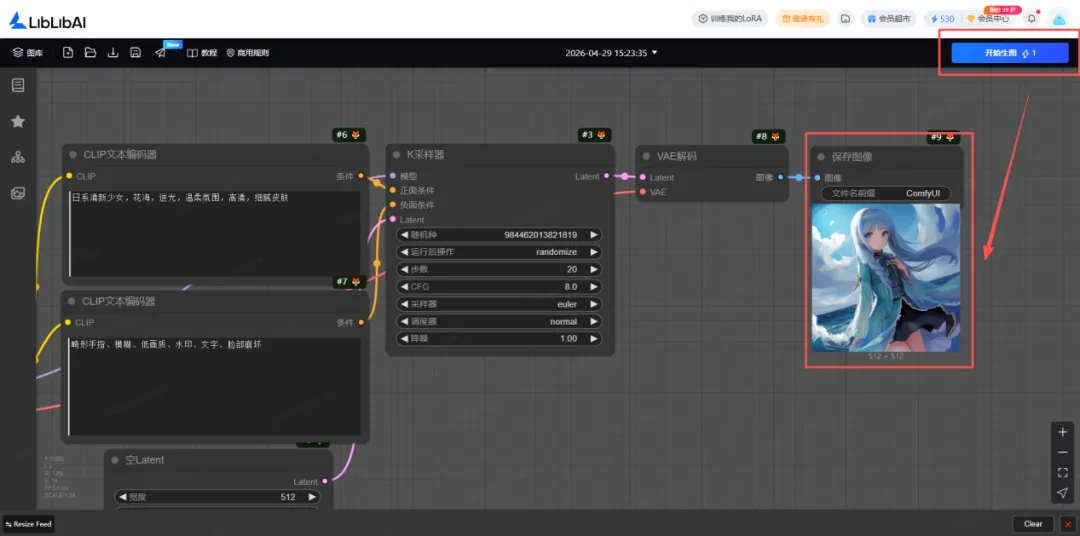
✅ 4. 运行按钮(右上角)
点一下,直接开始AI画图。
四、零基础必学:最简单一套「文生图」流程
新手不用自己搭复杂节点,Liblib 自带一键基础模板。我们直接使用这套最简单、永远不会报错的基础工作流。
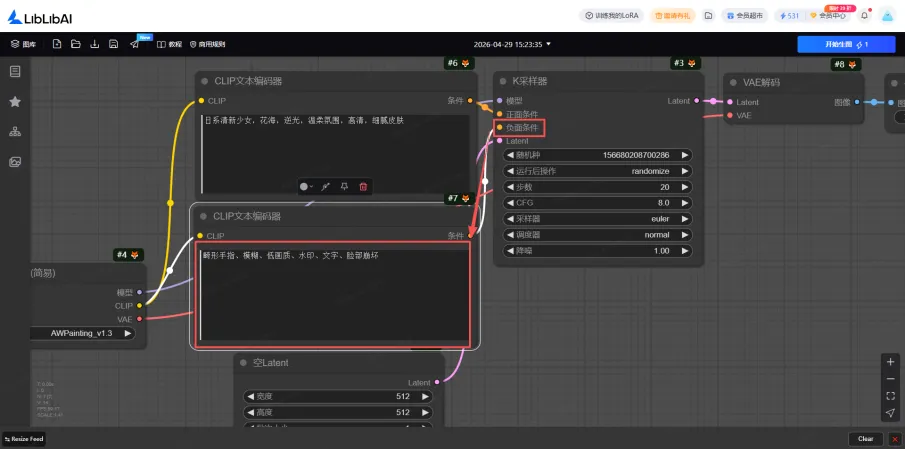
checkpoint加载器(简易版)
Liblib 自带一键基础模板的checkpoint加载器(简易版),大模型选择主要围绕基础1.5和XL。用其他模型会报错不能生图
1. 添加正向提示词
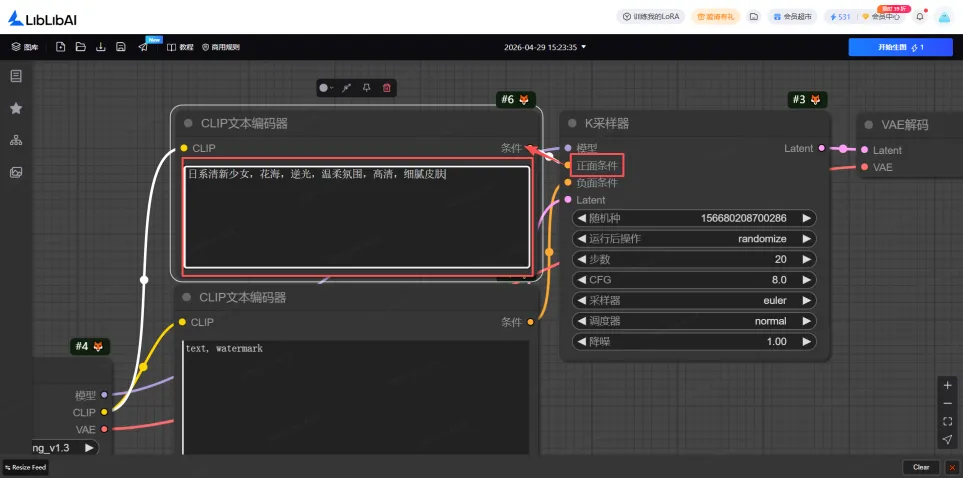
找到跟“K采样器”中“正面条件”相接的“CLIP文本编码器”,在这里写你想要的画面:
示例:日系清新少女,花海,逆光,温柔氛围,高清,细腻皮肤
2. 添加反向提示词
找到跟“K采样器”中“负面条件”相接的“CLIP文本编码器”,这里写不要的东西:
畸形手指、模糊、低画质、水印、文字、脸部崩坏
3. 调整K采样器参数(核心出图)
所有图都是靠它生成,新手默认参数不用改。
4. 点击右上角“开始生图”
最后出图就靠它。
五、新手必学3个基础参数,调图立刻变好看
不用学复杂原理,学会这3个参数,画质直接翻倍。
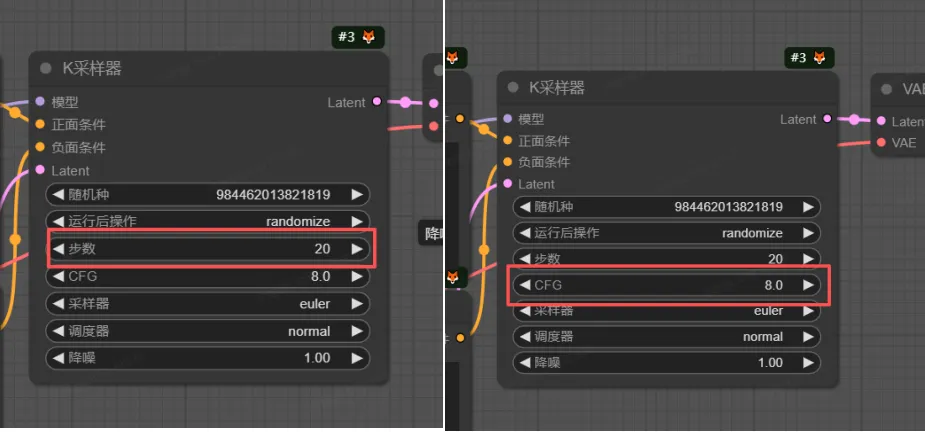
1. 步数(Steps)
新手调 20–30 之间,越高越精细,越高越慢。
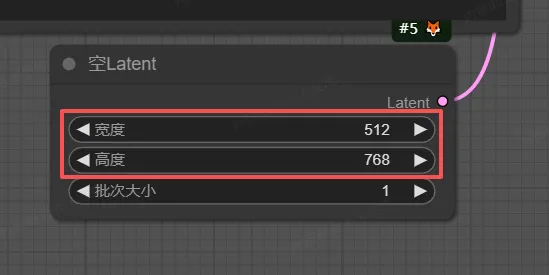
2. 清晰度分辨率
新手直接用:512×768 或 768×1024,不乱改尺寸就不会崩坏。
可以直接记:基础1.5用512,基础XL用1024
3. CFG值
控制画面听不听你的话,新手固定 7–9 即可。
六、新手最容易踩的3个坑(提前避开)
❌ 坑1:尺寸乱填
乱填分辨率,人物必畸形。
✅ 解决:直接用平台默认比例。
❌ 坑2:不写反向提示词
不写反向词,脸容易崩、手容易坏。
❌坑3:节点连错线
线连反、没连全,直接报错不出图。
宝子们,我们下期 AI 干货内容再见~