 夜雨聆风
夜雨聆风


WPS PPT中如何插入html交互动画,断网也能用,三步教会你,免费,简单好用
备公开课时,经常需要在PPT里加入一个互动的HTML动画——比如一个“掷骰子”小游戏,让学生上台点击查看效果。你从DeepSeek获取了一段精美的HTML代码,预览效果非常棒,刚好能配合课堂讲解
但问题来了:这类互动网页通常需要在线访问。万一公开课时学校网络卡顿、WiFi掉线,或者教室电脑根本没连外网,那个精心准备的动画就会一片空白,原本的课堂亮点瞬间变成尴尬冷场。
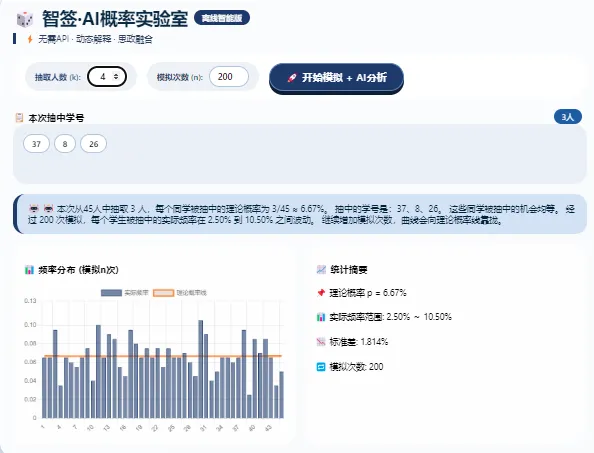
其实,只需要一个离线本地文件 + PPT超链接,就能让HTML动画完全不依赖网络,在任何教室电脑上都能稳定运行。提前把网页文件存在电脑里,再通过PPT中的一张图片或按钮“一键打开”,既简单又可靠。
操作步骤(以“掷骰子”动画为例)
1、准备离线HTML文件用DeepSeek生成你想要的互动网页代码,保存为.html文件(例如“掷骰子.html”)。✅ 关键:这个文件必须保存在本地电脑上,确保断网也能正常打开。
2、与PPT放在同一文件夹新建一个文件夹,把你的PPT课件和刚才的HTML文件放在一起。
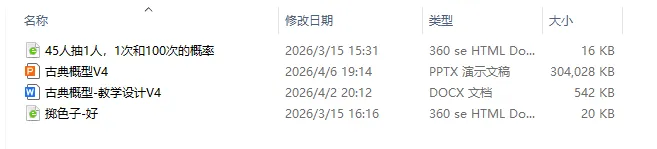
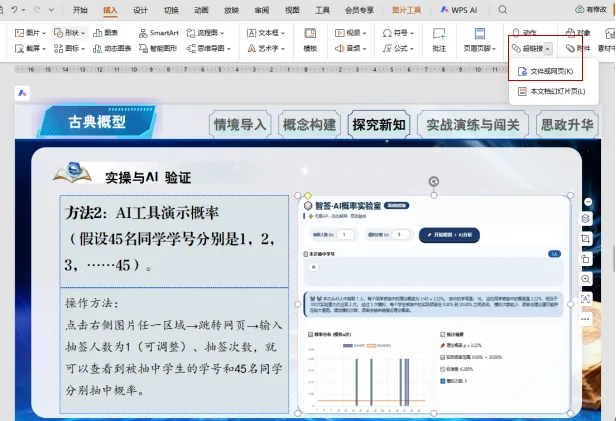
3、把html网页打开,截图。然后打开自己的PPT,粘贴到PPT中。在PPT中选中图片,此时图片周围出了小圆圈,选择菜单–插入–超链接,选择【文件或者网页】,点击。
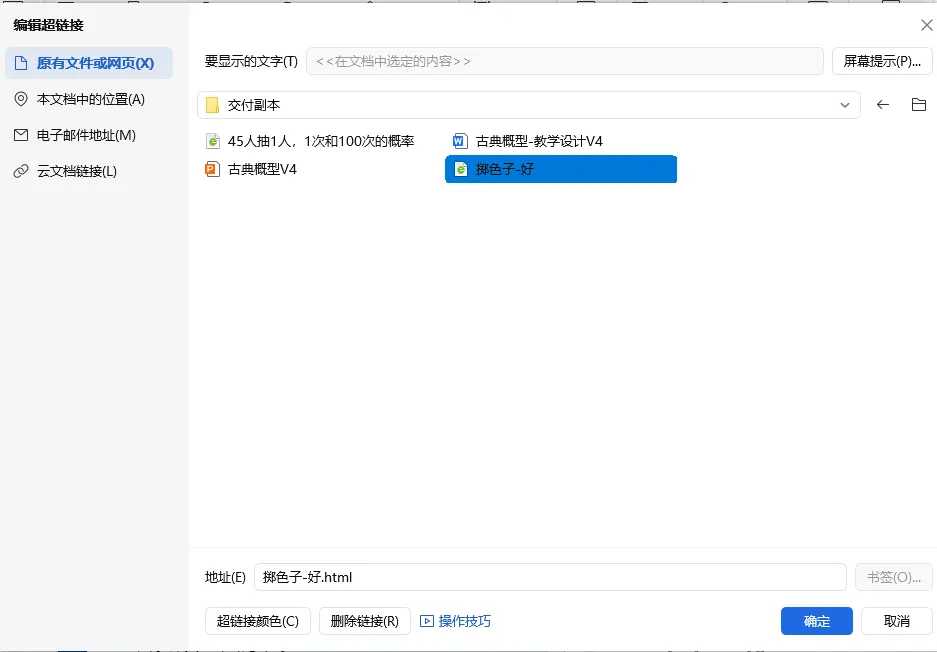
4.在弹窗中,选择【原有文件或网页】:这里是自己电脑上保存的资料,找到我们第一步保存好的文件。在文件夹下面,选择自己想要连接的网页,比如我们这次点击掷色子。
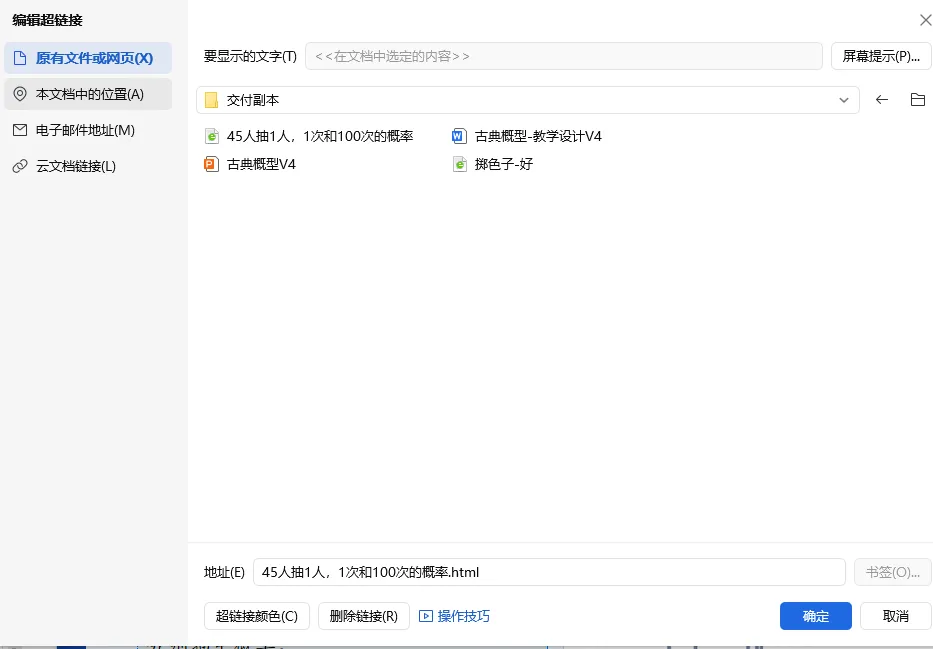
5、点击确定,此时添加成功。
6、看下效果。
注意,一定要在【播放】时,才能点击那张图片,系统会自动用默认浏览器打开本地的HTML动画。全程不需要联网,响应飞快。
这个方法适用于任何你收集或制作的离线互动网页——课堂练习、随机点名、虚拟实验……通通可以像插入一张图片一样轻松调用。
再也不用担心公开课网速拖后腿。提前准备好,上课时稳如泰山。赶紧把你文件夹里的那些HTML小工具用起来吧,学生玩得开心,你讲得也从容。