 夜雨聆风
夜雨聆风


把办公软件用顺手的人,早就把加班省掉了
很多人以为“效率”是天赋:同样的 Excel,有人三分钟出报表,有人三小时还在对齐表格;同样的 PPT,有人一键变得像模板,有人越改越乱。差别不在于电脑更贵,而在于你会不会用那几个“救命技巧”。
这篇文章不讲玄学,只讲你今天就能上手的:Excel 快速求和、PPT 一键排版、Word 隐藏格式、批量处理文件名。学会之后,你会发现办公软件其实很听话——你只是以前没用对方式。
一、Excel 快速求和:别再一个格子一个格子点
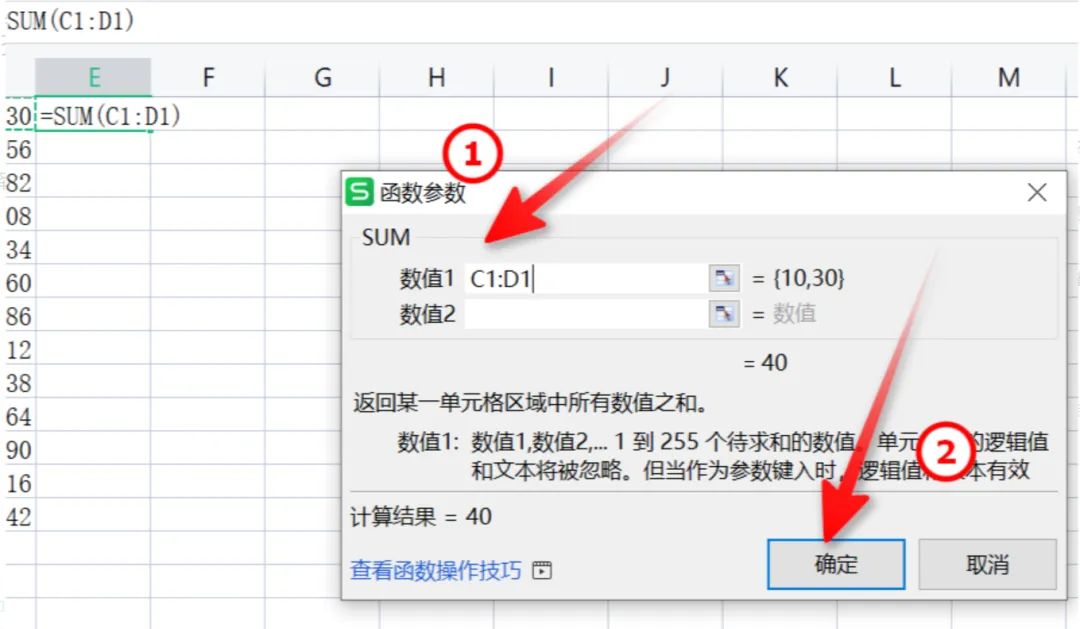
Excel 的“求和”看起来人人都会,但真正省时间的不是会加,而是会“秒加”。
最常见的场景:你拿到一张表,右边是金额,底下要出合计。很多人会做两件事:
1)鼠标拖拽选中区域;
2)点一下求和,再回车。
这当然没错,但一旦表格很长、列很多、还要同时算多列合计,鼠标就会把你拖进效率泥潭。
更快的做法是:让键盘帮你完成“选择 + 求和”。你只需要记住一个思路——先定位,再批量。
-
先把光标放在你要出结果的单元格(通常在数字列的下方空白格)
-
再用“自动求和”把上方连续数字一口气吃进去
-
如果旁边还有其他列要合计,就一次性横向填充
你会发现 Excel 最擅长的不是计算,而是“重复劳动的复制”。你越让它重复,它越能替你省时间。
还有一个特别建议:做表格时别把数字列里混进文字、空格或手动输入的“—”。那些看不见的小脏东西,最容易让求和失灵。想要快,先要干净。
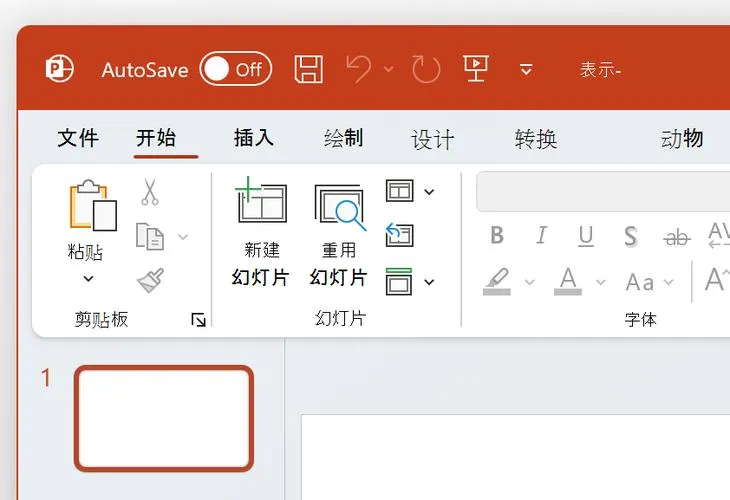
二、PPT 一键排版:你不是审美差,你是没用“对齐”
PPT 折磨人的地方从来不是写字,而是排版:
标题怎么也对不齐,图片总像“漂着”,看起来就很廉价。
很多人越改越乱,是因为一直在用“肉眼对齐”。肉眼是最不靠谱的尺子,你觉得齐了,其实差了两像素;你觉得差不多,其实观众一眼就看出不专业。
想要快速变好看,核心只有一句:用工具对齐,不用感觉对齐。
常用的“一键排版”路径通常包括:
-
多个元素一起选中
-
使用对齐(左对齐/居中对齐/右对齐)
-
使用等间距分布,让元素之间的空隙一致
-
能用“版式”就别自己硬摆,能套“母版逻辑”就别每页重做
你会惊讶:同样的内容,做完对齐和等距,气质立刻从“临时拼凑”变成“有设计感”。
还有一个很实际的判断标准:
一页 PPT 如果让你反复拖动元素超过三次,说明你该停下来,用对齐和分布解决,而不是继续“手工修图式排版”。
三、Word 隐藏格式:你以为改了,其实没改到点上
Word 最让人崩溃的一幕是:
你明明把字号、行距、缩进都调好了,复制一段文字进来,格式又乱;或者你删掉某个空行,整页排版突然塌了。
问题往往不在“字”,而在隐藏格式。Word 的格式像衣服的内衬,看不见,但影响你所有外观。
想要快速解决,关键是两件事:
-
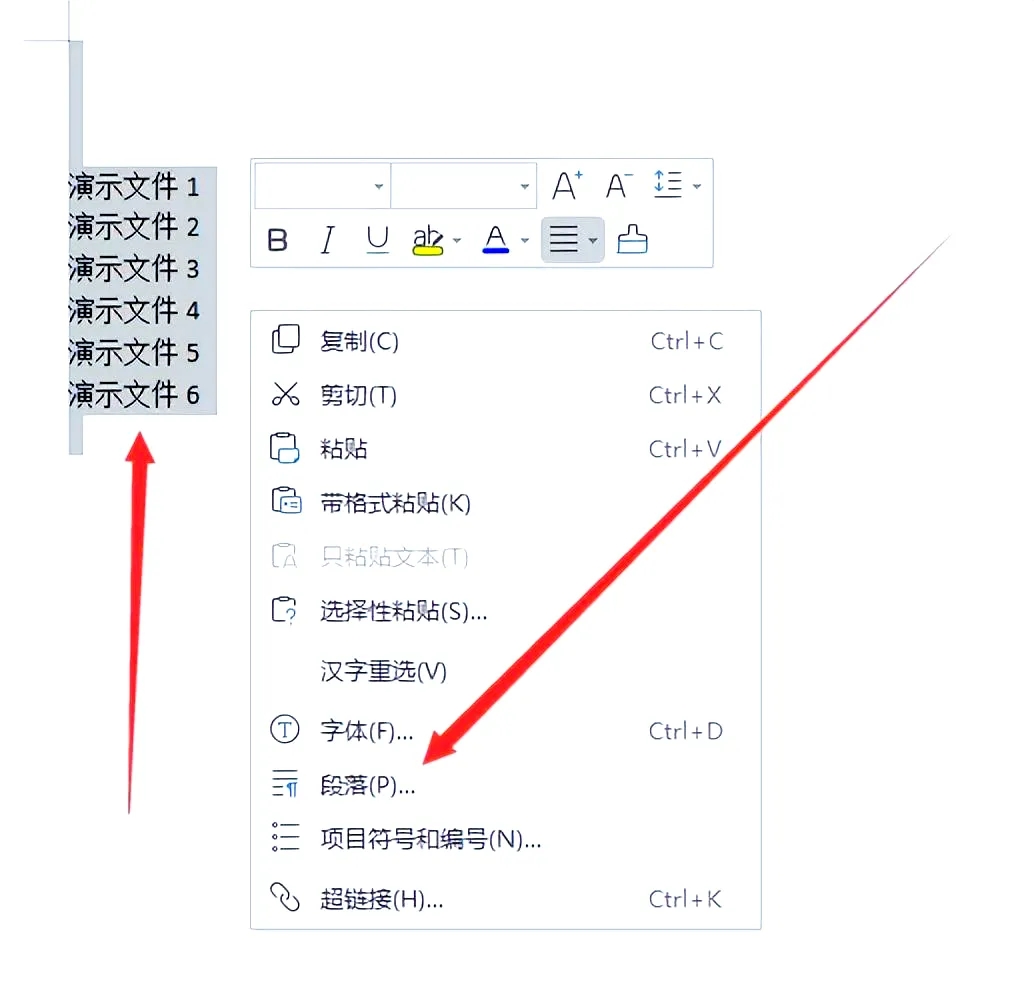
别只看表面字号,去检查段落级的设置(缩进、间距、对齐方式)
-
对付“粘贴就乱”的内容,优先选择更干净的粘贴方式,避免把对方的样式一并带进来
你真正需要建立的习惯是:
在 Word 里排版,不要把每一段当成“单独装修”,而是把它们当成“同一套规则的房间”。规则一统一,全文就稳定;规则一混乱,越改越崩。
当你开始关注隐藏格式,你会发现 Word 没那么难,它只是很固执:你给它什么规则,它就死守什么规则。
四、批量处理文件名:别再“最终版-最终版-2”
最后一个技巧,往往是最值钱的——因为它直接减少你每天的杂务。
你有没有经历过:
-
一堆照片/报表要按日期重命名
-
客户资料要统一加前缀
-
会议纪要要按部门批量编号
结果你一个个手动改,改到眼睛发酸,还容易改错。
批量处理文件名的核心思路是:一次设定规则,让系统替你改一整批。
你要做的不是勤奋,而是把“命名规则”先想清楚:
-
日期放前还是放后?
-
编号几位数?
-
用下划线还是短横线?
-
需要包含部门/项目简称吗?
命名规则一旦统一,后续查找、归档、交接都会变简单。更重要的是,你不会再被“找不到文件”这种低级问题消耗情绪。
一个小建议:从今天开始,把“最终版”这个词从你的文件名里删掉。真正成熟的命名方式,是版本号和日期清清楚楚,而不是靠情绪命名。
写在最后:技巧不是炫技,是把时间还给自己
办公软件的技巧,看起来零碎,但背后其实只有一个原则:
把重复的事交给工具,把重要的事留给你自己。
你不需要一口气变成高手,只要从今天开始,每周练熟一个点:
这周把 Excel 求和做快;下周把 PPT 对齐做稳;再下周把 Word 格式理顺;最后把文件命名规则固定下来。
你最想先解决哪一个痛点?是表格、排版、格式,还是文件管理?留言告诉我,我可以按你的场景写一份更具体的“快捷键与操作清单”。