夜雨聆风
夜雨聆风


WPS/Word文档表格行高/列宽/断页/多页表头调整设置技巧
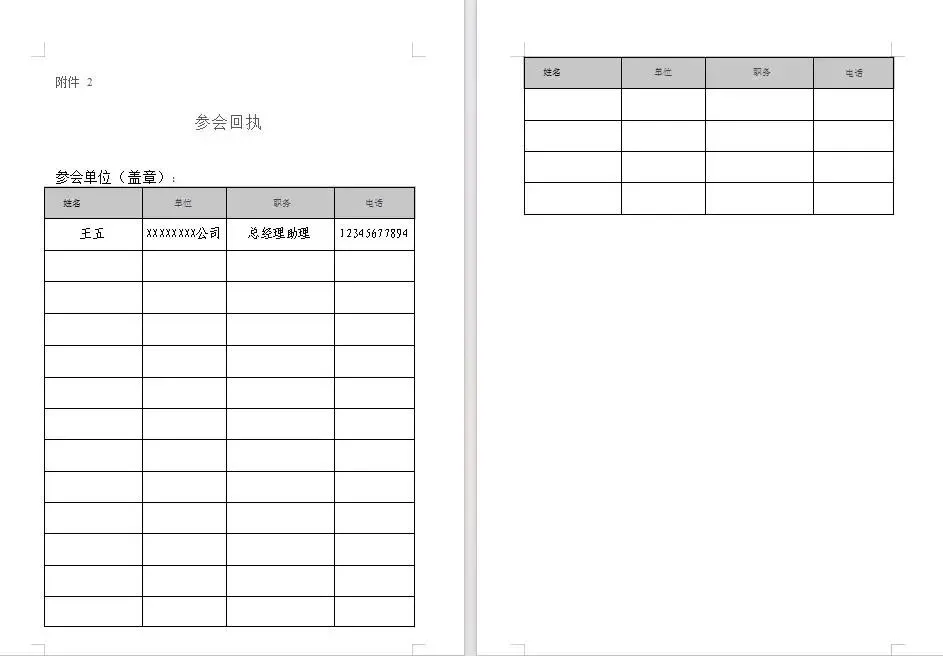
使用Word最折磨人的不是内容,而是表格越调越乱!改一列全表跑偏、列宽忽大忽小、表格跨页断开、续表缺标题……
今天我们就说说最实用、最高频的表格微调技巧!
一、只改当前列,后面所有列纹丝不动

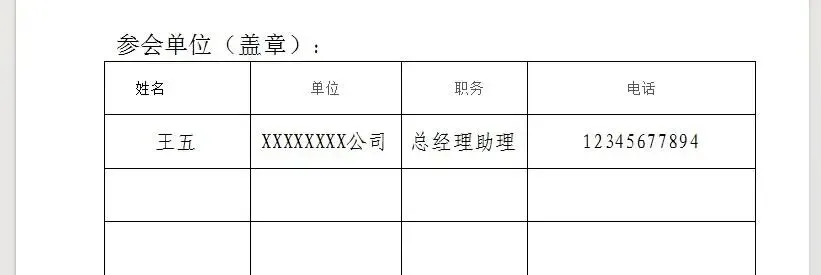
如上图,调宽单位列,职务列就会相应缩短。

按住键盘Shift键再拖列边框,就会仅调整你选中的这一列宽度,后续所有列宽完全不变。
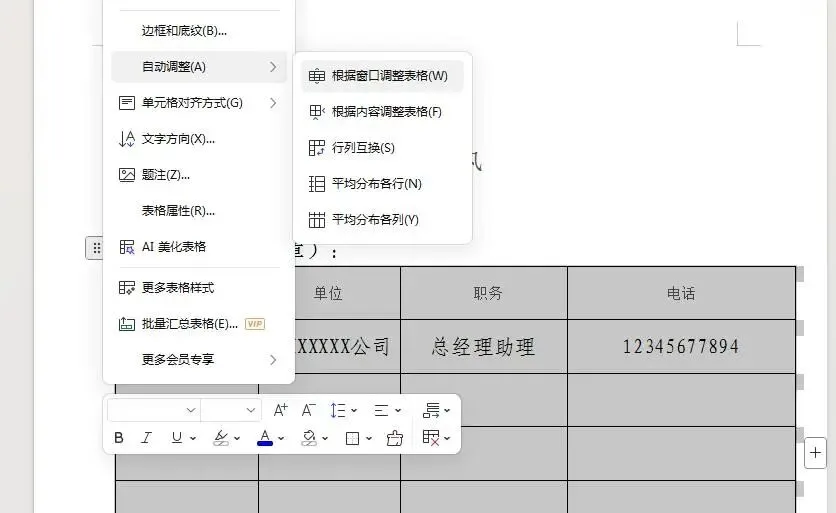
但是这样调整表格可能超出页面宽度,解决方法是全选表格,鼠标右键,点击自动调整-根据窗口调整表格即可。
二、改一列,后面所有列自动跟它等宽
想要多列宽度统一,不用手动挨个拉!按住【Shift+Ctrl】再拖动列边框,调整首列宽度,后方选中的所有列自动同步同宽,整张表格规整对称,不用逐列微调。

三、根据文字多少调整表格行高

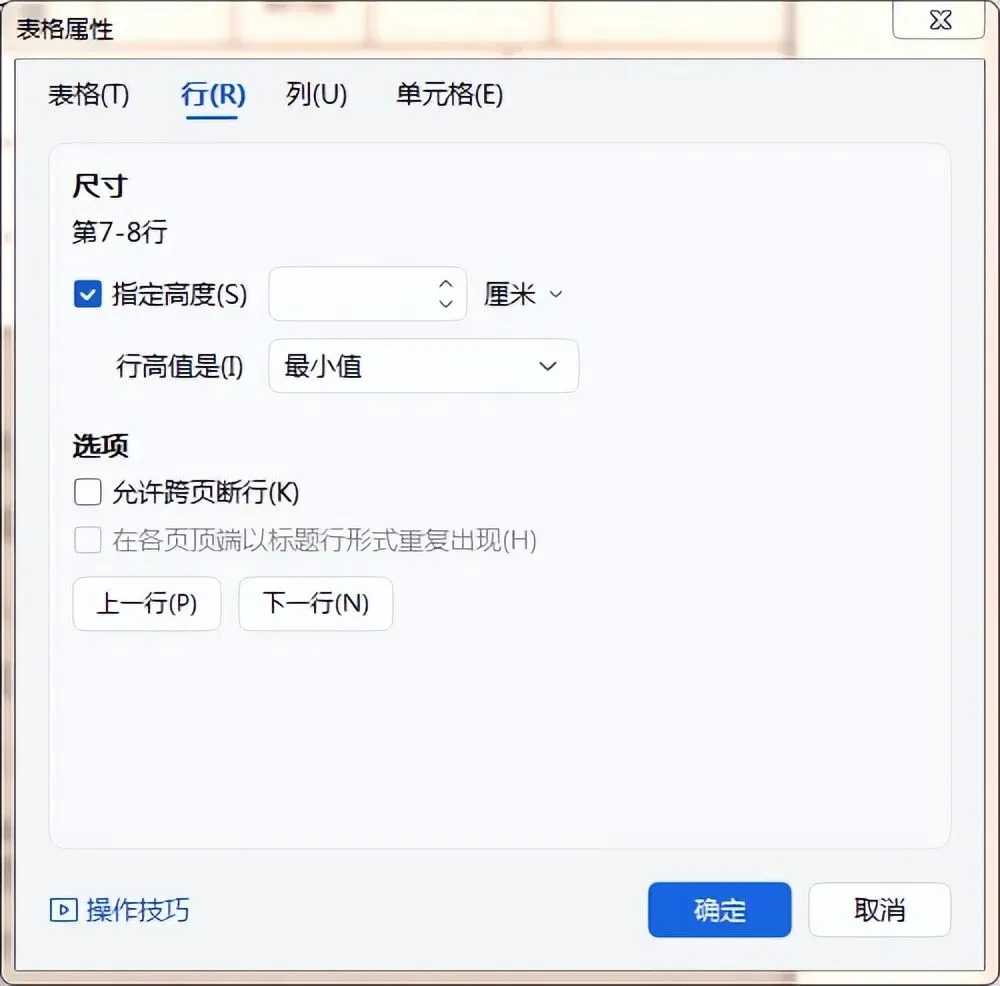
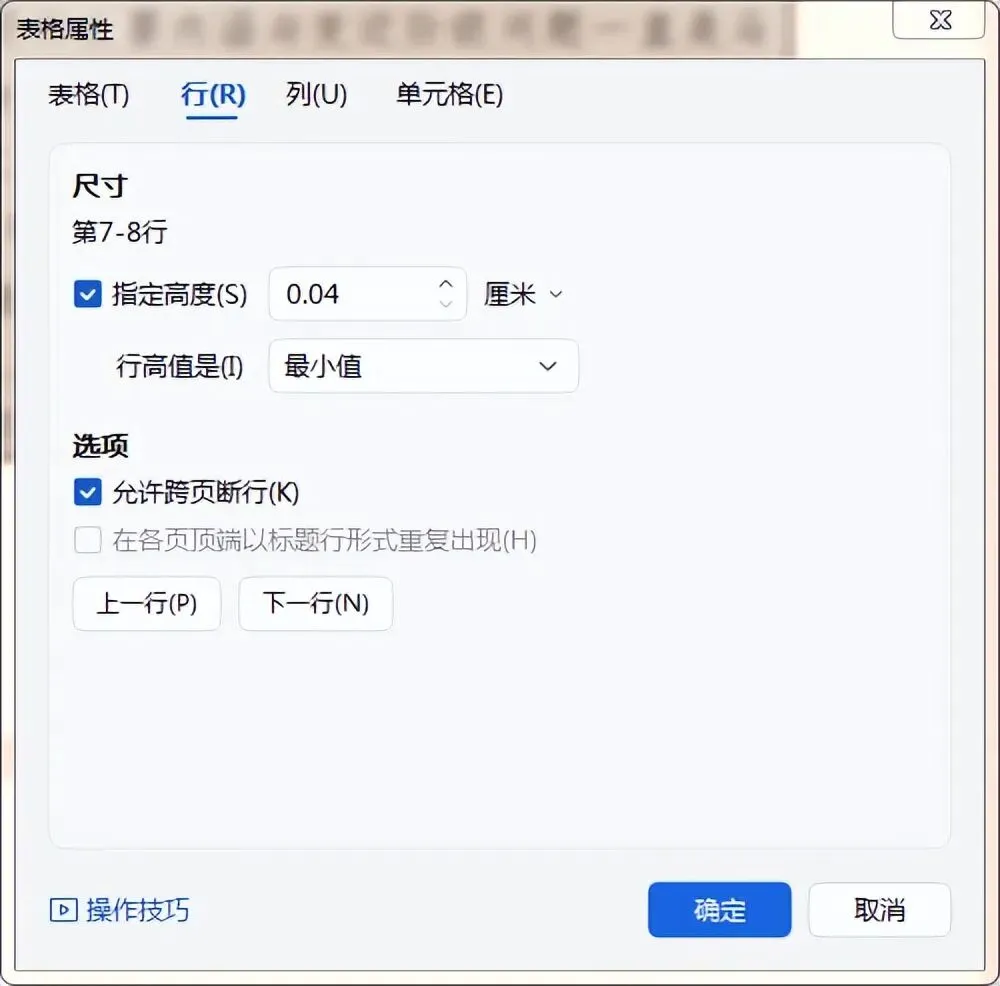
1.选中需要调整的单元格,鼠标右键,点击表格属性。

2.选择行高值为最小值,点击确定即可。
四、表格跨页断行完美解决
接上一步,表格又会跨页分家。

解决方法:选中需要调整的单元格,鼠标右键,点击表格属性。勾选允许跨页断行即可。
五、每页自动重复表头
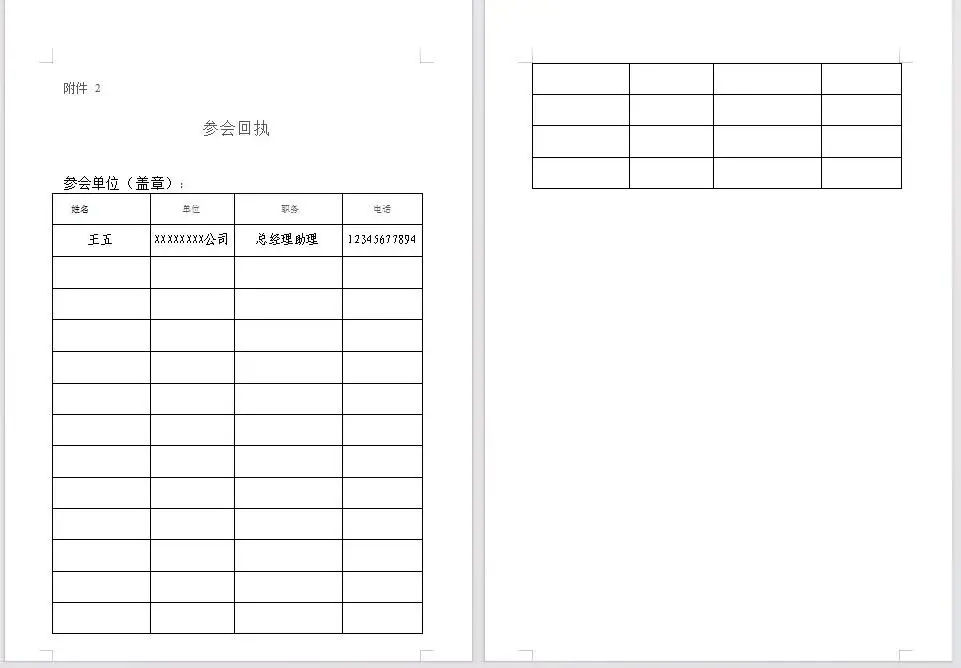
选中表头行 ,鼠标右键选择表格属性,勾选在各页顶端以标题行形式重复出现
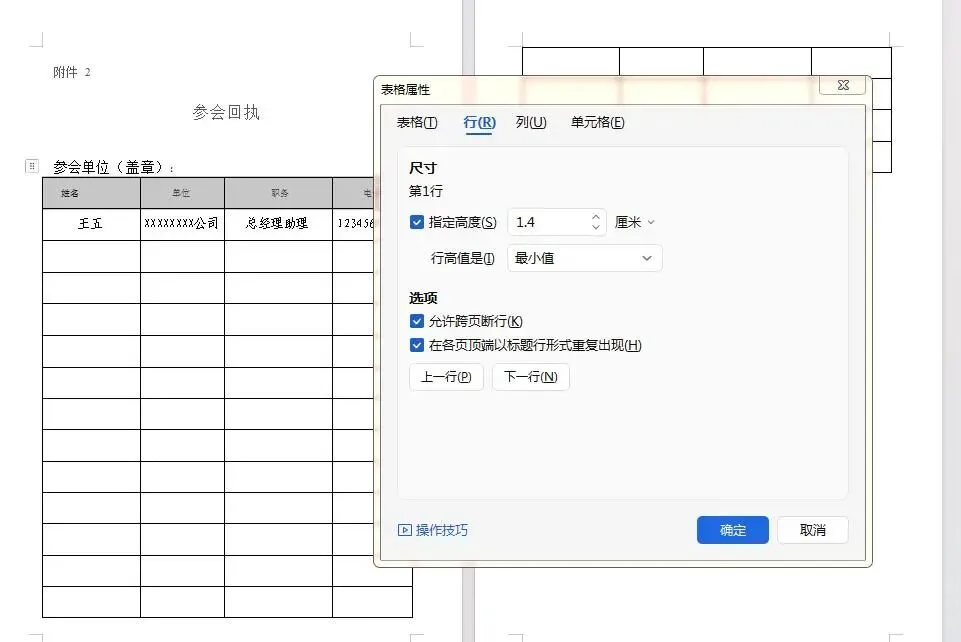
多页表格自动带表头,不用手动复制粘贴,规范又美观。