夜雨聆风
夜雨聆风


Windows平台最强下载加速器——Internet Download Manager(免费版)

Windows平台最强下载加速器——Internet Download Manager(简称IDM),多线程提速最高5倍,还能一键抓取网页视频!(文末附下载链接)
🎯 什么是IDM?
Internet Download Manager 是专为Windows打造的HTTP/FTP下载加速器,核心原理是将文件分割成多个部分同时下载,充分发挥你的带宽潜力。
核心亮点:
-
• ⚡ 多线程加速,下载速度提升最高5倍 -
• 🎬 自动检测浏览器中的视频,一键下载 -
• 🔄 断点续传,网络中断无需重新开始 -
• 📋 剪贴板监控,复制链接自动弹出下载框
⚡ 核心功能详解
1. 多线程分段下载
IDM将文件分成最多8个部分同时下载,每个部分独立建立连接,充分吃满带宽。
💡 实测:500M宽带,浏览器直接下载约15MB/s,IDM可达60-70MB/s(取决于服务器限速)
2. 浏览器视频抓取
安装IDM浏览器扩展后,打开含视频的网页(B站、YouTube、各类视频站),播放器上方会自动出现「下载此视频」浮动按钮,点击即可选择清晰度下载。
支持网站:B站、YouTube、抖音网页版、快手、微博视频、Twitter视频等1000+网站。
3. 断点续传
下载过程中网络中断、电脑休眠、程序崩溃,再次打开IDM可从中断处继续下载,不必重新下载整个文件。
4. 定时下载
支持设置定时开始/停止下载,还可设置下载完成后自动关机,适合深夜利用闲时带宽下载大文件。
5. 批量下载
支持通配符批量抓取,例如:
https://example.com/file(*).zip范围:1 到 10
一键下载 file1.zip ~ file10.zip。
🆚 IDM vs 其他下载工具
|
|
|
|
|
|
|---|---|---|---|---|
|
|
|
|
|
|
|
|
|
|
|
|
|
|
|
|
|
|
|
|
|
|
|
|
|
|
|
|
|
|
|
|
|
|
|
|
结论: 纯HTTP下载 + 网页视频下载,IDM是Windows平台首选。
📦 安装与激活教程
Step 1:下载安装
-
1. 访问官网:https://www.internetdownloadmanager.com/ -
2. 点击 Download 下载最新版安装包 -
3. 右键安装包 → 以管理员身份运行 -
4. 按提示完成安装(建议保留默认安装路径)
⚠️ 务必从官网下载,第三方修改版可能含木马!
Step 2:激活正式版
-
• 正版购买:$24.95(约¥180),终身授权,含1年免费更新 -
• 安装后输入序列号即可激活 -
• 未购买可免费试用30天(功能无限制) -
(ps破解补丁使用图,非完整,压缩包里有完整的图文教程) -
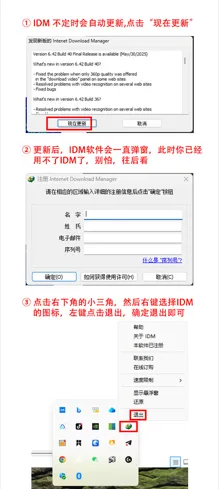
Step 3:启用浏览器集成
安装完成后,Chrome/Edge 会自动提示安装 IDM 扩展:
-
1. 点击浏览器右上角拼图图标 🧩 -
2. 找到 IDM Integration Module -
3. 点击固定到工具栏 -
4. 访问视频网站测试,确认出现「下载此视频」按钮
🔧 如未自动启用:IDM主界面 → 下载 → 选项 → 常规 → 添加浏览器
⚙️ 基础设置推荐
打开 IDM → 下载 → 选项(快捷键 Alt + O):
连接设置
连接类型/速度:较高速连接(LAN/VDSL)最大连接数:8(默认,不建议改大)
⚠️ 连接数不是越大越好,过多可能被服务器封IP
保存路径设置
下载 → 选项 → 保存至默认下载目录:D:\Downloads(自定义)完成后移动至:可设置分类目录
自动捕获设置
常规: ✅ 剪贴板自动捕获下载链接 ✅ 监控浏览器下载事件 ✅ 文件下载完成时弹出通知
🎬 实战:下载网页视频教程
以B站视频为例:
-
1. 用Chrome/Edge打开B站视频页面 -
2. 开始播放视频 -
3. 播放器右上角会出现 「下载此视频」 浮动按钮 -
4. 点击按钮,选择清晰度(1080P/720P等) -
5. 选择保存路径 → 开始下载 -
6. 下载完成后可用格式工厂转码为MP4
⚠️ 注意:部分网站有加密保护,可能无法抓取。仅下载有权观看的内容,尊重版权。
📋 批量下载教程
场景: 某网站图片/文件按序号命名,需要批量下载
-
1. IDM主界面 → 任务 → 添加批量下载 -
2. 输入URL模板,用 *代表变化部分:https://example.com/images/pic(*).jpg -
3. 设置范围:从 1到50 -
4. 点击确定,自动生成50个下载任务 -
5. 全选 → 开始下载
🔧 常见问题解决
Q1:IDM不弹出下载框?
解决方法:
-
• 检查浏览器扩展是否已启用 -
• IDM主界面 → 下载 → 选项 → 常规 → 点击「添加浏览器」重新集成 -
• 以管理员身份重启IDM
Q2:下载速度没有提升?
可能原因:
-
• 服务器本身限速(IDM无法突破服务器限制) -
• 连接数设置过低 → 在选项中调整为8 -
• 迅雷专用链接(thunder://)IDM无法加速
Q3:能下载百度网盘文件吗?
不能直接下载。IDM只支持HTTP/FTP协议,百度网盘需要专用工具(如PanDownload类工具,但有封号风险)。
Q4:IDM和迅雷如何搭配使用?
推荐方案:
-
• HTTP/网页视频 → 用IDM(速度快、无广告) -
• BT/磁力/冷门资源 → 用迅雷(资源支持好) -
• 两者同时安装,各司其职!
🎁 终极总结
如果你:
-
• ✅ 经常下载大文件(软件、游戏、电影) -
• ✅ 需要抓取网页视频 -
• ✅ 用的是Windows系统 -
• ✅ 愿意为效率付费
→ IDM 是你的不二之选!
如果你:
-
• ✅ 需要下载BT/磁力链接 -
• ✅ 不想花钱 -
• ✅ 用Mac/Linux
→ 选 Motrix(免费开源,功能相近)
***下载地址***:https://pan.quark.cn/s/255a54ff189e
你平时用什么下载工具?欢迎在评论区分享你的使用心得! 🚀