 夜雨聆风
夜雨聆风


生活有道|90%职场人不会用!Word审阅修订,多人协作零出错!
大家好,欢迎关注趣晓君微信公众号。
往后的日子,🌙 暖心陪伴·始终如一 🌙
✍️【生活有道·留痕审阅】✍️
职场办公中,很多人收到同事、领导修改的Word文件,不知道怎么取消修订痕迹、清理删除线,
🌚🌚要么直接覆盖保存,弄丢原版内容,
🌚🌚要么看不懂杂乱的删除线、下划线修订痕迹,
🌚🌚甚至误操作保留无效修改,导致文档出错返工、反复改稿浪费大量时间。
熟练掌握加修订、审修订、批量接受、拒绝修订的技巧,大幅提升文稿对接效率。
一、开启修订:
精准留痕,修改可溯源
适用场景:
给他人修改文件、对接工作文稿时,开启修订模式是职场协作基础操作。
所有修改都会自动留痕,不会覆盖原文,方便对方核对差异、追溯每一处改动。
操作方法:
☪️☪️打开Word文档,点击菜单栏“审阅”,点击“修订”按钮点击开启,也可以使用快捷键 Ctrl+Shift+E 快速切换。
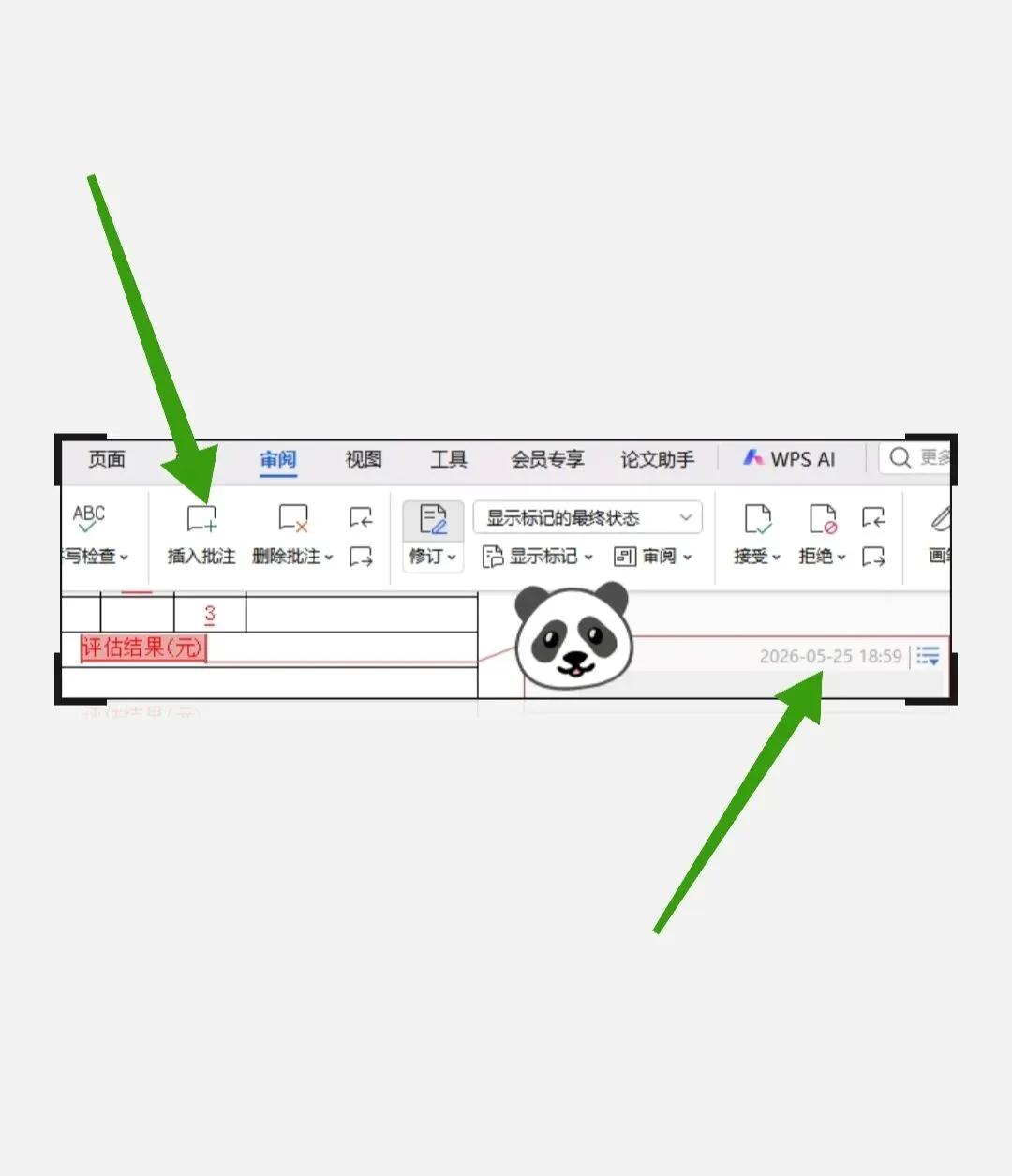
☪️☪️开启后→在需要修改的位置→双击文字→点击“插入批注”
✅✅所有编辑就会留下专属痕迹,同时会显示修改人、修改时间,多人对接一目了然;
✅✅杜绝私下改稿、无据可查的问题,完美解决多人编辑文档版本混乱的痛点。
二、审阅核对:
看懂所有修改细节
很多人看到满屏标记就无从下手,Word修订痕迹太多怎么清理是多数职场人的困惑。
操作方法:
在审阅界面的显示标记中,可自由勾选:
批注、插入删除、格式修改等选项,按需查看对应修改痕迹。
视图选择所有标记,能完整查看全部改动;临时想整洁预览文稿,可切换无标记视图,仅隐藏痕迹,不会删除修订记录。
无标记视图只是临时预览,为什么关闭修订还有痕迹,核心原因就是仅隐藏未清除
❌❌直接保存发送,他人打开后痕迹依然存在,极易造成工作失误。
三、收尾定稿:
接受/拒绝修订,一键定稿
核对完所有修改内容后,核心操作就是处理修订,完成文稿定稿。
Word定稿怎么彻底删除修订标记全靠这一步。
操作方法:
🔵🔵将光标定位到修订位置,点击接受即可保留修改、清除痕迹;
🔵🔵点击拒绝则恢复原文、撤销改动,
批量高效定稿小技巧:
适合小幅修改、确认无误的文稿:
点击“审阅”→→点击“显示标记的最终状态”→→点击“最终状态”
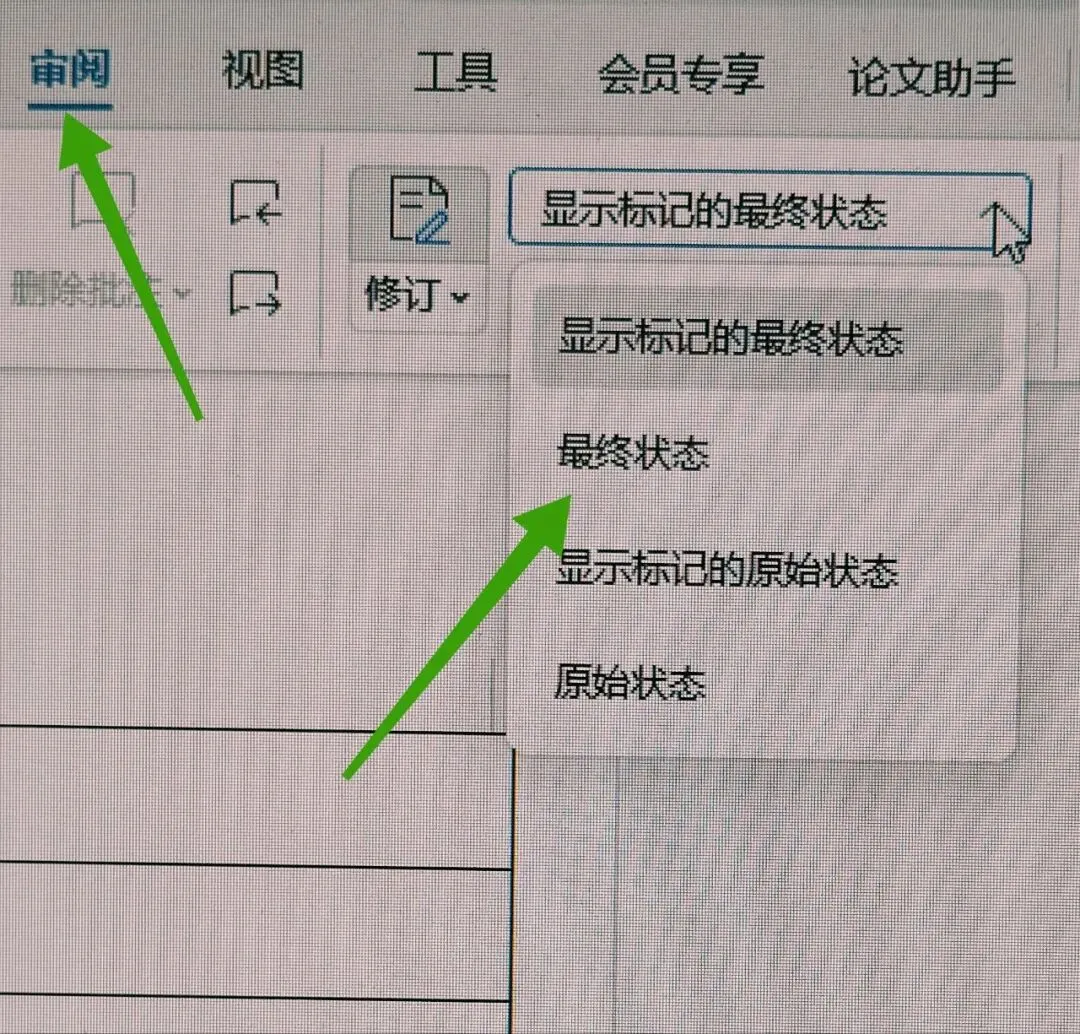
Word定稿彻底删除修订标记全靠这一步
结语:
Word审阅修订功能,解决的是文稿返工、版本错乱、对接扯皮的大问题。
巧用办公工具,
简化繁琐工作,
高效省心、稳步进阶!
●● 推荐阅读 ●●
生活有道|一键搞定桌面背景、锁屏时间、屏幕密码,安全又好看!
生活有道|电脑微信3大神技:置顶+多开+锁定,办公效率翻倍!
…………………………………………………
生活细碎,万物成诗。
不管是记录美好、生活技巧,
还是阅读感悟,我都会一直在这里,
用心写、认真更,稳稳陪着你。
感谢你的每一次阅读与信任,愿我们都把日子过得舒服又闪亮,我们下期再见❤️
—— 无论晴雨,不离不弃 ——