 夜雨聆风
夜雨聆风





仅7MB的极速编辑器!Lapce 完整入门使用教程
仅7MB的极速编辑器!Lapce 完整入门使用教程
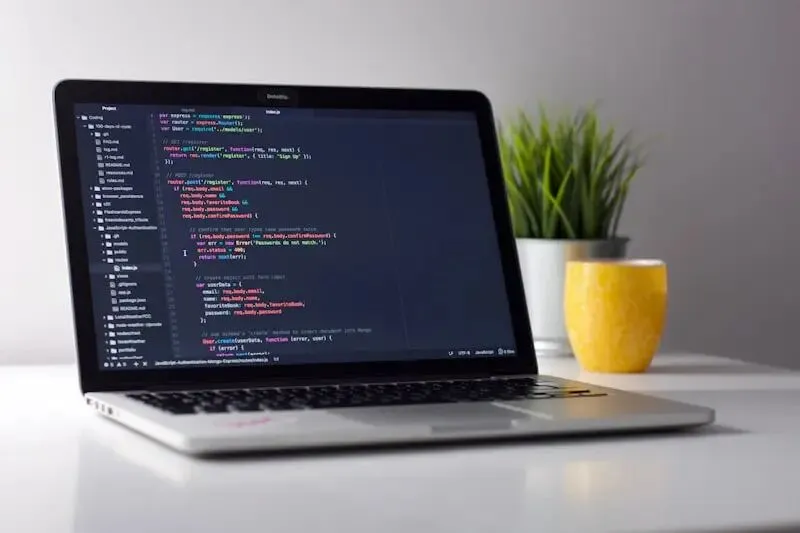
VS Code 什么都好,就是有一点让人头疼——它太”重”了。用 Electron 打包的后果就是:启动慢、吃内存、开久了就会卡。
如果用 Rust 写一个编辑器呢?启动飞快、内存极小、丝滑流畅。
这就是 Lapce。一个用 Rust 写的代码编辑器,GitHub 38.3k 星,安装包只有 7MB,启动只要一两秒,完全不卡。
第一步:安装 Lapce
Lapce 支持三大平台,安装方法各不相同:
Windows
去 GitHub Releases 页面下载最新版的 .msi 或 .exe 文件,双击安装即可。
或者用包管理器:
winget install Lapce
macOS
brew install –cask lapce
Linux
去 GitHub Releases 下载 .AppImage 文件,或者用系统的包管理器安装。
💡 装好后启动 Lapce,你会看到一个极其干净的界面——没有欢迎页,没有广告,左上角只有几个小图标。第一眼可能觉得”这也太简陋了吧?”,但用起来才知道它的好。
第二步:打开项目开始写代码
1. 点击左上角的文件夹图标(或者按 Ctrl+O)
2. 选择你的项目文件夹
3. 在文件列表里点开一个代码文件
Lapce 会自动识别编程语言,开启语法高亮和代码补全。你不需要做任何配置。
LSP 代码补全靠什么?
Lapce 原生支持 LSP(语言服务器协议),所以代码补全、错误检查、跳转定义这些功能都是开箱即用的。
• 跳转到定义:按住 Ctrl 点击函数名
• 查找引用:右键点击变量 → 查找引用
• 重命名:选中变量 → 按 F2 → 输入新名字
• 错误提示:有错误的地方会有红色波浪线,鼠标悬停看详情
内置终端怎么用?
按 Ctrl+` 打开内置终端(跟 VS Code 一样),可以在这个终端里运行命令、编译代码、启动服务,不需要切换到别的窗口。
第三步:Vim 模式(如果你喜欢)
如果你习惯用 Vim 模式的按键操作,Lapce 内置了完整的 Vim 支持:
1. 按 Ctrl+Shift+P 打开命令面板
2. 搜索 “Vim”,打开 Vim 模式
3. 马上就可以用 h/j/k/l 移动光标、用 dd 删除行、用 yy 复制行了
不需要装任何插件,也不需要额外配置。如果你不喜欢 Vim 模式,保持默认设置就行,完全不影响。
第四步:远程开发功能
Lapce 支持连接到远程服务器写代码(类似 VS Code 的 Remote SSH):
1. 点击左上角的远程连接图标
2. 输入远程服务器的地址和用户名
3. 连接成功后,你就可以像在本地一样编辑服务器上的文件
对于需要在服务器上开发、或者用云电脑的人来说,这个功能非常实用。
第五步:插件怎么装?
Lapce 的插件系统基于 WASI(WebAssembly)标准,插件有很好的隔离性和性能。安装方法跟 VS Code 不太一样:
1. 按 Ctrl+Shift+P
2. 搜索 “Plugin”
3. 浏览插件列表,找到想要的点击安装即可
目前插件数量还没 VS Code 那么多,但基础的语法高亮、主题等插件都有。
实用建议
• Lapce 适合写 Python、Rust、Go、JavaScript 等主流语言,体验非常好
• 写 Java 或 C# 等需要重型 IDE 的语言时,还是用专业 IDE 更合适• 可以把 Lapce 和 VS Code 一起用——日常编辑用 Lapce,需要特殊插件时切回 VS Code
• Lapce 还在快速开发中,每隔几周就有新版本,功能越来越好
💡 总的来说,Lapce 最适合的人群是”被编辑器卡顿折磨、追求极致速度”的开发者。7MB 的安装包、秒级启动、GPU 加速渲染,这些数字本身就是最好的推荐理由。